 Электронный документооборот
 Учет и отчетность
 Проверка контрагентов
 Торговля и ритейл
 Автоматизация бизнеса
 Управление HR‑процессами
 Участие в закупках
 Коммуникации
 Сделки с недвижимостью
 Банковские услуги
 Поиск клиентов
 Маркировка товаров
 Информационная безопасность


 Диадок
 Логистика
 КЭДО
КЭДО
 Сайн
Сайн
 Страхование
 Взаиморасчеты


Многие операции в сервисах ЭДО осуществляются с использованием электронной подписи (ЭП, ранее — ЭЦП). Для формирования ЭП применяют сертификат с ограниченным сроком действия. Поэтому периодически клиентам системы ЭДО необходимо добавлять обновленный сертификат в личном кабинете. Кроме того, новые пользователи сталкиваются с необходимостью добавить сертификат в ЭДО перед началом работы. Расскажем, как это сделать.

В этой статье:
Для подписания электронных документов в системе ЭДО, в том числе в Диадоке, используется квалифицированная электронная подпись (КЭП). Она приравнивается к собственноручной и позволяет вести юридически значимый документооборот. КЭП считается наиболее безопасной. Использование КЭП гарантирует, что подписанный электронный документ не будет изменен после подписания.
Для того чтобы поставить электронную подпись, используют сертификат, который выдается аккредитованным удостоверяющим центром. Сертификат принадлежит конкретному человеку — при выдаче нужно подтвердить личность владельца. По электронной подписи на документе можно узнать, кто является владельцем сертификата, и, следовательно, идентифицировать подписанта.
По правилам информационной безопасности, срок действия сертификата ограничен — чаще всего на 12 или 15 месяцев. Поэтому периодически пользователь будет сталкиваться с необходимостью обновления сертификата подписи для ЭДО.
Разберем подробнее, что делать, если закончилось действие сертификата, и как добавить новый сертификат в систему ЭДО.
Инструкция по добавлению сертификата
Приступить к добавлению сертификата можно после того, как клиент получит его в удостоверяющем центре. Далее необходимо установить новый сертификат на компьютер пользователя или съемный носитель. Подробнее об этом рассказываем в инструкции.
Как только сертификат установлен на носитель или ПК, его можно добавлять внутри сервиса в личном кабинете Диадока — ящике организации.
Разберем подробнее, как в сервисе ЭДО добавить новый или поменять сертификат.
1. Вставьте в компьютер носитель либо воспользуйтесь ПК с установленным сертификатом.
2. Откройте сайт Диадока и авторизуйтесь в учетной записи с помощью обновленного сертификата.
3. В случае успешной регистрации у вас появится доступ в личный кабинет вашей организации.
Если при попытке авторизации появляется сообщение, что отправлен запрос на доступ сотруднику организации, то есть администратору, необходимо с ним связаться. Чтобы предоставить доступ, ему нужно перейти в раздел «Настройки» — «Сотрудники» и нажать «Добавить». Важно: доступ выдает администратор личного кабинета вашей организации, а не техподдержка Диадока.
4. Проверьте заполнение полномочий подписанта и выберите актуальный сертификат в разделе «Настройки» — «Сотрудники» у нужного пользователя на вкладке «Сертификаты и доверенности». Проверить и заполнить полномочия можно по инструкции.
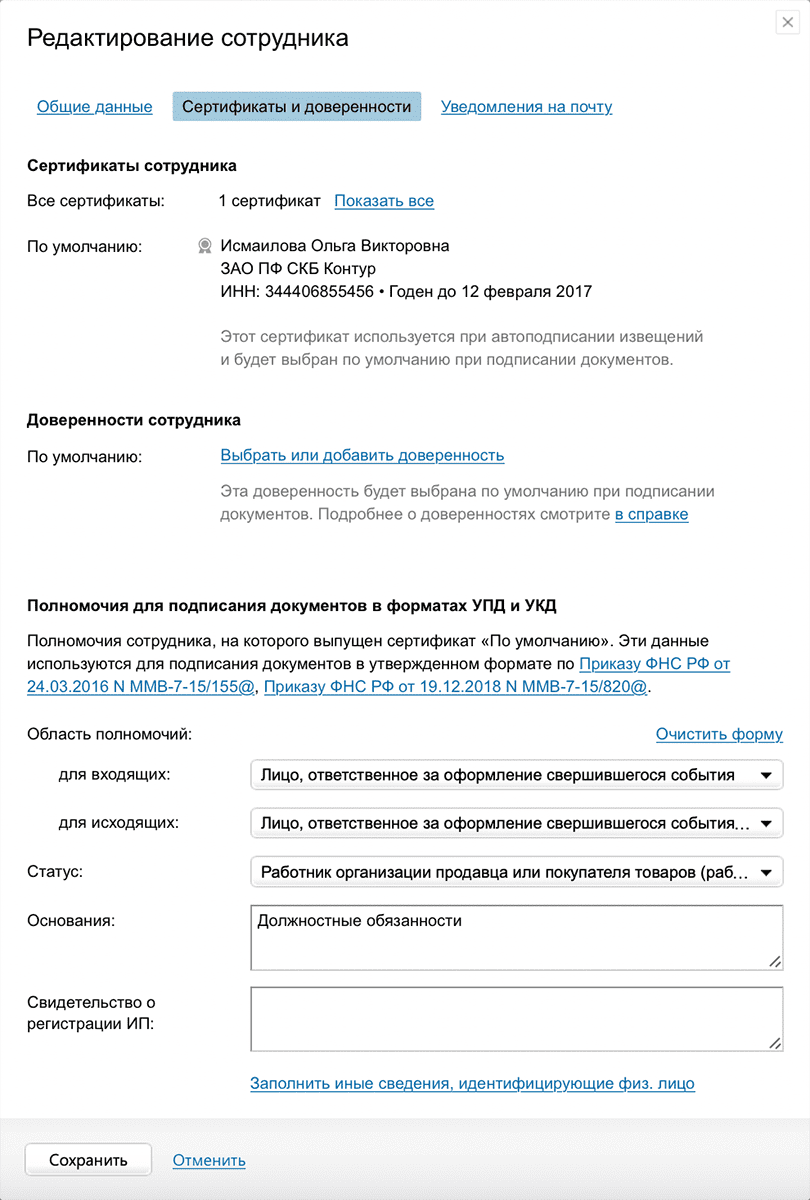
5. Сертификат добавлен.
Вопрос-ответ
Когда электронная подпись получена, понадобится авторизоваться в Диадоке с помощью сертификата КЭП. Последний установится в сервисе автоматически.
В таком случае необходимо связаться с сотрудником, указанным в уведомлении, и попросить его предоставить доступ. Сотрудник предоставит доступ в разделе: «Настройки» — «Сотрудники» — «Добавить».
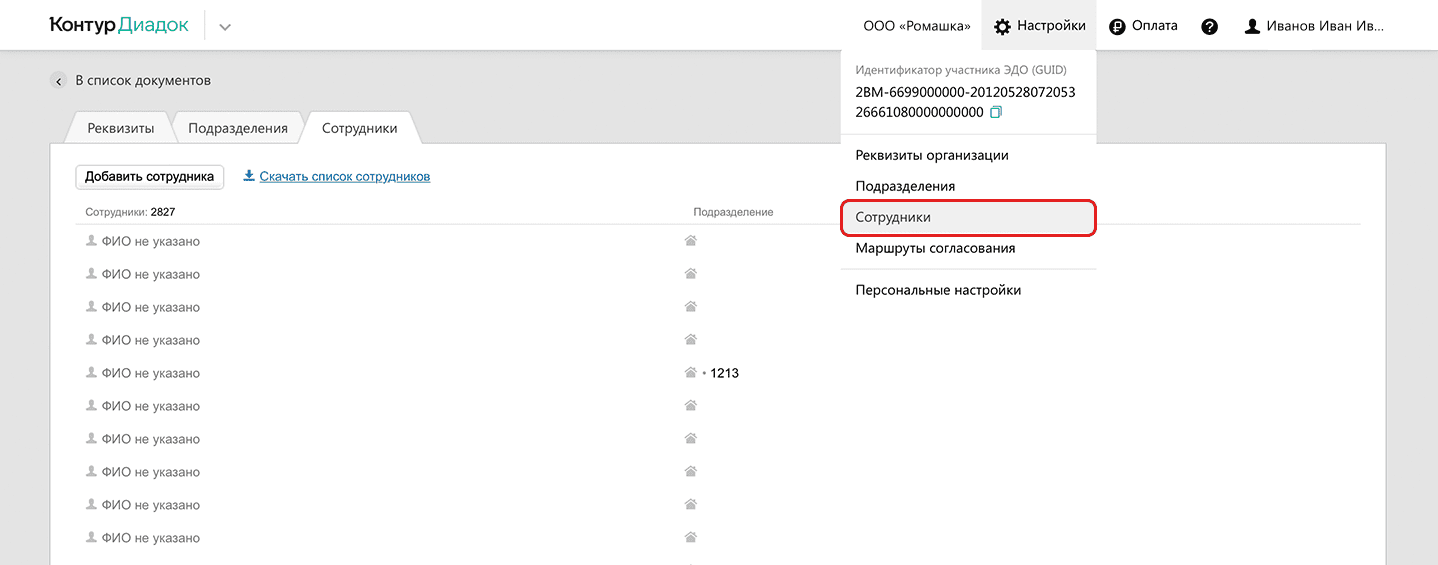
Обратите внимание, что доступ выдает именно администратор ящика организации, а не поддержка сервиса.
Пользователям с правами администратора доступно добавление, редактирование, блокировка и удаление сотрудников из списка. Меню редактирования находится в правом верхнем углу в разделе «Настройки» во вкладке «Сотрудники». Подробнее об этом пишем здесь.
Если связаться с администратором нет возможности, подробно опишите ситуацию, приложив открытый ключ сертификата в архиве. Инструкция для экспорта открытого ключа доступна по ссылке. Также можно обратиться на почту diadoc@skbkontur.ru или в онлайн-чат поддержки.
Установить сертификат можно несколькими способами в зависимости от выбора носителя и операционной системы. Подробная инструкция находится здесь. При возникновении сложностей стоит обратиться в поддержку.