Электронный документооборот
 Учет и отчетность
 Проверка контрагентов
 Торговля и ритейл
 Автоматизация бизнеса
 Управление HR‑процессами
 Участие в закупках
 Коммуникации
 Сделки с недвижимостью
 Банковские услуги
 Поиск клиентов
 Маркировка товаров
 Информационная безопасность




 Админ
Админ
 ID
ID


В этой статье:
- Двухфакторная аутентификация для сетевых экранов и RDG
- Двухфакторная аутентификация для AD FS
- Двухфакторная аутентификация для OWA
- Двухфакторная аутентификация для ActiveSync
- Двухфакторная аутентификация для SSH
- Двухфакторная аутентификация для LDAP/LDAPS
- Двухфакторная аутентификация для Keycloak
- Двухфакторная аутентификация для WinLogon
- Двухфакторная аутентификация для 1С

Двухфакторная аутентификация для бизнеса Контур.ID
ID позволяет обеспечить безопасный доступ сотрудников к информационным системам и информационным ресурсам компании.
В статье описываются сценарии использования двухфакторной аутентификации для пользователей, выполняющих подключение к ресурсам компании.
Двухфакторная аутентификация для сетевых экранов и RDG
Как происходит двухфакторная аутентификация:
- Сотрудник вводит логин и пароль для подключения к организации.
- Ресурс (сетевой экран, RDG) отправляет введенные данные серверу RADIUS.
- RADIUS отправляет данные службе каталогов Active Directory.
- Если данные совпадают, RADIUS отправляет логин в API ID.
- API отправляет уведомление на устройство сотрудника для подтверждения входа.
- Сотрудник подтверждает уведомление нажатием кнопки на своем устройстве.
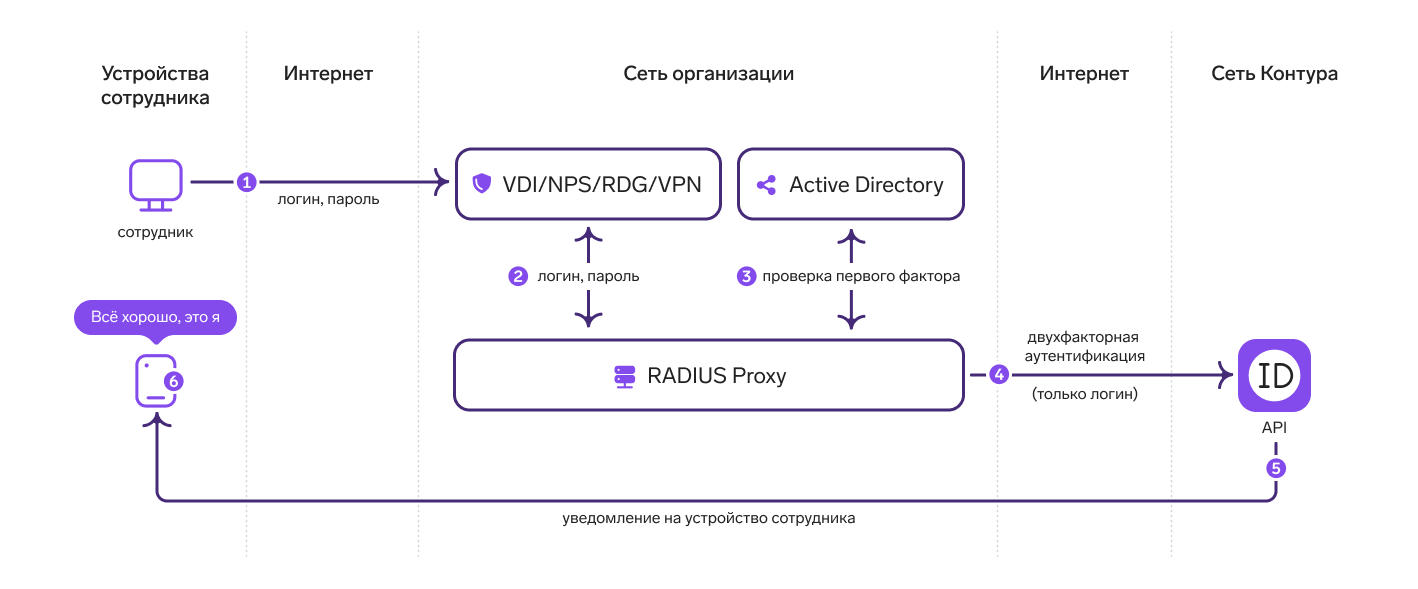
Для настройки 2FA для сетевых экранов и RDG выполните шаги по алгоритму:
- Создайте конфигурацию.
- Установите RADIUS.
- Настройте сетевой экран или RDG.
- Зарегистрируйте пользователей.
Двухфакторная аутентификация для AD FS
Как происходит двухфакторная аутентификация:
- Сотрудник вводит логин и пароль на странице Active Directory Federation Services (AD FS).
- AD FS проверяет однофакторную аутентификацию через службу каталогов Active Directory.
- AD FS отправляет в API запрос на отправку Push или звонка.
- AD FS запрашивает у сотрудника OTP-код или подтверждение Push или звонка для проверки двухфакторной аутентификации.
- Сотрудник вводит OTP-код или подтверждает двухфакторную аутентификацию через push/звонок.
- AD FS проверяет OTP-код или статус Push или звонка через запрос к API ID.
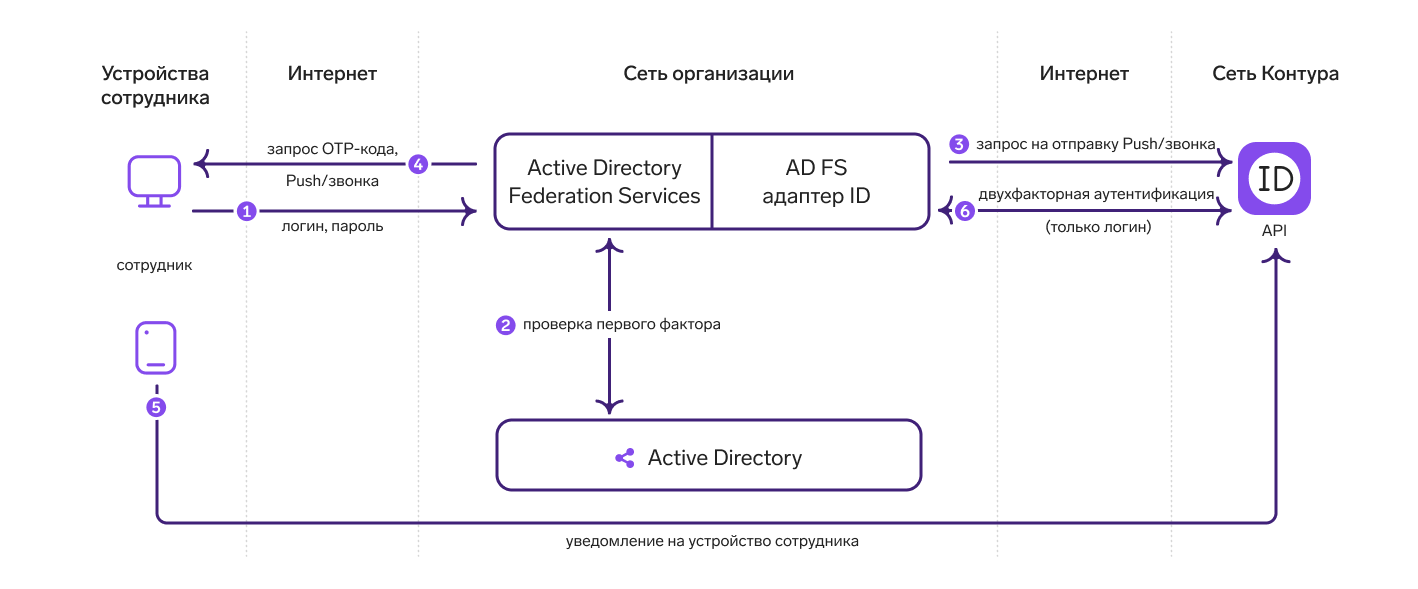
Для настройки 2FA для AD FS выполните шаги по алгоритму:
Двухфакторная аутентификация для OWA
Как происходит двухфакторная аутентификация:
- Сотрудник вводит логин и пароль на странице Outlook Web App (OWA).
- OWA проверяет однофакторную аутентификацию через службу каталогов Active Directory.
- OWA адаптер отправляет в API запрос на отправку Push или звонка.
- OWA адаптер запрашивает у сотрудника OTP-код или подтверждение Push или звонка для проверки двухфакторной аутентификации.
- Сотрудник вводит OTP-код или подтверждает двухфакторную аутентификацию через push/звонок.
- OWA проверяет OTP-код или статус Push или звонка через запрос к API ID.
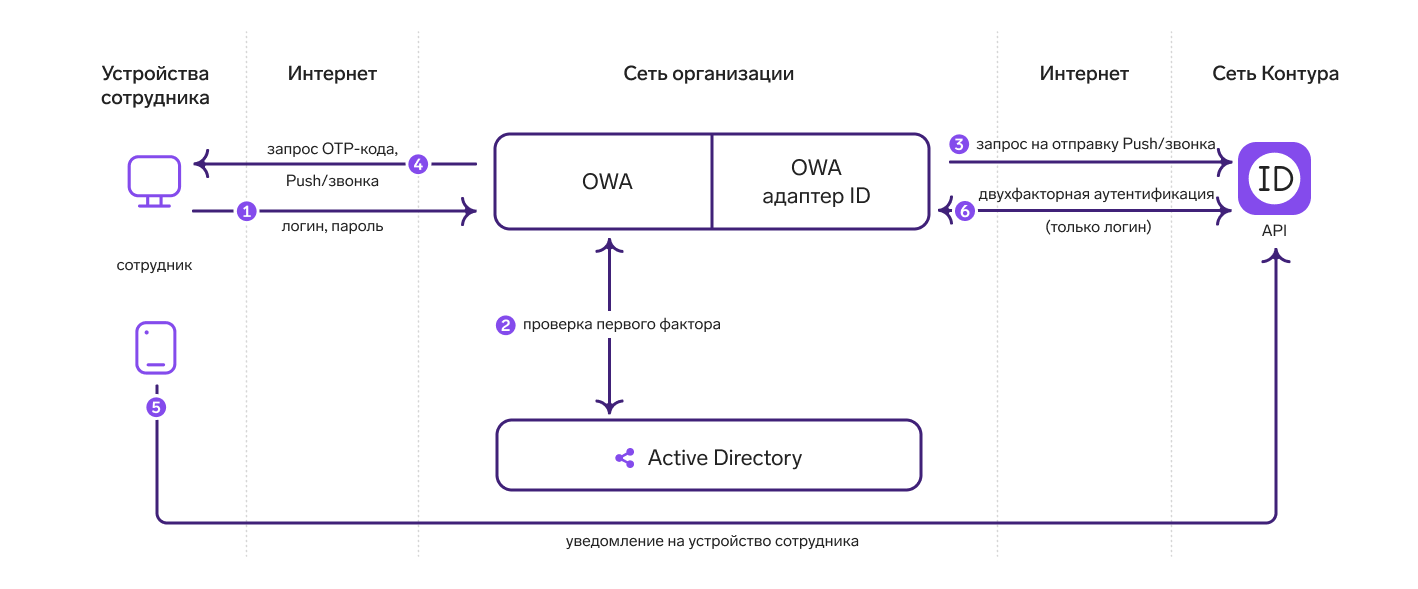
Для настройки 2FA для OWA выполните шаги по алгоритму:
Двухфакторная аутентификация для ActiveSync
Как происходит двухфакторная аутентификация:
- Сотрудник вводит логин и пароль на устройстве для синхронизации.
- Exchange:
- Проверяет однофакторную аутентификацию.
- Перемещает устройство сотрудника в карантин.
- Отправляет на почту ссылку на личный кабинет ID.
- Сотрудник:
- Переходит по ссылке в личный кабинет ID.
- Разрешает или отклоняет синхронизацию с устройством.
- Вводит OTP-код на запрос двухфакторной аутентификации.
- Личный кабинет ID:
- Создает задание на разрешение или отклонение синхронизации устройства.
- Выполняет с высокой частотой запросы на получение результата к API ID.
- ActiveSync адаптер ID:
- Выполняет с высокой частотой запросы на получение задания к API ID.
- При появлении новых заданий выполняет запрос в Exchange через PowerShell.
- Exchange:
- Разрешает или отклоняет синхронизацию для устройства.
- Возвращает результат запроса ActiveSync адаптеру ID через PowerShell.
- ActiveSync адаптер ID:
- Получает результат запроса от Exchange.
- Публикует результат задания в API ID через PowerShell.
- Сотрудник получает в личном кабинете актуальный список устройств.
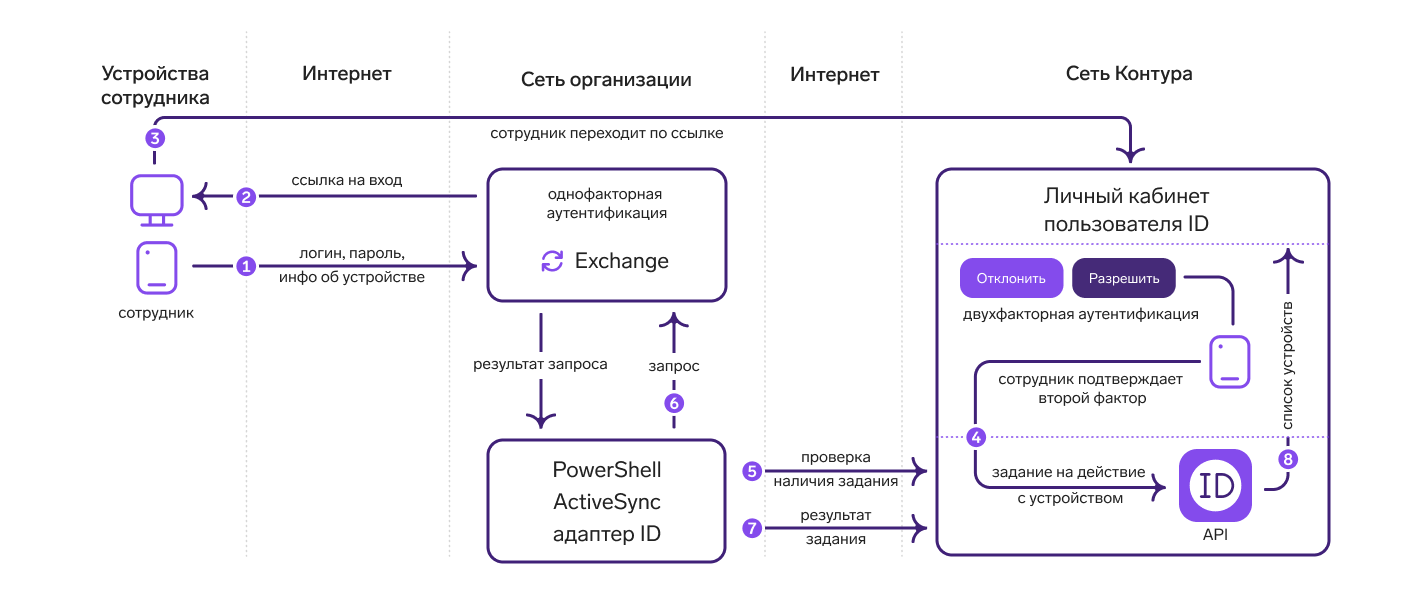
Для настройки 2FA для ActiveSync выполните шаги по алгоритму:
Двухфакторная аутентификация для SSH
Как происходит двухфакторная аутентификация:
- Сотрудник вводит логин и пароль или SSH-ключ для подключения.
- SSH-сервер проверяет однофакторную аутентификацию:
- для доменных учётных записей через службу каталогов Active Directory;
- для локальных учётных записей — локально.
- PAM-RADIUS отправляет запрос в RADIUS для сопоставления логина пользователя в API ID.
- RADIUS отправляет запрос на двухфакторную аутентификацию в API ID.
- API ID отправляет уведомление на устройство сотрудника для подтверждения входа.
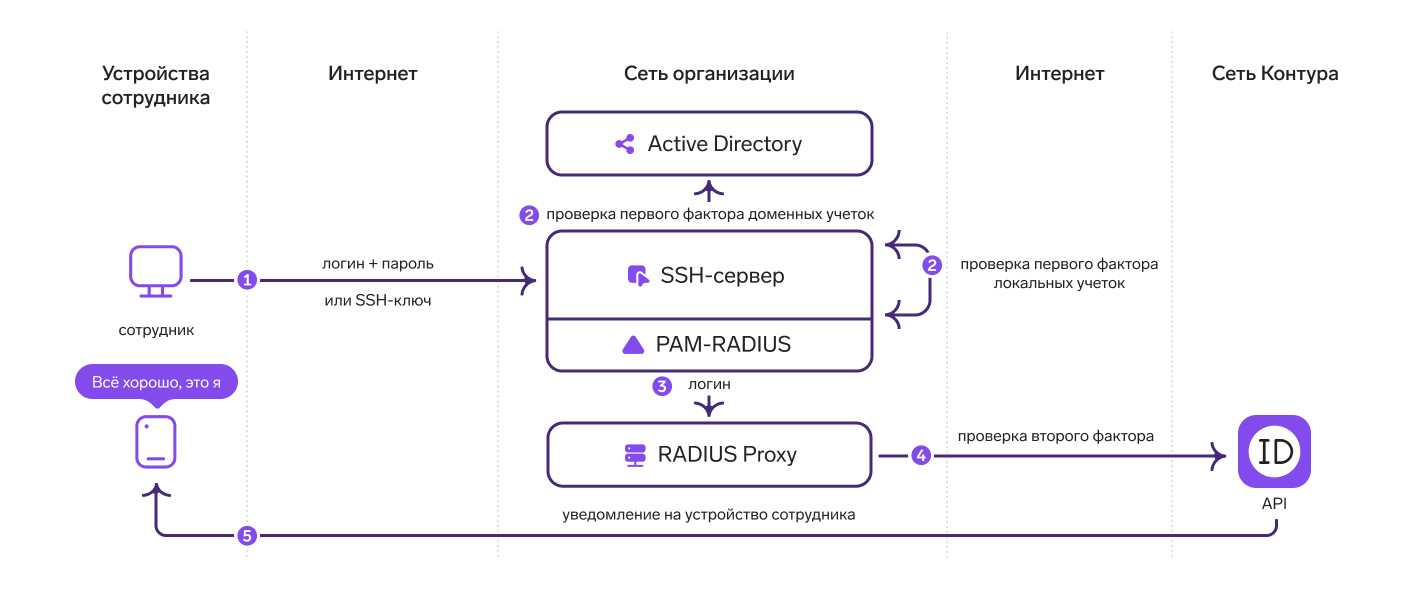
Для настройки 2FA для SSH выполните шаги по алгоритму:
Двухфакторная аутентификация для LDAP/LDAPS
Как происходит двухфакторная аутентификация:
-
Сотрудник подключается к приложению, вводит логин и пароль на странице входа.
-
Приложение отправляет запрос к LDAP-адаптеру Контур.ID.
-
LDAP-адаптер перенаправляет запрос в LDAP-сервер.
-
LDAP-сервер проверяет логин и пароль в каталоге Active Directory.
- LDAP-сервер возвращает ответ LDAP-адаптеру на подлинность логина и пароля.
- Если логин и пароль — верны, то LDAP-адаптер отправляет запрос на двухфакторную аутентификацию к API ID.
- Если логин и пароль — неверны, то доступ к приложению будет отклонен.
-
Сотрудник подтверждает запрос доступа для двухфакторной аутентификации на устройстве.
-
Сотрудник получает доступ в приложение.
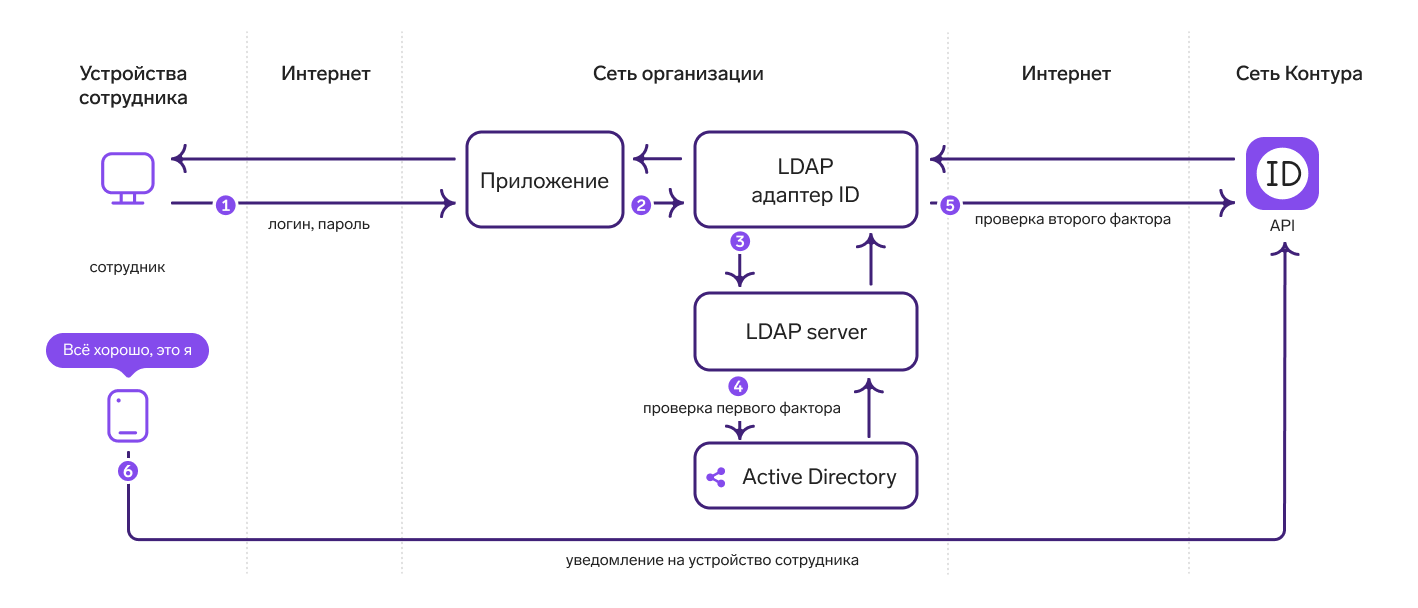
Для настройки 2FA для LDAP/LDAPS выполните шаги по алгоритму:
Двухфакторная аутентификация для Keycloak
- Сотрудник вводит логин и пароль на странице Keycloak.
- Keycloak проверяет однофакторную аутентификацию в собственном хранилище пользователей или через службу каталогов Active Directory, если настроена интеграция.
- Keycloak отправляет в API запрос на отправку push или звонка.
- Keycloak запрашивает у сотрудника OTP или подтверждение Push или звонка для проверки двухфакторной аутентификации.
- Сотрудник вводит OTP-код или подтверждает двухфакторную аутентификацию через Push/звонок.
- Keycloak проверяет OTP-код или статус Push или звонка через запрос к API ID.
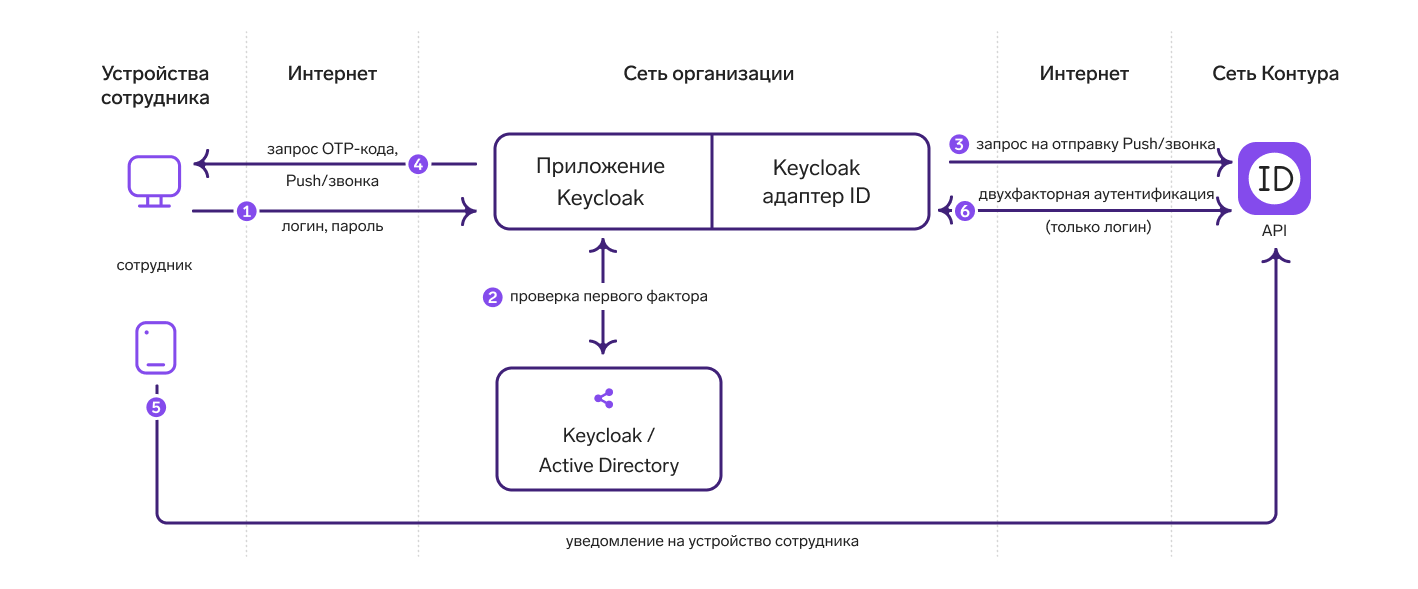
Для настройки 2FA для Keycloak выполните шаги по алгоритму:
Двухфакторная аутентификация для WinLogon
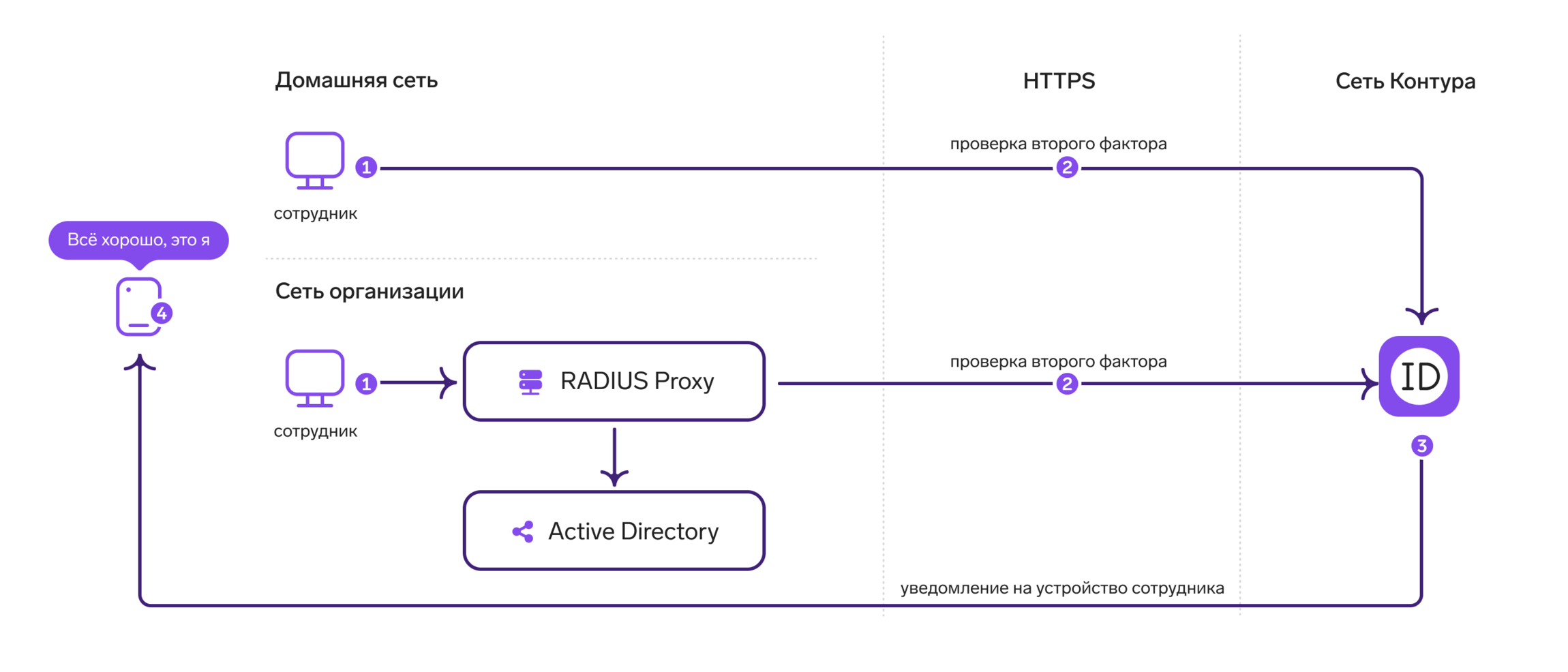
Двухфакторная аутентификация в WinLogon использует два сценария работы:
- Для компьютеров вне сети организации, например, в домашней сети. Аутентификация работает с локальными учётными записями.
- Для компьютеров в сети организации. Аутентификация работает с локальными и доменными учётными записями.
Компьютер вне сети организации:
- Сотрудник вводит логин и пароль в Windows.
- Провайдер WinLogon отправляет в API запрос для проверки двухфакторной аутентификации.
- API ID запрашивает у сотрудника подтверждение и затем отправляет уведомление на устройство сотрудника для подтверждения входа.
- Сотрудник подтверждает двухфакторную аутентификацию.
-
В этом случае саморегистрация пользователя недоступна.
Компьютер в сети организации:
-
Сотрудник вводит логин и пароль в Windows. RADIUS дополнительно проверяет логин и пароль доменной учётной записи через службу каталогов Active Directory.
- RADIUS отправляет в API запрос для проверки двухфакторной аутентификации.
- API ID запрашивает у сотрудника подтверждение и затем отправляет уведомление на устройство сотрудника для подтверждения входа.
- Сотрудник подтверждает двухфакторную аутентификацию.
-
В этом случае саморегистрация пользователя доступна через ссылку в СМС.
Для настройки 2FA для Windows выполните шаги по алгоритму:
Двухфакторная аутентификация для 1С
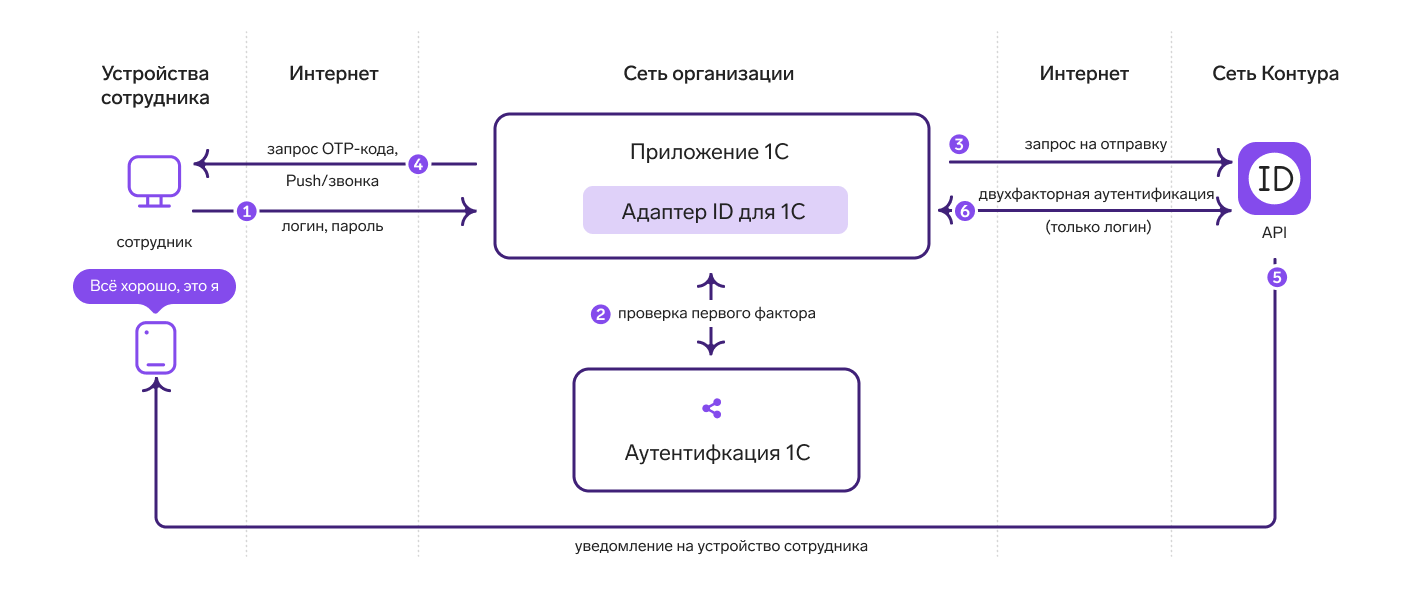
- Сотрудник подключается к приложению 1C, вводит логин и пароль на странице входа.
- 1C проверяет однофакторную аутентификацию.
- Адаптер ID для 1С отправляет в API ID запрос на отправку push (звонка) или OTP-кода.
- Адаптер ID запрашивает у сотрудника подтверждение для проверки двухфакторной аутентификации.
- Сотрудник вводит OTP или подтверждает двухфакторную аутентификацию через Push или звонок.
- Адаптер ID проверяет OTP-код или статус push (звонка) через запрос к API ID.
Для настройки 2FA для 1С выполните шаги по алгоритму: