Электронный документооборот
 Учет и отчетность
 Проверка контрагентов
 Торговля и ритейл
 Автоматизация бизнеса
 Управление HR‑процессами
 Участие в закупках
 Коммуникации
 Сделки с недвижимостью
 Банковские услуги
 Поиск клиентов
 Маркировка товаров
 Информационная безопасность




 Админ
Админ
 ID
ID


ID позволяет обеспечить безопасный доступ сотрудников к информационным системам и информационным ресурсам компании.
Для проверки аутентификации пользователи должны быть зарегистрированы в панели администратора ID. После регистрации пользователь сможет подтверждать уведомления на своем устройстве через приложение Контур.Коннект.
Зарегистрировать пользователей можно несколькими способами:
Регистрация через вход на ресурс
Сотрудник организации может зарегистрироваться самостоятельно. После подключения к ресурсу организации он получит приглашение на электронную почту или СМС. Способ используется по умолчанию.
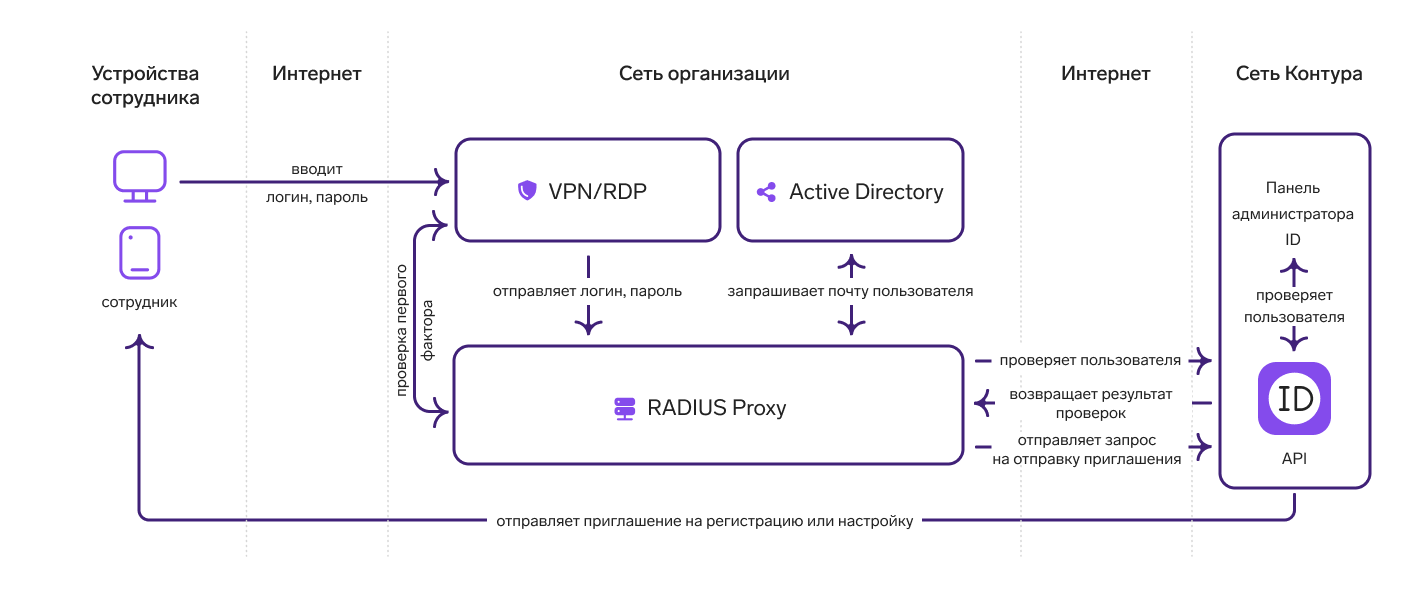
Отправка приглашения при подключении к сетевому экрану и RDP
Сотрудник вводит логин и пароль для подключения к сетевому экрану или RDP.
RADIUS-адаптер:
- Делает запрос в API ID:
- Проверяет наличие пользователя в панели администратора ID.
- Проверяет наличие у пользователя двухфакторной аутентификации.
- Получает результат запроса от API ID.
- Собирает данные для отправки приглашения сотруднику:
- Почта пользователя из Active Directory.
- Доменный логин от сетевого экрана или RDP.
- Домен из настроек организации в панели администратора ID.
- Отправляет запрос в API ID на отправку приглашения.
API ID:
- Генерирует уникальную одноразовую ссылку.
- Отправляет приглашение сотруднику на почту пользователя из Active Directory.
Сотрудник:
- Входит через браузер в личный кабинет пользователя ID по ссылке из почты.
- Устанавливает и настраивает приложение Контур.Коннект.
После настройки сотрудник может подтвердить аутентификацию на устройстве.
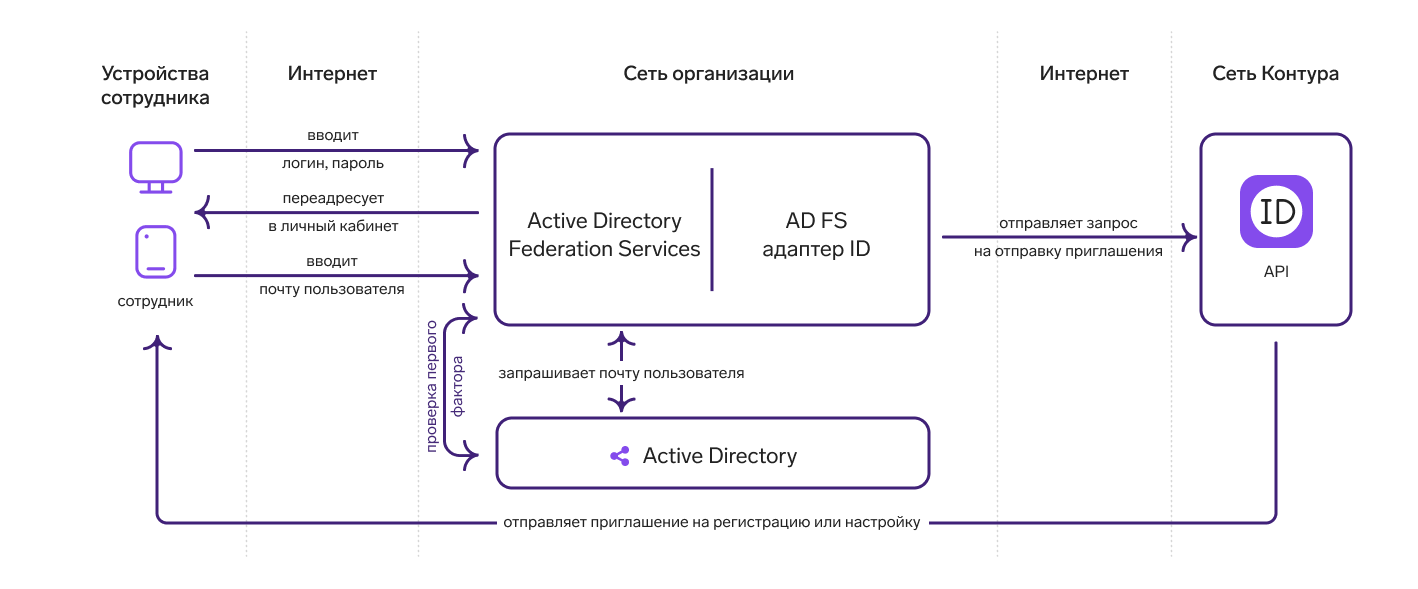
Отправка приглашения при AD FS
Сотрудник вводит логин и пароль на странице Active Directory Federation Services (AD FS).
AD FS адаптер:
- Собирает данные для отправки приглашения сотруднику:
- Почта пользователя из Active Directory.
- Доменный логин из AD FS.
- Домен из AD FS.
- Переадресует сотрудника на личный кабинет пользователя ID.
Сотрудник при наличии почты пользователя:
- Подтверждает отправку приглашения нажатием кнопки «Получить ссылку для входа».
- Получает приглашение на регистрацию или настройку от API ID.
- Входит в личный кабинет пользователя ID по одноразовой ссылке из почты.
- Устанавливает и настраивает приложение Контур.Коннект.
Сотрудник при отсутствии почты пользователя:
- Самостоятельно вводит почту для получения приглашения.
- Подтверждает отправку приглашения нажатием кнопки «Получить ссылку для входа».
- Получает приглашение на регистрацию или настройку от API ID.
- Входит в личный кабинет пользователя ID по одноразовой ссылке из почты.
- Устанавливает и настраивает приложение Контур.Коннект.
После настройки сотрудник может подтвердить аутентификацию на устройстве.
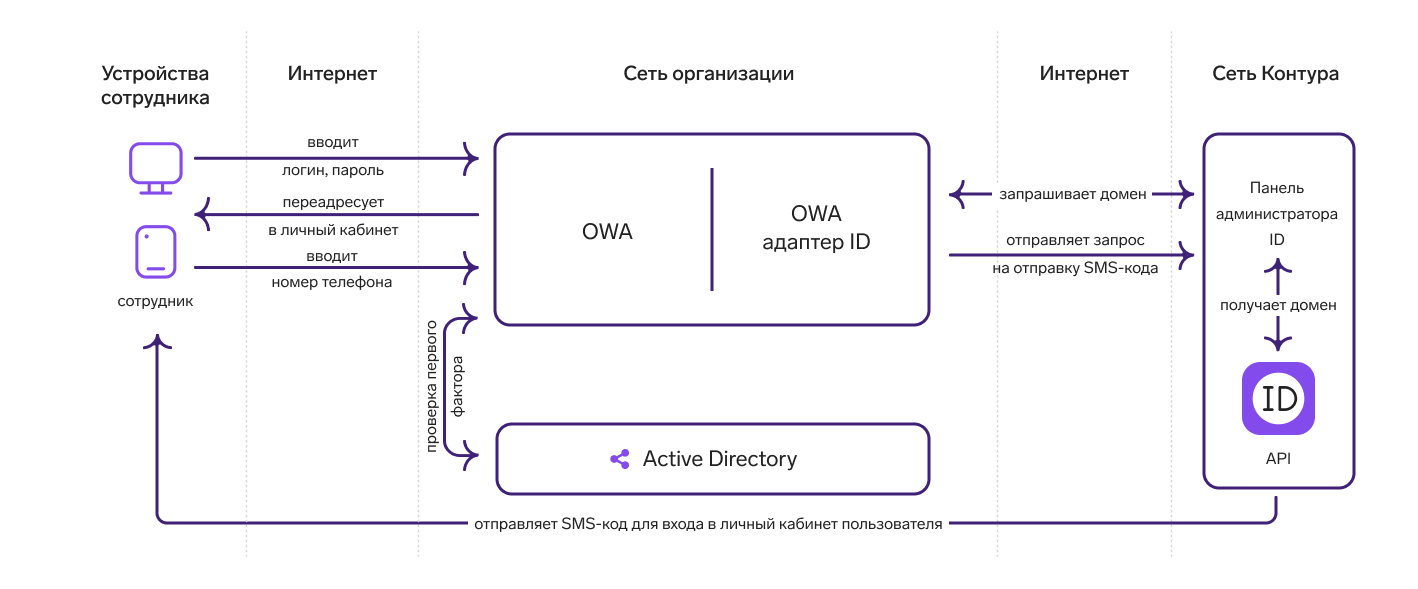
Отправка приглашения при OWA
Сотрудник вводит логин и пароль на странице Outlook Web App (OWA).
OWA адаптер:
- Собирает данные для переадресации:
- Доменный логин из OWA.
- Домен из настроек организации в панели администратора ID.
- Переадресует сотрудника на личный кабинет пользователя ID.
Сотрудник:
- Самостоятельно вводит номер телефона.
- Подтверждает отправку СМС нажатием кнопки «Получить код для входа».
- Получает СМС-код для входа от API ID.
- Входит в личный кабинет пользователя ID по коду из СМС.
- Устанавливает и настраивает приложение Контур.Коннект.
После настройки сотрудник может подтвердить аутентификацию на устройстве.
Регистрация через синхронизатор
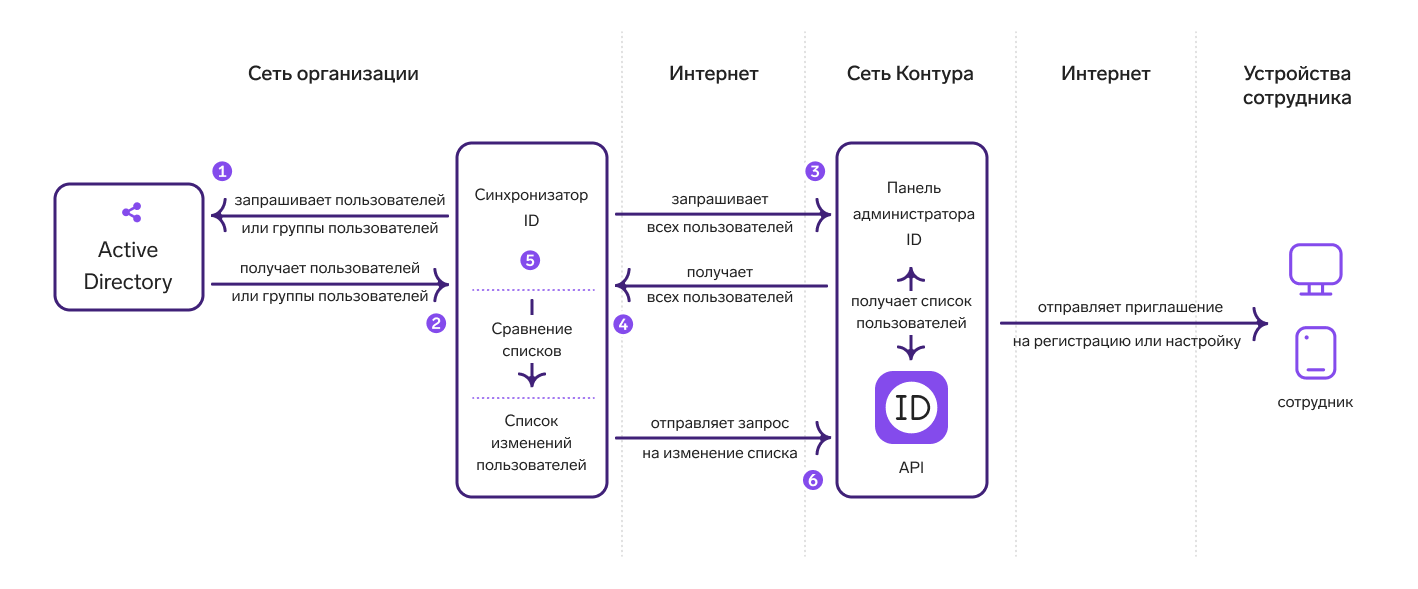
Зарегистрировать пользователей можно с помощью синхронизации списка сотрудников и групп из службы каталога. Cинхронизатор сравнивает пользователей в панели администратора ID и приводит их в соответствие с пользователями и группами службы каталога. При наличии незарегистрированных пользователей API ID отправит приглашение на регистрацию.
Как настроить процесс синхронизации:
- В кабинете администратора перейдите на вкладку «Ресурсы».
- Нажмите на иконку «Синхронизатор».
- Настройте синхронизатор.
Как происходит отправка приглашения
Синхронизатор ID:
-
Отправляет запрос в службу каталога, например, в Active Directory для получения: всех пользователей или определенной группы пользователей в домене.
Получение пользователей или группы пользователей зависит от настроек конфигурации синхронизатора.
- Получает список пользователей или групп пользователей.
- Отправляет запрос в API ID для получения всех пользователей из панели администратора ID.
- Получает список всех пользователей.
- Сравнивает списки пользователей из Active Directory и панели администратора ID.
- Отправляет запрос в API ID на изменение списка пользователей в соответствии со списком из Active Directory.
- Если у пользователя изменился доменный логин, то он обновится в панели администратора ID.
- Если у пользователя изменилась почта, то ему будет отправлено приглашение на регистрацию.
API ID:
- Генерирует уникальную одноразовую ссылку.
- Отправляет приглашение сотруднику на почту пользователя из Active Directory.
Сотрудник:
- Входит через браузер в личный кабинет пользователя ID по ссылке из почты.
- Устанавливает и настраивает приложение Контур.Коннект.
После настройки сотрудник может подтвердить аутентификацию на устройстве.
Регистрация через ручное добавление
Сотрудника организации можно зарегистрировать через кабинет администратора. Ему будет отправлено приглашение для настройки второго фактора. После отправки приглашения сотрудник появится в списке приглашённых пользователей. Когда сотрудник подтвердит приглашение, он попадёт в список «Активные».
Как добавить пользователя
- Перейдите в раздел «Пользователи».
- Нажмите «Приглашенные».
- Нажмите на кнопку «Отправить приглашение» или «Пригласить ещё».
- Выберите способ приглашения пользователя:
- По почте.
-
По смс.
-
По ссылке.
- Нажмите «Выслать приглашение».
Сотрудник:
- Получает приглашение по почте, смс или QR-коду для настройки двухфакторной аутентификации.
- Устанавливает и настраивает приложение Контур.Коннект.
После настройки сотрудник может подтвердить аутентификацию на устройстве.