Электронный документооборот
 Учет и отчетность
 Проверка контрагентов
 Торговля и ритейл
 Автоматизация бизнеса
 Управление HR‑процессами
 Участие в закупках
 Коммуникации
 Сделки с недвижимостью
 Банковские услуги
 Поиск клиентов
 Маркировка товаров
 Информационная безопасность




 Админ
Админ
 ID
ID


Даже сложный пароль не остановит злоумышленника, если тот получил его через фишинг, утечку или вредоносное ПО. Приложение-аутентификатор добавляет второй фактор и не позволяет войти в аккаунт только по украденному паролю — но при неудачной настройке доступ можно потерять вместе со смартфоном. Разбираемся, как работает этот способ защиты, какие приложения бывают и что учесть при выборе.

Что такое приложение-аутентификатор и как оно работает
Приложение-аутентификатор — это программа, которая помогает подтвердить вход в аккаунт вторым фактором. Она может создавать одноразовые коды или получать запросы на подтверждение входа. Приложение не заменяет пароль, а дополняет его: чтобы получить доступ, одних украденных учетных данных для входа недостаточно.
Что такое двухфакторная аутентификация и почему одного пароля недостаточно
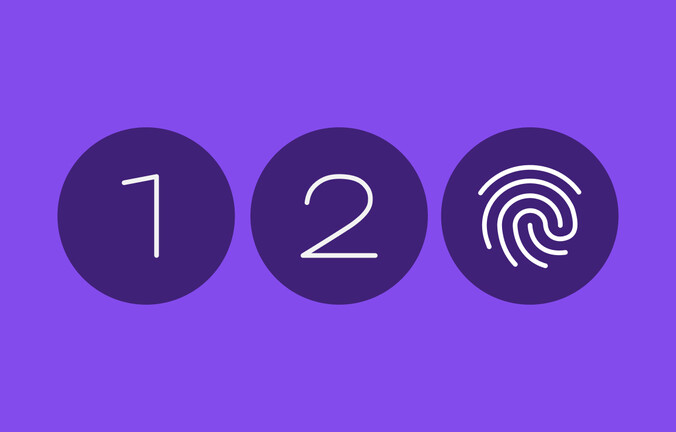
Аутентификация — это проверка личности пользователя при входе в систему. Для нее применяют факторы трех типов:
- знание — пароль, PIN-код или ответ на секретный вопрос;
- владение — смартфон, аппаратный токен или другое зарегистрированное устройство;
- свойство — отпечаток пальца, изображение лица или другая биометрическая характеристика.
Двухфакторная аутентификация (2FA, или 2FA) сочетает два фактора разных типов. Например, сотрудник вводит пароль, а затем — код из приложения на зарегистрированном смартфоне. Две последовательные проверки одного типа — например, пароль и ответ на секретный вопрос — остаются одним фактором, хотя в интерфейсе сервиса такой сценарий иногда называют двухэтапной проверкой.
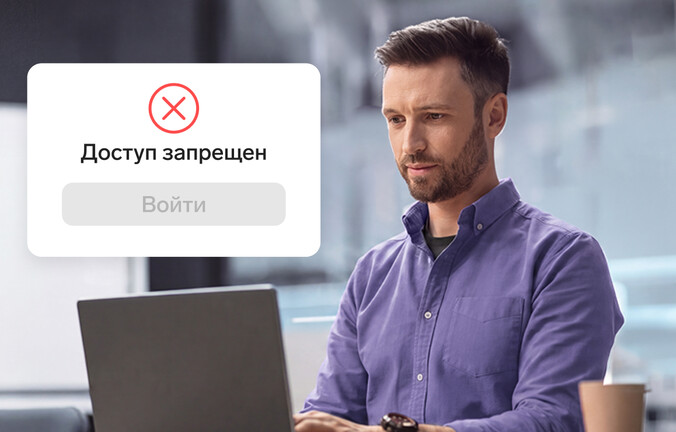
Предположим, пароль от корпоративной почты сотрудника оказался в утекшей базе данных. При однофакторной защите злоумышленник сможет сразу войти в аккаунт. При включенной 2FA ему дополнительно понадобится одноразовый код или подтверждение на зарегистрированном устройстве.
При этом 2FA не делает учетную запись неуязвимой — пользователь может, например, ввести временный код на фишинговом сайте или по ошибке подтвердить чужую попытку входа. Однако одного украденного пароля для входа в аккаунт уже недостаточно.

Как приложение генерирует одноразовые коды
Один из распространенных способов подтверждения входа — TOTP, Time-Based One-Time Password, или одноразовый пароль на основе времени. Для пользователя процесс выглядит просто:
- При подключении 2FA сервис создает уникальный секретный ключ и обычно показывает его в виде QR-кода.
- Приложение считывает ключ и сохраняет его на устройстве. Копия ключа остается у сервиса.
- Приложение и сервер независимо рассчитывают одинаковый код на основе секретного ключа и текущего времени. Обычно код состоит из шести цифр и обновляется каждые 30 секунд.
- Пользователь вводит код, а сервер сравнивает его со своим значением и разрешает или отклоняет вход.
Сам секретный ключ по такой схеме никуда не отправляется при каждой авторизации, поэтому TOTP-приложение для 2FA может создавать коды без интернета и мобильной связи. Интернет понадобится для доступа к самому сервису, первоначальной настройки, синхронизации данных или восстановления резервной копии.
Это правило относится именно к TOTP. Если же вход подтверждается нажатием на push-уведомление, приложение должно получить запрос от сервера, поэтому ему требуется соединение с интернетом.
QR-код при настройке — не просто картинка, а представление постоянного секретного ключа. Если его сфотографирует посторонний, он сможет добавить тот же аккаунт в свое приложение и генерировать действующие коды, поэтому такой QR-код нельзя сохранять в галерее, отправлять в мессенджере или оставлять открытым на экране.
Где используют приложения-аутентификаторы
Приложения для двухфакторной аутентификации подходят для разных типов ресурсов:
- личных аккаунтов — почты, социальных сетей, облачных хранилищ, Госуслуг и других онлайн-сервисов;
- рабочих сервисов — корпоративной почты, CRM, облачных платформ и панелей администрирования;
- инфраструктуры компании — VPN, удаленных подключений, операционных систем, веб-приложений и сетевого оборудования.
В компании приложение должно быть частью управляемой системы доступа, а не отдельной программой на телефоне сотрудника.
Как выбрать приложение для двухфакторной аутентификации
Универсально лучшего приложения для 2FA нет: одному пользователю достаточно кодов на собственном смартфоне, а компании нужны централизованное подключение сотрудников, контроль входов и восстановление доступа. Поэтому сравнивать стоит не количество функций, а соответствие приложения конкретному сценарию и рискам.
Основные критерии выбора
Перед установкой стоит оценить шесть параметров.
- Совместимость. Сервис может поддерживать стандартные TOTP-коды, push-подтверждения или только определенное приложение. Также важно, есть ли нужная версия для iOS, Android или компьютера.
- Хранение данных. Коды могут оставаться только на устройстве либо синхронизироваться через облако. Во втором случае нужно выяснить, как защищены данные и используется ли сквозное шифрование.
- Перенос и восстановление. Хорошее приложение позволяет создать защищенную резервную копию, экспортировать данные или восстановить их после смены смартфона.
- Защита самого приложения. Полезны вход по PIN-коду или биометрии, автоматическая блокировка и скрытие кодов на экране.
- Возможности для бизнеса. Компании нужны регистрация пользователей и отзыв доступа, настройка способов подтверждения, журнал попыток входа, интеграция с корпоративными ресурсами и подходящий вариант развертывания.
- Надежность разработчика. Проверьте, как часто приложение обновляется и доступно ли оно в официальном магазине. Неизвестная программа может получить доступ к секретным ключам сразу нескольких учетных записей, поэтому удобный интерфейс не должен быть единственным критерием.
Сравнение типов приложений для 2FA
| Тип решения | Где хранятся данные | Нужен ли интернет | Перенос и восстановление | Что учесть для безопасности |
|---|---|---|---|---|
|
Локальное TOTP-приложение без синхронизации |
Только на устройстве |
Нет, если нужно создать код |
Обычно требуется заново подключать аккаунты |
При потере устройства токены нельзя восстановить без резервных кодов. Само приложение и смартфон необходимо защитить блокировкой |
|
Локальное приложение с экспортом |
На устройстве и в резервном файле |
Для кодов — нет |
Через заранее созданную зашифрованную копию |
Файл экспорта содержит данные для восстановления токенов. Если злоумышленник скопирует незашифрованный файл или узнает пароль от него, он сможет перенести токены на другое устройство |
|
Приложение с облачной синхронизацией |
На устройстве и в облаке |
Для кодов — нет, для синхронизации — да |
После входа в облачную учетную запись |
При компрометации облачной учетной записи злоумышленник может получить доступ к синхронизированным токенам. Важно защитить не только приложение, но и облачный аккаунт и процедуру его восстановления |
|
Корпоративная система 2FA |
Зависит от способа развертывания |
TOTP может работать офлайн, push требует связи |
По правилам компании, через администратора или самообслуживание |
Компрометация административной учетной записи может затронуть многих пользователей. Нужны разграничение прав, журналирование действий и своевременный отзыв доступа |
Способ хранения влияет не только на удобство, но и на характер рисков. Локальное хранение снижает зависимость от облачной учетной записи, но повышает вероятность потерять токены вместе с устройством. Экспорт упрощает перенос, однако файл с токенами необходимо зашифровать надежным паролем, хранить отдельно от смартфона и удалять лишние копии после восстановления.
Бесплатные и платные решения: в чем разница
Бесплатного приложения обычно достаточно для личных аккаунтов, если оно регулярно обновляется, защищает хранилище и позволяет подготовить резервный способ входа. Сам по себе платный тариф не делает аутентификатор безопаснее.
Платные решения чаще предлагают не особый алгоритм генерации кодов, а дополнительные возможности: централизованное управление, техническую поддержку, журналы событий, интеграцию с корпоративными системами и разные варианты развертывания. Для бизнеса важно учитывать не только цену лицензии, но и затраты на внедрение, помощь пользователям и восстановление доступа.
Какой вариант выбрать для разных сценариев
- Для нескольких личных аккаунтов подойдет простое TOTP-приложение при условии, что резервные коды сервисов сохранены отдельно.
- Для большого количества аккаунтов удобнее решение с защищенным экспортом или зашифрованной синхронизацией.
- Для работы на нескольких устройствах стоит заранее проверить совместимость резервных копий между операционными системами.
- Для компании нужна управляемая система 2FA: администратор должен подключать и отключать пользователей, назначать способы подтверждения, контролировать входы и восстанавливать доступ без остановки работы.
Таким образом, лучшее приложение для двухфакторной аутентификации — то, которое не только удобно в обычной работе, но и предусматривает безопасный сценарий на случай потери устройства или увольнения сотрудника.
Как настроить 2FA и не потерять доступ
Настройка приложения занимает несколько минут, но ошибка на этом этапе может оставить пользователя без доступа после смены или потери телефона. Поэтому важно не только подключить второй фактор, но и сразу подготовить способ восстановления.
Как установить приложение и подключить аккаунт
Подробный порядок зависит от сервиса, но основные шаги настройки одинаковы:
- Скачайте официальное приложение-аутентификатор из магазина приложений или с сайта разработчика.
- Откройте настройки безопасности сервиса и выберите двухфакторную аутентификацию.
- Выберите подтверждение через приложение-аутентификатор или одноразовый TOTP-код.
- Отсканируйте показанный QR-код. Если камера недоступна, секретный ключ можно ввести вручную.
- Введите созданный приложением код на сайте, чтобы подтвердить подключение.
- Сохраните резервные коды, которые выдаст сервис.
- Проверьте вход, прежде чем завершать активный сеанс или удалять прежний способ подтверждения.
Пример: как защитить учетную запись на Госуслугах. В разделе безопасности учетной записи выберите «Вход с подтверждением» → «Одноразовый код (TOTP)». Госуслуги покажут QR-код и секретный ключ: отсканируйте код в приложении-аутентификаторе или введите ключ вручную, а затем подтвердите настройку одноразовым кодом из приложения. После подключения для входа понадобятся пароль и новый код, который приложение создает каждые несколько секунд.
Чтобы добавить другие аккаунты в приложение для генерации кодов 2FA, повторите эти шаги в настройках каждого сервиса. Само приложение не включает двухфакторную аутентификацию автоматически: каждую учетную запись необходимо привязать отдельно.
Как защитить приложение-аутентификатор
Установите блокировку экрана смартфона и включите защиту самого приложения по PIN-коду или биометрии, если такая функция предусмотрена. Обновляйте приложение и операционную систему: уязвимость устройства может дать злоумышленнику доступ не к одному, а сразу ко всем сохраненным токенам.
Резервные коды и секретные ключи нельзя хранить в обычной заметке на том же смартфоне. Лучше поместить их в защищенное хранилище или сохранить офлайн в месте, доступном только владельцу учетной записи.
Если приложение показывает запрос на вход, который пользователь не отправлял, его нужно отклонить. В компании о такой попытке следует сразу сообщить ИБ-специалисту: серия неожиданных push-уведомлений может означать, что пароль уже скомпрометирован.
Резервное копирование, смена и потеря телефона
Если приложение поддерживает резервное копирование, созданная заранее копия позволяет восстановить токены сразу для нескольких аккаунтов. Резервные коды сервиса решают другую задачу: обычно с помощью одного из них можно войти в конкретный аккаунт без приложения, а затем заново настроить 2FA.
| Ситуация | Что делать |
|---|---|
|
Старый телефон доступен |
Перенесите токены через экспорт или синхронизацию, проверьте коды на новом устройстве и только после этого удалите данные со старого |
|
Телефон потерян или сломан |
Войдите с резервным кодом или другим способом, отключите прежнюю привязку 2FA либо пересоздайте секретный ключ, а затем подключите новое приложение |
|
Резервных данных нет |
Используйте официальную процедуру восстановления сервиса или обратитесь к администратору корпоративной системы |
Если смартфон украден, как можно скорее отключите прежнюю привязку 2FA или пересоздайте секретный ключ, завершите активные сеансы и проверьте журнал входов. Если есть признаки компрометации, смените пароль. В компании порядок восстановления лучше определить заранее: сотрудник должен знать, кому сообщить о потере устройства, а администратор — как заблокировать старую привязку и зарегистрировать новую. Тогда проблема с телефоном не остановит работу и не превратится в угрозу для корпоративных ресурсов.
Заключение
Приложение-аутентификатор снижает риск входа по украденному паролю, но требует заранее продуманного восстановления доступа. Пользователю нужно сохранить резервные коды, защитить само приложение и предусмотреть перенос токенов, а компании — централизованно управлять учетными записями и заменой устройств. Проверьте, какие важные ресурсы до сих пор защищены только паролем, и начните подключать 2FA с них.