 Электронный документооборот
 Учет и отчетность
 Проверка контрагентов
 Торговля и ритейл
 Автоматизация бизнеса
 Управление HR‑процессами
 Участие в закупках
 Коммуникации
 Сделки с недвижимостью
 Банковские услуги
 Поиск клиентов
 Маркировка товаров
 Информационная безопасность


Рассказываем, как начать работу с сервисом. Как первый раз войти в личный кабинет, зарегистрировать или добавить кассу, настроить уведомления и много другое.
Содержание:
Первый вход в личный кабинет Контур.ОФД
Для первого входа понадобится сертификат электронной подписи. Он также пригодится для регистрации кассы в ФНС. В дальнейшем входить в личный кабинет можно по логину и паролю.
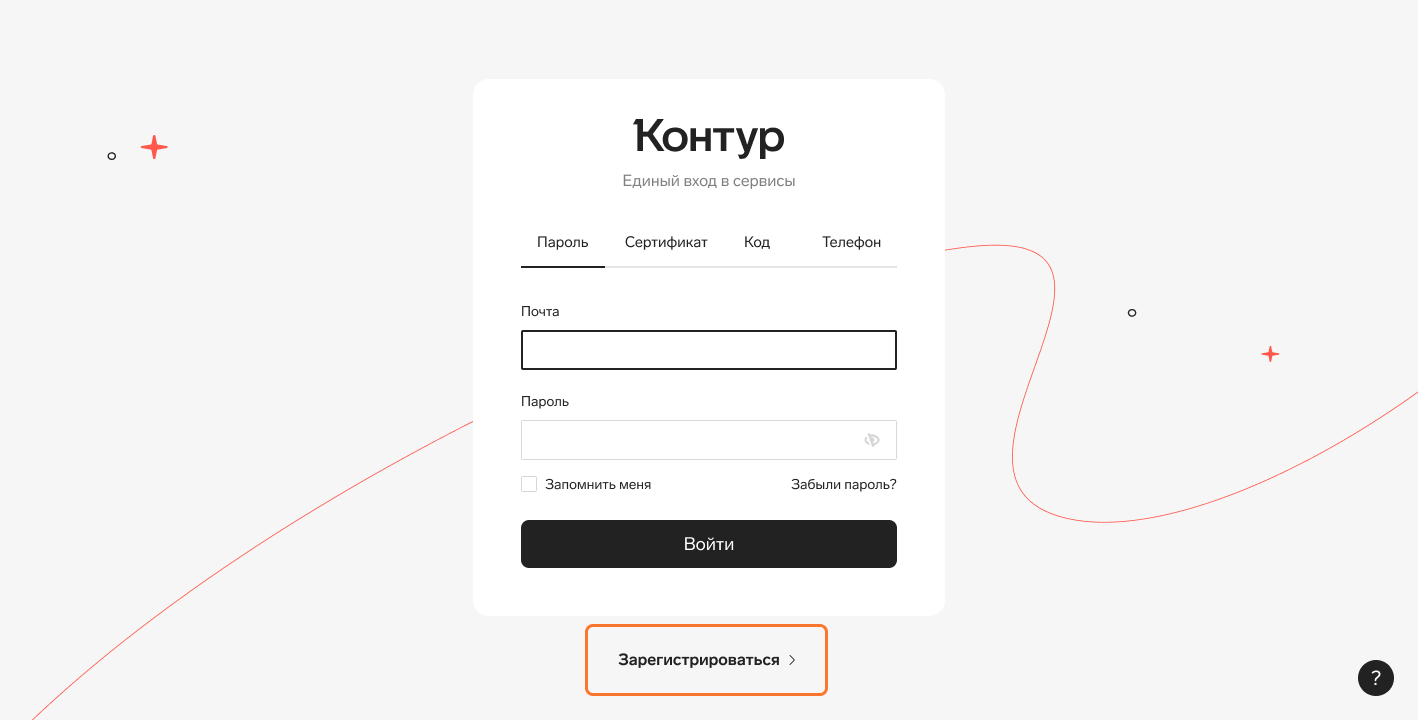
Шаг 1. Перейдите на сайт ofd.kontur.ru. Если входите впервые — зарегистрируйтесь и подтвердите электронную почту. Она и будет вашим логином. Если уже работаете в других сервисах Контура и входите в них по логину и паролю, можете использовать их.
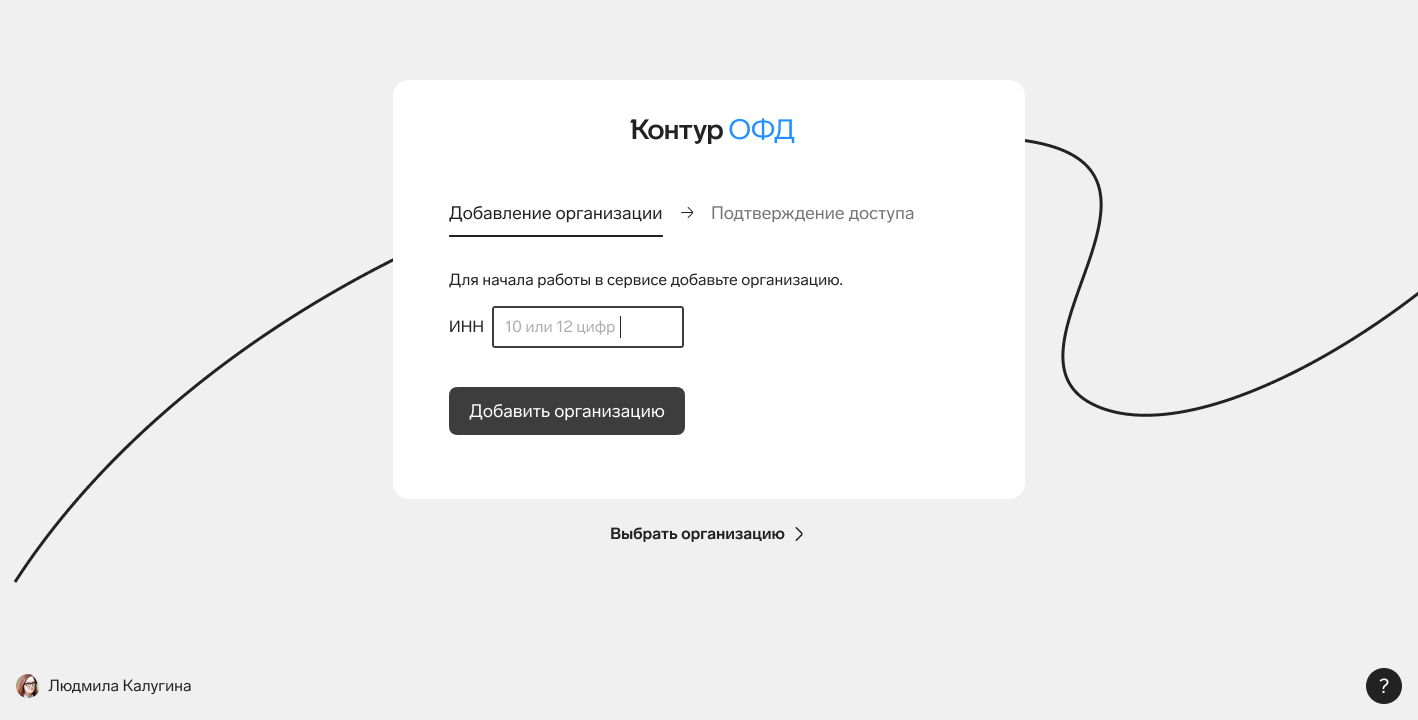
Шаг 2. Введите ИНН вашей организации или ИП, чтобы сервис нашел их. Это надо сделать только при первом входе.
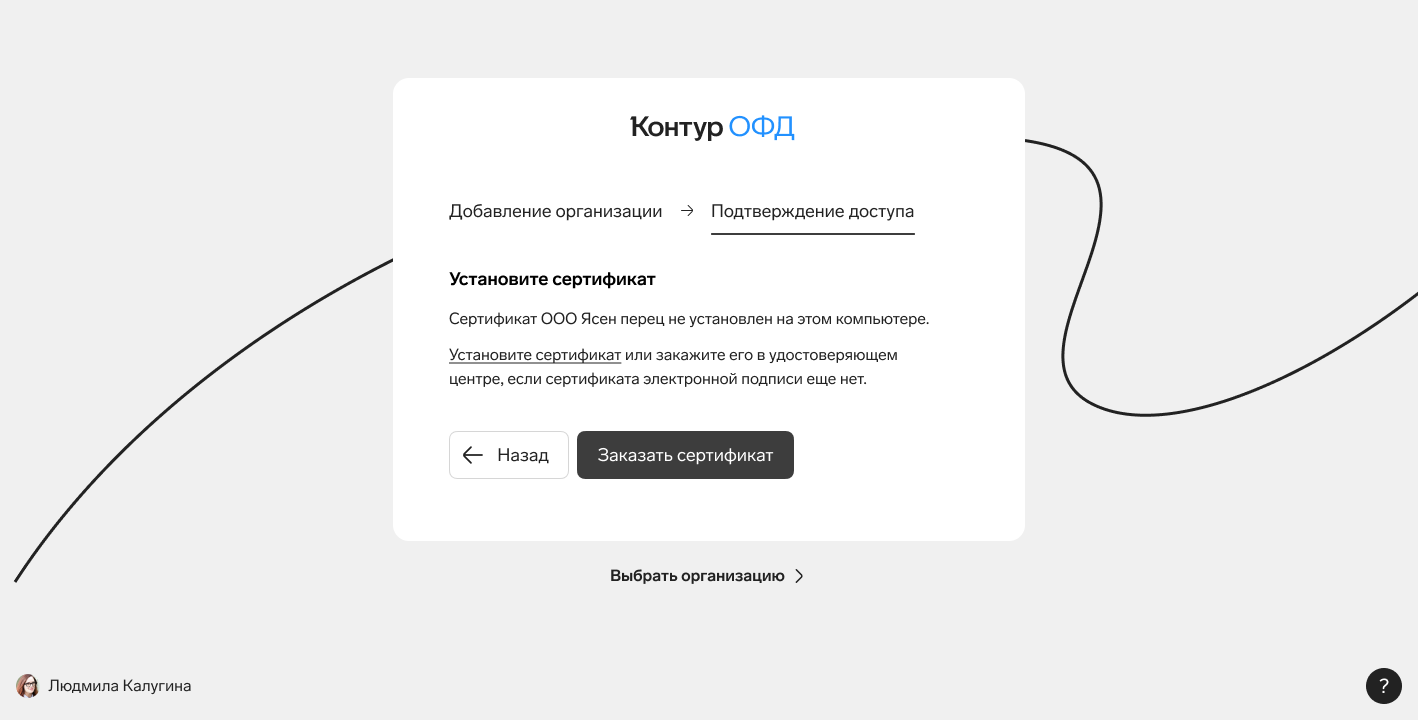
Шаг 3. Подтвердите доступ к данным компании с помощью сертификата электронной подписи. Он должен быть установлен на компьютер. Сервис автоматически проверит, есть ли все необходимых компоненты, а затем может предложить настроить рабочее место. Запустите настройку и следуйте инструкциям.
Регистрация кассы в ФНС
Зарегистрировать кассу в налоговой можно онлайн с помощью сертификата электронной подписи или в отделении ФНС. Расскажем про оба способа.
Регистрация онлайн
Шаг 1. Для регистрации кассы через личный кабинет Контур.ОФД перейдите в раздел «Кассы» → нажмите «Зарегистрировать кассу в ФНС» → заполните заявление.
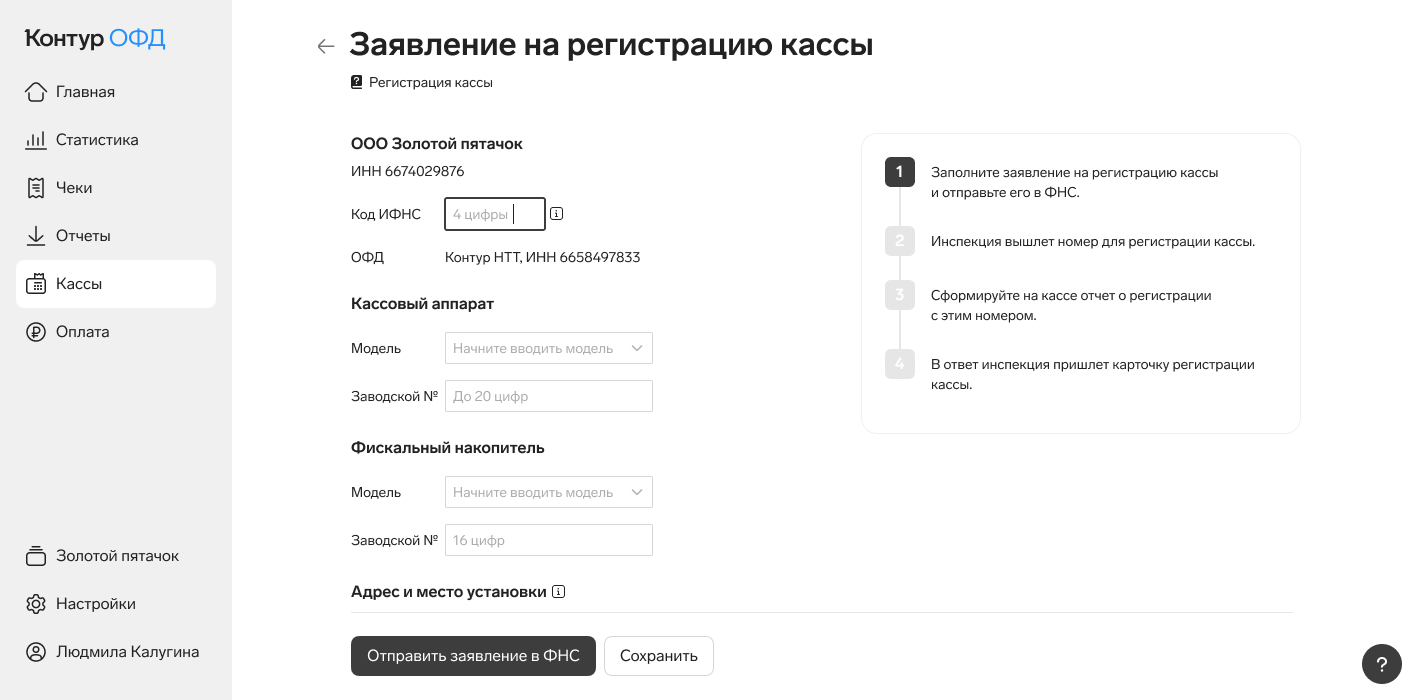
Шаг 2. Отправьте заявление в ФНС. В ответ инспекция вышлет номер для регистрации.
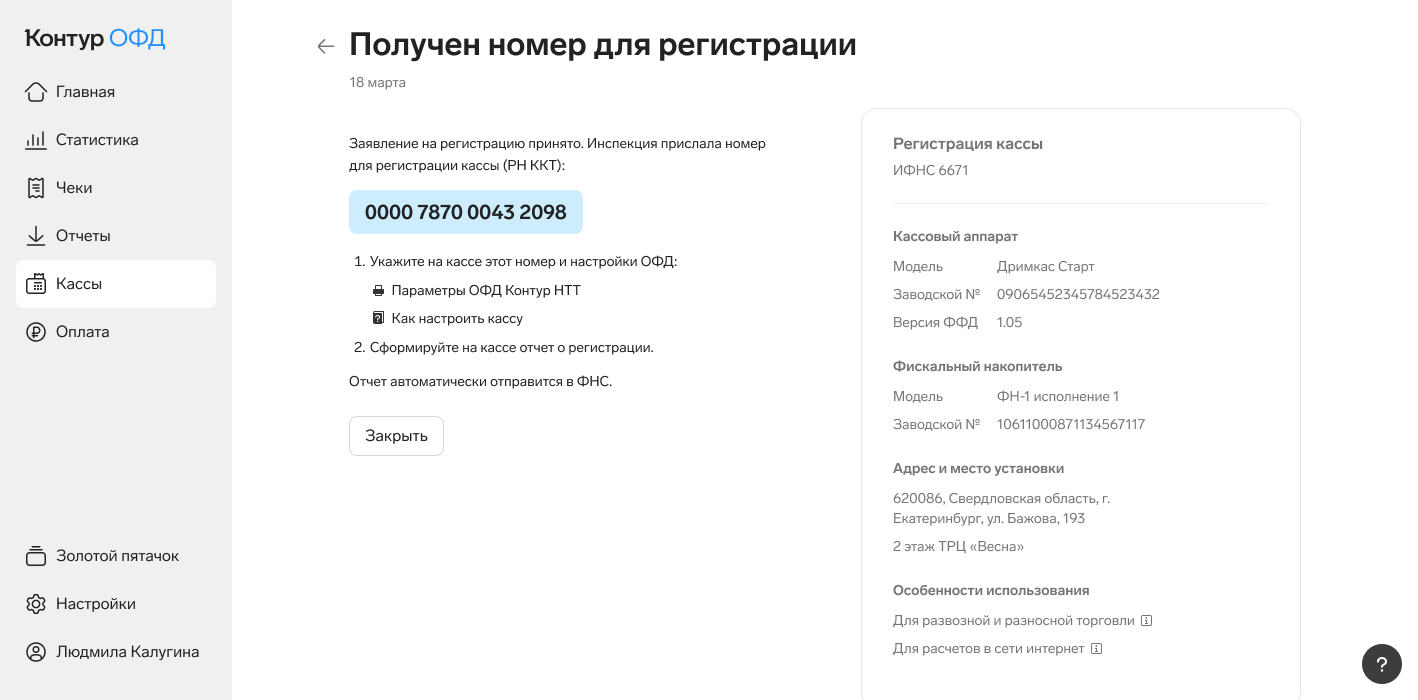
Шаг 3. Убедитесь, что касса подключена к интернету. В кассовой программе укажите полученный регистрационный номер кассы и настройки Контур.ОФД:
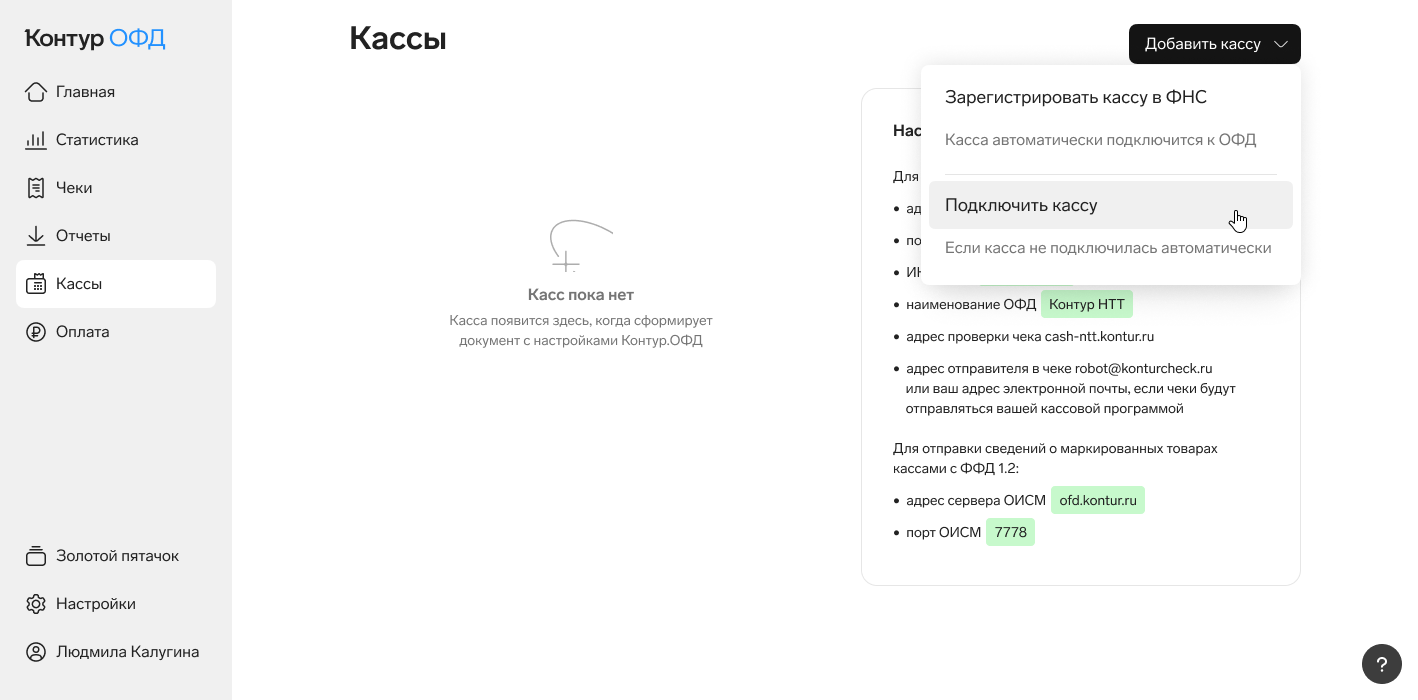
Адрес сервера ОФД: ofd.kontur.ru.
Номер порта ОФД: 7777.
ИНН ОФД: 6658497833.
Наименование ОФД: Контур НТТ.
Адрес отправителя чеков: robot@konturcheck.ru — если чеки будут отправляться через ОФД; адрес вашей электронной почты — если чеки будут отправляться от кассового программного обеспечения.
Адрес, где покупатель сможет проверить чек: cash-ntt.kontur.ru.
Шаг 4. С этими настройками сформируйте на кассе первый фискальный документ — отчет о регистрации. Чтобы Контур.ОФД автоматически отправил этот отчет в налоговую, касса должна быть подключена к интернету.
Шаг 5. В ответ инспекция вышлет карточку регистрации кассы. Теперь касса зарегистрирована в ФНС и подключена к Контур.ОФД, можно работать.
Регистрация в отделении ФНС без КЭП
Для регистрации без электронной подписи посетите отделение ФНС и зарегистрируйте кассу с настройками Контур.ОФД. На кассе сформируйте отчет о регистрации.

При перерегистрации кассы, например после замены фискального накопителя или изменении любых регистрационных данных, вместо отчета о регистрации сформируйте отчет об изменении параметров регистрации.
Настройки личного кабинета
Подключенные кассы. Касса автоматически подключится к оператору, когда от нее поступит отчет о регистрации или перерегистрации с настройками Контур.ОФД. При этом она обязательно должна быть подключена к интернету. Если что-то пошло не так, подключить кассу можно вручную.
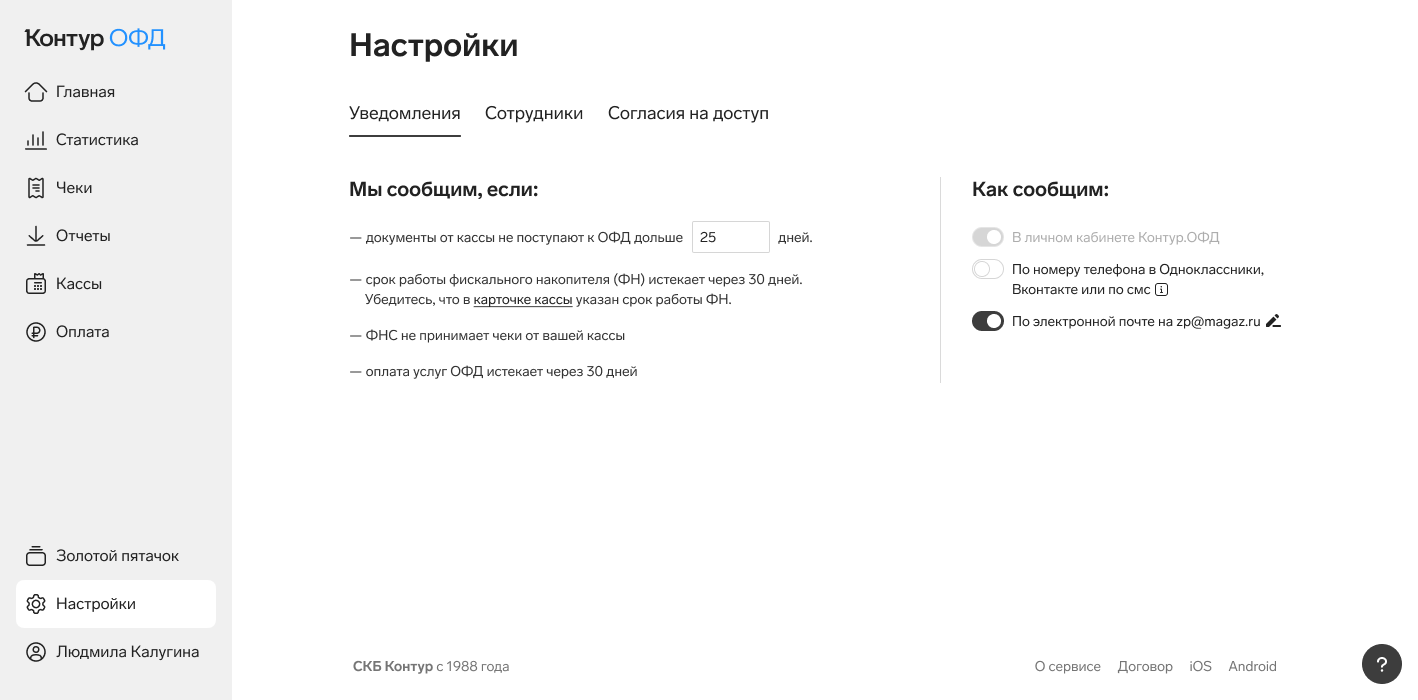
Уведомления о работе касс. Фискальный накопитель может заблокироваться, если касса не передает документы ОФД дольше 30 дней. Чтобы избежать этого, настройте уведомления. Сервис предупредит по номеру телефона и email о том, что касса перестала передавать документы или пора менять ФН.
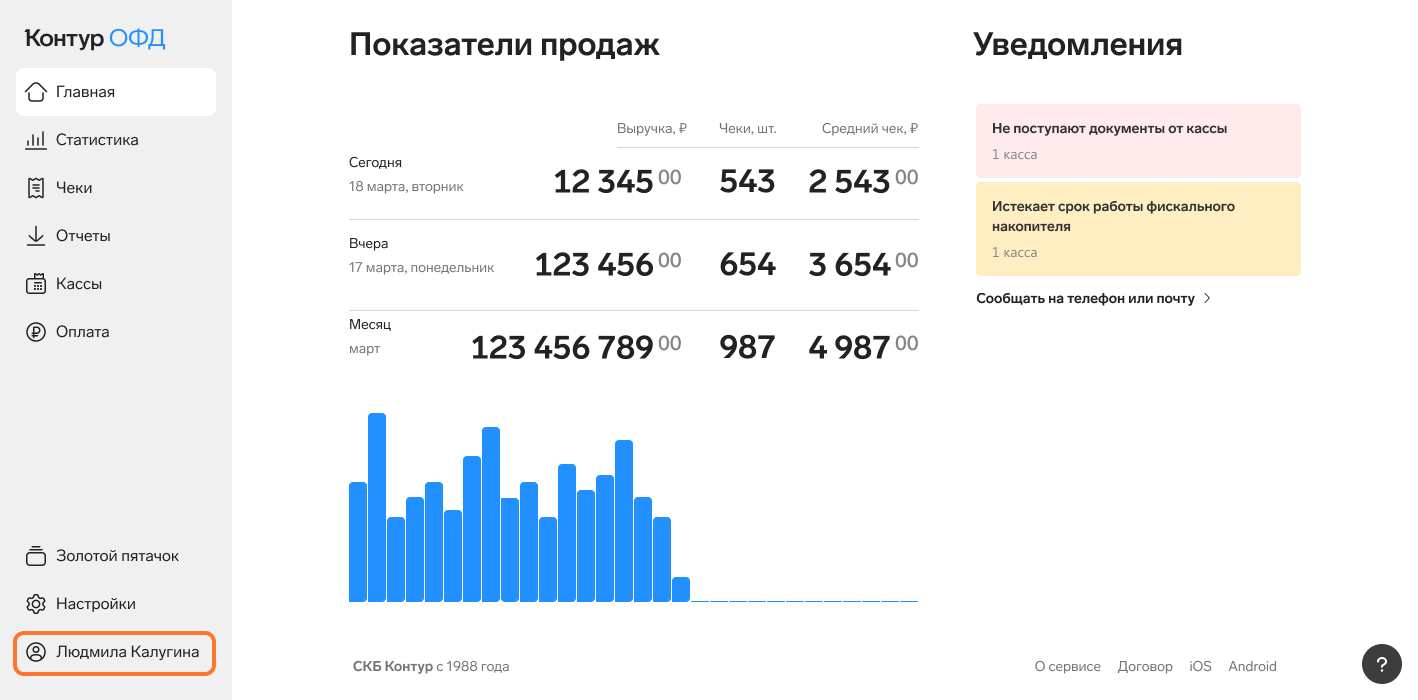
Вход по логину и паролю. Входить в личный кабинет ОФД можно с любого компьютера без использования сертификата электронной подписи. Для этого в личном профиле нужно настроить логин и пароль.
Мобильное приложение. С этим же логином и паролем можно авторизоваться в бесплатном мобильном приложении. Скачайте его бесплатно для iOS в App Store или для Android в Google Play или RuStore. Проверяйте выручку и чеки, когда рядом нет компьютера.
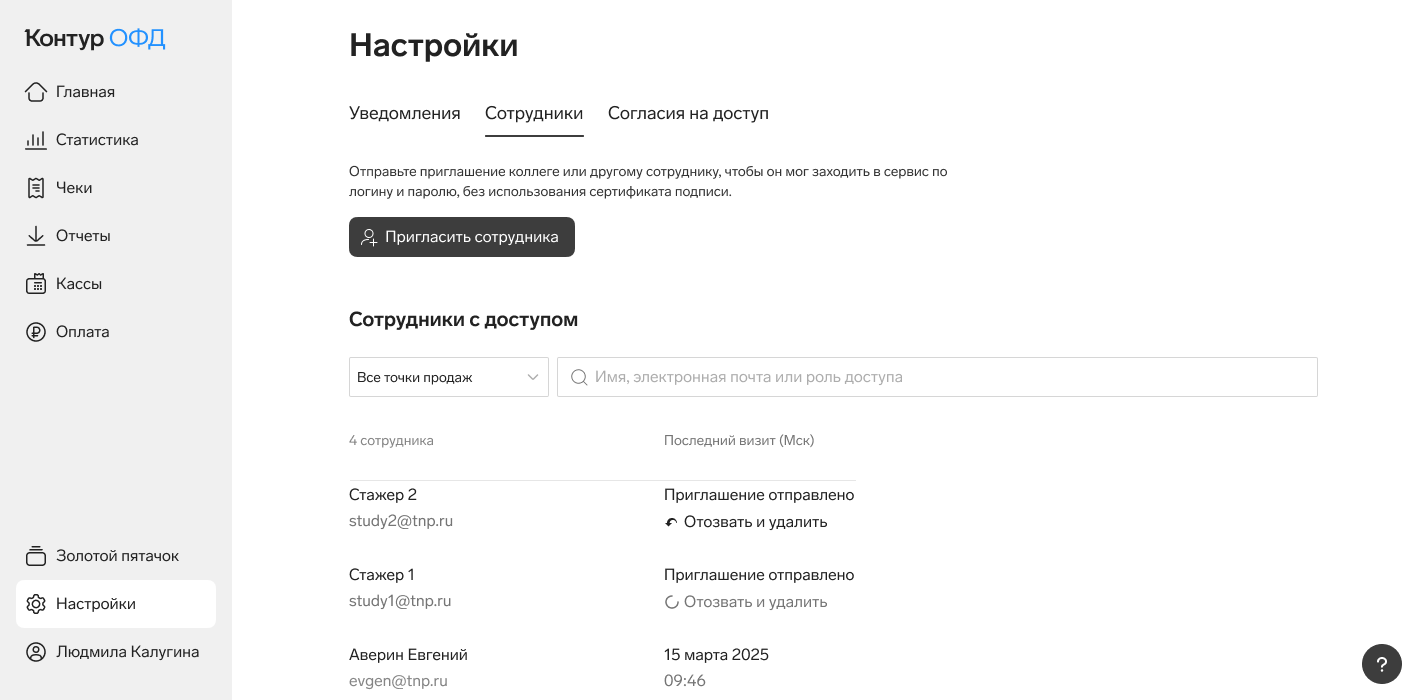
Доступ для других сотрудников. Пригласите своих сотрудников в личный кабинет с разными правами доступа:
- Администратор, видит данные во всех разделах и по всем точкам продаж.
- Управляющий видит данные во всех разделах, но только по выбранным торговым точкам.
- IT-специалист подключает новые кассы, видит настройки и контролирует связь касс с ОФД.
- Кассир видит чеки доступных ему касс.
Узнать больше о возможностях Контур.ОФД →
Дополнительные возможности Контур.ОФД
В личном кабинете можно онлайн продлевать обслуживание по Контур.ОФД и докупать дополнительные услуги и оборудование. Например:
- отправка покупателям сообщений с чеками;
- выгрузка данных в 1С;
- мониторинг маркировки для проверки статуса данных в Честном знаке;
- фискальный накопитель;
- услуга перерегистрации кассы в ФНС.
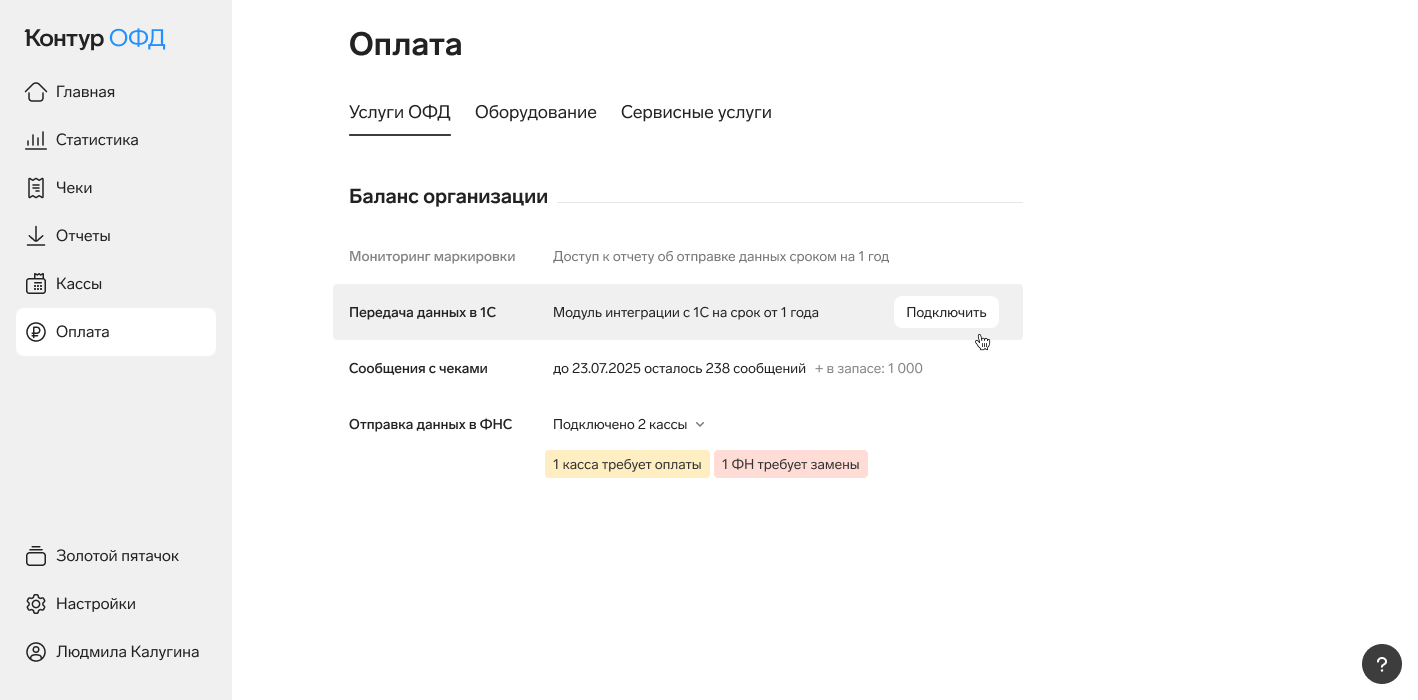
Как купить дополнительные услуги:
- Перейдите в раздел «Оплата».
- Выберите нужную услугу и нажмите «Подключить» или «Продлить».
- Сервис перейдет к формированию счета. Проверьте реквизиты и оплатите его.