Электронный документооборот
 Учет и отчетность
 Проверка контрагентов
 Торговля и ритейл
 Торги и закупки
 Коммуникации
 Сделки с недвижимостью
 Банковские услуги
 Поиск клиентов
 Маркировка товаров
 Информационная безопасность
 Электронные подписи


Скоро у упрощенцев с доходом за предыдущий год более 60 млн руб. появятся новые обязанности — начислять и платить налог на добавленную стоимость, выставлять счета-фактуры, вести книги покупок и продаж, сдавать декларации по НДС. Все дело в том, что с 2025 года организации и предприниматели на упрощенке станут плательщиками НДС. И хотя для некоторых сделали исключение, многим УСН-щикам придется вести учет по-новому. Чтобы упростить переход, мы доработали Экстерн и подготовили инструкцию, как работать с НДС на УСН в этой системе.
Выбираем ставку НДС
Если доходы ООО и ИП на УСН за прошлый год или за первый год работы не превышают 60 млн рублей, их освобождают от НДС. И это освобождение не только от налога, но и от всех обязанностей налогоплательщика — выставления счетов-фактур, ведения книги покупок и продаж, сдачи отчетности. Так что если ваши прошлогодние доходы не превышают лимита в 60 млн, вы можете работать как раньше. Никаких уведомлений об освобождении от НДС подавать не надо: налоговики увидят сумму дохода в годовой декларации по УСН и не будут предъявлять претензий.
Если же доходы вашей компании или ИП больше 60 млн рублей, с 2025 года нужно работать по-новому. И первое, что надо сделать — определиться со ставкой. Можно выбрать:
-
Одну из льготных ставок. Это 5%, если доходы не превышают 250 млн рублей, и 7%, если доходы не больше 450 млн рублей (с учетом индексации). Но если выберите льготные ставки, не сможете применять к вычету входной НДС.
-
Стандартные ставки. Это 20% в общем случае либо 0% и 10% для определенных товаров. С этими ставками можно применять к вычету входной НДС.
Когда определитесь, какая ставка для вас выгоднее, установите ее в Экстерне. Зайдите в раздел «Учет», затем в «Реквизиты и настройки». На вкладке «Общие» выберите «Реквизиты учета». Укажите ставку НДС. Чтобы отслеживать изменения, оставьте отметку в строке «Изменилась в течение года».
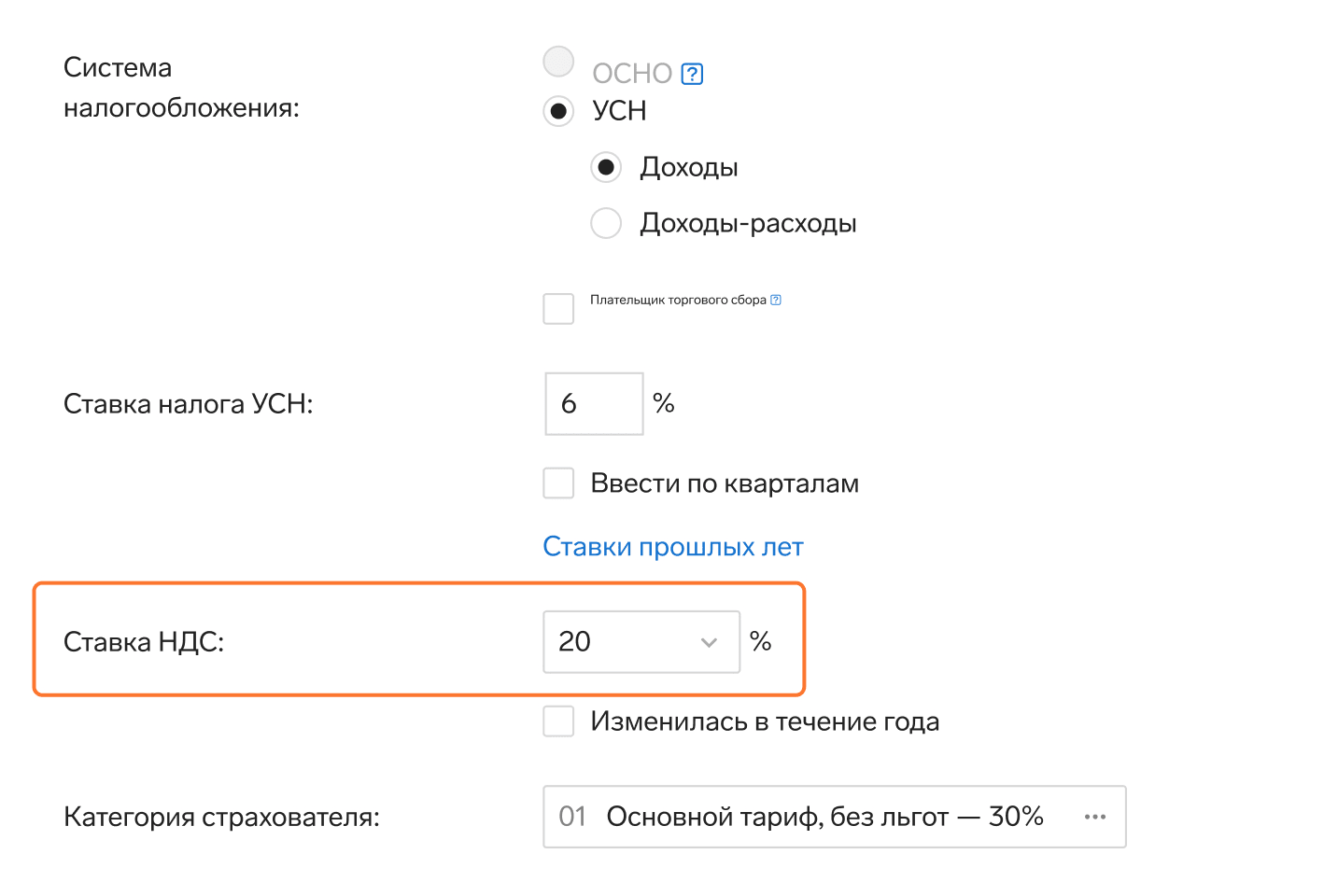
Также в Экстерне можно указать ставку для конкретной сделки. Когда будете заполнять сведения о покупке или продаже товаров, выберите ставку НДС и примените вычет в зависимости от категории налогоплательщика.
Учитываем доходы и расходы
С 2025 года порядок учета доходов и расходов для упрощенцев изменится. Но Экстерн проведет расчеты автоматически и уменьшит доход по УСН на НДС. Это можно проверить в разделе «Налоговый учет»:
-
если ООО или ИП не платит налог на добавленную стоимость или применяет пониженную ставку (5% или 7%), уплаченный НДС будет включаться в расходы;
-
если ООО или ИП платит стандартный НДС (20%), НДС исключат из расходов.
Контролируем лимиты доходов
На самом деле, налогоплательщикам ничего делать не придется — только вести учет доходов и расходов. А Экстерн автоматически проконтролирует поступления. Если доходы на УСН превысят 60, 250 или 450 млн рублей, вы увидите сообщение в разделе «Учет», что надо изменить ставку налога в реквизитах.
Выставляем счета-фактуры
Это абсолютно новая обязанность для упрощенцев — по каждой облагаемой операции и при получении авансов за предстоящие поставки нужно выставлять счета-фактуры. По правилам, документы надо сформировать в течение 5 дней с момента поставки / отгрузки товара, выполнения работ, услуг или получения предоплаты.
Но и здесь Экстерн вам поможет: в сервисе есть функция — выставить счет-фактуру при заключении сделки. О форме и формате документа можно не волноваться: система предлагает своим пользователям только актуальные документы.
Ведем книги покупок и продаж
Это еще одна задача для упрощенцев. Сформировать и распечатать книги можно в разделе «Учет» Экстерна. Зайдите в «Налоговый учет», перейдите в «Книги и журналы» и выберите нужную книгу.
Рассчитываем сумму НДС
Не нужно заучивать формулы и нормативы. Экстерн рассчитает НДС за вас — с учетом выбранной ставки и вычетов. Зайдите в «Учет», оттуда — в «Управленческие отчеты» и посмотрите расчеты. Если хотите узнать, как получился результат, система расшифрует итоговые суммы. Кроме того, в Экстерне есть полезные подсказки для плательщиков:
-
как уменьшить налог на добавленную стоимость;
-
как избежать штрафов по налогам.
Заполняем, проверяем и отправляем декларацию по НДС
С 2025 года декларация по НДС — один из обязательных отчетов на упрощенке. Сдавать декларацию нужно за каждый квартал — до 25 числа следующего месяца после отчетного квартала. Первый раз НДС-отчет надо отправить по итогам 1 квартала 2025 года, до 25 апреля 2025-го. Опаздывать нельзя, иначе могут выставить штраф и заблокировать счета.
С 1 квартала 2025 года изменится бланк декларации по НДС. Новую форму еще не утвердили, но проекта приказа налоговиков уже есть в открытом доступе. С учетом новых правил по упрощенной системе налогообложения в декларацию добавят:
-
в раздел 3 — новые поля для НДС, исчисленного по ставкам 5% и 7%;
-
новые коды освобожденных от налога операций и операций, которые облагаются НДС по нулевой ставке;
-
в раздел 9 — новые строки из книги продаж
В Экстерне новая форма появится перед отчетностью за 1 квартал 2025 года. В системе обновят бланк, формат и контрольные соотношения для сверки отчета. Пользователи сервиса отчитаются в ИФНС на актуальном бланке с учетом всех новых требований. А чтобы не пропустить срок отчетности, добавьте напоминание в таблицу отчетности.
На практике сделать отчет по НДС несложно. Тем более, Экстерн автоматически заполнить большую часть декларации — по данным учета. А вот что нужно сделать налогоплательщикам:
Шаг 1. Зайдите в раздел «Учет» и откройте задачу по НДС. Внизу будет строка «Заполнение данными»: проставьте отметку в пункте «Из учета».
Шаг 2. Нажмите «Создать». Система откроет страницу мастера НДС.

Шаг 3. Проверьте данные на титульном листе. Вручную заполнять ничего не надо, система автоматически перенесет сведения «Реквизитов плательщика».
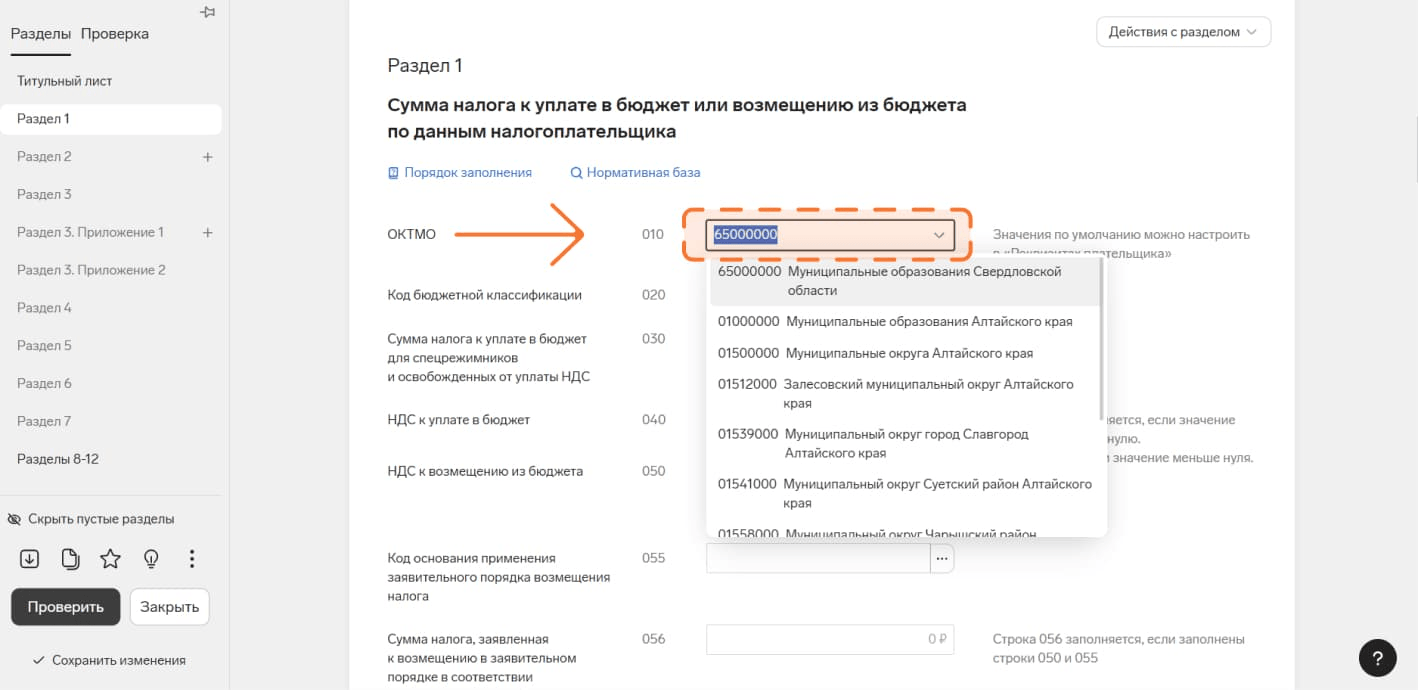
Шаг 4. Переходите к заполнению разделов 1-7. Наведите курсор на строку «Разделы 1—7» и нажмите «Редактировать». Так вы приступите к заполнению основной части декларации по НДС. Чтобы не запутаться с кодами, воспользуйтесь встроенными справочниками ОКТМО и КВО. А если появятся вопросы по заполнению отчета, возле каждой строки есть ссылка, которая ведет на порядок заполнения декларации и подсказки от Экстерна.
Шаг 5. После того, как заполните основную часть, система автоматически рассчитает НДС. Запустите проверку расчета — это можно сделать прямо в заполняемой форме. Просто нажмите «Проверить». Если проверка не выявила ошибки, нажмите «Закрыть».
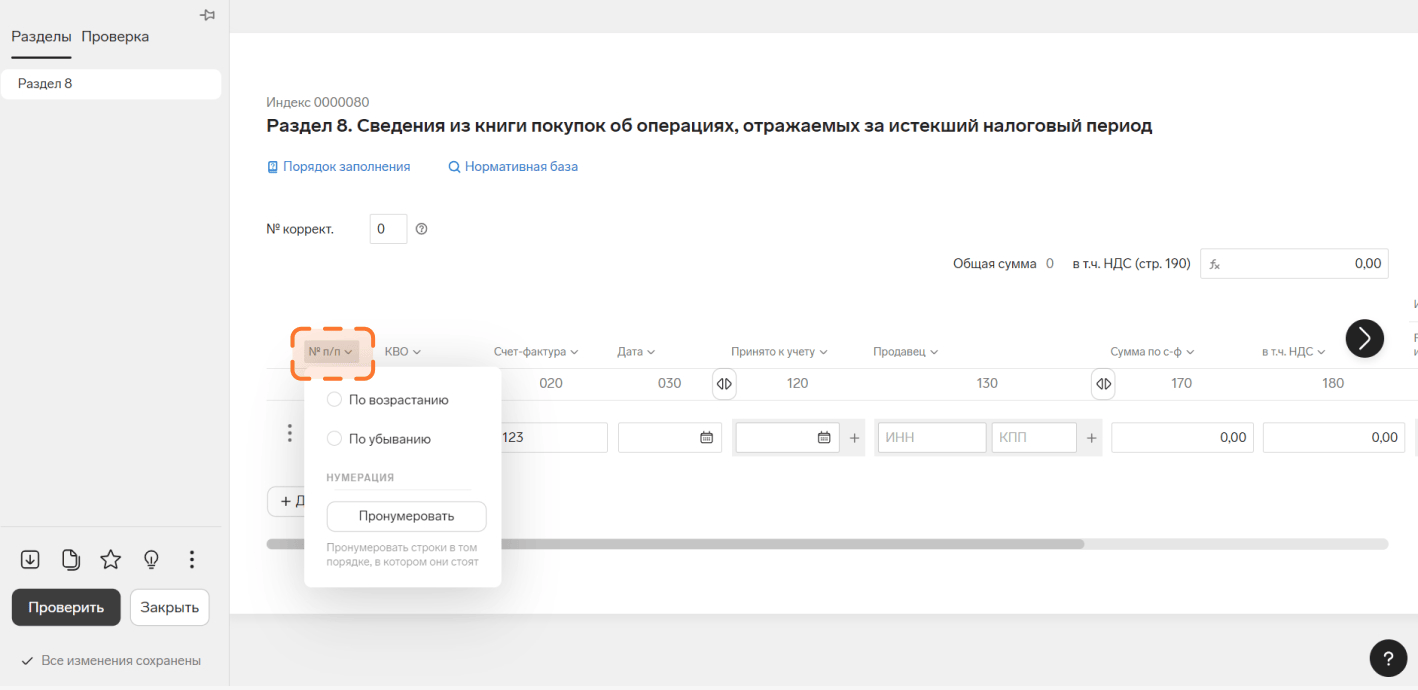
Шаг 6. Теперь переходите к заполнению приложений. Приложения к НДС-декларации — это разделы с 8 по 12. Например, книга покупок это раздел 8, книга продаж — раздел 9, сведения из журнала счетов-фактур — раздел 10.
Приложения можно «Загрузить из файла», если сформировали его отдельно и хотите прикрепить к отчету, или же «Заполнить в системе», если хотите сделать его в Экстерне. Выберите конкретные приложения из списка и добавьте их. Затем остановитесь на строке с нужным приложением и нажмите «Редактировать». Заполните данные по конкретной сделке.
Учитывайте особенности заполнения:
-
если требуются дополнительные столбцы, добавьте их — нажмите на двойную стрелку, затем на значок с карандашом;
-
если надо добавить записи в строке, к примеру, когда в сделке было несколько продавцов или несколько документов об оплате, нажмите на «плюс» и заполните данные;
-
если нужно отчитаться о нескольких операциях, кликните «Добавить сделку»;
-
если надо продублировать сведения, скопируйте данные в строке, если убрать — удалите;
-
если забыли показать операцию в отчете, нажмите слева «…» и добавьте строку выше или ниже.
Когда заполните приложения к декларации, система автоматически рассчитает общую сумму НДС по сделкам и покажет, какой налог надо заплатить в бюджет.

Шаг 7. Проверьте показатели по одному КВО. Также можно посмотреть итоги по определенному периоду. Для этого выберите нужный столбец и поставьте фильтр. Если нужно присвоить строкам номера, нажмите «Пронумеровать». В этом же разделе можно найти счет-фактуру по номеру.
Шаг 8. Проверьте декларацию на странице мастера НДС. Проверка автоматическая: система сама сверит показатели внутри отчета, проведет форматный и междокументный контроль, покажет расхождения с данными контрагентов. Если есть предупреждения, можно быстро перейти к ошибке по ссылке и поправить, не выходя из формы. При необходимости, можете распечатать декларацию или выгрузить для дальнейшей работы в Excel-формате.
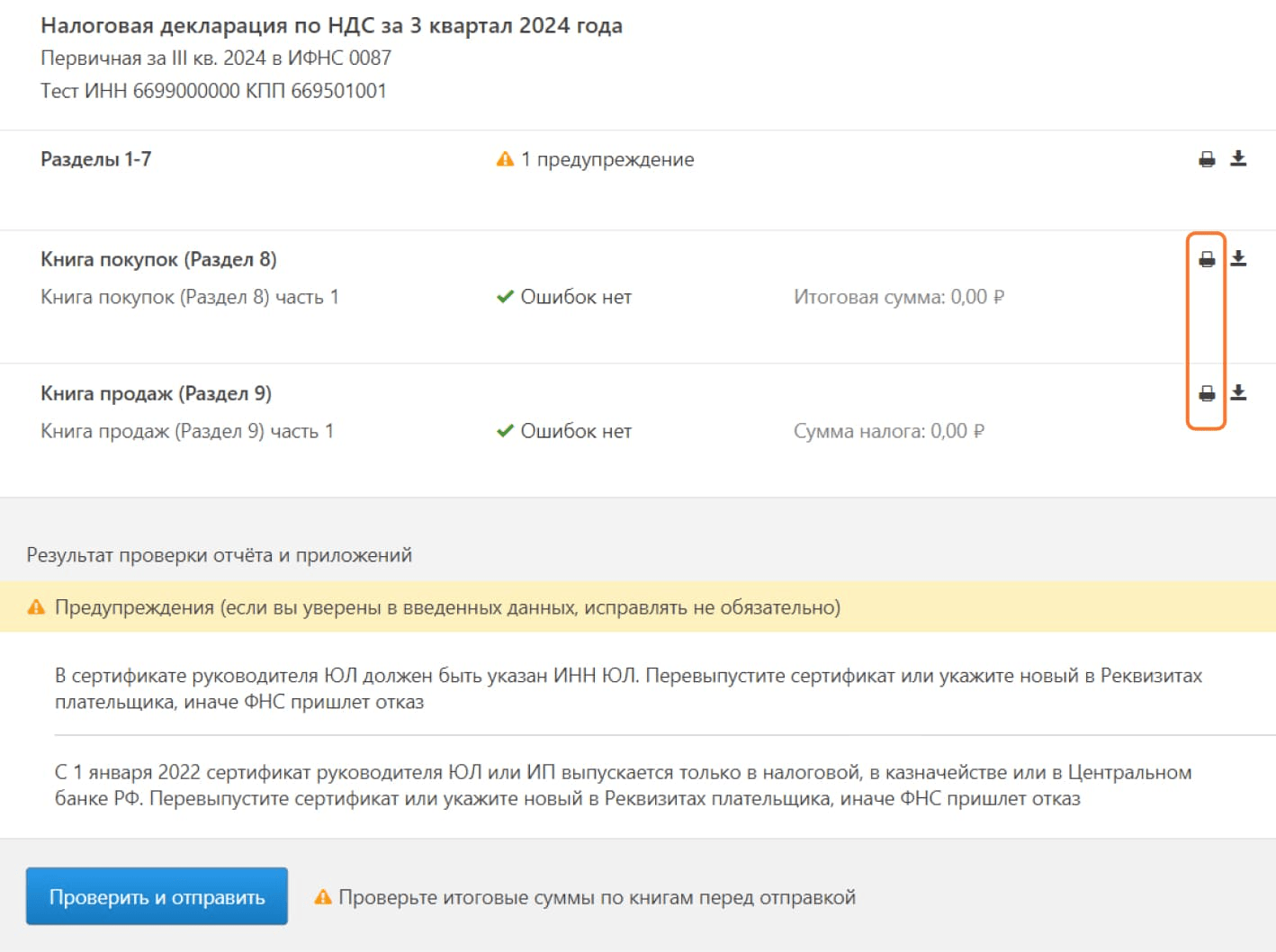
Шаг 9. Отправьте декларацию в ИФНС. Если проверка не выявила ошибок или же вы все поправили, кликните «Проверить и отправить». На главной странице Экстерна и в таблице отчетности можно отслеживать статус декларации: вы увидите, что налоговики приняли, обработали и начали проверять форму.
Отвечаем на требования налоговиков по НДС
Во время камеральной проверки налоговая может прислать требование и запросить пояснения. Вы увидите его в таблице требований, там же можно отследить статус и проверить сроки ответа на требование.
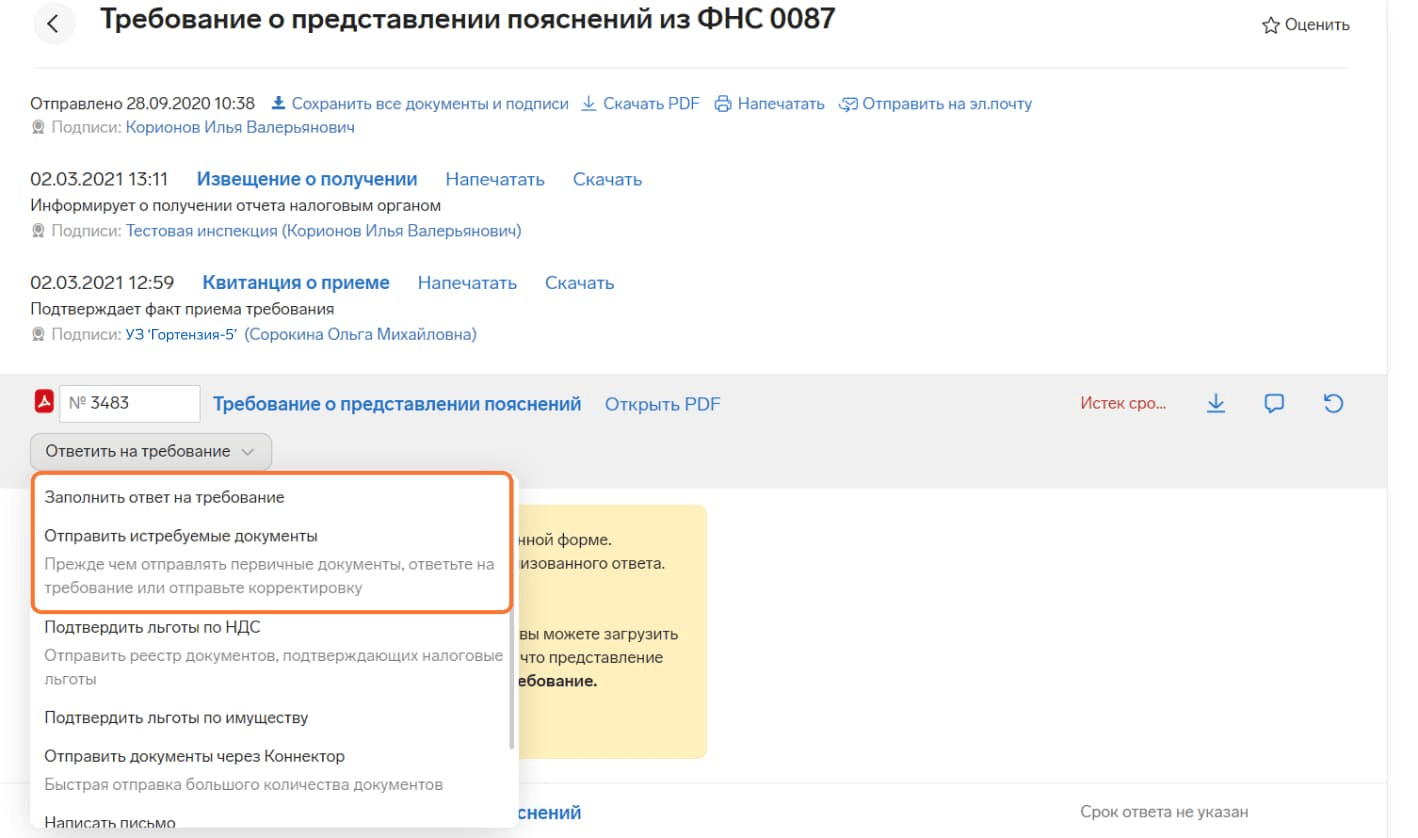
В Экстерне можно автоматически ответить на требование — на основании данных из принятого документа. Вот как это сделать:
-
Зайдите в раздел «Новое», в «Требования». Нам нужны «Все требования»: выберите нужное, кликните «Ответить на требование».
-
Нажмите «Заполнить ответ на требование». Экстерн сам заполнит ответ, указав в каждом разделе информацию в соответствии с принятым требованием.
-
Приложите к ответу документы, подтверждающие сделку. Нажмите «Отправить истребуемые документы». Система распознает номер конкретного требования и определит, какой вид документа вы загрузили в сервис. А при необходимости — выгрузит из Диадока, из документооборота с контрагентом.