 Электронный документооборот
 Учет и отчетность
 Проверка контрагентов
 Торговля и ритейл
 Автоматизация бизнеса
 Управление HR‑процессами
 Участие в закупках
 Коммуникации
 Сделки с недвижимостью
 Банковские услуги
 Поиск клиентов
 Маркировка товаров
 Информационная безопасность


 Диадок
 Логистика
 КЭДО
КЭДО
 Сайн
Сайн
 Страхование
 Взаиморасчеты


Для обмена документами через систему ЭДО один контрагент должен отправить приглашение, а второй принять его. В статье расскажем, как отправить приглашение, как действовать после получения приглашения и как исправить ошибки, когда контрагентам не приходит приглашение к ЭДО.


Отправка контрагентам приглашений к ЭДО
Перед началом работы организации должны добавить друг друга в список контрагентов. Для этого они отправляют приглашение и дожидаются его принятия.
Чтобы отправить приглашение, во вкладке «Контрагенты» выберите «Пригласить новых» и введите название или ИНН компании в поисковой строке.
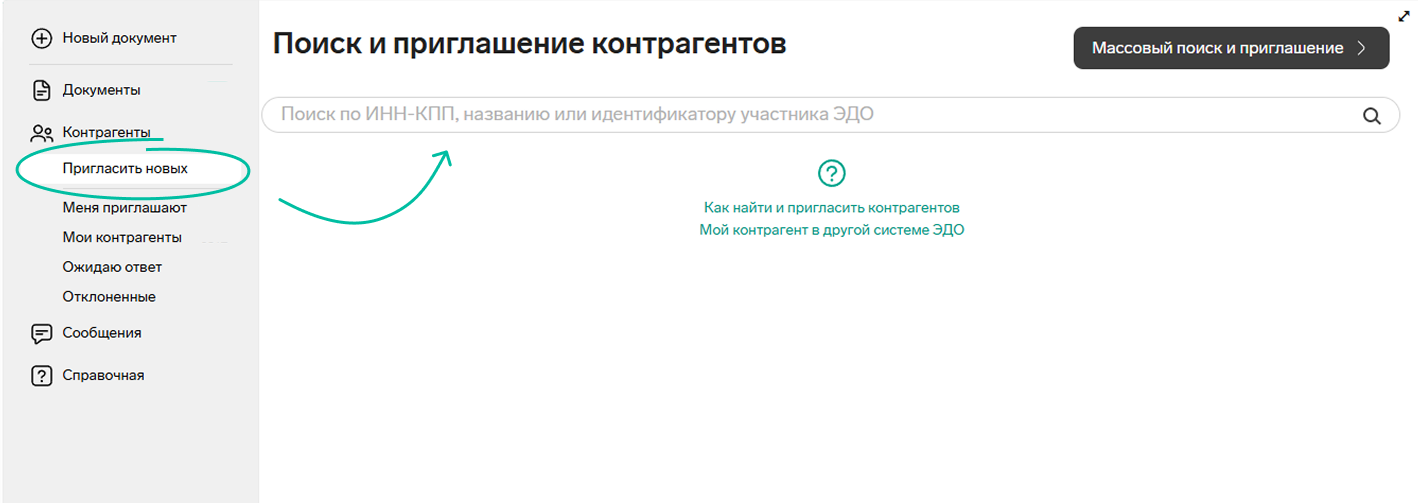
Также можно найти контрагента в сервисе по идентификатору участника ЭДО. Это самый надежный вариант поиска, чтобы исключить риск отправки приглашения на неактивный адрес пользователя в сервисе или отправки приглашения другой организации, если, например, совпадают названия организаций. Идентификатор можно узнать у контрагента.
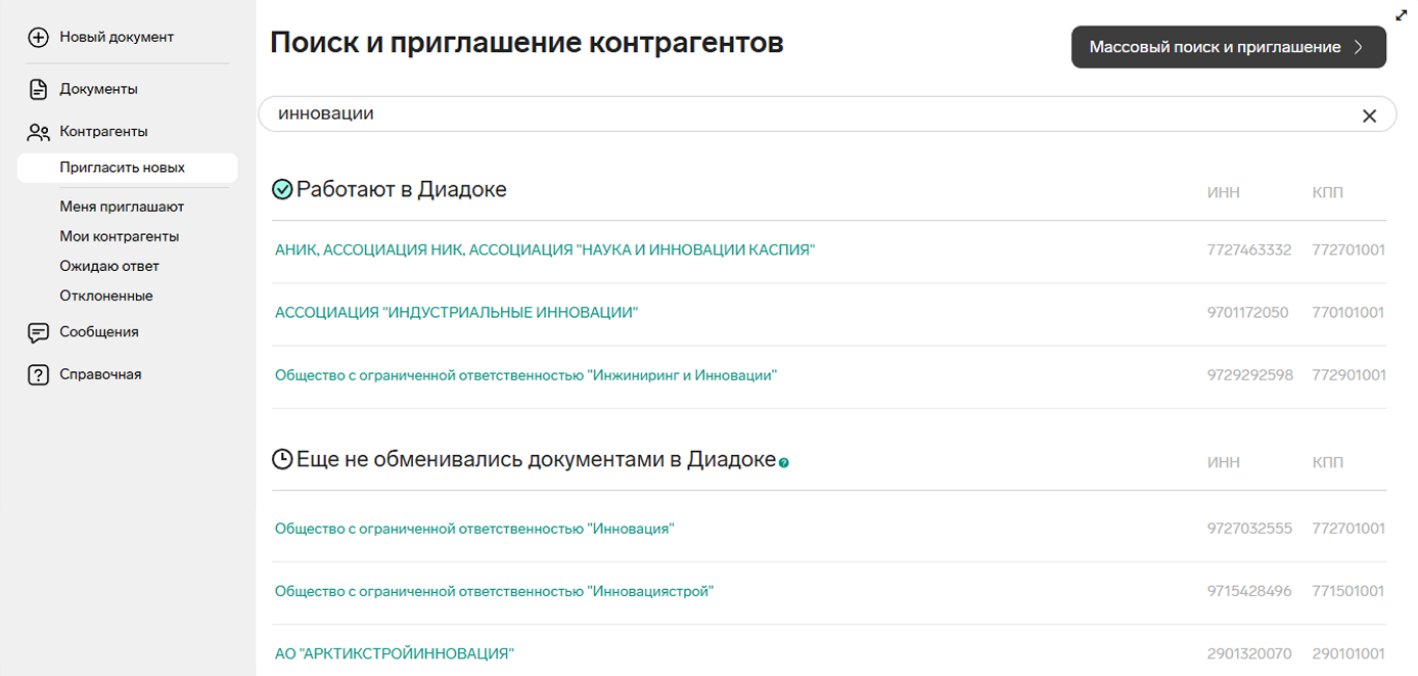
В списке появятся контрагенты, которые соответствуют введенному названию, ИНН или идентификатору участника ЭДО. Найденные контрагенты разделены на три группы:
Работают в Диадоке. Компании с таким статусом используют сервис Контур.Диадок и видят приглашение прямо в нем.
Еще не обменивались документами в Диадоке. Эти компании пока не работали в Диадоке, но имеют доступ к нему. Если они пользуются сервисами других операторов ЭДО, с которыми доступен автороуминг, то получают уведомления с приглашениями там.
Не подключены к Диадоку. Компании, которые не подключены к Диадоку получают приглашение, когда впервые входят в сервис. Таким компаниям рекомендуется дублировать приглашение на почту.
Также в список «Не подключены к Диадоку» могут попасть и организации, ИНН которых система не нашла в ЕГРЮЛ (ЕГРИП). В этом случае можно проверить, нет ли опечатки в ИНН, который указали для поиска.
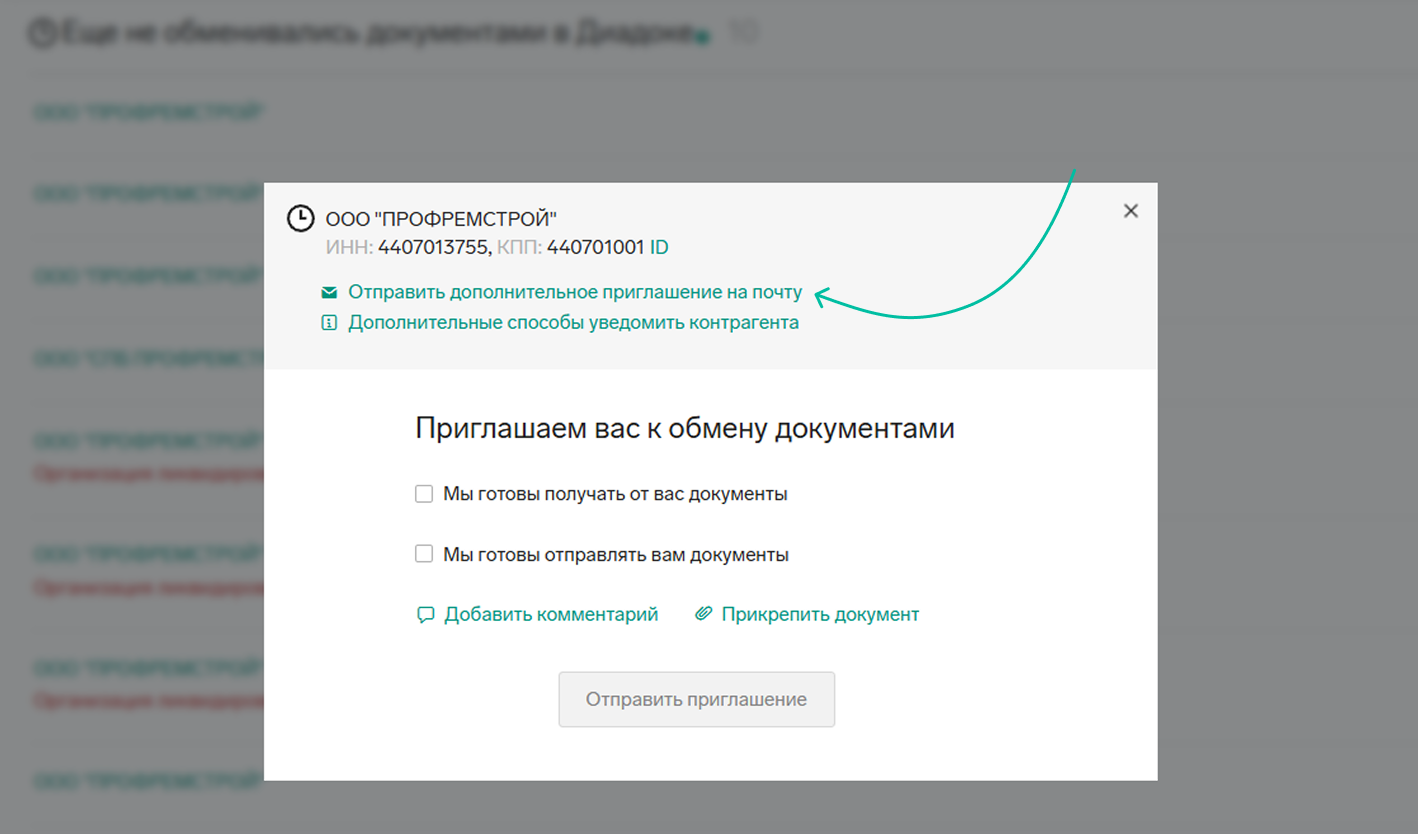
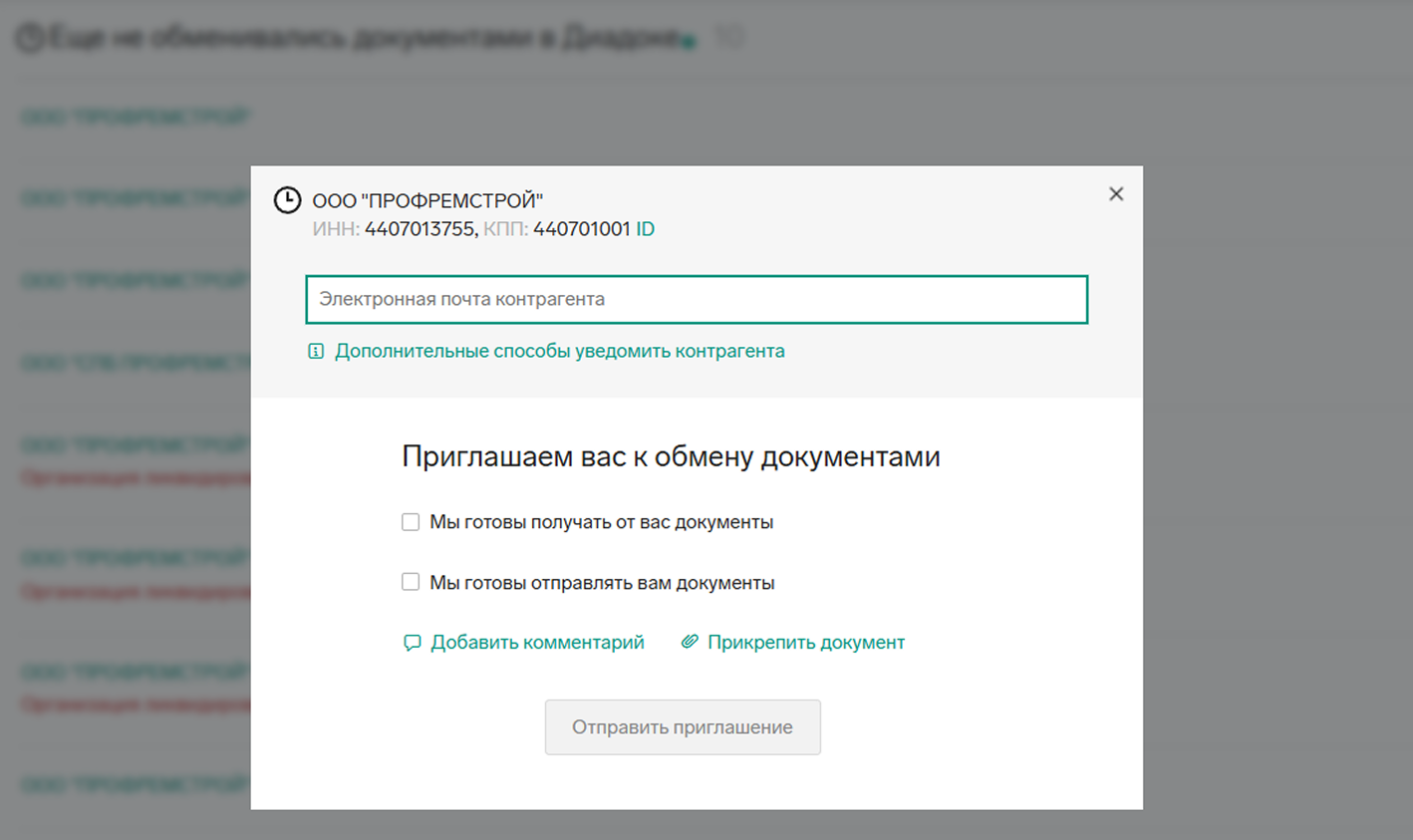
Чтобы контрагент точно получил приглашение, его дублируют на электронную почту. Диадок делает это автоматически, если указать почту того, с кем вы обмениваетесь документами. Для этого:
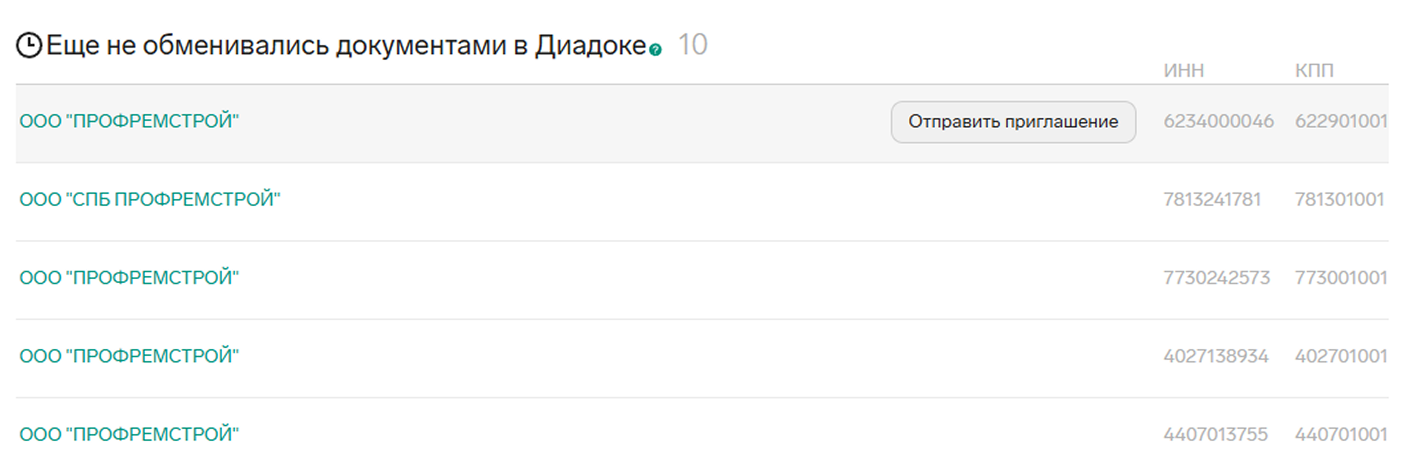
- Выберите в списке контрагентов того, кого хотите пригласить к обмену электронными документами, и нажмите «Отправить приглашение».
- В открывшемся окне приглашения нажмите «Отправить дополнительное приглашение на почту».
- Впишите электронную почту контрагента.
Принятие приглашений
В веб-версии Диадока входящие приглашения можно найти во вкладке «Контрагенты» → «Меня приглашают». Рядом с этой вкладкой будет указано количество новых запросов от контрагентов.
Нажмите на кнопку «Принять приглашение» рядом с нужной компанией, и она появится в списке на странице «Мои контрагенты».
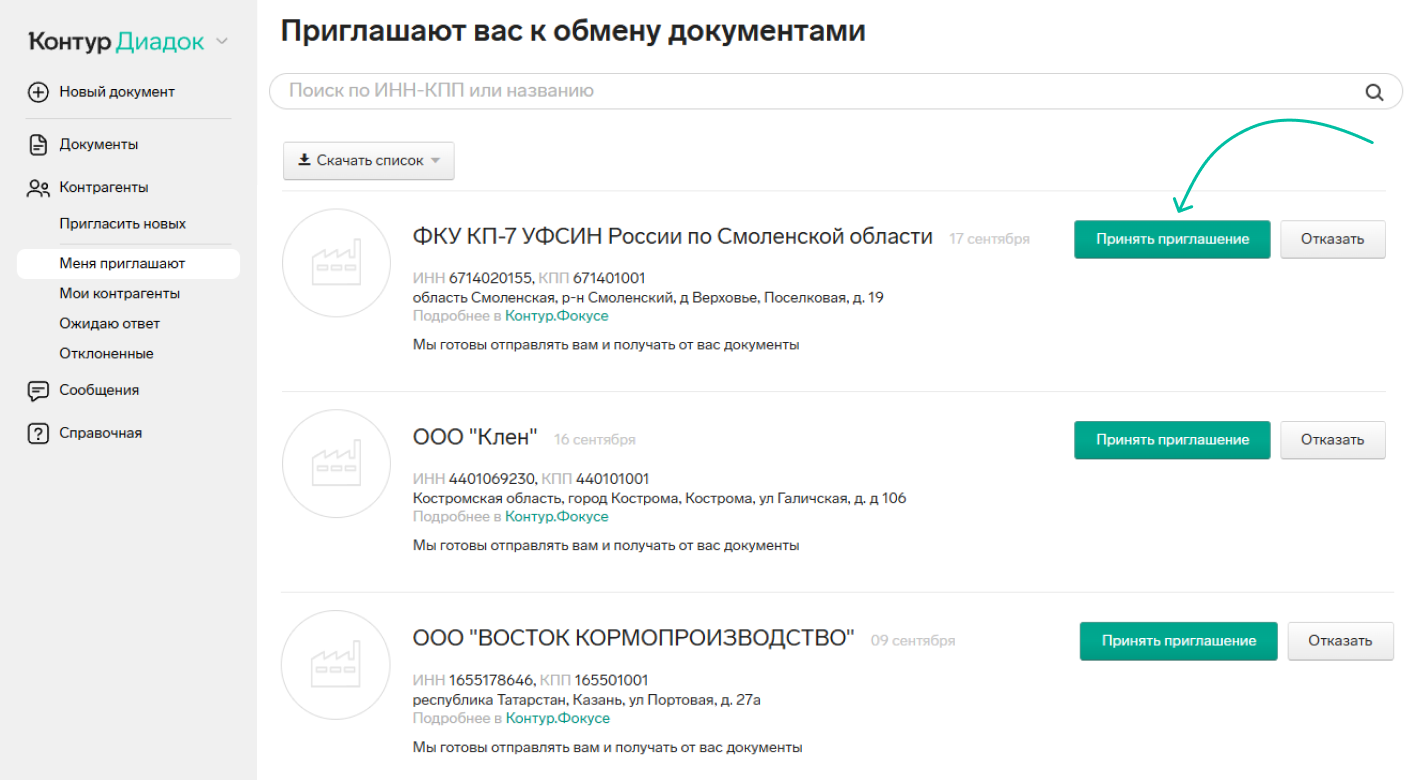
Если вы не собираетесь вести документооборот с компанией, которая прислала приглашение, нажмите на кнопку «Отказать». В поле «Комментарий» можно указать причину отказа.
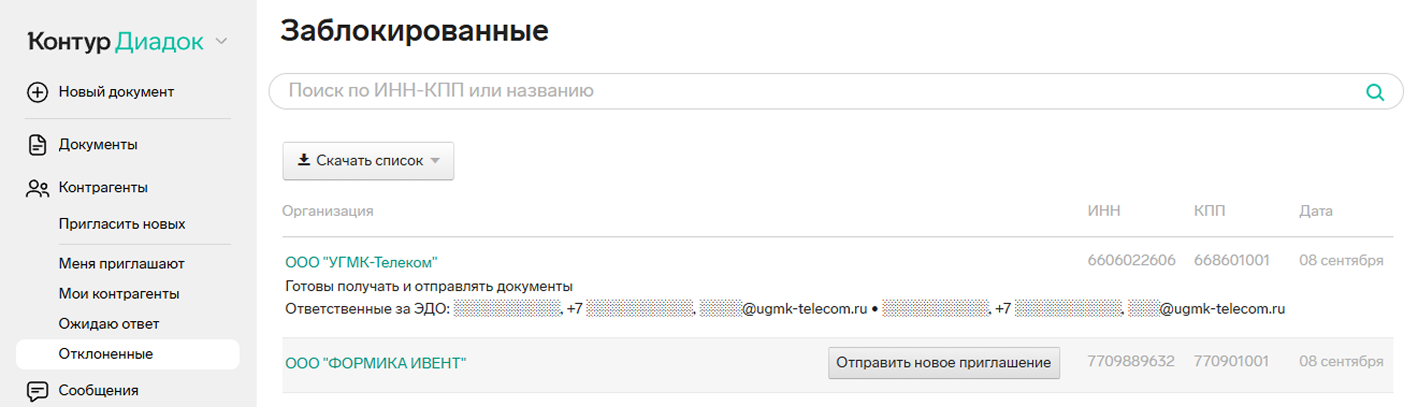
Организации, которым вы отказали, отображаются на вкладке «Отклоненные». Чтобы начать документооборот с компанией с этой вкладки, понадобится направить приглашение повторно. Для этого наведите курсор на строку с названием контрагента и нажмите на кнопку «Отправить новое приглашение». Организация переместится на страницу «Ожидаю ответ».
Списки контрагентов в Диадоке
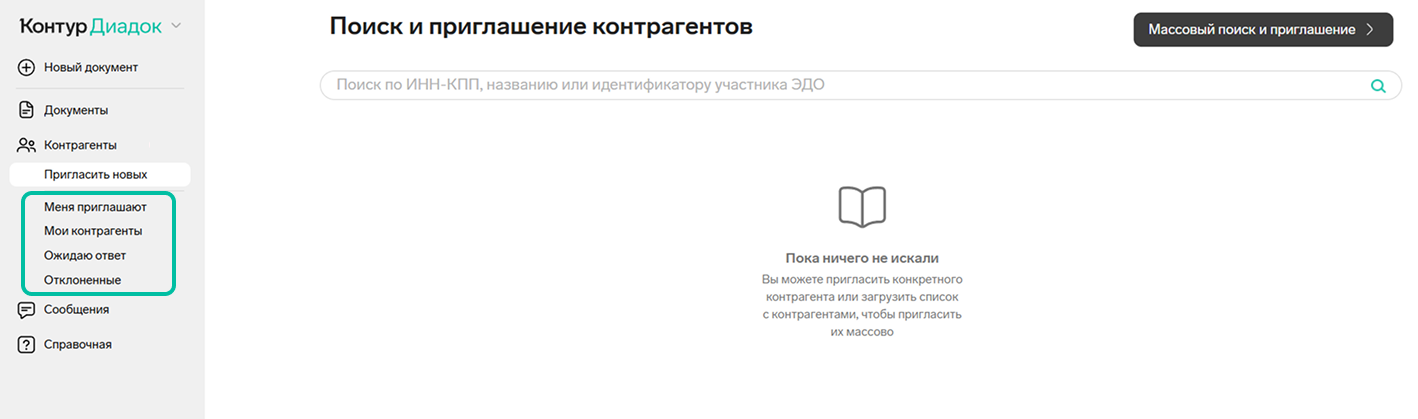
В Диадоке контрагенты распределены по спискам:
|
Мои контрагенты |
Компании, с которыми вы договорились об обмене электронными документами |
|
Меня приглашают |
Список контрагентов, которые отправили вам приглашения и ждут ответа |
|
Ожидаю ответ |
На странице находятся организации, которым вы отправили приглашения и ожидаете от них ответ |
|
Отклоненные (Заблокированные) |
Организации, которым вы отказали в обмене документами или удалили из списка контрагентов |
Чтобы перейти к списку контрагентов, кликните на нужный список в меню слева:
Ошибки приглашения в системе ЭДО: какие бывают и как исправить
Иногда в веб-версии Диадока появляются ошибки при отправке или получении приглашений. Расскажем, почему это происходит и как нужно действовать.
Не работает кнопка «Принять приглашение»
При попытке принять приглашение появляется сообщение «Невозможно подписать документы. Массово можно подписать только документы в статусе «Требуется подпись».
Ошибка возникает, если вложение уже подписали, аннулировали или отказали в подписи. Рекомендуем подождать примерно час. За это время организация будет добавлена в раздел «Мои контрагенты».
Такая ошибка может возникнуть также, если документ из вложения еще не обработан, но у сотрудника, пытающегося принять приглашение, нет прав на подписание документов. Рекомендуем проверить права в разделе «Сотрудники».
Нет кнопки «Отправить приглашение»
При наведении на название контрагента вы можете увидеть кнопку «Оставить заявку на настройку» вместо «Отправить приглашение». Причина в том, что этот контрагент подключен к другому оператору ЭДО, с которым еще не настроен автороуминг. Возле названия компании вы увидите в скобках комментарий про роуминг.
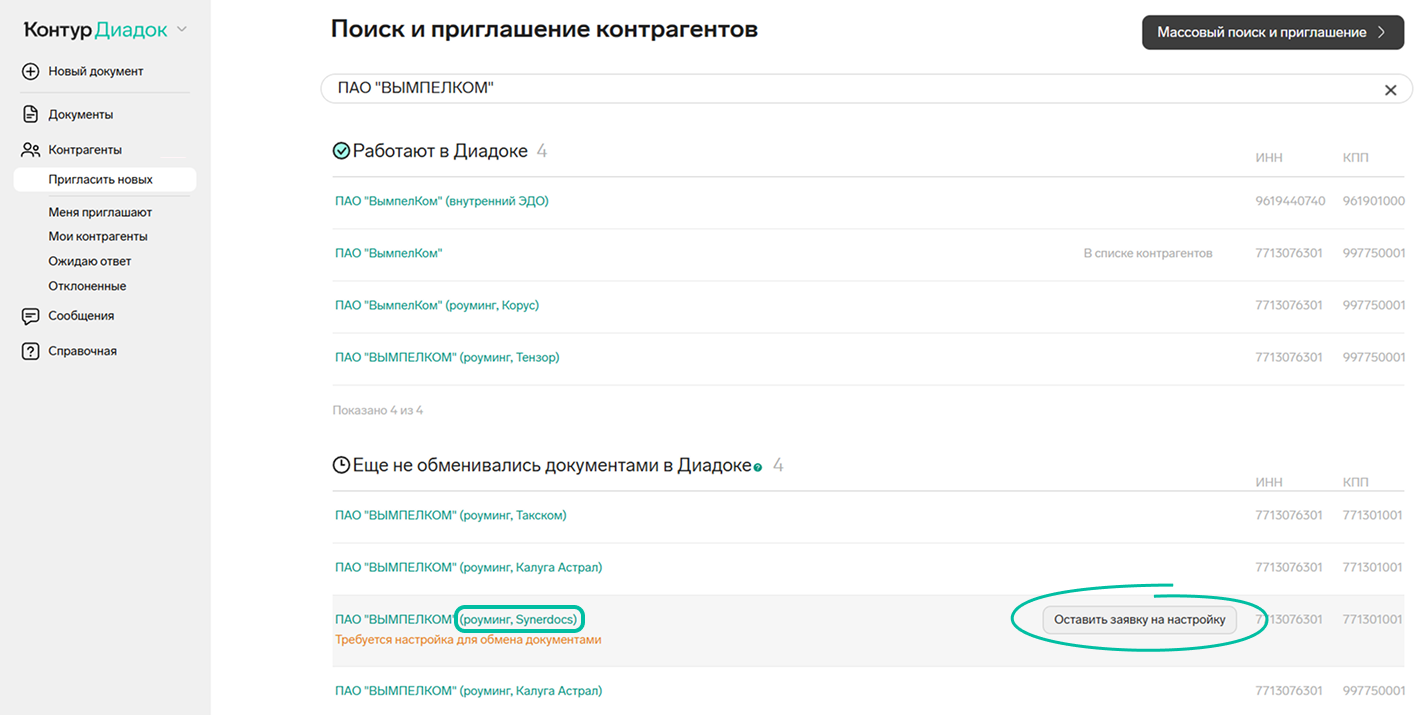
В таком случае для отправки документов нужно настраивать роуминг отдельно. Для этого нажмите «Оставить заявку на настройку». Далее вы перейдете в стандартную форму заявки на роуминг.
Если возле названия организации в поиске нет пометки о роуминге, вы можете:
- попросить контрагента отправить вам приглашение в Диадок самостоятельно;
- оставить заявку на настройку роуминга на сайте.
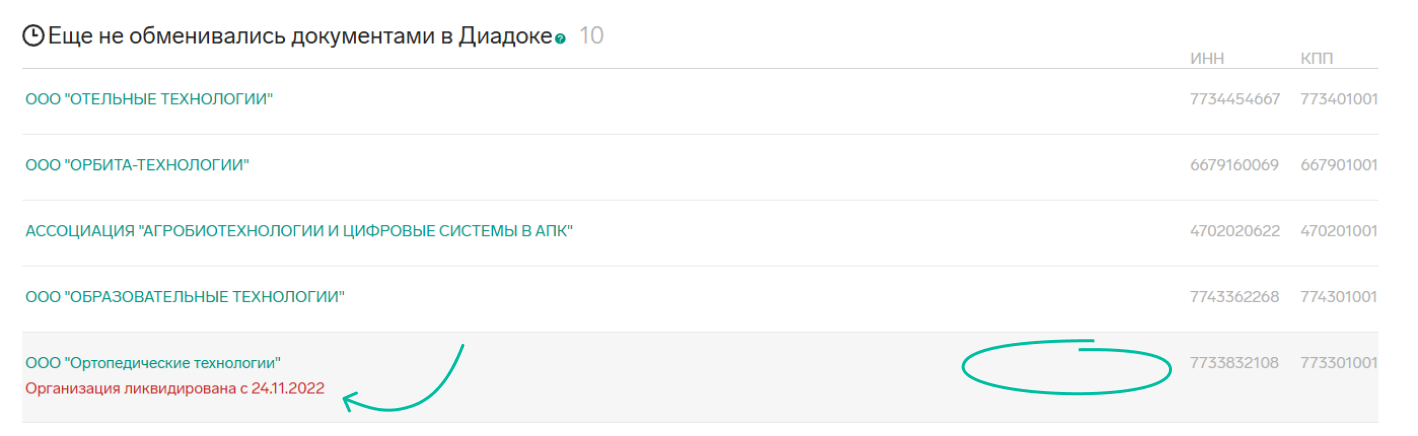
Пустое поле вместо кнопки означает, что отправить приглашение невозможно, например, из-за ликвидации организации.
Не приходит приглашение к ЭДО
Если контрагенты еще не работали в Диадоке, они не видят приглашения к ЭДО, пока не зарегистрируются в сервисе. Чтобы начать документооборот быстрее, приглашение стоит продублировать на электронную почту компании или ее сотрудника, который отвечает за ЭДО.
Если контрагент не получил приглашение на почту, возможно, при указании адреса допустили ошибку и приглашение ушло на неверный почтовый адрес.
Кнопка «Подписать и отправить» недоступна
Ошибка возникает, если у вас несколько сертификатов КЭП и ни один из них не выбран для подписания документов. Сменить сертификат можно с помощью ссылки «выбрать другой» при подписании документа либо в персональных настройках.
Коротко о том, как отправить и принять приглашение в системе ЭДО
Чтобы отправить приглашение, во вкладке «Контрагенты» выберите «Пригласить новых» и введите название или ИНН компании в поисковой строке. В появившемся списке выберите контрагента и нажмите «Отправить приглашение».
Чтобы контрагент точно получил приглашение, его можно продублировать на электронную почту.
Иногда при отправке или получении приглашений появляются ошибки. Чаще всего это не системные ошибки и их легко решить.
Например, если не работает кнопка «Принять приглашение», возможно, вложение из приглашения уже подписали. В этом случае ничего делать не нужно, в течение часа организация добавится в раздел «Мои контрагенты».
Подробно о разных ошибках приглашения и их решении рассказали выше. Если возникли другие сложности с принятием приглашения, обратитесь в клиентскую поддержку. Команда поддержки отвечает в чате, по почте и телефону круглосуточно.