 Электронный документооборот
 Учет и отчетность
 Проверка контрагентов
 Торговля и ритейл
 Автоматизация бизнеса
 Управление HR‑процессами
 Участие в закупках
 Коммуникации
 Сделки с недвижимостью
 Банковские услуги
 Поиск клиентов
 Маркировка товаров
 Информационная безопасность


Теперь искать входящие накладные стало проще. Выберите фильтры, и Маркет покажет все документы из списка с заданными параметрами.
Как было раньше
Чтобы найти нужный документ на списке, можно было воспользоваться кнопкой «Поиск» и указать параметры: поставщика, номер и дату накладной.
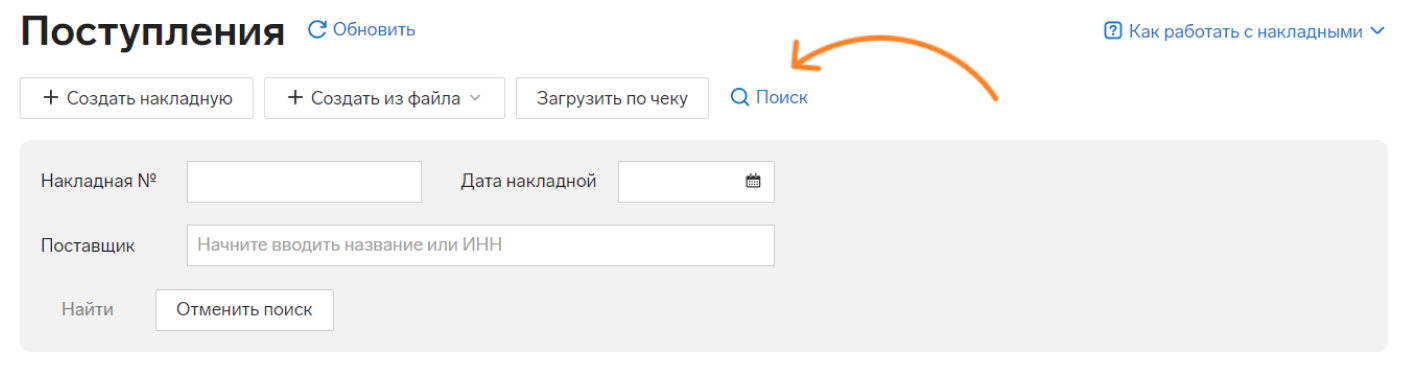
Не хватало возможности, например, найти документ по товару или по диапазону дат, так как приходилось вспоминать, в какой именно день вы получили накладную.
Мы изучили обращения пользователей и улучшили процесс поиска входящих накладных.
Как это работает сейчас
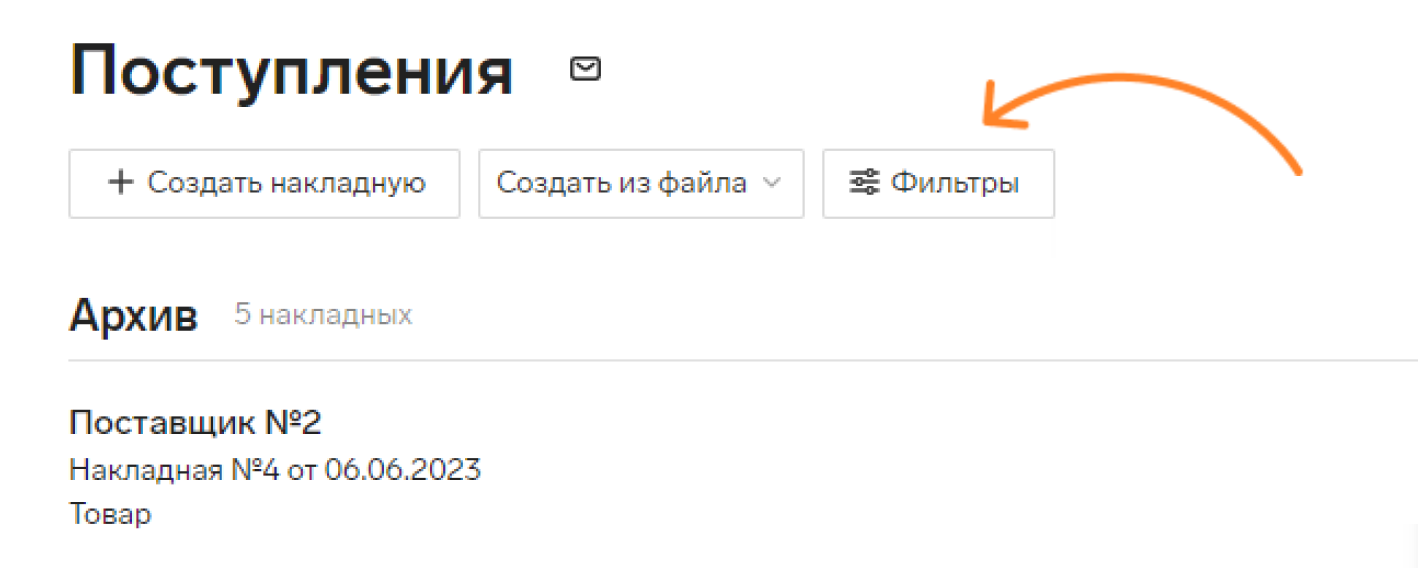
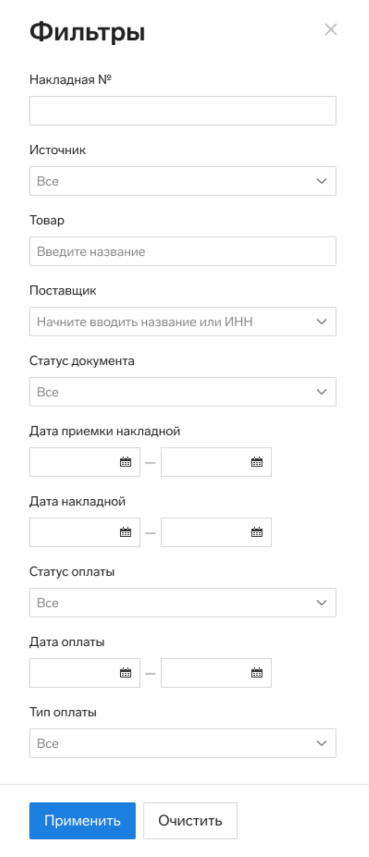
Теперь в Маркете появилась возможность установить фильтры, чтобы быстрее найти нужную входящую накладную:
По товару. Введите любые известные данные о товаре: его название, код, артикул или штрихкод. Фильтр покажет товароучетные документы, в которых указана выбранная позиция.
По диапазону дат. Это может быть примерная дата накладной или приемки. Маркет покажет все входящие накладные за выбранный период.
По источнику документа. В разделе «Поступления» могут храниться сотни документов из разных источников. Фильтр поможет выбрать накладные из ЕГАИС, Меркурия, Диадока или те, которые созданы вручную.
По статусу накладной. Статусы помогают отслеживать состояние документа. Например, с фильтром можно быстро найти накладные в статусе «Принята» или «Черновик».
По названию или ИНН поставщика. Иногда сложно вспомнить, с какого именно КПП прибыла поставка. Поэтому достаточно указать только ИНН и название организации, чтобы Маркет показал все входящие накладные от этого поставщика.
По статусу, дате и типу оплаты по поставке. Теперь с фильтром можно быстро найти накладные, срок оплаты по которым скоро закончится или уже истек. Подробнее о статусах оплаты →
А еще есть возможность найти накладную по номеру или указать в фильтре, что вы ищете документ только с маркированными товарами.
Одновременно можно применить сразу несколько фильтров. Это сделает поиск более подробным.
Как воспользоваться фильтрами
1. Перейдите в раздел «Документы» → «Поступления».
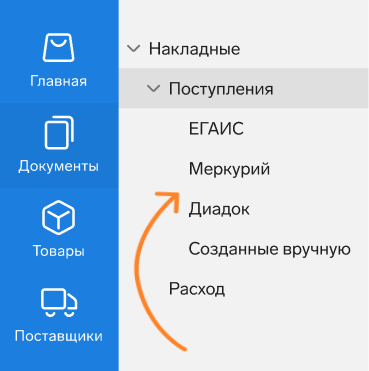
Обратите внимание, что вы также можете воспользоваться фильтрами в подразделах «Меркурий», «Диадок», «ЕГАИС» и «Созданные вручную».
2. Нажмите «Фильтры».
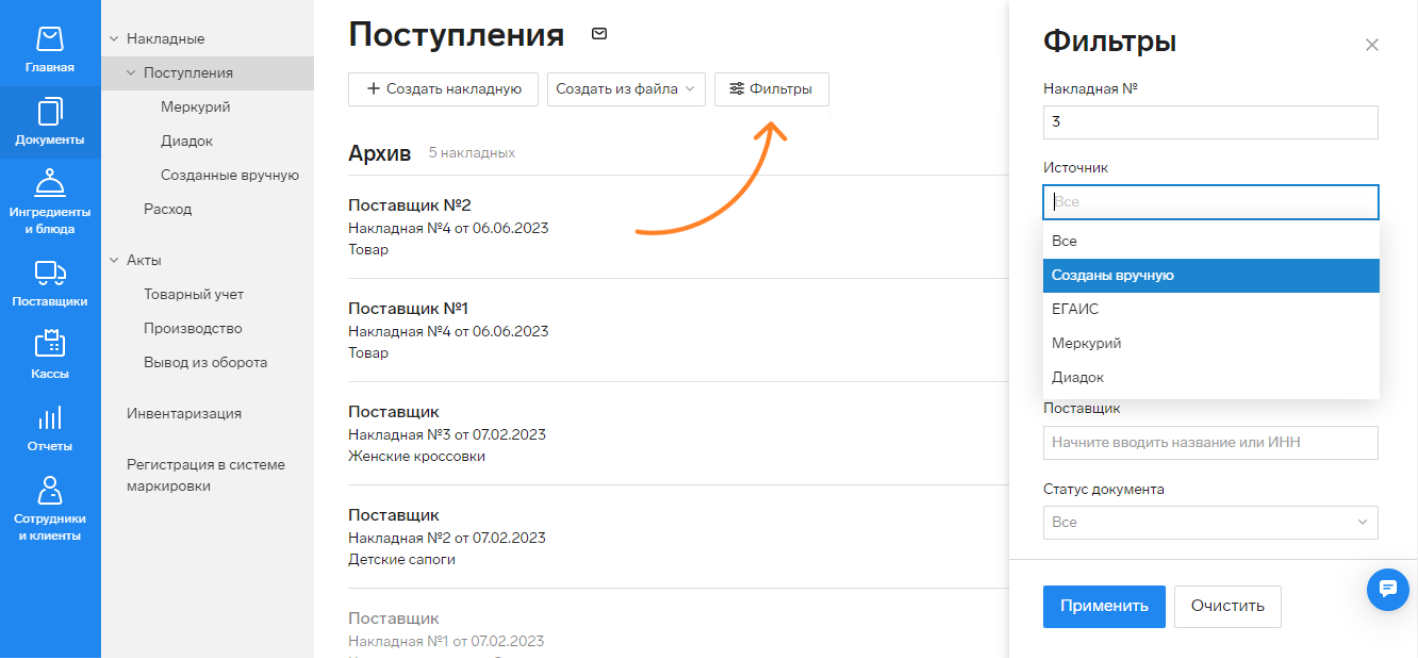
3. В открывшемся окне выберите нужные значения — можно указать как один, так и сразу несколько фильтров.
4. Кликните «Применить».
5. Маркет покажет все накладные из списка с заданными параметрами.
Вы можете оставить пожелание по доработке Контур. Маркета в самом сервисе https://market.kontur.ru/. Нажмите на «звездочку» в верхней части, которая перенесет вас в раздел «Отзывы и предложения».
Пожелания также регистрируют сотрудники технической поддержки, с которыми можно связаться по следующим каналам связи: https://support.kontur.ru/pages/viewpage.action?pageId=43067078
Пожелания также регистрируют сотрудники технической поддержки, с которыми можно связаться по следующим каналам связи: https://support.kontur.ru/pages/viewpage.action?pageId=43067078