 Электронный документооборот
 Учет и отчетность
 Проверка контрагентов
 Торговля и ритейл
 Автоматизация бизнеса
 Управление HR‑процессами
 Участие в закупках
 Коммуникации
 Сделки с недвижимостью
 Банковские услуги
 Поиск клиентов
 Маркировка товаров
 Информационная безопасность


Толк-киоск превращает переговорную в готовую точку для гибридных встреч. В последних релизах вышло сразу несколько обновлений. Рассказываем, что изменилось и какие сценарии работы стали удобнее.
Запускайте демонстрацию экрана без лишних действий
Раньше демонстрацию в переговорной приходилось запускать и останавливать вручную. Теперь при подключении карты видеозахвата к ноутбуку Толк автоматически выводит контент на большой экран.
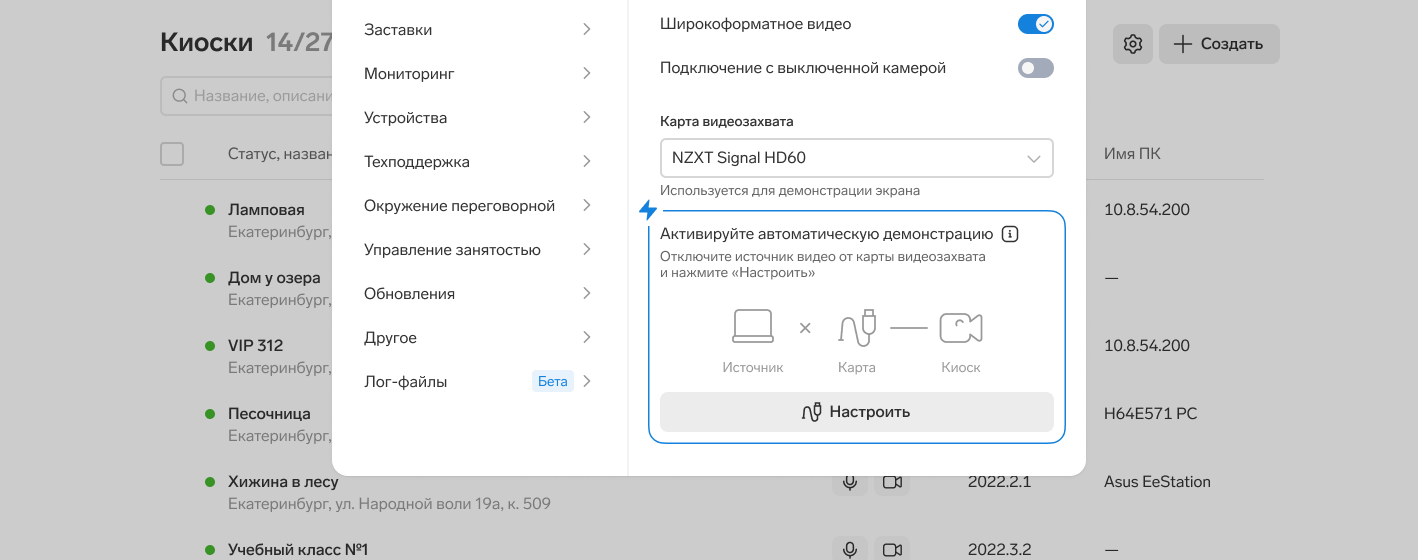
Как это работает:
- если встреча уже идет, показ экрана начнется сразу после подключения карты;
- если встречи еще нет, Толк создаст ее сам и запустит показ экрана.
После отключения карты демонстрация завершится. Если в конференции не осталось участников, а запись встречи выключена, Киоск завершит встречу автоматически через пять минут.
Обновление будет полезно и в офлайн-сценариях. Подключить ноутбук — и контент уже на экране для всех участников в комнате. Можно выводить презентации, изображения, таблицы, документы или видео со звуком. Гостю встречи при этом не нужно регистрироваться в Толке: он подключает карту к своему ноутбуку и транслирует экран.
Для автоматической демонстрации карту видеозахвата нужно настроить в панели администратора переговорных.
Управляйте автовыходом Киоска из встречи
По умолчанию Киоск покидает конференцию, если остается в ней один. Но такой сценарий подходит не всем, и теперь автовыход можно отключить.
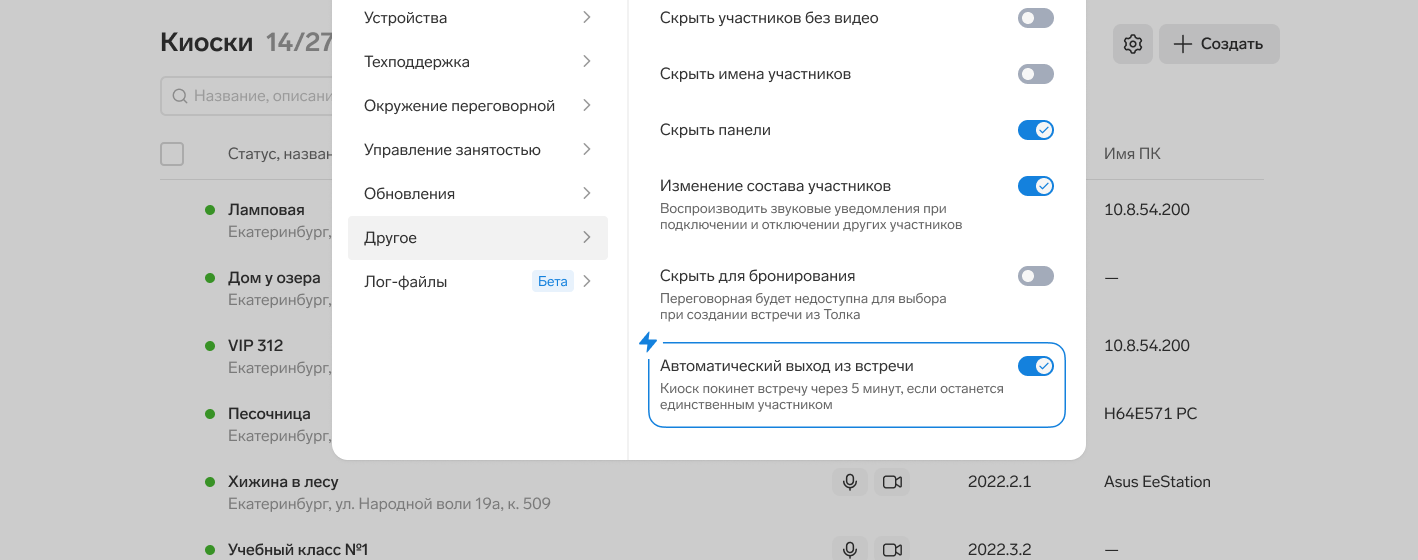
Настройка пригодится, когда нужно:
- продолжить работу в переговорной после того, как остальные участники ее покинули;
- заранее подготовить комнату и оборудование к мероприятию;
- держать постоянно работающую конференцию или виртуальную комнату.
Чтобы подключить настройку, обратитесь в техподдержку.
Запускайте встречу одним нажатием клавиши
Доработали навигацию по главному экрану Киоска с клавиатуры. Теперь, когда на экране появляется кнопка «Подключиться», фокус устанавливается на нее автоматически — достаточно нажать Enter, и конференция началась.
Если встреч в расписании нет, фокус стоит на кнопке «Новая встреча». Дальше клавишей Tab можно перейти к любому элементу экрана, а Enter выполнит команду.
Задействуйте оба экрана переговорной во время встречи
Киоск поддерживает конфигурацию с двумя мониторами и встроенным контроллером — это терминалы Yealink, HP, Logitech и другие на базе Windows, где планшет контроллера выступает в системе как отдельный монитор.
Раньше в таких переговорных был доступен только один экран, а второй дисплей не использовался. Теперь контент распределяется между экранами автоматически. Например, сетка с участниками встречи отображается на первом, а демонстрация от участника — на втором.
Такой сценарий особенно актуален для больших переговорных комнат, конференц-залов или помещений для обучения, где установлено несколько дисплеев.
Чтобы все экраны работали корректно, настройте экран для встроенного контроллера по инструкции.

