Электронный документооборот
 Учет и отчетность
 Проверка контрагентов
 Торговля и ритейл
 Автоматизация бизнеса
 Управление HR‑процессами
 Участие в закупках
 Коммуникации
 Сделки с недвижимостью
 Банковские услуги
 Поиск клиентов
 Маркировка товаров
 Информационная безопасность


Рассказываем, как начать работать в сервисе, где найти ссылку на приложение и что делать, если подключиться к встрече не получается.
Общие вопросы
Что такое ВКС Контур.Толк?
Толк — пространство для коммуникаций. Сервис объединяет видеосвязь, мессенджер, платформу для вебинаров, приложение для переговорных комнат, корпоративный мессенджер и интерактивные доски. Вы можете подключить сервис видеосвязи или использовать все возможности Толка для онлайн-общения.
Кому принадлежит Контур.Толк?
Контур.Толк — это российский сервис видеоконференций, который разрабатывает и поддерживает компания СКБ Контур (Группа компаний «Контур»).
Контур — крупнейшая экосистема цифровых сервисов для бизнеса: бухгалтерия, электронный документооборот, безопасность, коммуникации и корпоративные инструменты.
Вся инфраструктура расположена в России, сервис входит в Реестр отечественного ПО и соответствует требованиям локального законодательства и корпоративной безопасности.
Контур.Толк — платный или бесплатный?
В Толке есть бесплатная версия — тариф «Старт», в котором пользователю доступны базовые возможности сервиса. На платных тарифах максимальное количество участников в одной встрече выше, а возможностей для работы больше. Сравнительную таблицу тарифов смотрите по ссылке.
Контур.Толк — плюсы и минусы
Преимущества сервиса онлайн-встреч:
Бесплатная версия. На тарифе «Старт» доступны все базовые возможности Толка. Можно пользоваться бессрочно.
Результаты коммуникации сохраняются. После завершения конференции у вас остаются запись, переписка из чата, результаты голосований. На всех платных тарифах также есть расшифровка записей, краткий пересказ обсуждения, а на тарифе «Бизнес плюс» еще и протокол встречи — готовые структурированные итоги встречи.
Широкий выбор инструментов для совместной работы. Делите участников на группы, рисуйте на экране, показывайте презентации и другой контент со своего экрана, проводите опросы.
Интеграция с почтой и календарем. Толк можно объединить с сервисами, которые уже используются в компании, список решений для интеграции смотрите здесь.
Возможности для модерации встреч. Защитите конференцию ПИН-кодом и включите зал ожидания, чтобы на встречу могли войти только проверенные пользователи. Управляйте камерами и микрофонами участников.
Сколько участников может быть в конференции Толка?
Максимальное число участников на встрече зависит от тарифа. В конференции бесплатной версии одновременно могут собраться 50 человек, на тарифе «Профи» — 100 человек, на тарифе «Бизнес» — 200 человек. Больше всего участников в одной встрече позволяют собрать тарифы «Бизнес Плюс», «Безлимит» и «Сервер» — до 400 человек.
Можно ли «пробить» человека через Контур.Толк?
Нет, найти информацию о человеке через Толк невозможно. Данные, которые вводит пользователь, и IP-адрес надежно защищены шифрованием. В открытый доступ они не попадают.
Весь трафик (видео и звук) шифруется по протоколам SRTP, DTLS, TLS. Это гарантирует, что никто посторонний не может подключиться к каналу и «подслушать» или перехватить данные о человеке в процессе разговора.
Контур.Толк — это закрытый корпоративный сервис, а не социальная сеть. В нем нет глобального поиска людей. Посторонний человек не может ввести имя пользователя и найти его профиль, контакты или узнать какую-либо личную информацию. Видеть данные друг друга могут только коллеги внутри одной организации.
Инструкция по использованию Контур.Толка
Если у вас возникли сложности при работе в сервисе, попробуйте найти ответ на портале Контур.Помощь — это база знаний о сервисе. В ней есть ответы на популярные вопросы и инструкции о возможностях Толка. Если не нашли решение проблемы, обратитесь в техподдержку. Центр поддержки доступен прямо из сервиса — нажмите на знак вопроса в правом нижнем углу экрана.
Авторизация
Как зарегистрироваться в Контур.Толке?
Если вы еще не пользуетесь Толком, но хотите протестировать сервис, достаточно зарегистрироваться. После регистрации сразу запустится бесплатная версия «Старт». Перейти на платный тариф можно в личном кабинете.
- Откройте главную страницу Толка. Нажмите «Попробовать бесплатно».
- Нажмите «Вход или регистрация».
- В открывшейся форме нажмите «Зарегистрироваться».
- Создайте аккаунт. Укажите почту, придумайте и введите пароль. Напишите номер телефона и нажмите «Подтвердить». В открывшееся поле введите код из смс.
- Укажите адрес пространства, в которое хотите войти, либо создайте новое пространство. Пространство — это виртуальное место компании в Толке, куда получают доступ только зарегистрированные пользователи. У каждого пространства есть уникальный адрес. Выглядит как ссылка в формате xxxxxxxx.ktalk.ru. Толк генерирует адрес автоматически.
Вход в личный кабинет Контур.Толка
Для авторизации в Толке на главной странице сервиса нажмите «Войти» или «Попробовать бесплатно». Затем щелкните «Вход или регистрация».
Войти в личный кабинет можно тремя способами:
- С учетной записью Контура. Введите почту и пароль от аккаунта, который используете для входа в любой сервис компании.
- Использовать вашу почту и пароль, если уже зарегистрированы в сервисе.
- Авторизоваться с корпоративной учетной записью. Но для этого в компании должна быть настроена единая система входа (SSO). Инструкция по интеграции SSO с сервисом доступна по ссылке. Если SSO настроено, введите адрес пространства вашей организации и нажмите «Поехали». В открывшемся окне введите данные от корпоративной учетной записи и нажмите «Войти».
Начало работы
Где скачать и установить Контур.Толк?
Пользуйтесь Толком так, как удобно: в браузере, в приложении для компьютера или смартфона. Сервис подойдет для разных операционных систем: для ПК на Windows, macOS и Linux, для смартфонов на iOS и Android. Все ссылки для скачивания есть на сайте Толка.
При переходе по ссылке система автоматически определит операционную систему устройств и предложит скачать версию для нее. На смартфон сервис устанавливается из магазина приложений: Google Play, RuStore, AppGallery, App Store.
Как получить код активации для Контур.Толка?
При оплате Толка через менеджера вы получаете код активации. Он нужен, чтобы начал действовать купленный тариф.
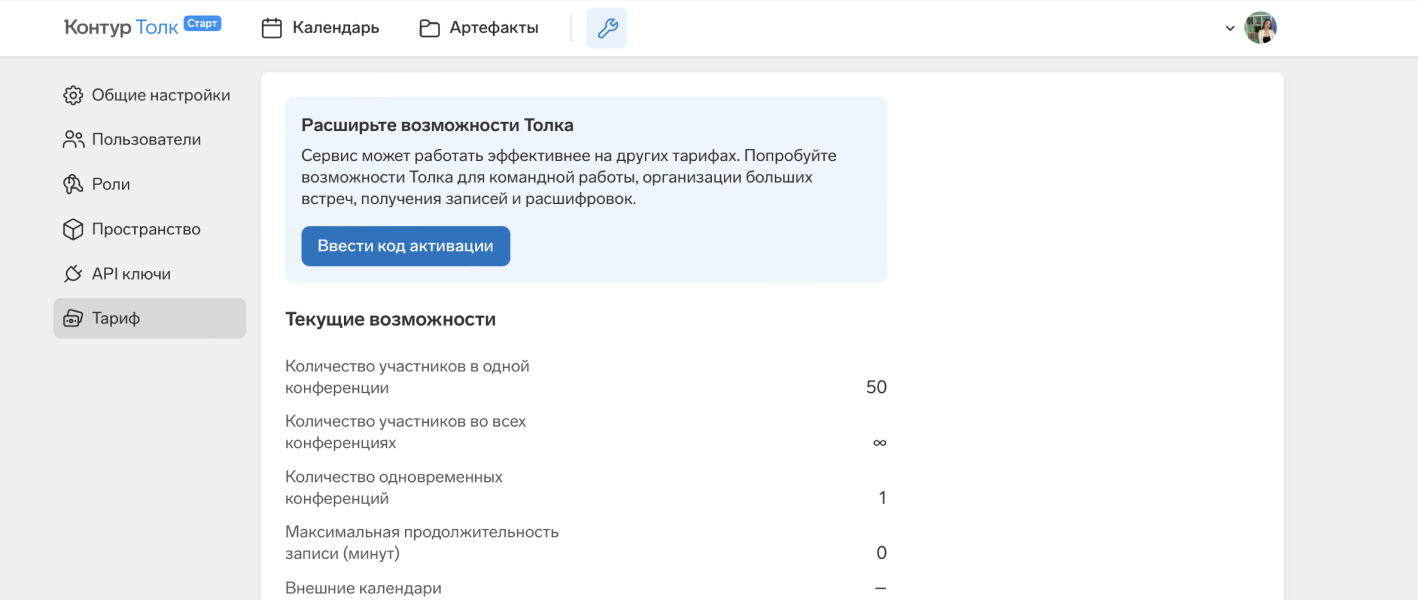
Код вам отправит менеджер Толка после оплаты счета. Чтобы активировать код, зайдите в раздел «Управление» → «Тариф». Щелкните «Ввести код активации», впишите цифры в поле и нажмите «Активировать».
Создание встречи
Адрес пространства в Контур.Толке
Пространство — это виртуальное место компании в Толке, куда получают доступ только зарегистрированные пользователи. В пространстве проходят встречи и хранятся артефакты. Там же можно управлять основными настройками сервиса.
У каждого пространства есть уникальный адрес. Он выглядит как ссылка в формате xxxxxxxx.ktalk.ru. Толк генерирует адрес автоматически. Пользователи платных тарифов могут изменить первую часть ссылки, чтобы в ней отображалось название компании, например: Romashka.ktalk.ru. Как изменить адрес пространства, читайте в инструкции.

Важно: на платных тарифах встречи по умолчанию закрытые. Если пользователь не зарегистрирован в пространстве, он не сможет в него попасть, даже если у него есть ссылка.
Как создать встречу в Контур.Толке?
В Толке есть два способа начать встречу:
Создать комнату. Вариант подойдет, если нужно быстро созвониться с коллегой. Откройте «Календарь» → щелкните «Создать» → «Комната», настройте камеру и звук, и сразу откроется страница конференции. Отправьте ссылку на комнату коллеге, чтобы он тоже подключился.
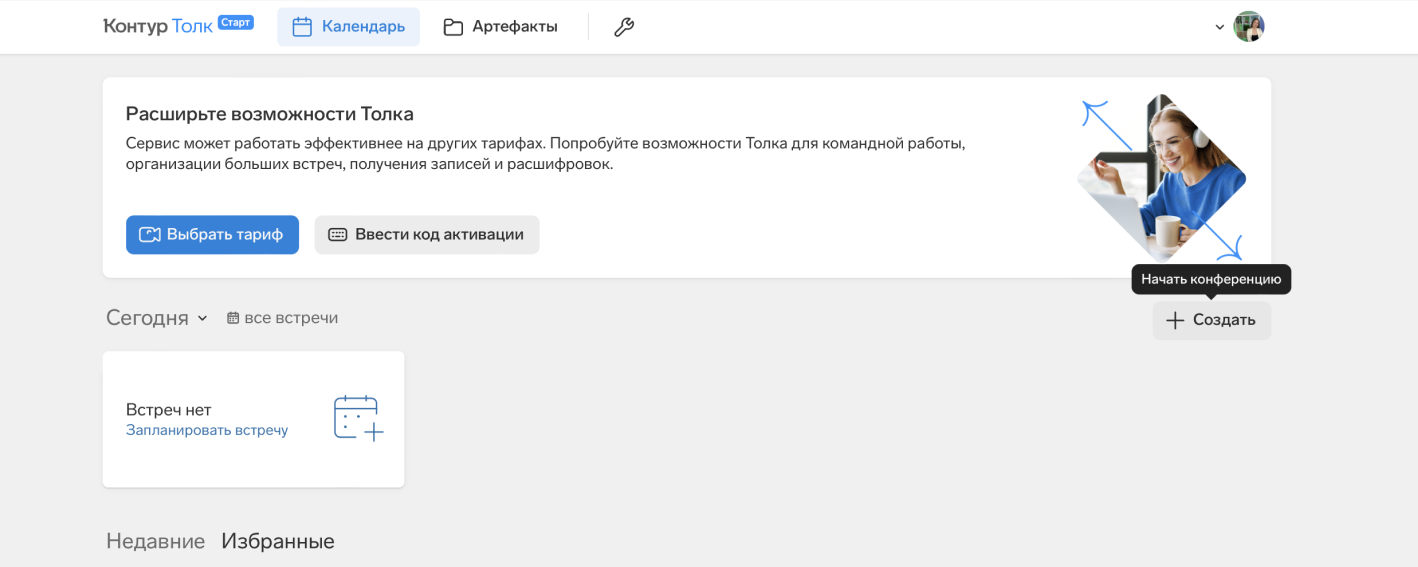
Запланировать встречу. Встреча — запланированное мероприятие в календаре. Вы заранее устанавливаете время начала конференции и приглашаете на нее коллег. Чтобы запланировать встречу:
- На главной странице Толка нажмите «Создать» → «Встреча в календаре».
- Заполните параметры встречи. Укажите тему, текст приглашения, дату и время. Настройте периодичность встречи, подключения для внешних участников и по звонку, автоматическую запись и вход по ПИН-коду.
- Нажмите «Далее».
- Пригласите участников встречи. Начните вводить фамилию или email участника и выберите его в списке.
- Нажмите «Создать встречу».
Теперь все участники получат приглашения, а конференция появится в календаре Толка.
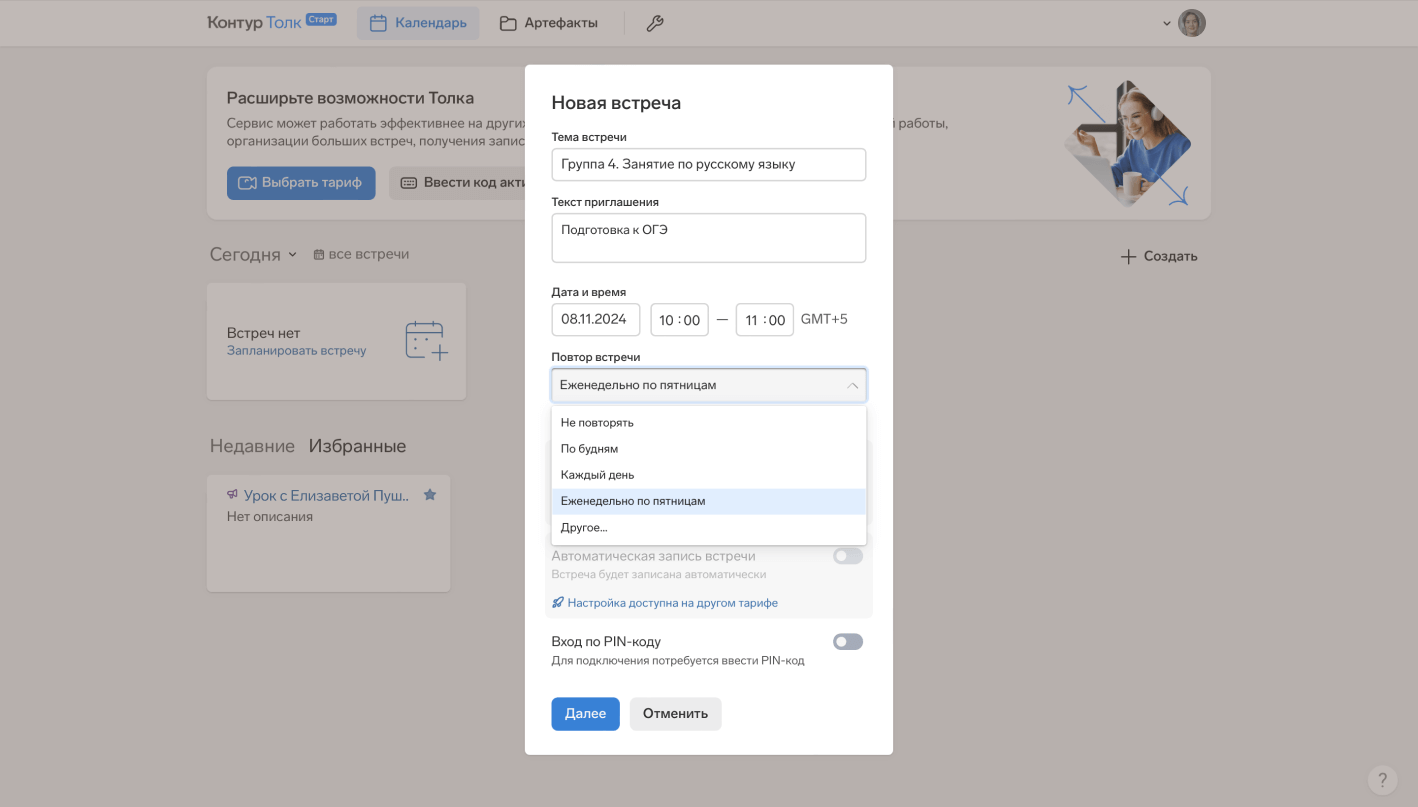
Если настроена интеграция с календарем Outlook, в нем встреча тоже отобразится. Участников и параметры видеозвонка можно редактировать.
Как подключиться к видеоконференции в Контур.Толке?
Есть два способа подключиться к онлайн-встрече в Толке:
По ссылке. Чаще всего пользователь попадает в конференцию по ссылке. Организатор может прислать ее по почте или в мессенджере. Также к видеозвонку можно присоединиться по ссылке из календаря, если встречу заранее запланировали.
По звонку. С помощью SIP-телефонии пользователи может позвонить в Толк с обычного телефона. Чтобы это было возможно, администратор должен разрешить звонки в настройках сервиса. Инструкцию, как это сделать при создании комнаты и планировании встречи, читайте здесь.
Как позвонить в Толк
Ко встрече в Толке можно подключиться через телефонный звонок. Пользователь набирает номер, присоединяется к встрече, слышит других участников и может отвечать как при стандартном телефонном звонке.
Чтобы принимать такие звонки в Толке, в тарифе должны быть активированы SIP-коннекторы. Чтобы их подключить нужно связаться с менеджером. Подробнее о возможности читайте в инструкции.
Можно ли подключиться без регистрации к Контур.Толку?
Внешним пользователям, например клиентам или партнерам, не придется регистрироваться в Толке, чтобы подключиться к конференции. Скачивать приложение тоже необязательно. Достаточно перейти по ссылке, которую выслал организатор. В бесплатной версии сервиса встречи по умолчанию открыты, поэтому дополнительные настройки не понадобятся.
На платных тарифах встречи настроены как закрытые. Поэтому перед тем, как пригласить внешнего пользователя, включите в настройках безопасности конференции доступ для внешних участников.
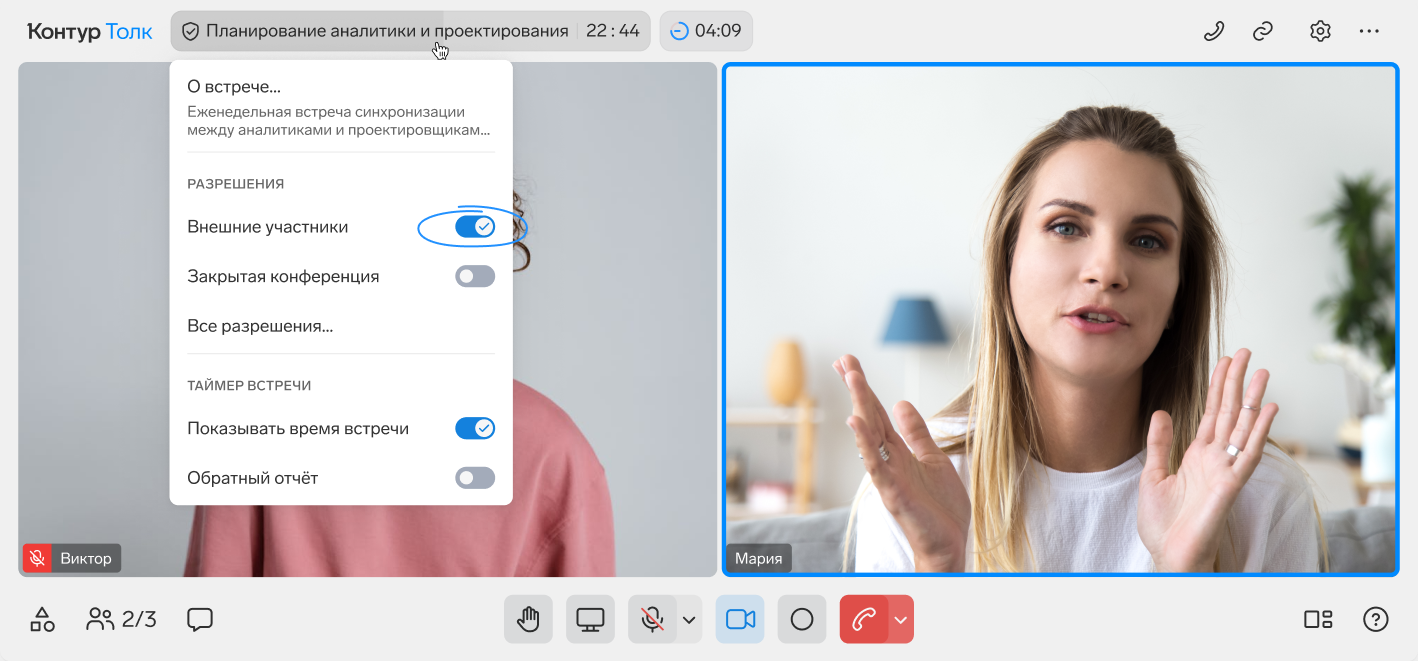
Общие настройки
Есть ли у Контур.Толка интеграция с Outlook?
У Толка есть интеграция с календарем Outlook Exchange. Это позволяет создавать встречи в Толке из календаря Outlook Exchange и наоборот. Чтобы Толк и Outlook Exchange синхронизировались, настройте интеграцию по инструкции.
Есть ли у Контур.Толка API и как им пользоваться?
Да, в Толке есть API — с его помощью можно автоматизировать работу сервиса: создавать встречи с нужными параметрами, отключать аккаунты уволенных сотрудников, выгружать и анализировать статистику посещаемости. API позволяет интегрировать Толк с корпоративными системами — CRM, обучающими платформами, внутренними порталами — и встроить видеосвязь в любые бизнес-процессы.
Чтобы начать, получите API-ключ и изучите доступные возможности в инструкции:
https://support.kontur.ru/talk/46831-klyuch_api
Как изменить имя в Контур.Толке?
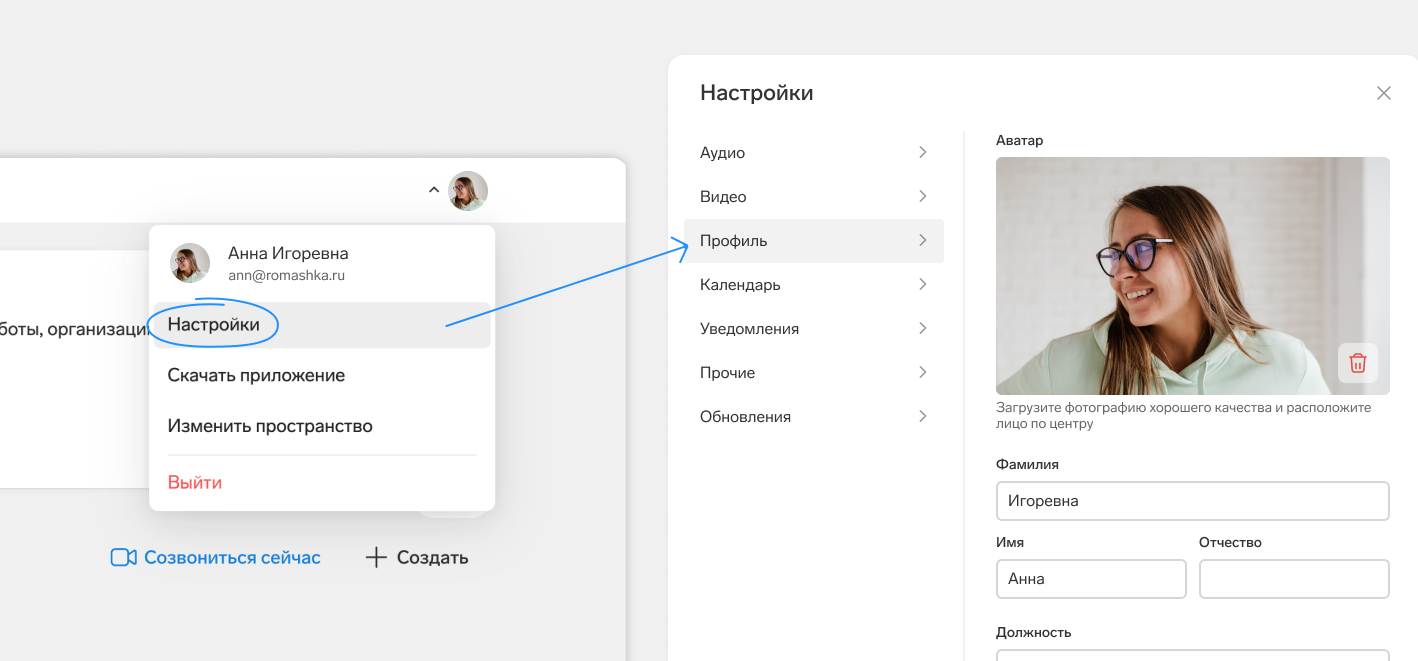
Имя и фамилия пользователя отображаются во время встречи — их видят другие участники. Чтобы изменить эти параметры:
- На главной странице пространства в правом верхнем углу нажмите на стрелку рядом с аватаром.
- Выберите раздел «Настройки».
- Выберите вкладку «Профиль» и измените имя или фамилию. Нажмите «Сохранить».
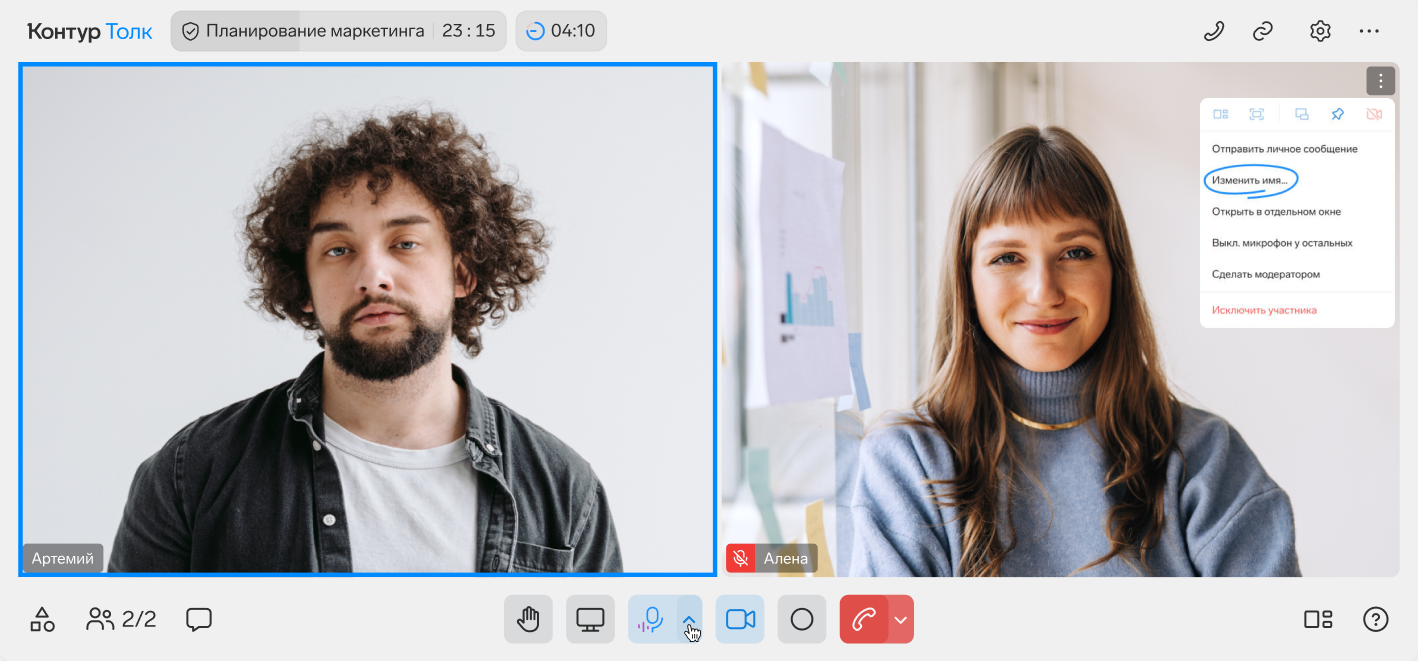
Внешний участник может изменить имя прямо во время встречи. Для этого достаточно навести курсор на свое изображение и нажать на три точки. Выберите раздел «Изменить имя» и введите новые параметры.
Как поменять аватарку в Контур.Толке?
Настройки профиля в Толке открываются через меню «Настройки» → «Профиль».
В настройках можно изменить имя и фамилию, мобильный и внутренний номера, должность, фотографию. Сервис позволяет загрузить картинку в формате JPG или PNG. После изменения фотографии или других настроек нажмите «Сохранить».
Если вкладки нет, значит, что администратор пространства запретил пользователям редактировать профиль. Он может включить возможность в разделе «Управление» → «Общие настройки» → параметр «Редактирование профилей».
Как удалить комнату в Контур.Толке?
Чтобы начать видеозвонок мгновенно, пользователь создает комнату — в ней будет проходить встреча. Список всех комнат сохраняется в разделе «Недавние». После того как все покинули звонок, в комнату можно возвращаться снова и снова. При этом удалить комнату нельзя. Если в комнате не будет активности, через 30 дней она сама пропадет из недавних.
Как выйти из Контур.Толка?
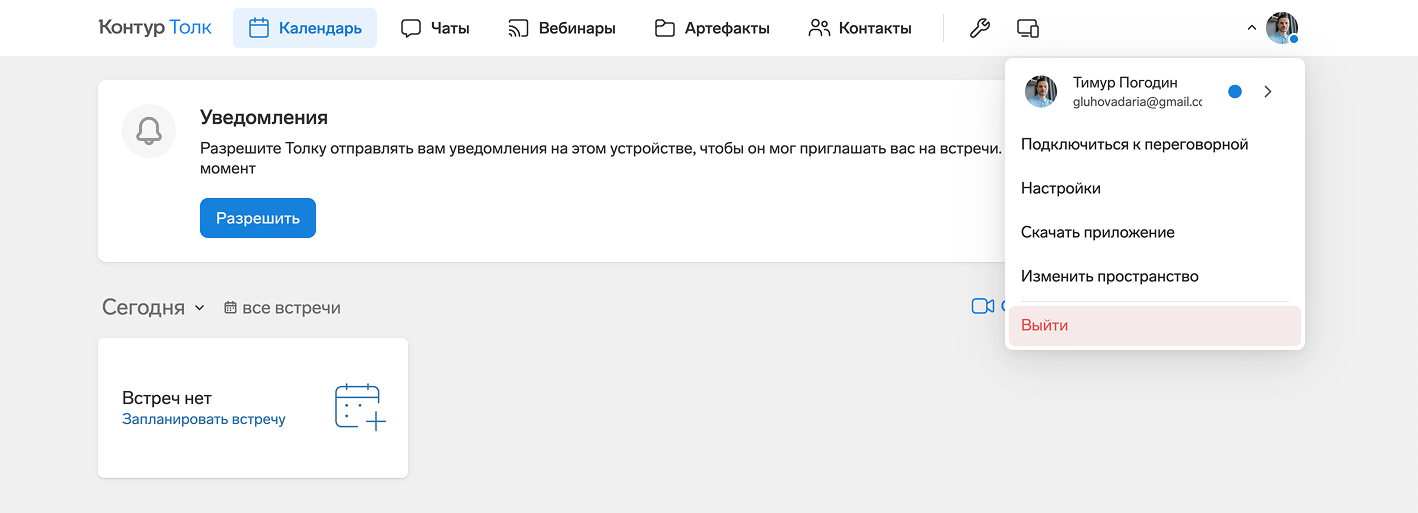
Нажмите на стрелку рядом с аватаркой в правом верхнем углу экрана, а затем — «Выйти».
Как удалить учетную запись в Толке?
Для удаления аккаунта необходимо обратиться в техническую поддержку.
При необходимости, самостоятельно можно поменять логин или номер телефона.
Как удалить Контур.Толк с компьютера?
Чтобы удалить приложение Контур.Толк с компьютера, используйте стандартный способ удаления программ в вашей операционной системе.
На Windows:
Откройте «Параметры» → «Приложения» → найдите в списке «Контур.Толк» → нажмите «Удалить».
На macOS:
Перетащите Контур.Толк из папки Applications в Корзину или используйте контекстное меню «Переместить в корзину».
После удаления можно очистить корзину — и приложение полностью исчезнет с устройства. Если что-то не получается — напишите в поддержку, мы подскажем.
Камера и микрофон
Как в Контур.Толке включить микрофон?
Ситуация: во время встречи вы замечаете, что микрофон выключен. Но при попытке включить устройство появляется сообщение: «Нет разрешений. Вы не предоставили необходимых разрешений для доступа к устройству. Перейдите в настройки вашего браузера и предоставьте разрешения для доступа к устройству».
Чтобы решить проблему, проверьте настройки операционной системы и браузера. Для компьютеров на базе Windows алгоритм действий такой:
- Нажмите «Пуск» → «Параметры» → «Конфиденциальность и защита» → «Микрофон».
- Проверьте, что в блоке «Разрешить приложениям доступ к микрофону» переключатель включен.
- Проверьте, что в блоке «Разрешить классическим приложениям доступ к микрофону» переключатель включен, а в списке приложений есть браузер или приложение Толка.
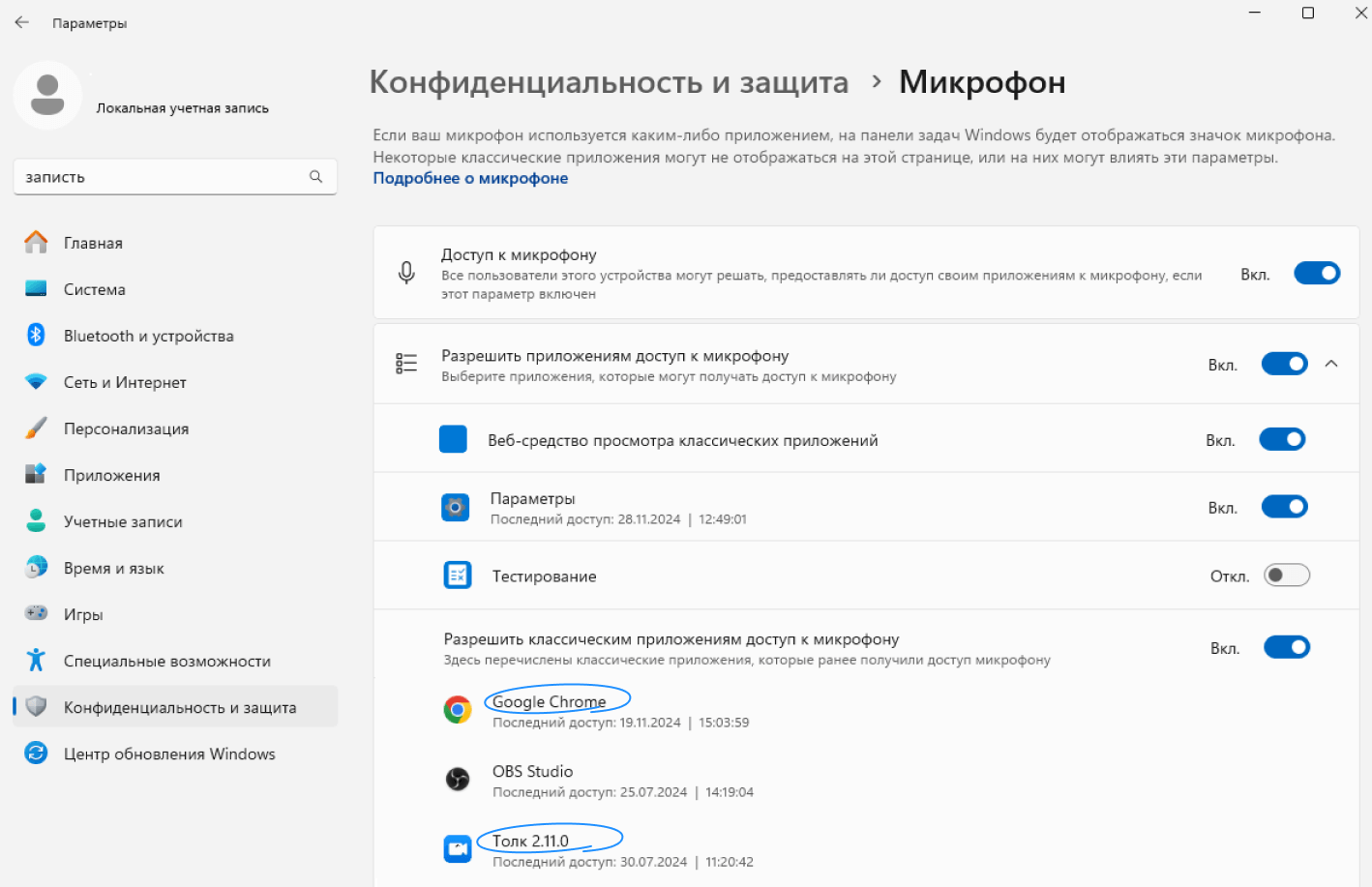
Проверьте, разрешен ли Толку доступ к микрофону в настройках системы. - Откройте Google Chrome. Нажмите на значок списка в адресной строке.
- Проверьте, что переключатель микрофона активирован.
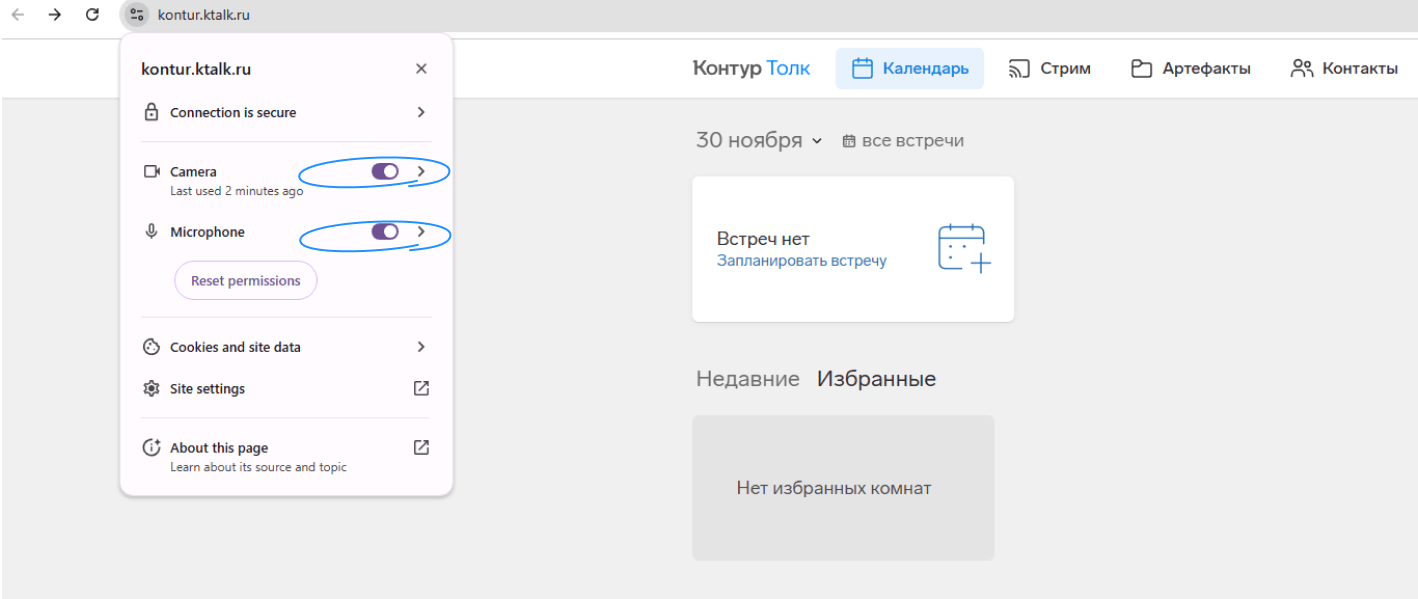
Аналогичную инструкцию для компьютера на базе macOS и браузера Safari смотрите по ссылке. После того как сделали все по инструкции, перейдите во встречу — микрофон должен включиться и работать.
Возможна и другая проблема проблема: во время конференции вы говорите в микрофон, но участники вас не слышат. А когда наводите курсор на значок микрофона, появляется сообщение: «Проверьте включен ли микрофон в настройках системы. Микрофон выключен в настройках системы». Есть несколько возможных решений:
Проверьте, что звук не отключен. Выберите «Пуск» → «Параметры» → «Система» → «Звук». В разделе «Ввод» выберите нужный микрофон и отрегулируйте громкость.
Проверьте настройки наушников. Убедитесь, что на гарнитуре не включена опция Mute или не стоит минимальный уровень звука.
Перезапустите браузер. Закройте браузер и запустите его снова. Если пользуетесь Google Chrome, в адресную строку введите chrome://restart для сброса настроек. Убедитесь, что микрофон включен, и попробуйте заново подключиться к конференции.
Перезагрузите компьютер. После перезагрузки убедитесь, что микрофон включен, и попробуйте заново подключиться к конференции.
Не работает микрофон в Контур.Толке
Если во время конференции не работает микрофон, для начала убедитесь, что устройство исправно вне Толка. Это можно сделать по ссылке. Если устройство работает, но собеседники в Толке вас по-прежнему не слышат, проверьте, что в настройках выбран нужный микрофон, и его не используют другие приложения. Для этого нажмите на стрелку рядом со значком микрофона и по очереди выбирайте микрофоны из списка.
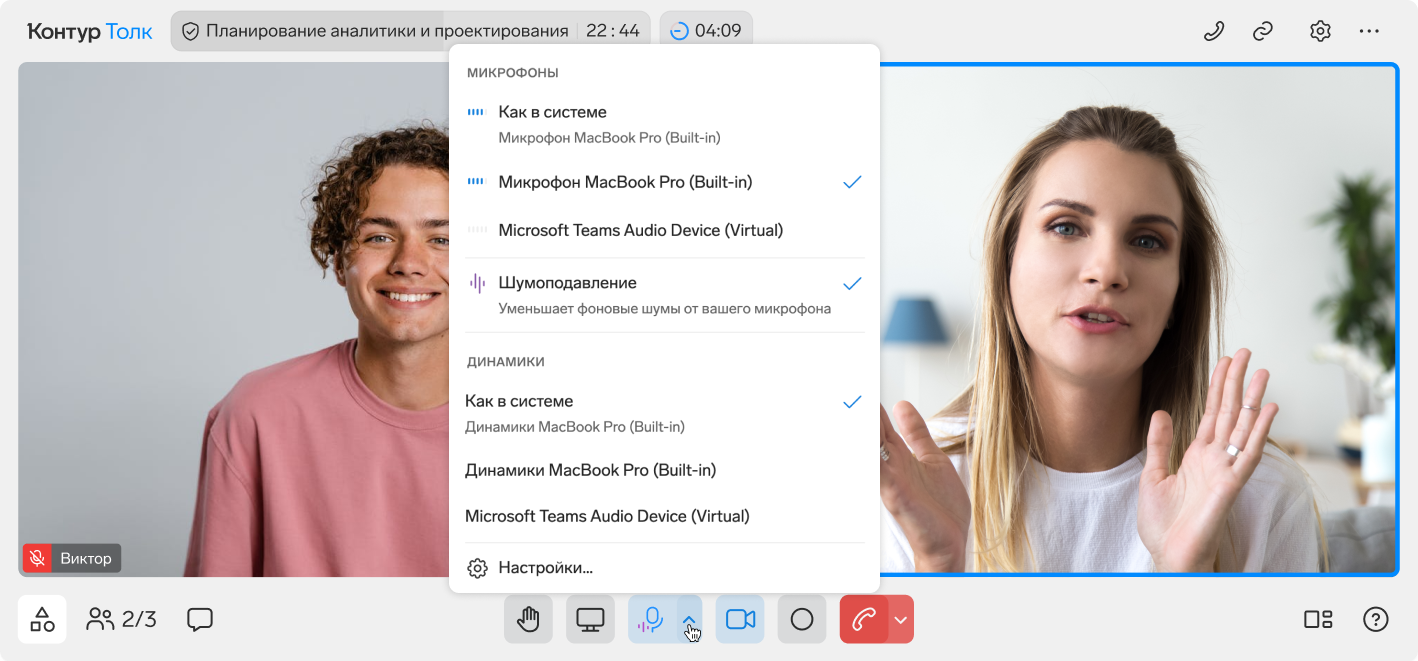
Нет звука в Контур.Толке
Если во время встречи вы не слышите собеседника, проблема может быть в следующем:
- Выключили звук на устройстве. Откройте настройки системы и повысьте уровень звука с нуля до нужного.
- Отключилась гарнитура. Проверьте уровень заряда bluetooth-гарнитуры или соединение проводных наушников. Переподключите внешний микрофон или используйте другое устройство, например, встроенное в ноутбук.
- Проблема с микрофоном собеседника. Если в момент разговора участник не подсвечивается синей рамкой, значит, неполадки со звуком на его стороне. Попросите коллегу проверить разрешение доступа к микрофону и другие настройки.
Как включить камеру в Контур.Толке?
Чтобы включить камеру после того, как нажали «Запретить» в сообщении о предоставлении доступа к ней, очистите кэш и файлы cookie в браузере. Затем снова откройте Толк и разрешите доступ к камере. Еще один вариант — самому включить доступ к камере в настройках браузера. Для этого в адресной строке браузера щелкните на список и активируйте переключатель камеры.
Не работает камера в Контур.Толке
При попытке включить камеру пользователь может столкнуться ошибкой «Нет разрешений. Вы не предоставили необходимых разрешений для доступа к устройству. Перейдите в настройки вашего браузера и предоставьте разрешения для доступа к устройству».
В таком случае алгоритм действий для пользователей Windows следующий:
- Нажмите «Пуск» → «Параметры» → «Конфиденциальность и защита» → «Камера».
- Выберите раздел «Разрешить приложениям доступ к камере». Переключатель должен быть активен.
- Выберите раздел «Разрешить настольным приложениям доступ к камере».
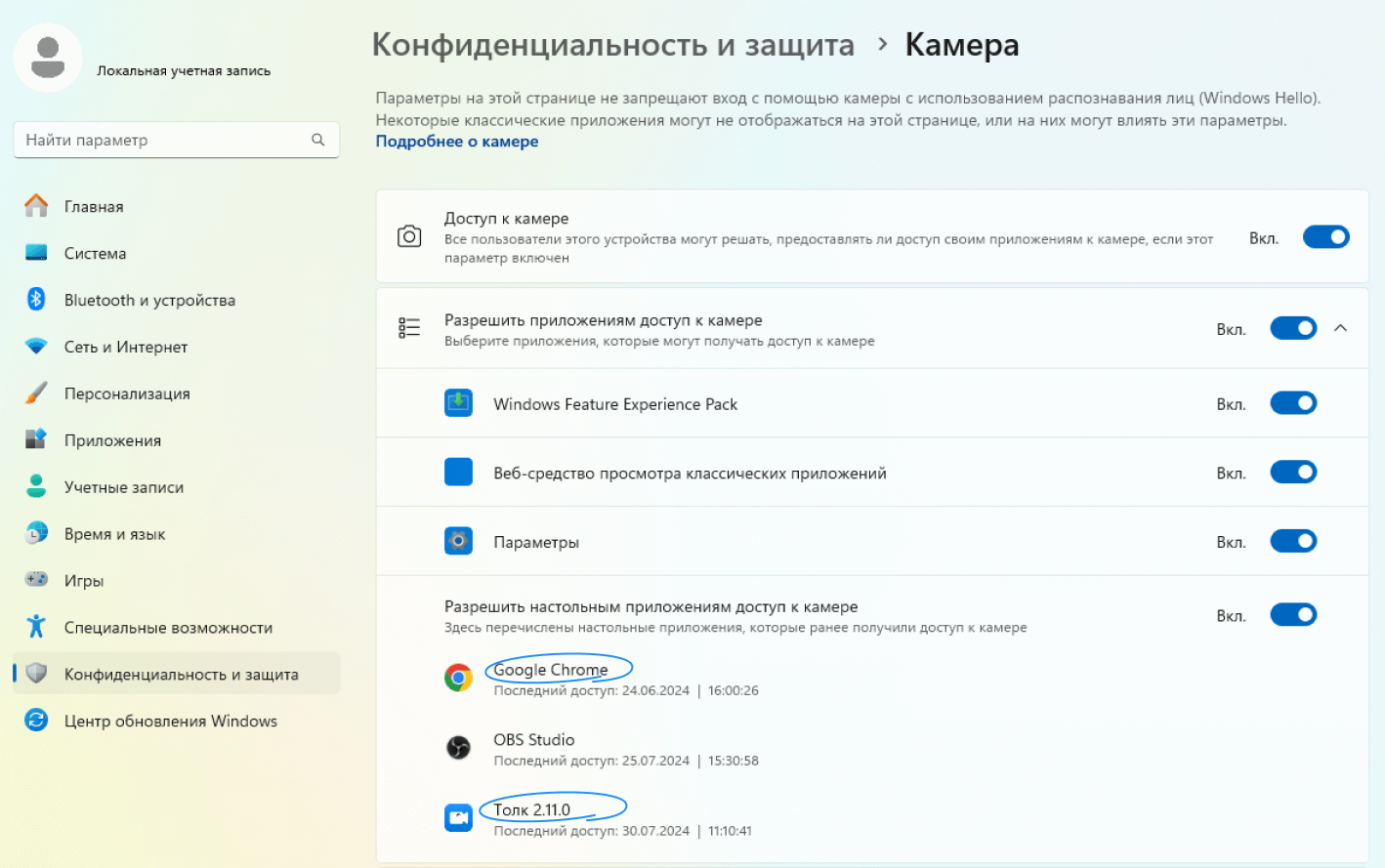
Убедитесь, что переключатель включен, а в списке приложений есть ваш браузер или приложение Толка. - Откройте браузер Google Chrome, нажмите на значок списка в адресной строке.
Убедитесь, что переключатель включен, а в списке приложений есть ваш браузер или приложение Толка.
Инструкцию для macOS и браузера Safari читайте на портале Контур.Помощь.
Что значит код ошибки gum.general в Контур.Толке?
Ошибка с кодом gum.general появляется, когда пользователь на Windows не может включить камеру или микрофон. За этим кодом скрывается «Ошибка доступа к устройству. Не удалось подключиться к устройству. Убедитесь, что выбранное устройство не используе
Чтобы решить проблему, определите программу, которая использует камеру или микрофон, и закройте ее. Для этого:
- Нажмите «Пуск» → «Параметры» → «Конфиденциальность» → «Микрофон» или «Камера».
- Прокрутите страницу до списка приложений. В списке будет указано, если одно из приложений использует камеру или микрофон.
- Закройте приложение или вкладку браузера, которые используют устройство.
Видеоконференция
Как включить демонстрацию экрана в Контур.Толке?
Демонстрация экрана запускается из окна встречи. Во время трансляции нажмите на значок монитора в нижней части экрана. Затем выберите, что хотите транслировать: вкладку в браузере, весь экран или открытое окно на компьютере. Последний вариант подойдет, если вы уже запустили в отдельном окне презентацию, картинку, документ или видео.
Как показать презентацию в Контур.Толке?
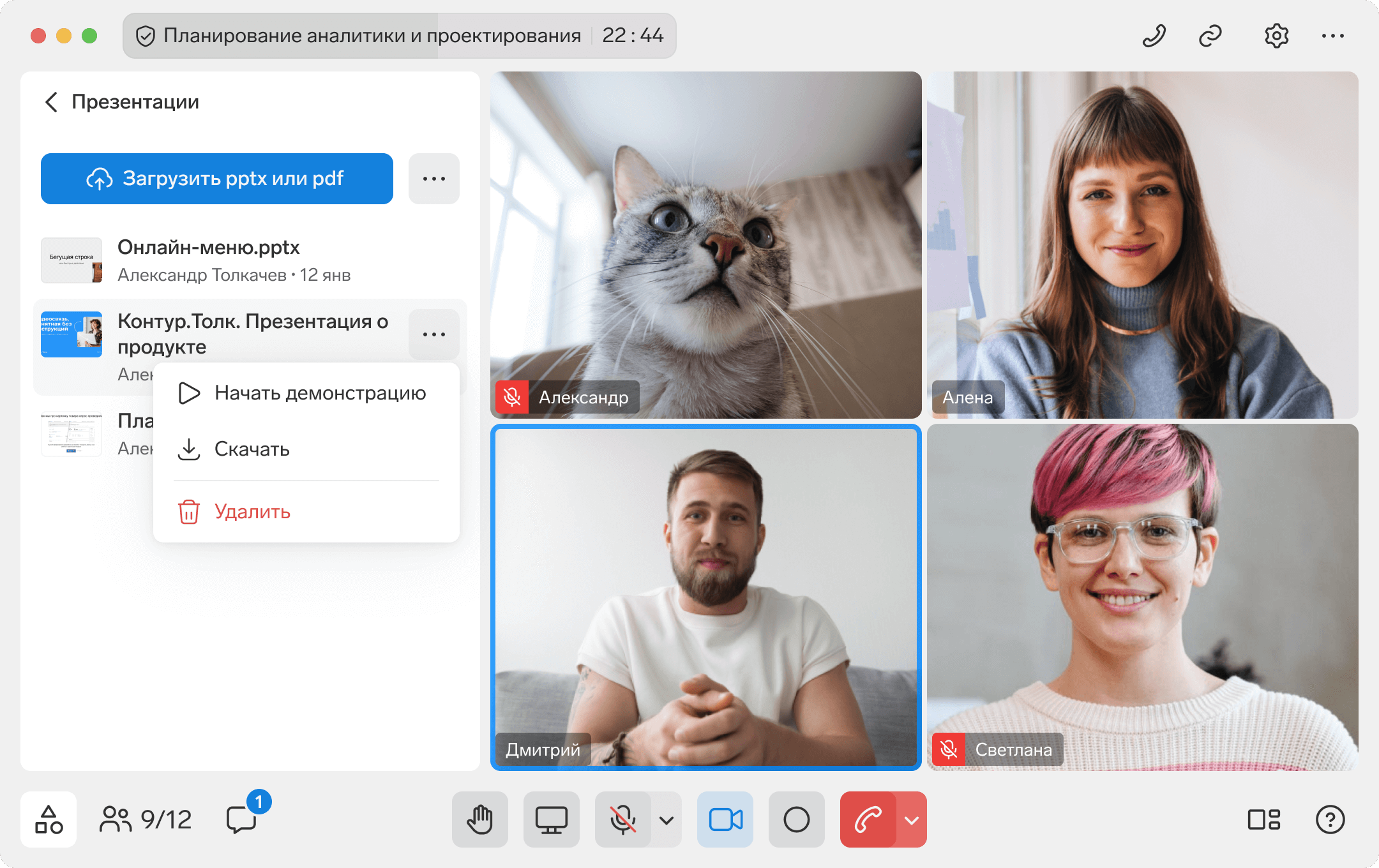
Запустить презентацию в Толке можно несколькими способами. Первый — самый простой: презентации можно загрузить прямо в сервис и показывать из Толка без демонстрации экрана.
Чтобы добавить презентацию в сервис, зайдите во встречу — раздел «Инструменты» и откройте вкладку «Презентации». Загрузите файлы в формате ppt, pptx или pdf (до 100 МБ).
Чтобы показать презентацию участникам, во время встречи нажмите на меню рядом с нужным файлом и выберите «Начать демонстрацию». Слайды откроются на основном экране, а вы при этом сможете видеть чат, других участников и управлять раскладкой. Подробнее о возможности можно прочитать в статье.
Если по каким-то причинам загрузить презентацию в сервис невозможно, ее можно показать с помощью демонстрации экрана.
Если вы работаете в десктопном приложении на Windows и macOS:
- Включите режим «Картинка в картинке».
- Откройте презентацию в режиме редактирования.
- Через небольшое окно запустите показ экрана: для этого нажмите на соответствующую иконку.
- Запустите слайд-шоу. Участники увидят презентацию, открытую на весь экран.
Если вы владелец устройства на Windows и работаете в браузерной версии или в десктопном приложении:
- Откройте презентацию на компьютере и запустите показ слайдов.
- Нажмите горячую клавишу Win и вернитесь в Толк.
- Кликните на значок монитора, выберите режим «Окно» → «Слайд-шоу PowerPoint».
- Нажмите «Поделиться». В режиме демонстрации окна участники встречи увидят только окно презентации. Если будете переключаться на другие вкладки на компьютере, коллеги этого не увидят.
Как в Контур.Толке включить виртуальный фон?
Чтобы включить виртуальный фон в Толке:
- Откройте настройки в правом верхнем углу экрана — иконка шестеренки.
- В панели слева выберите вкладку «Виртуальный фон».
- Выберите фон. Можно установить размытие заднего фона или поставить картинку. У пользователей платных тарифов есть возможность загрузить свой фон или сгенерировать любое изображение прямо в сервисе. Для этого нужно нажать на значок «Сгенерировать фон» и ввести описание будущей картинки.
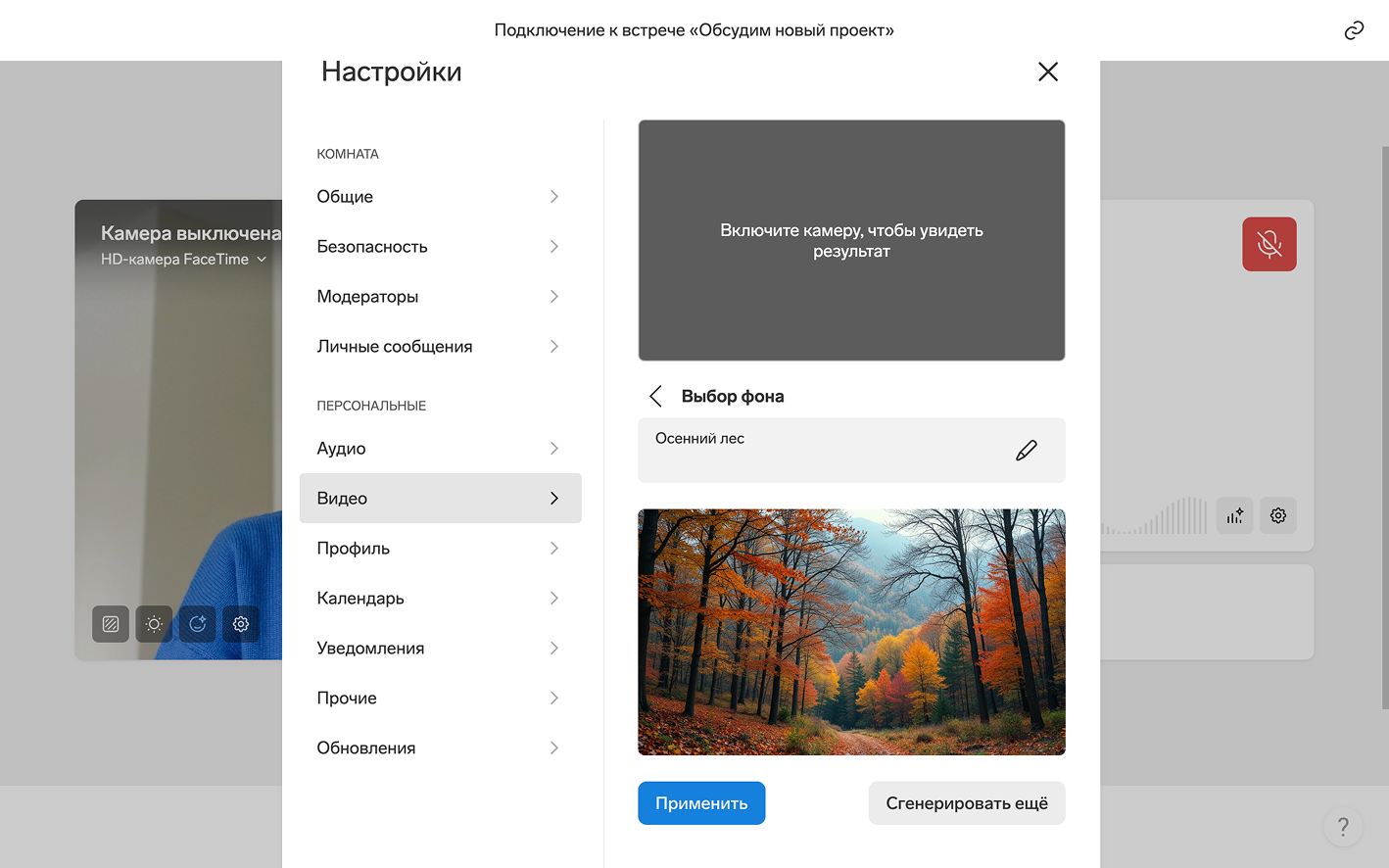
Изменить установленный фон также можно в настройках. Если вас пригласили на встречу по ссылке, перед тем, как зайти в комнату, система предложит настроить камеру и микрофон. Там же можно установить фон. Для этого нажмите на значок заштрихованного прямоугольника в левом нижнем углу экрана и выберите нужный фон.
Что делать, если не видно презентацию в Контур.Толке?
Если возникли проблемы с показом презентации, попробуйте перезагрузить сервис и подключиться к конференции заново. Если это не сработало, обратитесь в техподдержку.
Не работает демонстрация экрана в Контур.Толке
Если не получается запустить демонстрацию экрана во время встречи, перезагрузите Толк и присоединитесь к видеозвонку повторно. Если проблема сохраняется, обратитесь в техподдержку.
Как писать в чат во время встречи?
Во время встречи нажмите значок чата на нижней панели — откроется окно переписки. Выберите, куда писать: в общий чат или в личный диалог с конкретным участником. Личные сообщения увидите только вы и собеседник.
В чате можно:
- отправлять текст, ссылки и файлы,
- создавать голосования — их можно сразу опубликовать или сохранить до нужного момента,
- реагировать на сообщения эмодзи.
Чтобы ответить на конкретное сообщение в чате, нажмите на значок стрелки рядом с ним, а чтобы удалить — на значок корзины. Чат доступен в браузере, приложении и на мобильных устройствах.
После встречи переписка не пропадет — ее можно найти в разделе «Артефакты» вместе с другими материалами.
Как ускорить работу в Толке с помощью горячих клавиш?
Чтобы посмотреть сочетания клавиш и их значение, подключитесь к встрече и откройте меню, нажав на три точки в меню справа сверху. Выберите вкладку «Горячие клавиши».
Самые популярные сочетания:
Пробел — режим «рация» микрофона. Если говорите редко, можно выключить микрофон, а когда нужно говорить, зажимать пробел, а после реплики — отпускать клавишу.
Alt+A — выключение микрофона.
Alt+V — вкл./выкл. камеру
Alt+R — поднять/опустить руку
Alt+N — быстрое сообщение в чат
Что такое Артефакты в Толке?
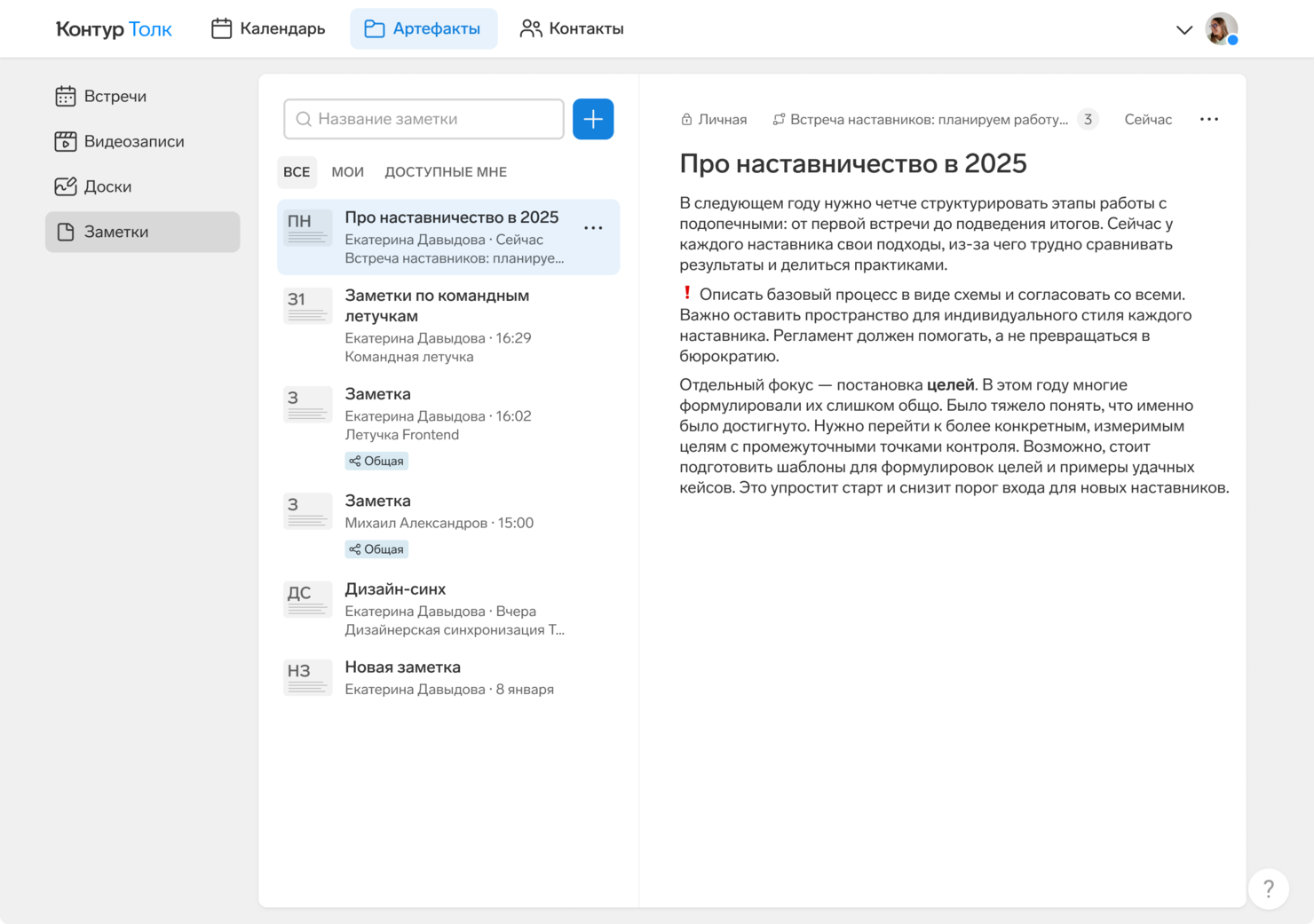
Артефакты — это единое хранилище всех следов коммуникации в Контур.Толке.
Здесь собираются материалы, созданные во время встреч и при подготовке к ним: записи, транскрипции, краткие пересказы, протоколы, а также сообщения и файлы из чатов. В этом же разделе хранятся доски и заметки — их можно создавать заранее или прямо во время созвона.
Артефакты помогают быстро восстановить контекст: вернуться к решениям, перепроверить формулировки и продолжить работу с того места, где вы остановились. Все сохраняется автоматически и доступно в одном месте.
Есть ли в Толке метрики здоровья? Как отслеживать стабильность работы Толка в компании?
IT-специалисты могут сами отслеживать техническое состояние сервиса без обращения в поддержку Толка. Доступны основные показатели видеосвязи: задержка сигнала, стабильность соединения, пропускная способность и скорость загрузки. Данные сохраняются в течение суток, поэтому можно оперативно заметить неисправность во время встречи и позже детально разобрать причину. Подробнее об этом можно прочитать в инструкции.
Какие ИИ-инструменты есть в Контур.Толке?
В Контур.Толке есть несколько ИИ-инструментов, которые делают встречи продуктивнее, безопаснее и комфортнее.
- Артефакты встреч: транскрипция, краткий пересказ и протокол. Можно погрузиться в детали обсуждения или быстро восстановить контекст прошедшей встречи.
- Умное шумоподавление фильтрует посторонние звуки, чтобы собеседники слышали только ваш голос.
- Улучшение внешнего вида. Опция сглаживает кожу и выравнивает цвет лица.
- Автоматическая подсветка изображения мягко добавляет света, если вы подключились из темного помещения.
Генерация ИИ-фонов — возможность заменить окружение на собственный фон или создать особую атмосферу. Картинка создается прямо в Толке.
- Детектор дипфейков. Толк анализирует видеопоток и быстро уведомляет вас, если замечает признаки подмены картинки.
Все ИИ-инструменты доступны прямо в сервисе.
Артефакты встреч хранятся в одноименном разделе — туда автоматически попадают записи, транскрипции, пересказы и протоколы. Шумоподавление, улучшение внешнего вида, подсветку и ИИ-фоны можно включить заранее на экране подключения или поменять настройки прямо во время созвона.
Детектор дипфейков подключается отдельно — это модификатор, доступный на платных облачных тарифах («Профи», «Бизнес», «Бизнес Плюс» и «Безлимит»).
Запись встречи
Запись встречи в Контур.Толке
Запустите запись встречи в несколько кликов:
- Нажмите на иконку кружка на нижней панели.
- Если запускаете запись в приложении, выберите место для сохранения: облако или устройство. Если охраняете запись на устройство, можно уточнить, что на ней будет. Например, только презентация и аудио участников без видео, чтобы сэкономить ресурсы компьютера.
- Нажмите «Начать запись».
На экране появится уведомление о том, что запись началась. Запись заканчивается нажатием на значок кружка.
Чтобы не отвлекаться на запись во время встречи, настройте автоматическую запись при планировании созвона. При создании встречи включите параметр «Автоматическая запись встречи». Когда начнется встреча, запись запустится автоматически.
Где сохраняются записи в Контур.Толке?
Куда сохраняются записи конференций из Толка, зависит от тарифа. На бесплатном тарифе «Старт» записи сохраняются на устройство (локально). На остальных тарифах доступна облачная запись видеовстреч.
Чтобы просмотреть запись конференции, нажмите в верхней панели пространства «Артефакты» → «Видеозаписи». На платных тарифах Толк автоматически делает расшифровку записи, краткий пересказ обсуждения и протокол. Все материалы можно посмотреть, выбрав нужное видео.
Чтобы поделиться записью, нажмите кнопку под видео «Настройки доступа». Можно разрешить просмотр всем или выбрать, у кого из коллег будет доступ.
Если вы хотите поделиться записью с пользователями, не зарегистрированными в вашем пространстве, откройте доступ для внешних участников, иначе пользователь не сможет ее просмотреть.
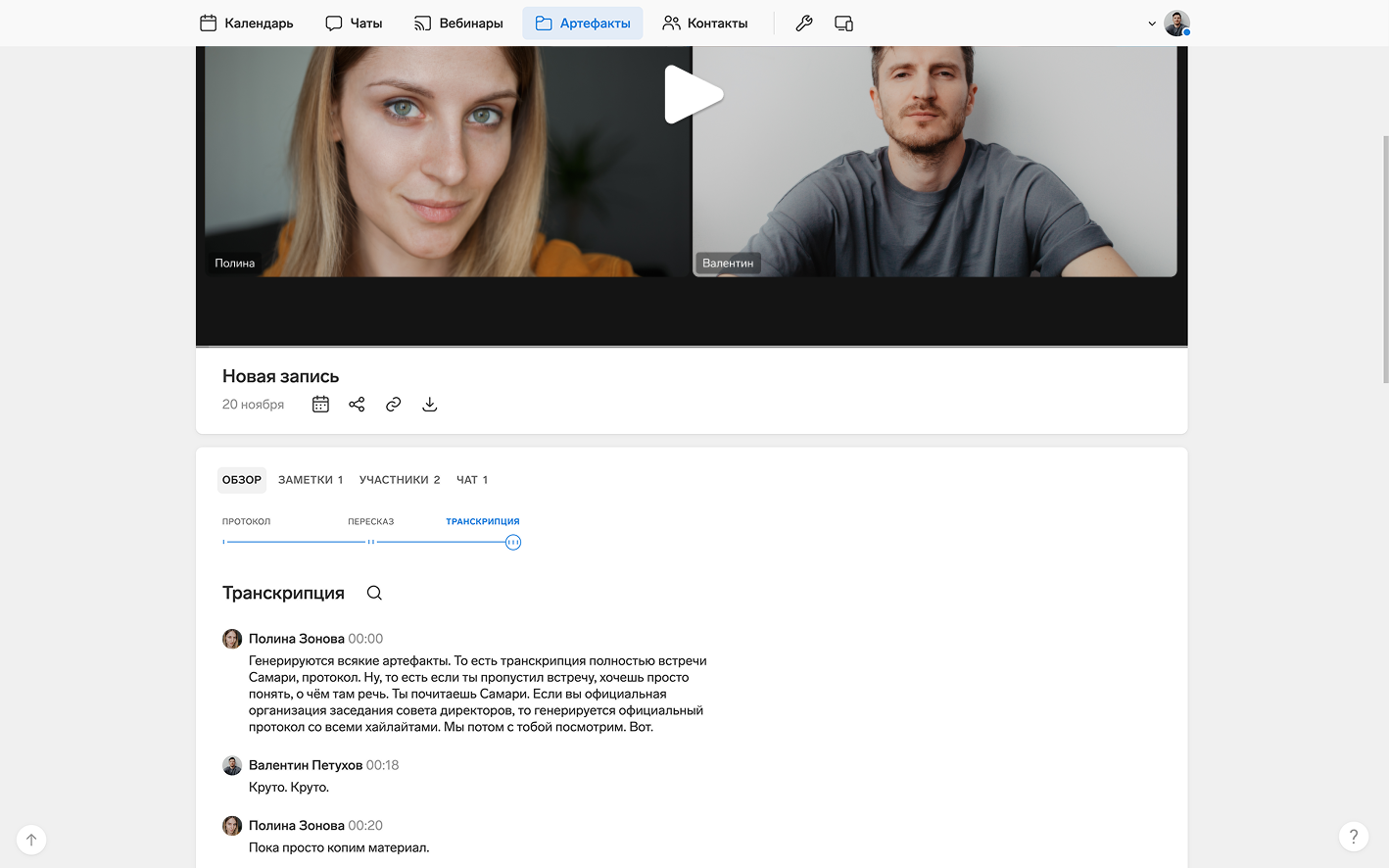
Как посмотреть запись в Контур.Толке?
Записи встреч в Толке можно просматривать и скачивать. Для этого:
- Перейдите в раздел «Артефакты» → «Видеозаписи».
- Щелкните на нужную запись, чтобы открыть.
- Нажмите на значок, чтобы воспроизвести запись.
- Нажмите на значок под видео и выберите, что нужно скачать: видеозапись или расшифровку.
Другое
Белый экран в Контур.Толке
Если вы столкнулись с тем, что вместо видеовстречи появился белый экран, обратитесь в техподдержку.
Как подключить Polycom к Контур.Толку?
Чтобы звонить в Толк с видеотерминалов Polycom, Cisco или других, понадобится настроить SIP-протокол. Для этого:
Нажмите «Управление» → «Пространство» → «Телефония».
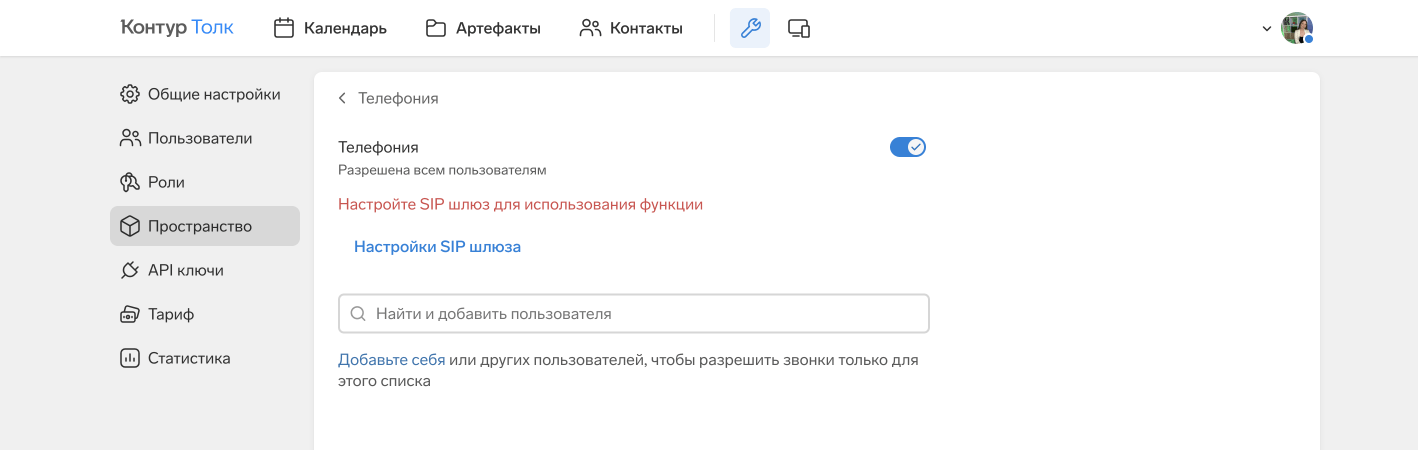
Перейдите в «Настройки SIP шлюза».
- Заполните поля:
Адрес сервера. Укажите доменный адрес сервера АТС клиента, на которой построена телефония компании. Если у сервера АТС нет доменного имени, напишите IP-адрес сервера. - SIP домен. Может совпадать с адресом сервера.
- Имя пользователя. После включения SIP на сервере АТС появится учетная запись SIP. Там можно посмотреть имя пользователя.
- Пароль. Введите пароль учетной записи SIP.
Остальные поля заполнять не обязательно.
Сохраните настройки.
Запланируйте встречу и разрешите участнику звонить в Толк с ВКС-терминала. Для этого в настройках откройте раздел «Безопасность» и разрешите подключение по звонку или выберите «Подключение по звонку» при создании встречи. Толк сгенерирует уникальный SIP-адрес комнаты. Его нужно набрать на терминале и позвонить в Толк — тогда устройство подключится к конференции как отдельный участник. Для каждой комнаты Толк создает свой SIP-адрес.
Ошибка «Превышен лимит. Ждем свободное место» в Контур.Толке
Ошибка «Превышен лимит. Достигнут лимит по количеству одновременных конференций в пространстве» возникает, когда одновременно проводится больше встреч, чем предусмотрено тарифом.
Если ошибка постоянная, обратитесь к менеджеру, чтобы изменить тариф или расширить лимит. Если же вы впервые столкнулись с неполадками, причина может быть в том, что кто-то из участников законченной встречи не отключился от нее. Например, забыл закрыть вкладку с конференцией.
Чтобы решить проблему, видеозвонок должен завершить модератор встречи или администратор пространства. Модератору встречи достаточно нажать на стрелку на нижней панели страницы конференции и выбрать «Завершить для всех».
Администратору пространства для завершения конференции необходимо:
- На главной странице Толка выбрать раздел «Управление».
- Перейти на вкладку «Статистика» → «Идущие конференции».
- Закрыть нужную конференцию, нажав на красную стрелку, и «Завершить для всех».
Если все встречи завершены, но ошибка все равно возникает, обратитесь в чат техподдержки. Специалистам потребуются данные о тарифе и статистике.