Электронный документооборот
 Учет и отчетность
 Проверка контрагентов
 Торговля и ритейл
 Автоматизация бизнеса
 Управление HR‑процессами
 Участие в закупках
 Коммуникации
 Сделки с недвижимостью
 Банковские услуги
 Поиск клиентов
 Маркировка товаров
 Информационная безопасность


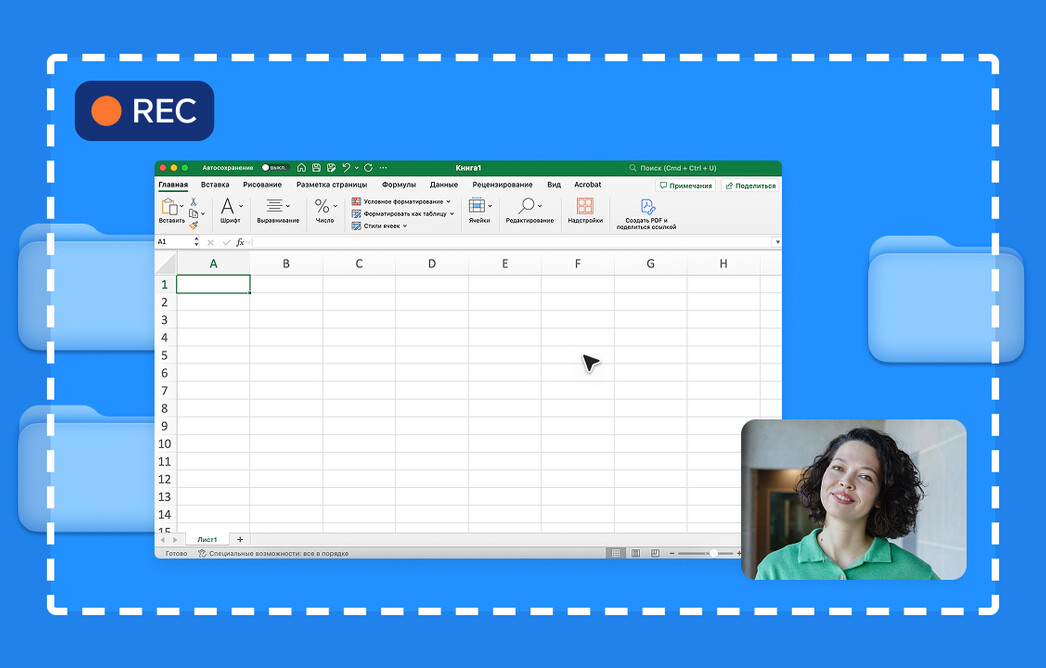
Скринкаст позволяет заменить длинные инструкции понятными роликами и показать преимущества цифрового продукта. Рассказываем, чем полезен этот инструмент и как записать скринкаст с помощью бесплатных сервисов.

Определение скринкаста
Термин «скринкаст» пришел в русский язык из английского. Слово screencast складывается из двух частей: screen — «экран» и broadcast — «вещание». Скринкаст — это видеозапись происходящего на экране устройства: компьютера или смартфона. Когда действия на экране транслируют в прямом эфире, это называется скринкастингом. Скринкаст позволяет в хорошем качестве запечатлеть прохождение игр, работу программ, процесс создания иллюстраций или роликов.
История развития скринкастов
Первые аналоги скринкастов появились в 70-х годах прошлого века. Чтобы передать происходящее на компьютере, экран записывали на видеокамеру. В 1990-е годы появился первый софт для скринкастов: теперь экран устройства можно было записывать с помощью программ.

Впервые термин «скринкаст» зафиксировали в 2004 году. Его ввел Джон Уделл, журналист издания об информационных технологиях. После появления Ютуба скринкастов в интернете становилось все больше. В 2010-х годах разработчики совершенствовали софт для записи скринкастов, стали появляться не только программы для компьютера, но и облачные сервисы.
Чем скринкаст отличается от других форматов контента
По формату к скринкасту ближе всего скриншот. И то и другое позволяет зафиксировать происходящее на экране устройства. Однако скриншот — это статичный снимок одного кадра, а скринкаст — видеозапись последовательности кадров. Отличие такое же, как между фотографией и видеороликом.
Еще скринкаст можно сравнить с видео. Их объединяет то, что оба в режиме реального времени фиксируют часть действительности. Но на видеозаписи мы видим окружающую обстановку: улицы, природу, помещения, людей. На скринкаст же попадает только то, что происходит на экране. Для съемки видео нужна камера, а для скринкаста понадобится только компьютер или смартфон и программа для захвата экрана.

Статья по теме. Как записать видео с веб-камеры: 16 способов
Виды скринкастов и их особенности
Разберем несколько классификаций скринкастов.
По формату записи:
- гифка — GIF-формат короткой зацикленной анимации без звука;
- видео — мультимедийные форматы MP4, AVI, MOV и другие, передающие звук и подвижное изображение.
По содержанию:
- без звука;
- со звуком — музыкой или комментариями автора;
- с субтитрами;
- с одновременной съемкой лица автора в реальном времени.
По источнику захвата:
- десктопные — запись экрана компьютера;
- мобильные — запись экрана смартфона;
- гибридные — запись экрана устройства с одновременной съемкой автора через веб-камеру.
По возможности взаимодействия со скринкастом:
- видеозапись без интерактивных элементов;
- запись экрана с интерактивными элементами, например с кликабельной инфографикой, тестами, опросами.
По целям использования:
- образовательные — обучают работе в программе;
- маркетинговые — демонстрируют возможности цифровых продуктов;
- развлекательные — показывают прохождение игр.
Области применения скринкастов
Скринкасты чаще всего используют в обучении, применяя их в качестве образовательных материалов. Видео с демонстрацией работы сервиса на своих сайтах размещают компании-разработчики, чтобы показать потенциальному клиенту все возможности программы. Такой скринкаст можно отправить и пользователю, если он обращается в техподдержку, потому что не может разобраться в установленном сервисе.
Образование и онлайн-обучение
Скринкасты включают в живые лекции, когда нужно показать пример, или добавляют запись в обучающее видео, такие как онлайн-курсы по диджитал-профессиям, которые связаны с работой в компьютерных программах. Например, иллюстратору важно научиться рисовать в Adobe Illustrator. Как работают инструменты, проще всего показать через скринкаст.

Еще скринкасты позволяют показать, как решать практические задачи. Допустим: дизайнер учится рисовать фигуры и вырезать объекты. Через скринкаст преподаватель наглядно показывает, что для этого делать. Ученику легко повторить последовательность действий, чтобы добиться результата как у преподавателя.
В формате скринкаста учителя выступают с презентациями на онлайн-лекциях. На компьютере включают показ слайдов, а затем запускают демонстрацию экрана, чтобы ученики видели и презентацию, и преподавателя.
Другое возможное применение скринкаста для обучения — обратная связь от преподавателя. Он выводит работу ученика — иллюстрацию, код, эссе — на экран и курсором показывает, какие есть ошибки и как их исправить.
Бизнес и корпоративное обучение
Бизнес использует скринкасты для онбординга новичков. Вместо текстовых инструкций проще показать, как работать в CRM-системе или оставить заявку на отпуск через корпоративный портал. Достаточно один раз записать демонстрацию экрана, чтобы не объяснять все каждому новичку. К тому же к видео всегда можно вернуться, если что-то забылось.
Для корпоративного обучения новым сервисам скринкаст тоже пригодится. Еще с помощью записей экрана можно документировать процессы, чтобы передавать знания другим сотрудникам.
Статья по теме. Что такое видеоурок и как его записать
Маркетинг и продажи
Перед покупкой пользователю хочется соприкоснуться с продуктом. Скринкасты на сайте бренда хорошо показывают, что покупает клиент: как устроен сервис, какие полезные функции у него есть. Например, разработчик приложения для медитаций может выложить в формате скринкаста фрагмент одной сессии.
Обучающие видео помогут новым пользователям разобраться в сервисе без звонков и писем менеджеру. Скринкасты можно разместить прямо в сервисе или соцсетях бренда.
Техническая поддержка
Иногда специалисту технической поддержки проще сделать одну видеоинструкцию, чем пошагово расписывать путь решения проблемы. Представьте: пользователь не может настроить двухфакторную аутентификацию в приложении. Сотрудник техподдержки записывает минутное видео, где найти нужную опцию и как ее настроить. Пользователю осталось только повторить действия, чтобы решить свою проблему. Клиент тоже может отправить скринкаст проблемы в поддержку, если ему сложно описать ситуацию на словах.
Блогинг
Блогеры снимают с помощью скринкастов летсплеи с прохождением игр. Это может быть прямая трансляция или смонтированный видеоролик. В теории можно снять монитор с прохождением на камеру, но это неудобно: запись придется пересылать на компьютер для обработки. Современные программы позволяют одновременно с записью экрана снимать блогера на веб-камеру, и у зрителей появляется возможность наблюдать за эмоциями автора.
Также скринкасты могут пригодиться блогерам, которые продвигают себя в интернете в качестве экспертов: автор курса по 3D-моделированию выкладывает в соцсеть ролики о том, как создавать анимированных персонажей для игр.
Как создать скринкаст
Поэтапно разберем, как записать первый скринкаст на компьютере.
Подготовительный этап
Перед тем как приступить к записи скринкаста, продумайте, каким будет ролик.
Планирование и создание сценария. Для начала определите тему. Решите, какая цель у скринкаста, для кого он предназначен. Выберите подходящий формат: с комментариями и ведущим в кадре или просто видео. Затем напишите сценарий с таймингом: что и сколько по времени будет происходить на экране, придумайте текст для озвучки. Так может выглядеть сценарий для обучающего скринкаста по работе в Excel.
| Тайминг | Действие на экране | Текст озвучки | Дополнительные элементы |
|---|---|---|---|
|
0:00–0:05 |
Появляется заголовок «Excel для новичков: как построить график» |
Всем привет! В этом видео научу вас строить графики в Excel всего за пару минут |
Фоновая музыка, титры |
|
0:06–0:15 |
Открывается Excel, выделяется таблица с данными |
У меня есть таблица с результатами продаж по месяцам. Сначала выделим данные |
Щелчок курсора подсвечивается красным |
|
0:16–0:30 |
Курсор наводится на вкладку «Вставка», раскрывается меню «Диаграммы» |
Далее переходим во вкладку «Вставка» и выбираем раздел «Диаграммы» |
Щелчки курсора подсвечиваются красным |
|
0:31–0:50 |
Курсор щелкает на тип диаграммы «Гистограмма» |
Для наглядности возьмем гистограмму, но вы можете выбрать любой другой тип графика |
Всплывает подсказка: «Совет: попробуйте линейный график для динамики» |
|
0:51–1:00 |
На листе появляется готовый график |
Excel автоматически построил график. Теперь его можно настроить: изменить цвет, подписи или заголовок |
Подсветка кнопки «Стили диаграмм» |
|
1:02–1:10 |
Готовая диаграмма |
Готово! Больше о фишках Excel рассказываю на своем ютуб-канале |
Финальный титул «Спасибо за просмотр!», ссылка на ютуб-канал |
Выбор программы для записи. Для коротких скринкастов подойдет бесплатное встроенное ПО. На компьютерах с ОС Windows достаточно нажать кнопку Print Screen и выбрать формат видеозаписи. В системе macOS используйте встроенную программу QuickTime или сочетание клавиш Command + Shift + 5. Для онлайн-уроков и летсплеев подойдут OBS Studio, Bandicam, Splitcam.
А еще записать скринкаст можно в сервисе Контур.Толк. Достаточно начать видеозвонок, включить запись и запустить демонстрацию экрана. Показывайте вкладку браузера, окно программы или экран целиком. Из приложения также можно показать часть экрана, а еще рисовать поверх него, чтобы выделить важное. Если работаете с интерактивными досками, действия тоже попадут на запись.
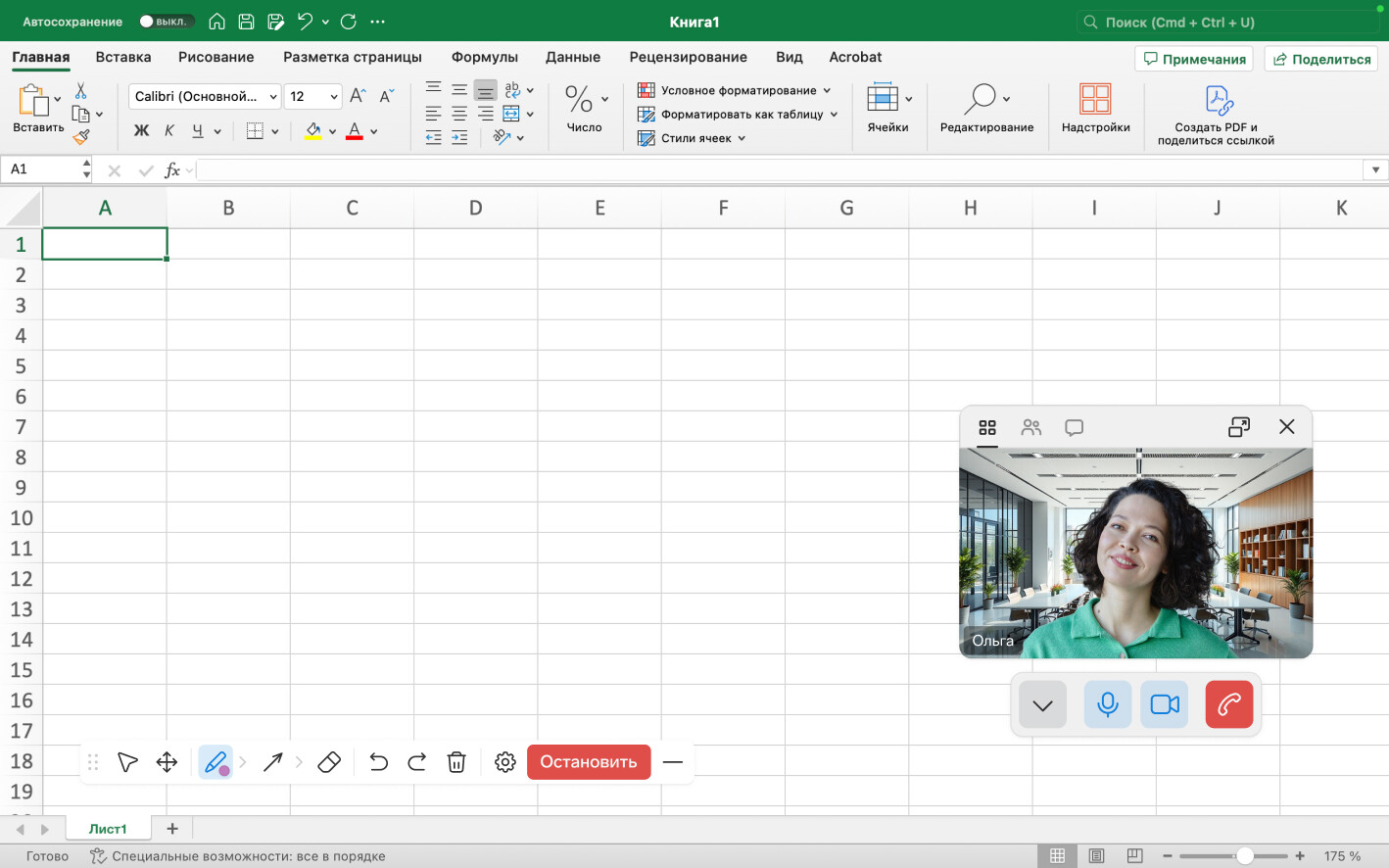
Скринкаст сохранится в разделе «Артефакты»: видео легко поделиться по ссылке с учениками или коллегами, а еще — скачать его на компьютер, чтобы смонтировать финальную версию. Преимущество Толка относительно других программ в том, что сервис автоматически делает расшифровку записи с тайм-кодами и краткий пересказ. Они пригодятся для подготовки текстовой части лекции или описания к видео.
В бесплатном тарифе «Старт» встречи не ограничены по времени, а для начала работы нужно только зарегистрироваться. Во время созвона можно установить виртуальный фон, включить шумоподавление, показать экран и рисовать на нем. Запись видео сохраняется на устройство пользователя.
Подготовка рабочего места и экрана. Закройте все лишние программы и вкладки браузера, отключите уведомления в мессенджерах, уберите с рабочего стола отвлекающие папки и ярлыки. Если что-то лишнее попадет на запись, скорее всего, придется вырезать это на этапе монтажа.
Настройка освещения и звука. Закройте окна, отключите шумные электроприборы, попросите никого не заходить в комнату. Хорошо, если помещение будет небольшим. В просторном зале на аудиодорожку может попасть эхо. Лучше записывать голос на профессиональный микрофон. На устройстве, встроенном в компьютер или веб-камеру, звук будет хуже.
Если одновременно с захватом экрана будет работать веб-камера, подумайте об освещении в кадре. Расположитесь напротив окна, чтобы солнечный свет падал на лицо, или перед источниками искусственного света — как минимум по одному спереди и сбоку.
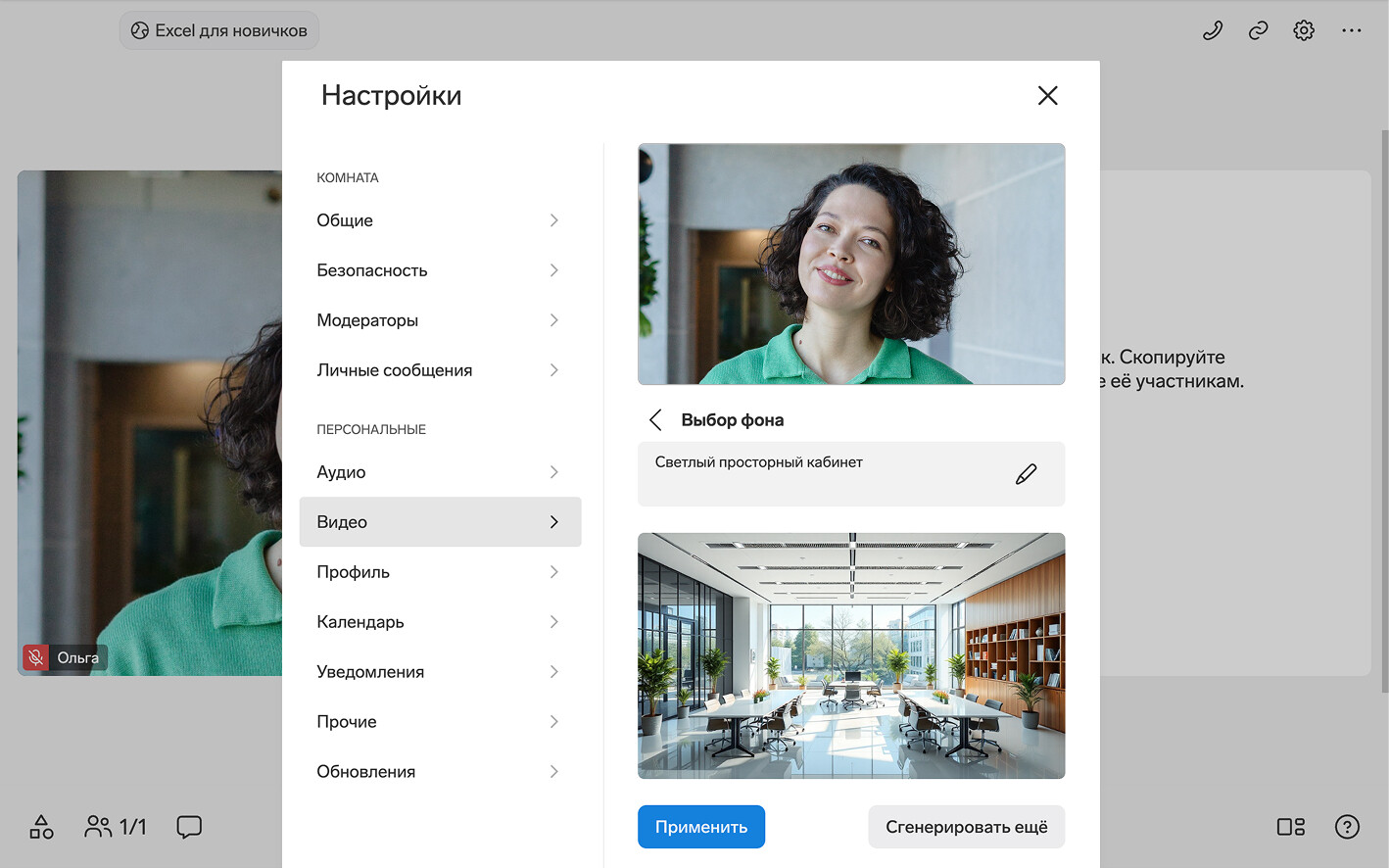
Если записываете скринкаст в Толке, можете сгенерировать виртуальный фон через нейросеть прямо в сервисе. Достаточно вписать промпт, и сервис подготовит фон по вашему описанию. Еще один встроенный ИИ-инструмент поможет сгладить кожу и выровнять цвет лица, чтобы чувствовать себя уверенно в кадре.
Разминка голоса. Чтобы речь в кадре была четкой и понятной, разогрейте голосовые связки: сделайте дыхательную гимнастику, выпейте теплой воды, потренируйтесь на скороговорках.
Статья по теме. Как выглядеть хорошо во время онлайн-встреч
Этап записи
Настройка программы для записи. Выберите разрешение не ниже 1280 х 720 и соотношение сторон видео 16:9. С такими параметрами вы получите четкое видео, а рамок по краям не будет. Если программа позволяет, настройте подсветку курсора, цвет, контрастность изображения.
Выбор области захвата экрана. Выделите область, которая попадет на скринкаст. Это может быть вкладка браузера, окно программы, экран целиком или его часть.
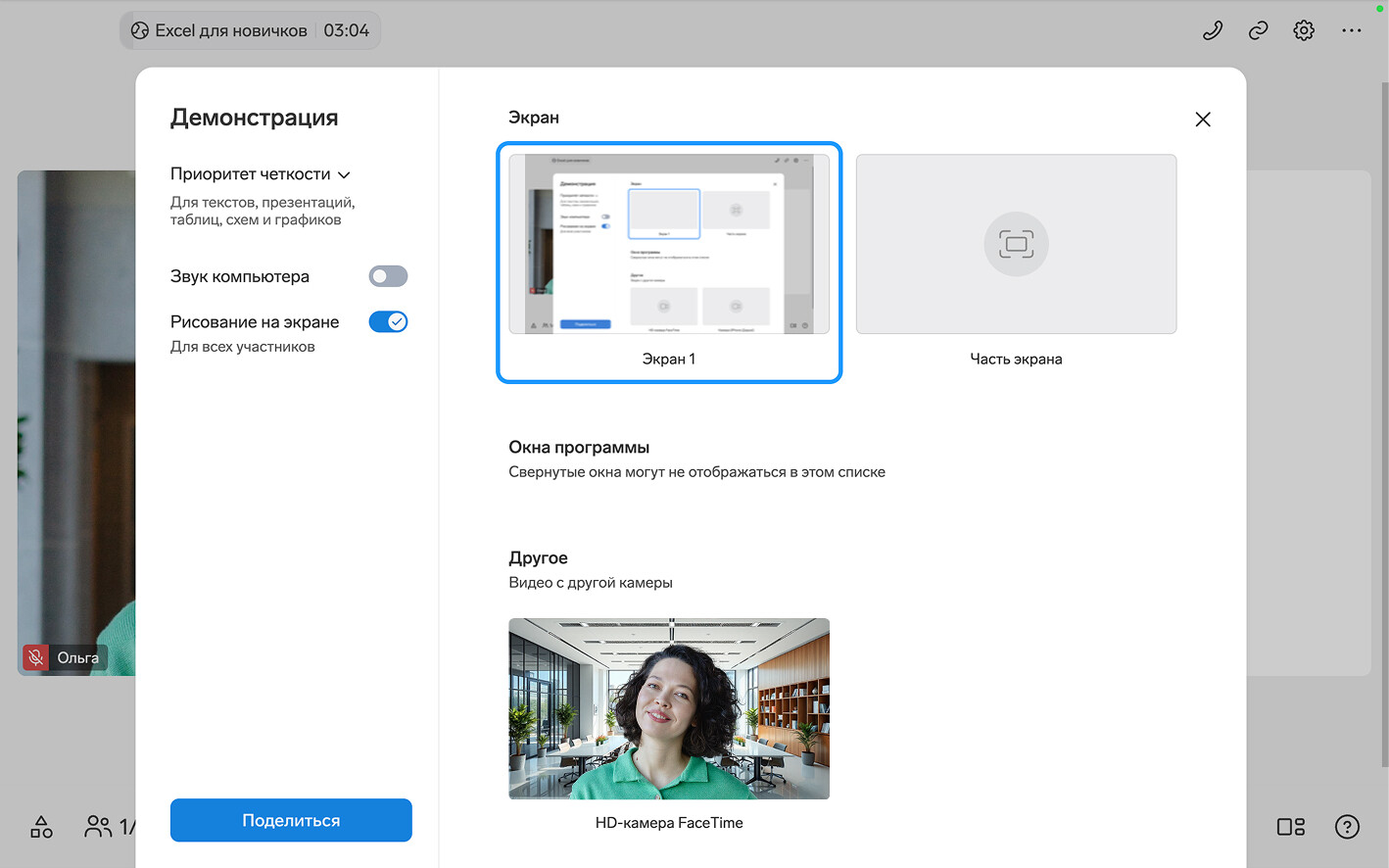
Запись основного контента. Обычно запись запускается одной кнопкой. В процессе съемку можно на время остановить, а затем продолжить. Если вы новичок, не пытайтесь снять все одним дублем — записывайте ролик с паузами по кусочкам.
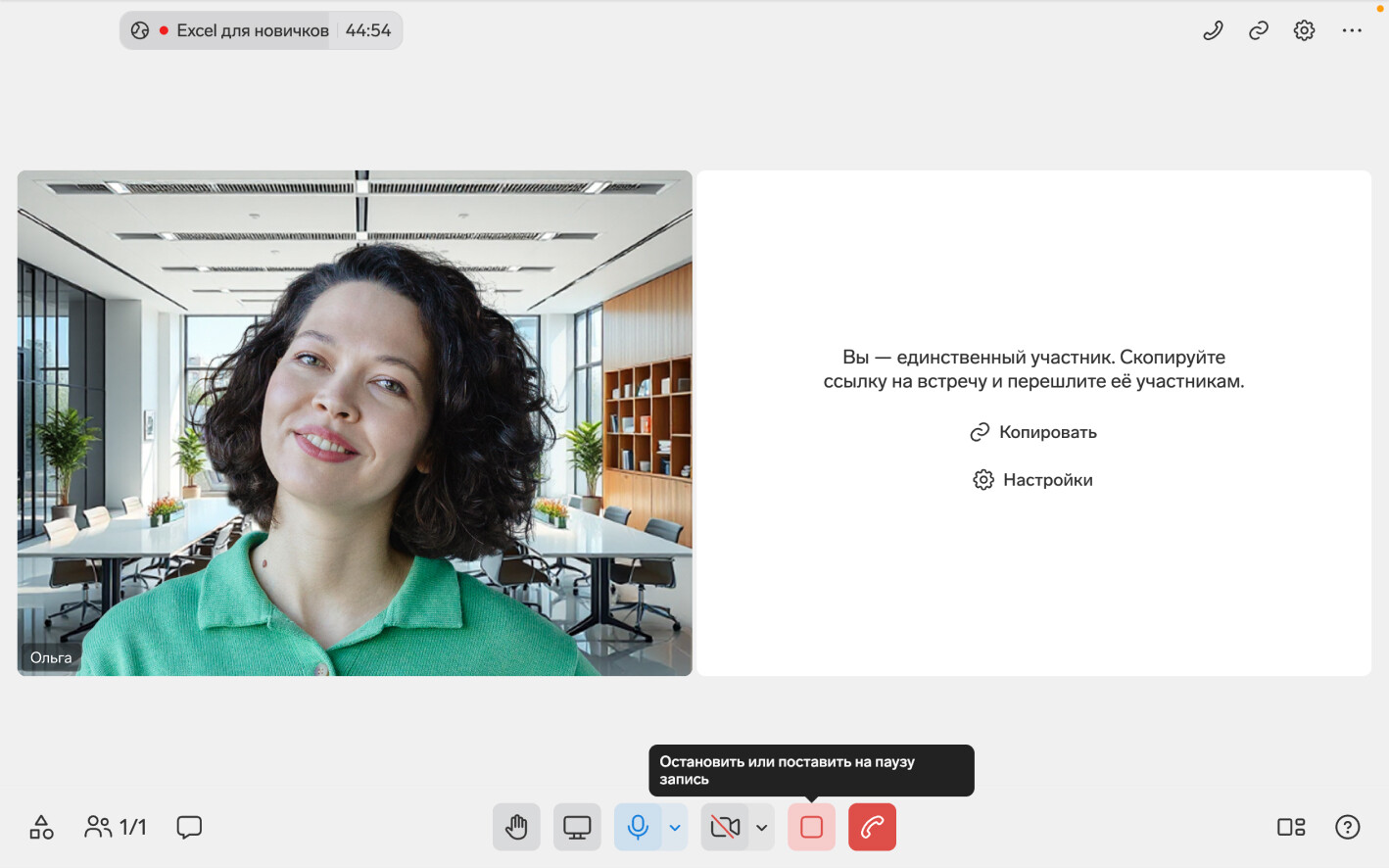
Перед основной съемкой сделайте тестовую, чтобы проверить качество картинки и звука. Во время съемки подумайте о балансе: пояснений должно быть достаточно, но не слишком много; затягивать ролик не стоит, но быстрое объяснение может оказаться непонятным зрителю.
Работа со звуком. Есть два способа сделать скринкаст с комментариями автора. Первый — записать голос во время съемки, параллельно комментируя происходящее на экране. Второй — записать голос отдельно и наложить его поверх картинки.
Постобработка и монтаж
Обрезка и склейка материала. Следующий шаг — собрать ролик. Некоторые программы объединяют функции записи скринкаста и редактирования видео. Еще можно загрузить отснятый материал в видеоредактор. Несколько фрагментов расположите на монтажной дорожке в правильной последовательности. Удалите лишнее: длинные паузы, ошибки, случайные действия. Поработайте с цветокоррекцией и параметрами изображения, если картинка выглядит недостаточно хорошо.
Улучшение качества звука. Если аудиодорожка записывалась отдельно, тоже загрузите ее в видеоредактор. Проследите, чтобы озвучка совпадала с происходящим на экране. При необходимости поработайте с качеством звука: удалите шум, отрегулируйте громкость.
Добавление титров и аннотаций. Дополните видео открывающими и закрывающими титрами, чтобы ролик был более цельным. В конце можно указать свои контакты или прикрепить ссылку на онлайн-курс.
Экспорт. Когда ролик готов, осталось сохранить его на компьютер. Обычно видео сохраняется в MP4, формат подходит для большинства сайтов и платформ.
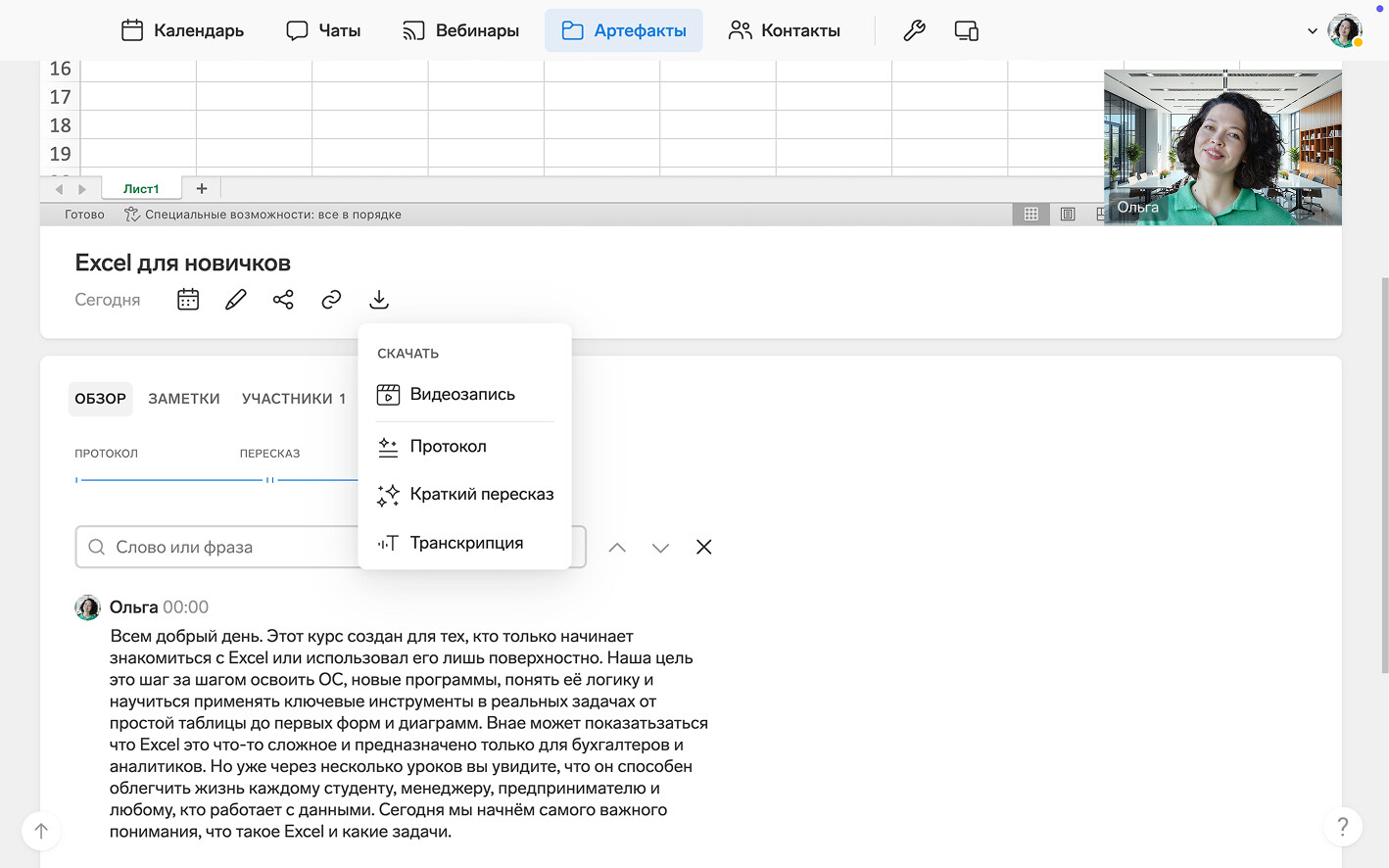
Публикация
Дальнейшие шаги зависят от целей записи. Опубликуйте скринкаст в мессенджере, соцсетях или видеохостинге, если ролик предназначен для подписчиков. Обучающее видео для сотрудников разошлите коллегам по почте, разместите в корпоративной соцсети или добавьте в базу знаний. Образовательный ролик отправьте ученикам или загрузите на LMS-платформу.
Записать скринкаст несложно, этому может научиться каждый. Навык пригодится на работе, чтобы помочь удаленному коллеге разобраться в сервисе, и в жизни, чтобы объяснить бабушке, как зарегистрироваться в мессенджере. Начните с простых роликов, записанных на стандартное ПО, и постепенно увеличивайте сложность, улучшая качество и добавляя эффекты.