Электронный документооборот
 Учет и отчетность
 Проверка контрагентов
 Торговля и ритейл
 Автоматизация бизнеса
 Управление HR‑процессами
 Участие в закупках
 Коммуникации
 Сделки с недвижимостью
 Банковские услуги
 Поиск клиентов
 Маркировка товаров
 Информационная безопасность


Реферальная ссылка — главный инструмент реферальной программы. Именно она связывает клиента с вашей рекомендацией: система автоматически фиксирует переход и начисляет вознаграждение после оплаты. Создается меньше чем за минуту, не требует сайта и специальных навыков.
Но есть и другой сценарий: если вы уже знаете, какой тариф нужен клиенту, можно не отправлять ссылку, а выставить счет самостоятельно. В этом материале разберем оба инструмента, как их использовать и где размещать ссылки.
Как создать реферальную ссылку
Способ 1. Через кабинет партнера
Зайдите в кабинет → главная страница или раздел «Инструменты» → нажмите «Создать реферальную ссылку». Выберите продукт и вариант ссылки: главная страница продукта, витрина тарифов или онлайн-оплата конкретного тарифа.
Если нужного варианта нет в списке — выберите «Произвольный URL». Наведите курсор на ссылку и нажмите «Скопировать».
Способ 2. Вручную (без входа в кабинет)
Если вы знаете свой партнерский код, воспользуйтесь упрощенным способом без входа в кабинет. Добавьте ваш код к любой ссылке на сайт Контура через параметр?p=XXXXX. Например: https://kontur.ru/extern?p=XXXXX.
Ссылка на онлайн-оплату со скидкой
В некоторых продуктах доступна ссылка на онлайн-оплату, которая уже включает скидку для клиента. Никаких промокодов и лишних шагов — просто нажмите «Предоставить скидку», скопируйте ссылку и отправьте клиенту. Он переходит по ней и оплачивает по сниженной цене.
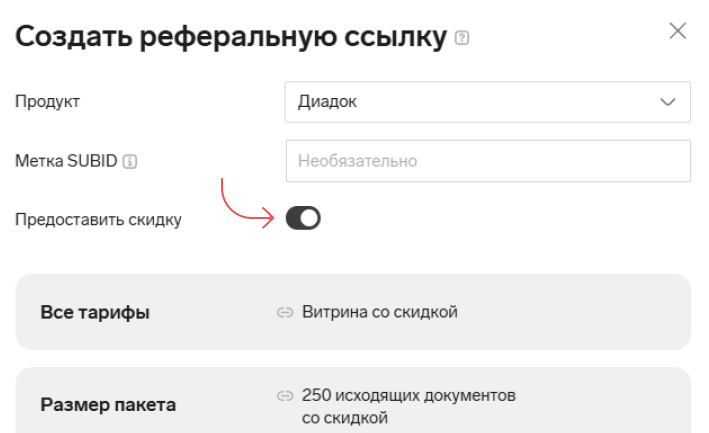
Вознаграждение начисляется автоматически от итоговой суммы оплаты. Доступно для продуктов: Экстерн, Диадок, Электронная подпись.
Как протестировать ссылку
Скопируйте ссылку, вставьте в адресную строку браузера и перейдите по ней — убедитесь, что открывается нужная страница. Затем вернитесь в кабинет и обновите раздел «Статистика»: тестовый переход может отображаться с задержкой в несколько минут. Тестируйте в обычном браузере, без блокировщиков рекламы — они могут мешать отслеживанию.
Частые ошибки: ссылка без партнерского кода (всегда копируйте через кнопку «Скопировать»), ручное редактирование ссылки после копирования и тестирование с включенным AdBlock.
Где размещать ссылки, если у вас нет сайта
Начать можно с того, что у вас уже есть — личные контакты, рабочие чаты, соцсети.
- Личные и рабочие контакты. Пишите адресно: вопрос или польза → ссылка. Не делайте массовую рассылку.
- Экспертные сообщества. Сначала участвуйте в обсуждениях, потом мягко рекомендуйте.
- Канал или чат в мессенджере. Короткий пост о своём опыте использования продукта.
- Социальные сети. Пост в ленте, сторис, шапка профиля, комментарии по теме.
- Email-подпись. Добавьте ссылку в подпись к письму — работает без вашего участия.
- Встречи и консультации. Покажите на телефоне, как сервис работает за 1 минуту.
- Профильные площадки. Ответы на Яндекс.Кью, Хабр Q&A, форумы — с пользой и ссылкой.
Инструмент «Выставить счет»: когда и как использовать
Реферальная ссылка — универсальный инструмент, но есть ситуации, когда удобнее выставить счет самостоятельно. Используйте его, если уже знаете, какой продукт и тариф нужны клиенту. Не нужно ждать, пока клиент сам разберется в тарифах, — вы делаете это за него.

В чём отличие от реферальной ссылки:
- Реферальная ссылка — клиент сам выбирает тариф и оплачивает. Подходит для массовых рассылок, соцсетей и случаев, когда клиент хочет изучить варианты.
- Выставить счет — вы формируете счет под конкретного клиента. Подходит для адресной работы, когда вы точно знаете, что нужно клиенту.
Оба инструмента дают вознаграждение, оба работают автоматически. Выбирайте тот, который удобнее в конкретной ситуации.
Ваш следующий шаг
Выберите сценарий, который подходит именно вам.
Если хотите быстро поделиться ссылкой в соцсетях или мессенджерах — создайте реферальную ссылку. Если уже знаете, какой тариф нужен клиенту, и хотите оформить всё сами — воспользуйтесь инструментом «Выставить счет».
Зайдите в кабинет прямо сейчас и попробуйте тот инструмент, который кажется вам удобнее. Всё работает автоматически: клиент оплачивает удобным ему способом, а вам начисляется вознаграждение.