Электронный документооборот
 Учет и отчетность
 Проверка контрагентов
 Торговля и ритейл
 Автоматизация бизнеса
 Управление HR‑процессами
 Участие в закупках
 Коммуникации
 Сделки с недвижимостью
 Банковские услуги
 Поиск клиентов
 Маркировка товаров
 Информационная безопасность


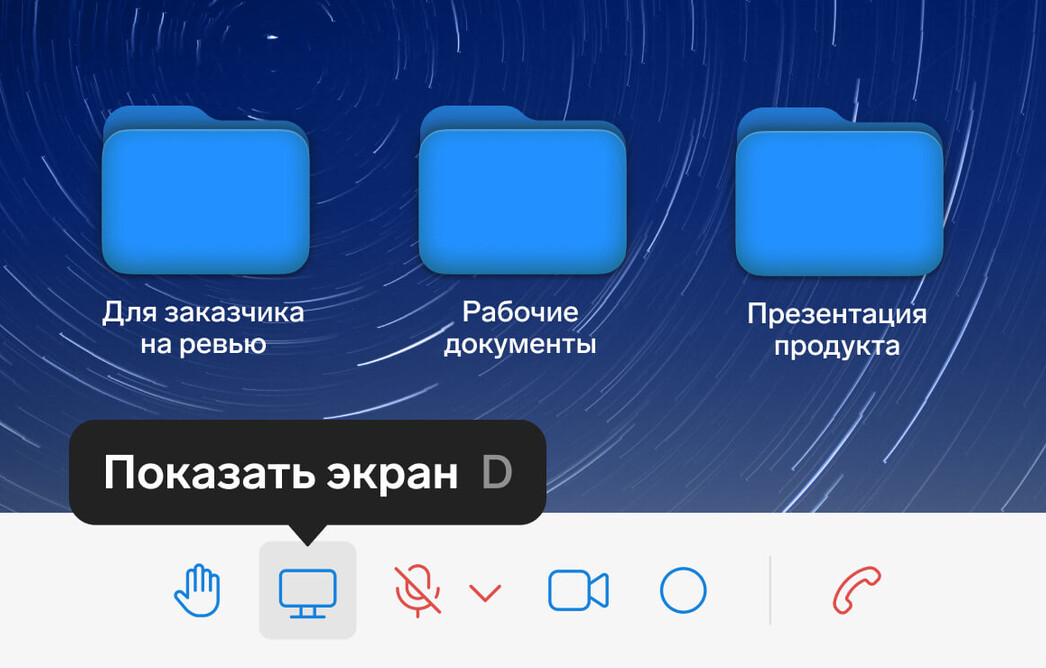
Представить коллегам квартальный отчет или показать ученикам ход решения задачи — демонстрация экрана упрощает совместную работу и обучение. Рассказываем, как поделиться контентом во время онлайн-встречи.

В этой статье:
Как работает демонстрация экрана
В компанию набрали группу новичков — менеджеров по продажам. Руководителю отдела нужно объяснить сотрудникам, как вести сделки в CRM. Он может написать инструкцию, но эффективнее организовать онлайн-встречу и показать с помощью включения демонстрации, как все работает.
Во время созвона руководитель запускает сервис на компьютере, шарит экран монитора и показывает, куда нажимать. Каждый сотрудник видит экран. Встречу можно записать, а по итогам — отправить запись новичкам, чтобы они могли к ней вернуться.
Демонстрация экрана или скриншеринг — это технология, которая позволяет транслировать содержимое экрана на устройства других пользователей в режиме реального времени. Скриншеринг работает так:
- API операционной системы захватывает содержимое экрана дисплея;
- кодеки сжимают захваченное изображение в формат, подходящий для передачи данных;
- кодированные видеопотоки передаются через интернет с помощью протоколов;
- на устройстве получателя поток данных декодируется обратно в изображение и отображается на экране.
Способы демонстрации экрана
Есть два способа показать содержимое экрана другим пользователям:
Использовать программу для удаленного доступа. Например, Контур.Доступ позволяет получить доступ к устройству другого пользователя без видеозвонка. Такие сервисы подходят для совместной работы и решения проблем через техподдержку.
Выбрать сервис онлайн-встреч. Контур.Толк пригодится для показа презентаций, файлов и видео со звуком. Чтобы включить трансляцию экрана для участников встречи, не придется загружать дополнительное приложение — демонстрация запускается в пару кликов.
Основные преимущества демонстрации экрана
Плюсы показа экрана во время онлайн-встречи:
- Наглядная визуализация вместо долгих объяснений. Цифры, сложные явления и инструкции по работе сервисов трудно воспринимать на слух. Участникам встречи проще понять спикера, если он демонстрирует информацию в виде графиков, схем, картинок, показывает реальную работу приложения.
- Быстрый доступ участников к контенту. Чтобы зрители увидели презентацию, таблицу или документ, их можно отправить на email или загрузить в облако и поделиться ссылкой на контент. Но обычно это занимает много времени. Быстрее открыть презентацию на своем ноутбуке и сделать демонстрацию экрана.
- Возможность делать пометки. Сервисы позволяют спикеру и участникам рисовать во время демонстрации экрана. Такой интерактив лучше вовлекает команду в процесс и позволяет совместно работать над проектом.
Примеры практических применений демонстрации экрана
Функция показа рабочего стола полезна:
Для работы в команде. Демонстрация экрана позволяет показывать коллегам презентации, например, по квартальному отчету с метриками. Также пригодится, чтобы вместе работать над проектом: сотрудник показывает со своего устройства документ или дизайн-макет и по ходу обсуждения сразу вносит правки, которые видят все.
Для обучения. Показывайте ученикам заранее подготовленные презентации, чтобы сопровождать лекцию наглядным материалом, выделяйте самое важное пометками на экране. Если нужно показать, как решать задачу, откройте документ и поэтапно записывайте ход решения с помощью рисования на экране.
Для общения с клиентами. Если клиент сомневается, покупать сервис или нет, организуйте онлайн-встречу и покажите основные возможности продукта. А еще показ рабочего стола позволяет специалистам технической поддержки увидеть проблему пользователя и подсказать решение, а при необходимости — получить доступ к управлению рабочим столом.
Как включается демонстрация экрана
Разберем, как включить демонстрацию экрана на примере сервиса коммуникаций Контур.Толк. Сервис поддерживает разрешение 4K.
Чтобы поделиться экраном в браузере на компьютере:
- Начните созвон. Для этого на главной странице сервиса нажмите «Создать» → «Комната» или «Встреча в календаре».
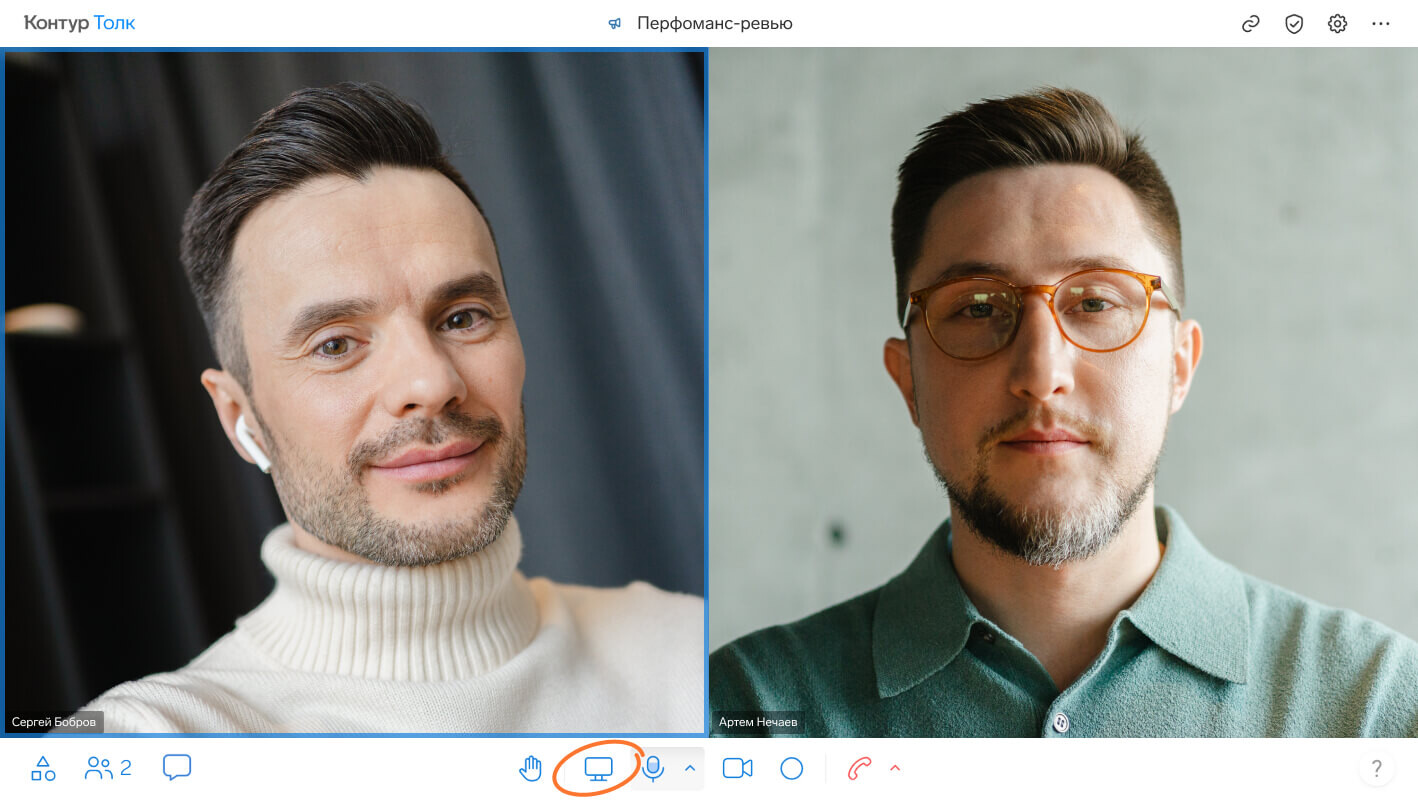
- Нажмите на значок экрана на нижней панели.
- Выберите область, которую хотите показать. Это может быть весь экран, конкретная вкладка в браузере или окно программы. Включите параметр «Также предоставить доступ к аудио на вкладке», чтобы участники могли смотреть контент со звуком.
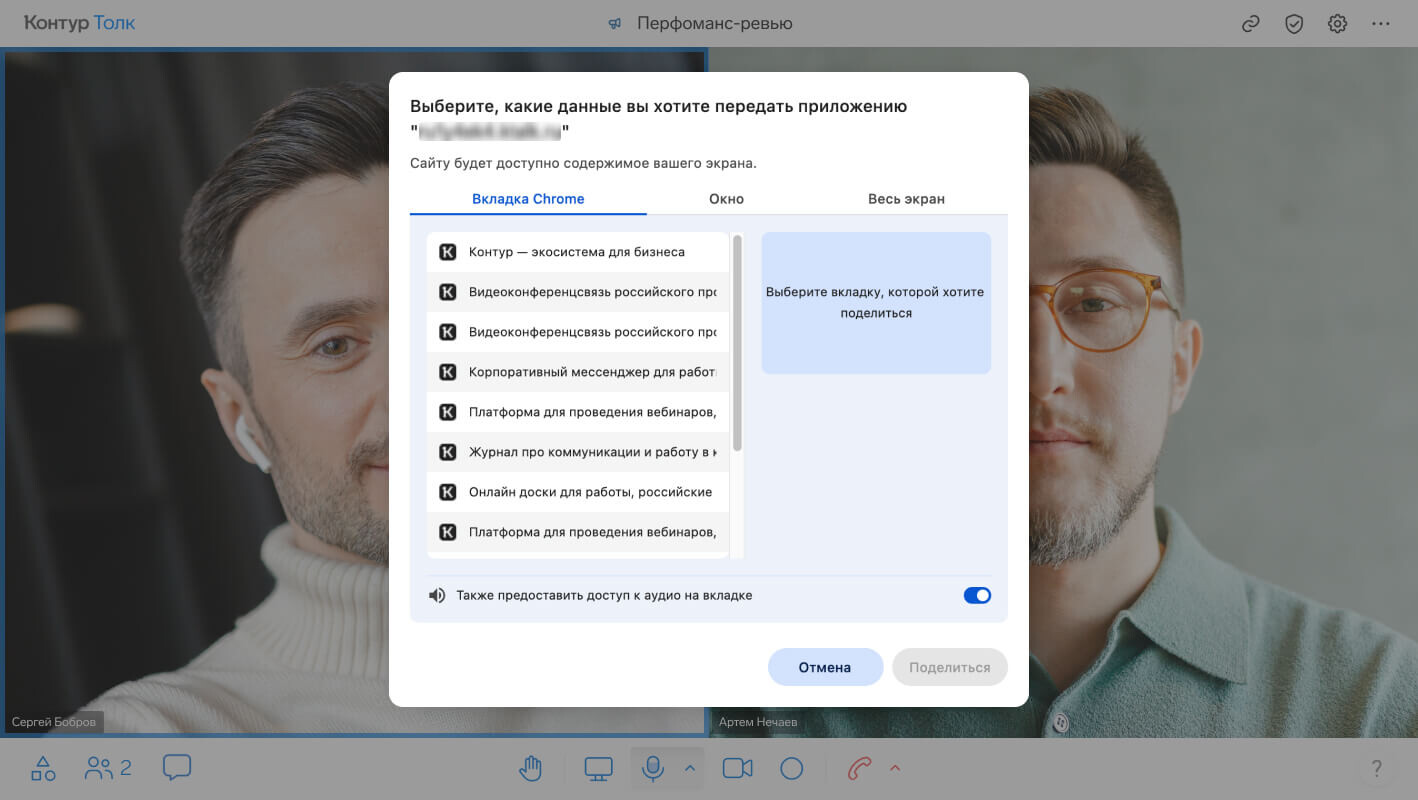
- Нажмите кнопку «Поделиться». Теперь участники созвона увидят изображение с вашего компьютера. На странице встречи также отобразится демонстрируемая область, но она будет затемнена.
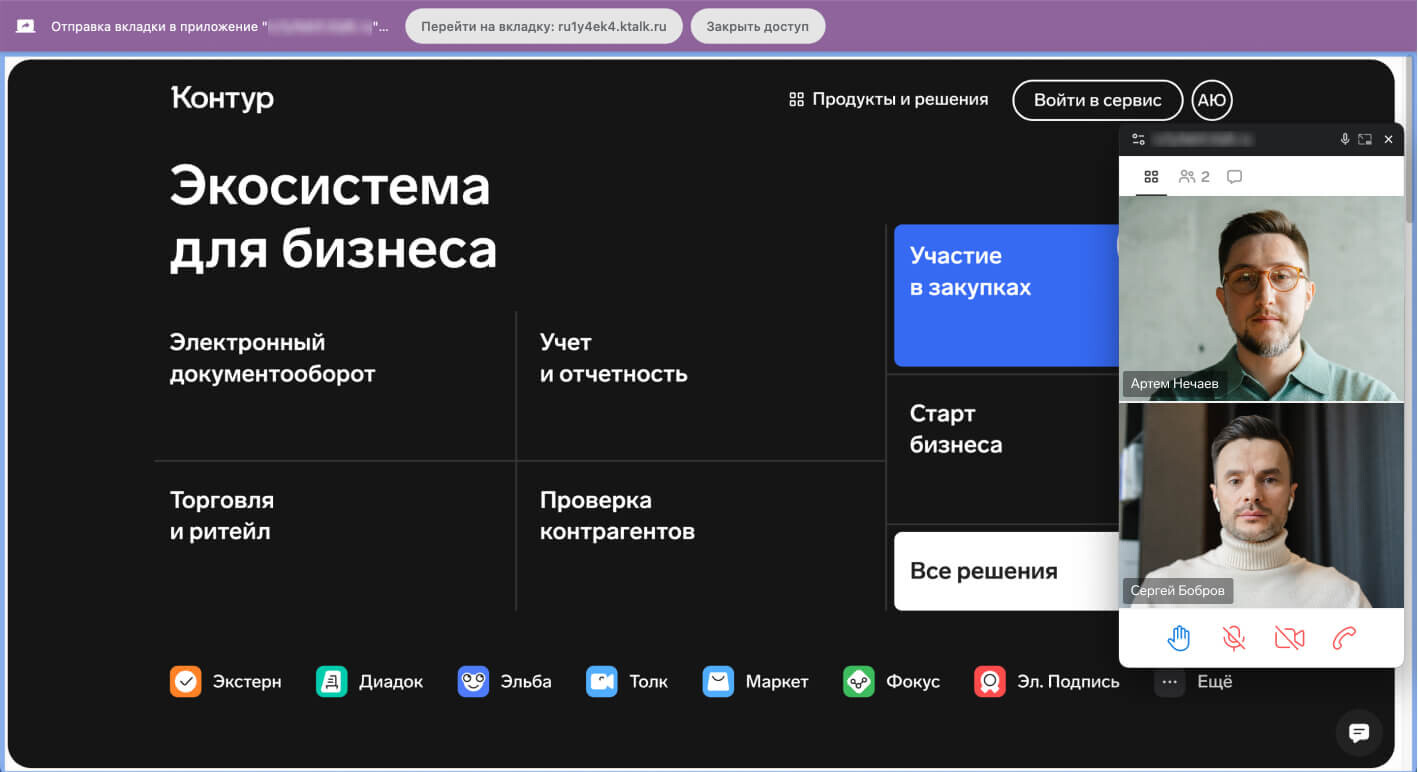
Чтобы завершить показ, на странице встречи нажмите «Остановить показ» или кликните на значок зачеркнутого экрана на нижней панели. Другой вариант — щелкнуть «Закрыть доступ» в окне с уведомлением о предоставлении доступа.
Настройка демонстрации экрана в разных операционных системах
В Толке можно работать не только из браузера, но и из приложений для компьютера и телефона. Демонстрация экрана доступна на устройствах с операционными системами Windows, macOS, Linux, Android, iOS. Скачать программу для установки можно на сайте Толка и из магазина приложений.
Принцип запуска демонстрации экрана из приложения на компьютере такой же, как в браузере. Из отличий — на Windows и macOS дополнительно можно показать часть экрана или видео со второй камеры.
Еще приложение позволяет настроить рисование на экране и подключить опцию «Оптимизировать для видеоролика». При активации увеличивается плавность демонстрации, однако качество картинки может снизиться. Доступна и настройка демонстрации экрана со звуком при показе рабочего стола.
В отличие от браузера, в десктопном приложении работает полная версия режима «Картинка в картинке». Режим позволяет следить за реакцией участников встречи, когда Толк свернут. Вы можете видеть коллег и вопросы в чате, включать и включать собственную камеру и микрофон. Также можно нажать на стрелочку в маленьком окне и завершить демонстрацию экрана, не переходя в Толк.
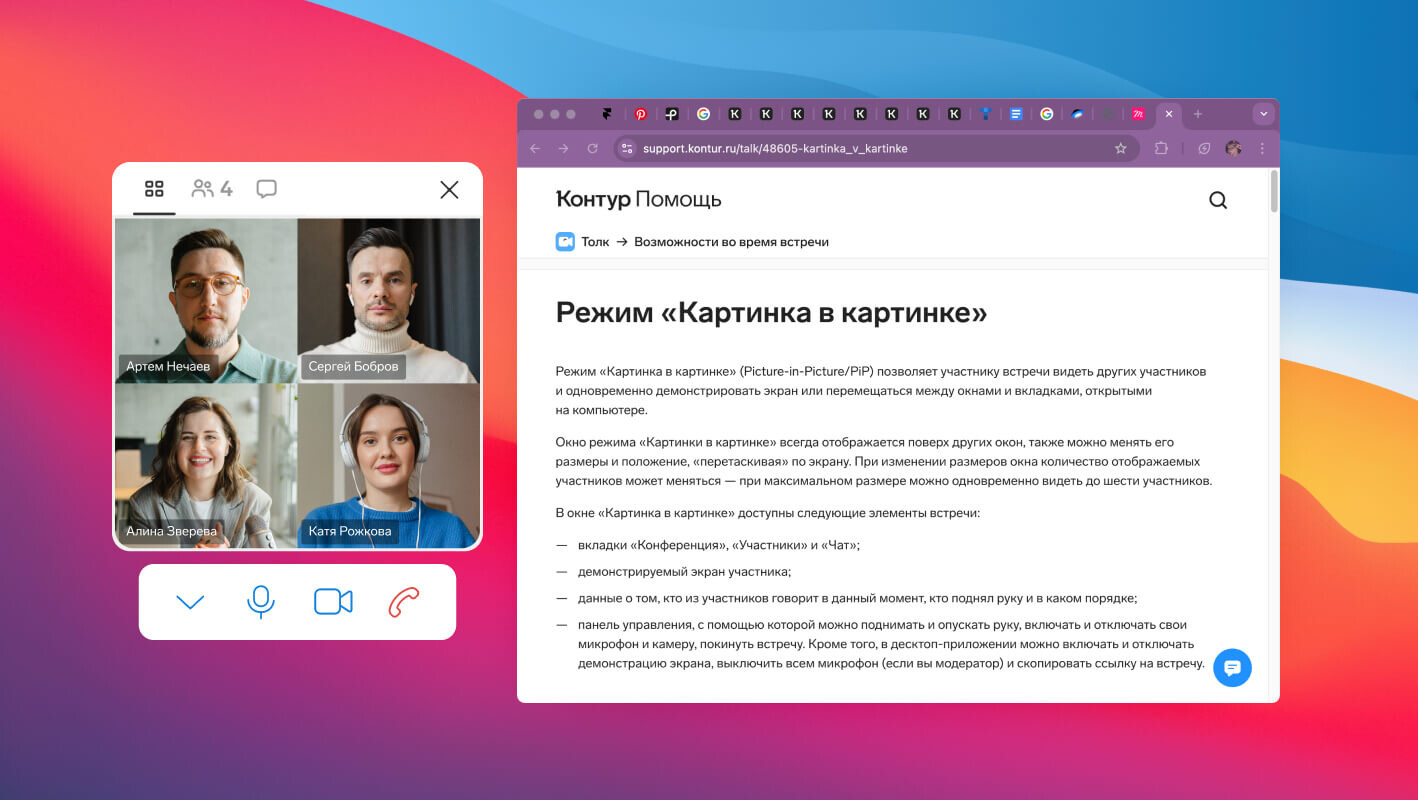
Режим «Картинка в картинке» включен в приложении по умолчанию. Но если он не активировался, когда вы свернули Толк, нажмите на иконку в правом нижнем углу экрана, выберите в списке «Картинка в картинке».
Теперь про запуск демонстрации со смартфона. Чтобы показать экран, установите приложение Толка. Войдите во встречу, на нижней панели страницы нажмите на стрелку и выберите пункт «Показать экран».
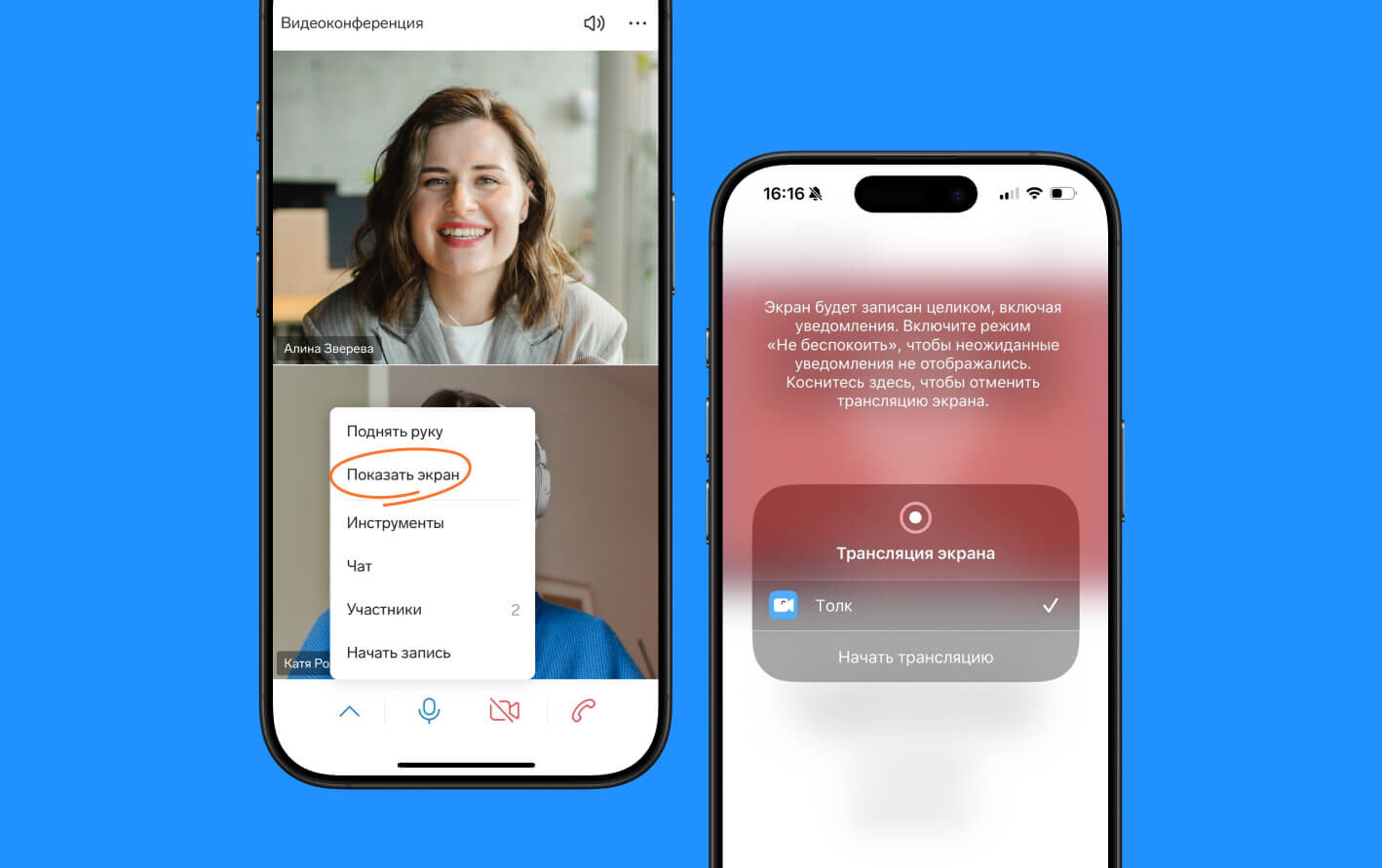
На смартфоне с iOS нажмите «Начать трансляцию» — демонстрация запустится после завершения обратного отсчета. Устройству с Android достаточно предоставить необходимые разрешения и нажать «Начать». Обратите внимание, что делиться контентом со звуком с мобильного устройства не получится.
Советы по безопасной демонстрации экрана
Во время показа рабочего стола участники созвона могут увидеть личную или конфиденциальную рабочую информацию. Пять советов, чтобы избежать неловких ситуаций:
- Не транслируйте экран целиком без необходимости. Лучше продемонстрировать часть экрана, вкладку браузера или окно программы.
- Закройте все лишнее. Перед онлайн-встречей сверните ненужные вкладки, программы и мессенджеры.
- Наведите порядок на рабочем столе. Убедитесь, что в названиях папок и документов нет чувствительных данных.
- Выключите уведомления в мессенджерах. Так коллеги не увидят, какие сообщения вам приходят, если вы демонстрируете весь экран.
- Не вводите пароли. Если во время демонстрации нужно войти в аккаунт, отключите показ экрана, пока вводите учетные данные.
Готовьте материалы для показа на онлайн-встрече заранее. Дизайн презентации, объем таблиц, размер шрифта: все это сказывается на впечатлении участников. Сделайте так, чтобы воспринимать контент было легко. Больше советов по оформлению материалов — в статье.