Электронный документооборот
 Учет и отчетность
 Проверка контрагентов
 Торговля и ритейл
 Торги и закупки
 Коммуникации
 Сделки с недвижимостью
 Банковские услуги
 Поиск клиентов
 Маркировка товаров
 Информационная безопасность
 Электронные подписи


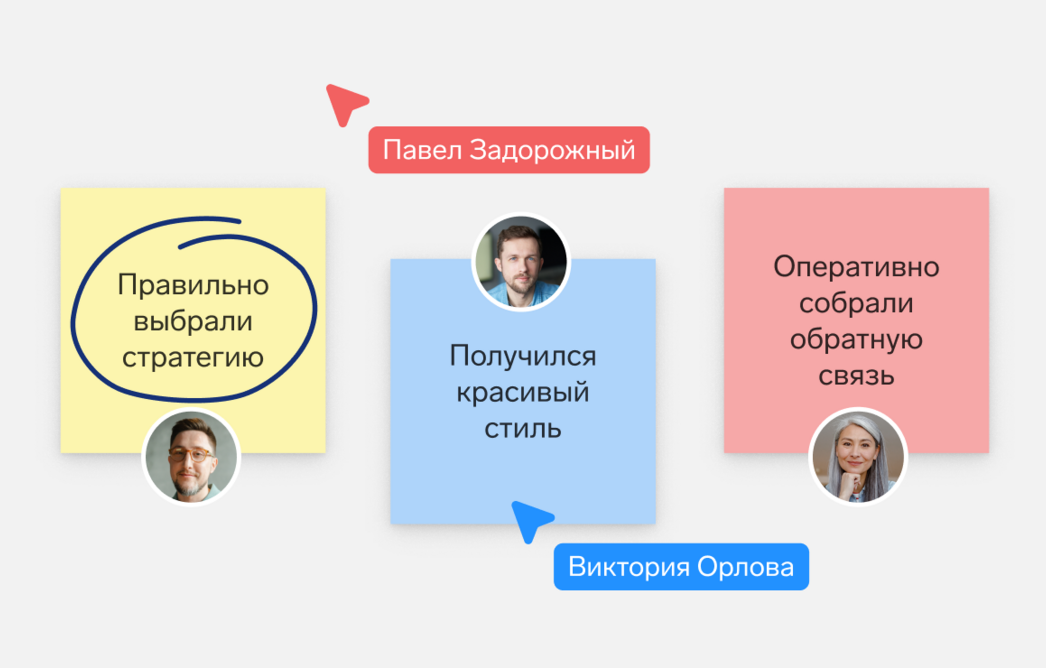
Обменяться идеями, составить план, подвести итоги — решить все эти задачи можно с помощью онлайн-досок. Однако, чтобы использовать инструмент, не обязательно подключать отдельное решение — можно работать с досками в Толке. Рассказываем о возможностях для удаленных команд и обучения.

Что такое онлайн-доска
В семидесятых годах прошлого века канадский ученый Аллан Пайвио разработал теорию двойного кодирования. Суть идеи в том, что человек воспринимает и запоминают информацию через две связанные системы: вербальную и невербальную. Первая обрабатывает речь в письменном или устном виде, а вторая — неязыковые образы: картинки, звуки, действия. Согласно теории Пайвио, человек лучше воспринимает информацию, когда задействованы оба канала.
Теория двойного кодирования подтвердила то, о чем догадывались опытные педагоги: устные объяснения, дополненные визуализацией или конкретными примерами, работают лучше. Один из инструментов, который веками помогал учителям доносить информацию до учеников, — доска. На ней можно было разобрать пример или схематично нарисовать сложную классификацию.
Постепенно коммуникации развивались, сегодня обучение и работа во многом перешли в онлайн. Потребность в визуализации осталась, поэтому стали появляться онлайн-доски — сервисы, которые воспроизводят возможности аналоговой доски. Перед вами белый лист, который можно дистанционно заполнить рисунками, стикерами, картинками, графиками или диаграммами. Онлайн-доски подходят не только для обучения и занятий, но и для совместной работы распределенных команд.
Кроме виртуальных досок есть еще интерактивные. Они представляют собой большой сенсорный экран, который подключен к компьютеру или проектору. Изображение с компьютера проецируется на доску, после чего с ней можно взаимодействовать через сенсорный дисплей. На интерактивной поверхности можно рисовать, двигать объекты. Если интерактивная доска — это физическое устройство, то онлайн-доска — программа.
Как использовать онлайн-доски в работе
Виртуальные доски — незаменимый инструмент для совместной работы. Количество сценариев использования ограничено только вашей фантазией. Собрали несколько идей, как применять онлайн-доски на рабочих созвонах.
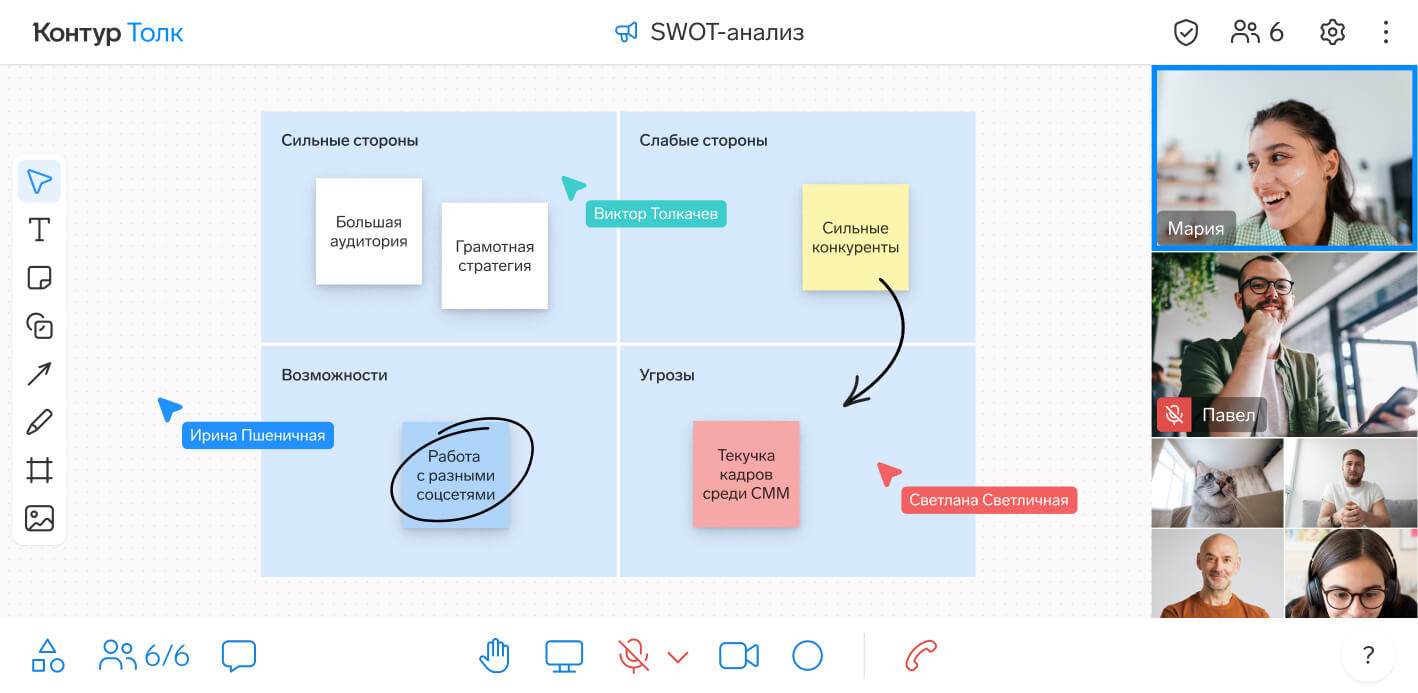
Провести SWOT-анализ. Оценить идею или стратегию можно с помощью SWOT-анализа. Метод заключается в том, чтобы интерактивно выделить сильные и слабые стороны, а также внешние факторы, которые помогают развитию и тормозят его. На доске рисуют таблицу 2х2 из четырех ячеек и каждую постепенно заполняют предложениями от участников.
Визуализировать план встречи. Чтобы собрание прошло эффективно, необходимо подготовить план с примерным таймингом. Это поможет не отвлекаться на посторонние вопросы и не затягивать созвон. Выведите план встречи на доску, чтобы все участники его видели и могли отслеживать процесс.
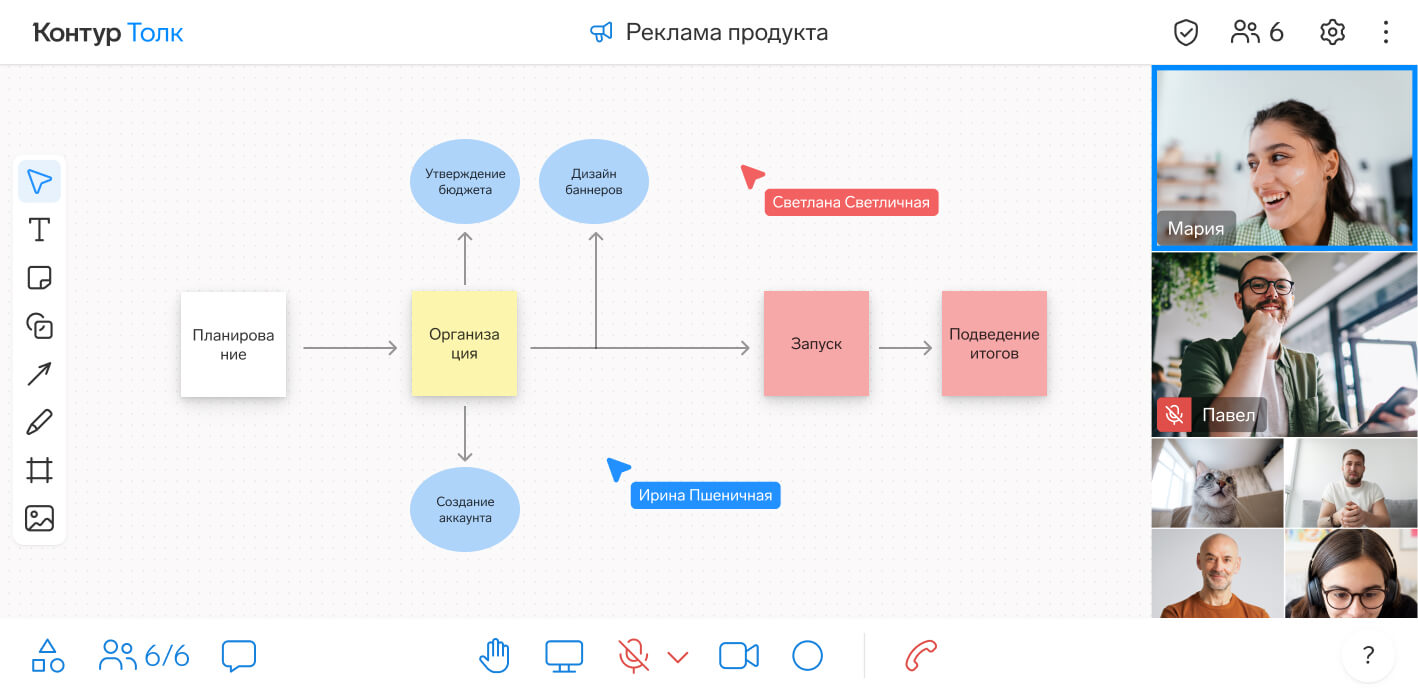
Составить roadmap. Дорожная карта подходит для визуализации плана развития бизнеса, стадий запуска проекта, стратегии продвижения продуктов. Стикерами или фигурами разных цветов изобразите этапы процесса, стрелками покажите направление. Добавьте текст, чтобы уточнить детали по срокам и задачам на каждой стадии.
Провести ретроспективу. На встречах-ретроспективах подводят итоги проекта или периода, обсуждают ошибки и достижения команды, а также разрабатывают идеи на будущее. Одна из техник для ретроспективы называется «Таймлайн». На красных стикерах участники пишут негативные события, на зеленых — позитивные, на белых — важные, но нейтральные. Стикеры расставляют в хронологическом порядке и анализируют таймлайн. В распределенных командах технику можно повторить на онлайн-досках.
Устроить мозговой штурм. Техника брейншторма помогает быстро генерировать идеи или искать решения для сложных задач. В процессе важно фиксировать все варианты, которые предлагают участники, чтобы потом выбрать лучшие. Записывать идеи удобно на онлайн-доске.
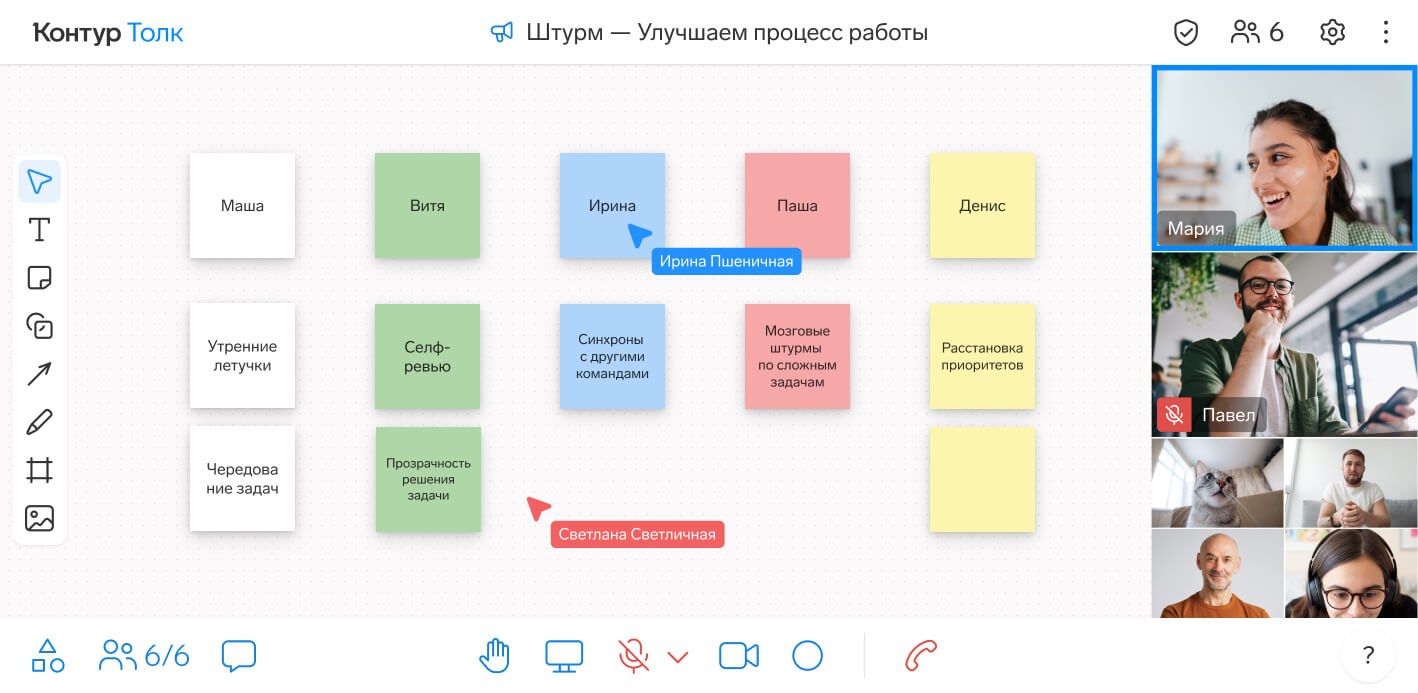
Запросить обратную связь. Иногда в конце встречи важно получить обратную связь от участников. Один из вариантов — попросить участников выбрать стикер определенного цвета и написать на нем, что понравилось, а что — нет.
Презентовать результаты проекта. Необязательно делать презентации по итогам проекта. Графики, диаграммы и таблицы можно поместить на онлайн-доску.
Как использовать виртуальную доску для обучения
В сфере дистанционного обучения есть множество сценариев работы с онлайн-досками:
Выполнять практические задания. Запишите условия задачи и покажите ученикам, как она решается. Можно вызвать ученика «к виртуальной доске», чтобы он сам разобрал пример. Попросите учеников нарисовать классификацию или схему по пройденному материалу и наблюдайте, как они работают в режиме онлайн.
Визуализировать материал. Например, на курсах начинающих маркетологов разбирают, что такое воронка продаж. Для наглядности изобразите ее на виртуальной доске.
Создавать совместные проекты. Онлайн-доски для дистанционного обучения можно использовать как инструмент для совместной работы учеников на занятиях. Разделите студентов на группы и дайте задание. Ученики на уроке смогут записать идеи на стикерах, найти картинки или видео для визуализации.
Делать домашнее задание. Онлайн-доска может заменить ученику рабочую тетрадь. Задания сохраняются, что позволяет отслеживать прогресс, а еще доступны из любого места — это удобно и для студента, и для преподавателя или репетитора.

Статья по теме: Онлайн-доски для репетиторства. Чем полезны и как выбрать
Форматы онлайн-досок
Есть два формата онлайн-досок:
- Для стикеров. Доски похожи на пробковый стенд с заметками и фотографиями. На таких досках можно создавать стикеры, прикреплять к ним картинки, файлы, видео, музыку. Поле с материалами напоминает коллаж.
- Для рисования. На досках можно писать от руки, прямо как в школьном классе.
Современные онлайн-доски совмещают обе возможности: на них можно рисовать и создавать объекты.
Основные возможности и функции
Разберем возможности онлайн-досок на примере сервиса Контур.Толк. Это пространство для коммуникаций, которое объединяет встречи, чаты, вебинары, приложение для переговорных комнат. Чтобы коммуникации были еще эффективнее, в сервис встроена онлайн-доска для совместной работы.
Онлайн-доска — не отдельное приложение, а один из инструментов Толка. Вам не придется предоставлять сотрудникам или ученикам отдельные доступы к сервисам для созвонов и совместной работы. Достаточно один раз войти в Толк, и откроется доступ ко всем возможностям.
Подготовить доску к встрече
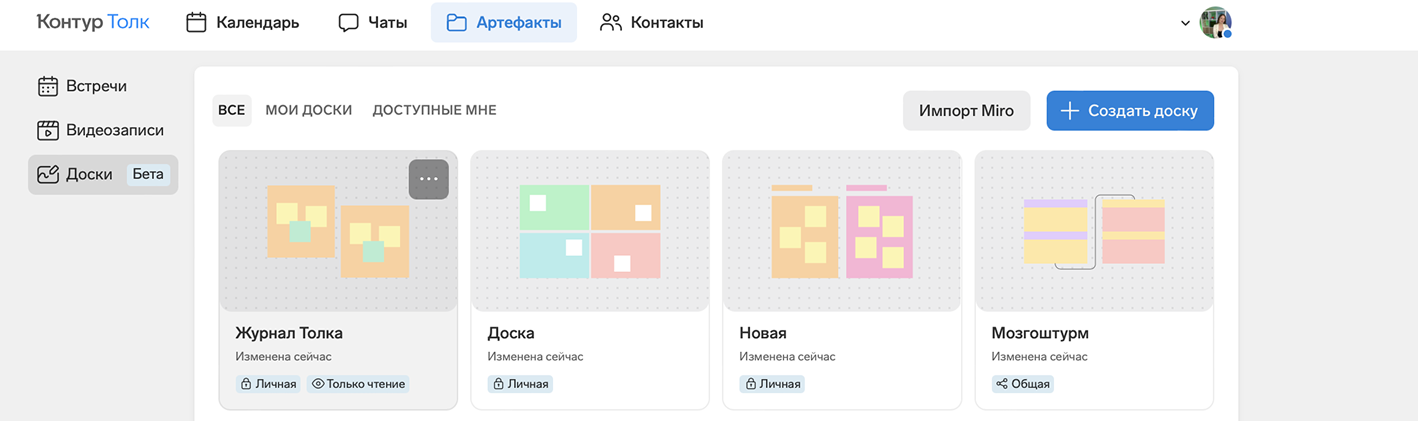
Создайте доску заранее, чтобы не отвлекаться на это во время созвона. Например, если нужно показать коллегам результаты проекта. Чтобы поработать с доской до встречи, откройте раздел «Артефакты». В правом углу нажмите кнопку «Создать доску» и приступайте к работе.
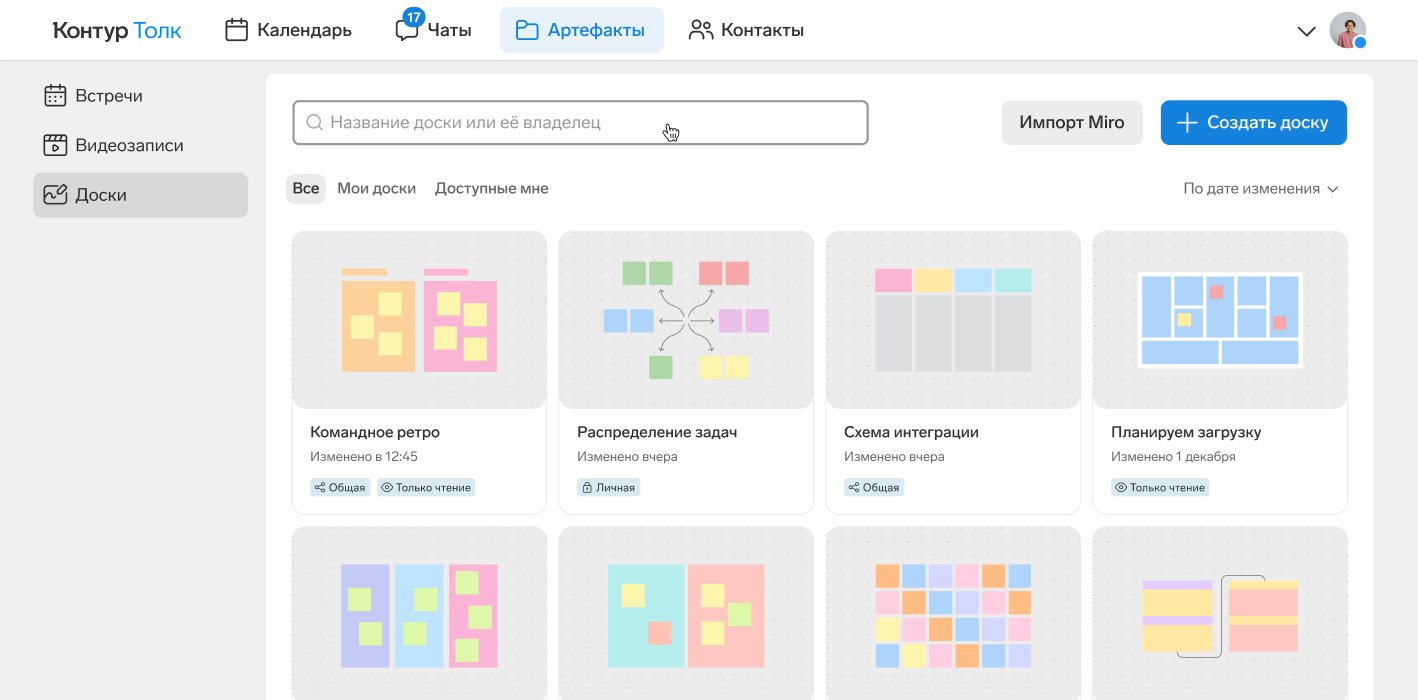
Здесь же, в «Артефактах», сохраняются все доски, которые вы создали, те, к которым вам предоставили доступ коллеги, а также материалы, перенесенные из Miro.
Работать с доской на встрече
Чтобы открыть доску во время созвона, найдите в левом нижнем углу экрана кнопку «Инструменты». Нажмите на кнопку «Доски» и выберите один из вариантов:
- открыть доску, которую вы подготовили заранее;
- создать новую;
- скопировать существующую, чтобы оставить оригинал без изменений.
Все изменения, которые вы с коллегами внесете во время встречи на доску, сохранятся. Доска автоматически попадет в раздел «Артефакты».
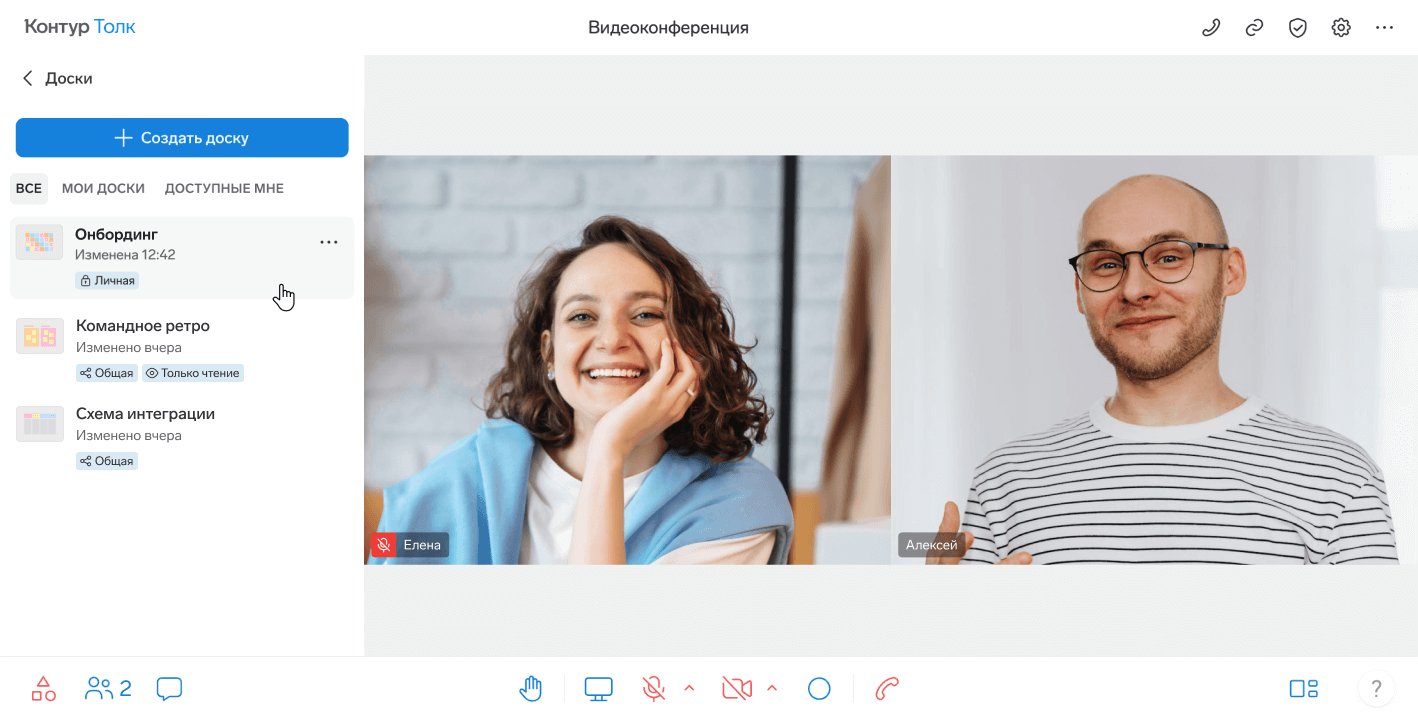
Удобно, что во время встречи создатель доски может передать права на редактирование всем участникам разом — у коллег останется доступ после созвона, а выдавать права вручную не придется.

Подробные инструкции для работы с досками в Толке смотрите в Контур.Помощи.
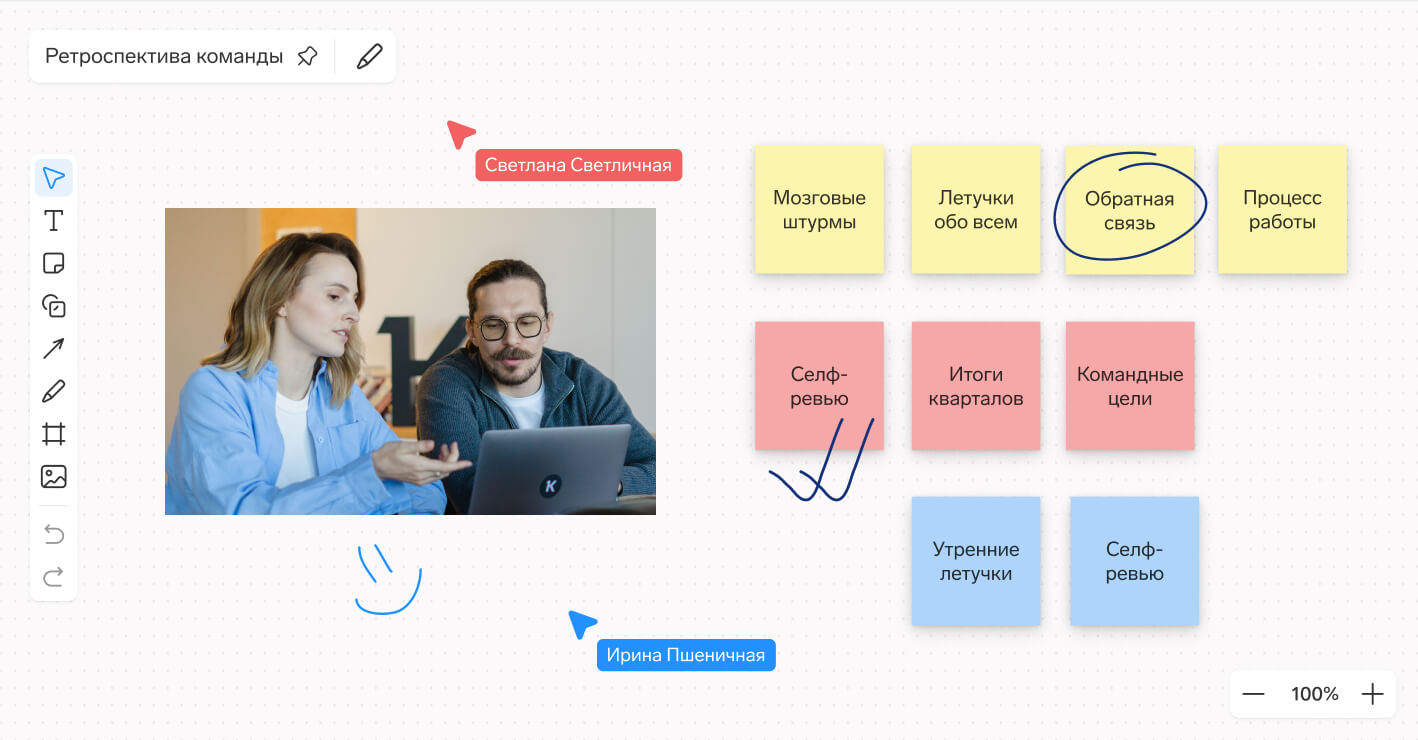
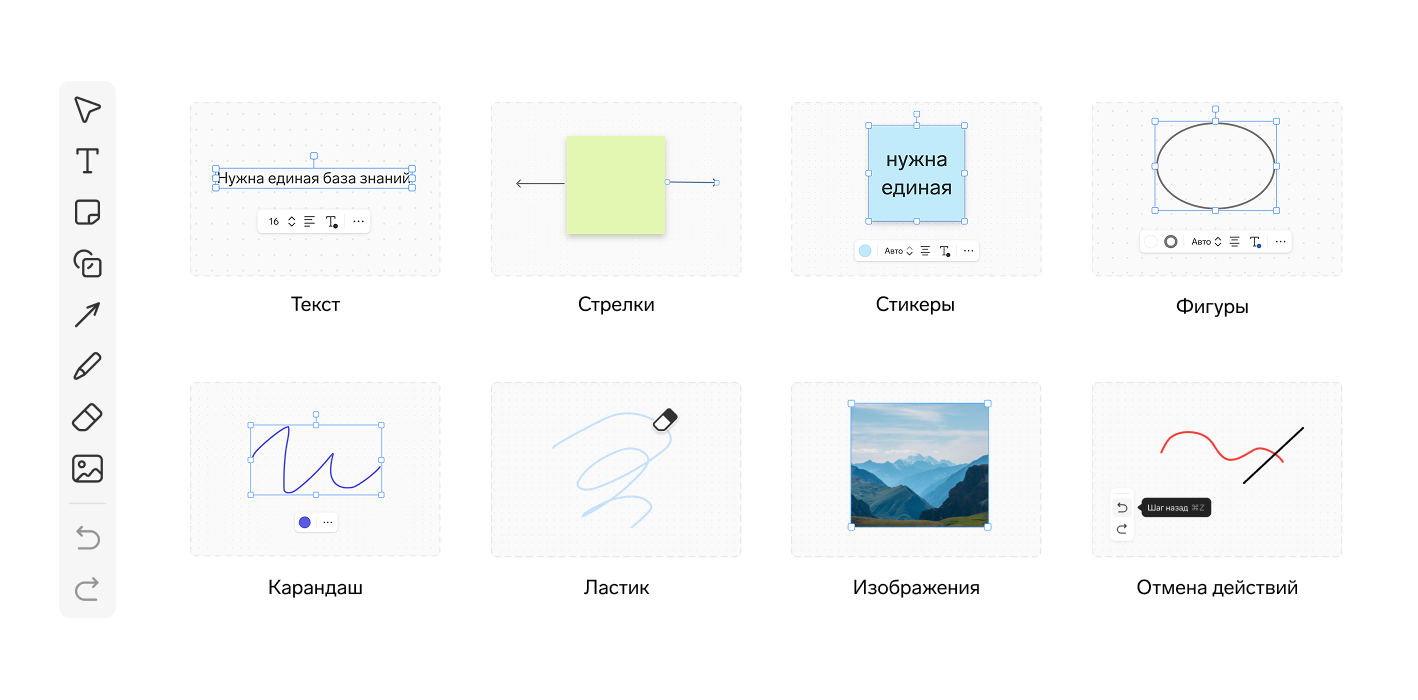
Панель инструментов для работы с доской расположена в левой части экрана. Инструменты стандартные и интуитивно понятные, но при наведении курсора сервис подсветит название. В числе доступных:
Стикеры. Это аналог бумажных стикеров, которые мы привыкли клеить на монитор с важными заметками. Выберите цвет, щелкните на доску, и стикер появится на экране. Добавьте надпись — пару слов или даже несколько абзацев. Регулируйте размер стикера и меняйте форматирование текста.
Текст. Текст можно создавать не только на стикерах, но и на доске. Меняйте цвет, размер и стиль текста, выравнивайте его.
Фигуры. Нарисуйте треугольник, квадрат, круг. Выберите цвет заливки и параметры обводки: толщину, цвет, стиль — пунктирный или непрерывную линию. Внутрь фигуры можно добавить текст и отформатировать его.
Стрелка. Удобно, чтобы показывать связи между объектами: фигурами, стикерами или картинками. Стрелки можно редактировать: менять направление, начало и конец.
Карандаш. Позволяет свободно рисовать на доске, как на листе бумаги от руки. Можно менять цвет карандаша.
Изображение. Добавляйте картинки на доску. Это могут быть изображения или слайды презентации.
Ластик. Стирайте лишние элементы.
«Шаг назад» и «Шаг вперед». Если случайно что-то удалили, используйте функцию «Шаг назад», и все вернется на свои места.
Со всеми объектами на доске можно взаимодействовать: перетаскивать или редактировать. А каждый элемент — копировать, вырезать, дублировать, вывести на передний или задний план, а также удалить в один клик. Чтобы взаимодействовать с объектом, кликните на него и нажмите правую кнопку мыши.
У доски нет границ: вы можете перемещать ее влево, вправо, вверх и вниз бесконечно. Масштаб можно менять, чтобы приближать и отдалять объекты на экране. Все участники конференции могут работать на своей области доски и не мешать друг другу. При этом все видят изменения, которые вносят на доску другие участники.
Доски уже доступны пользователям Толка с тарифами «Профи», «Бизнес», «Бизнес Плюс» и «Безлимит». До 1 октября действует акция — количество досок, которые могут создавать пользователи пространства, не ограничено.
Перенести доски из Miro
Вы можете быстро импортировать доски из Miro в Толк, однако некоторые элементы, такие как таблицы, файлы SVG, пока не поддерживаются. В будущем импорт станет более полным.
Чтобы импортировать доски в Толк, следуйте инструкции:
Шаг 1. Откройте раздел «Артефакты» и нажмите кнопку «Импорт Miro» в правом верхнем углу экрана.
Шаг 2. Выберите доски, которые нужно перенести. Нажмите кнопку «Импортировать».
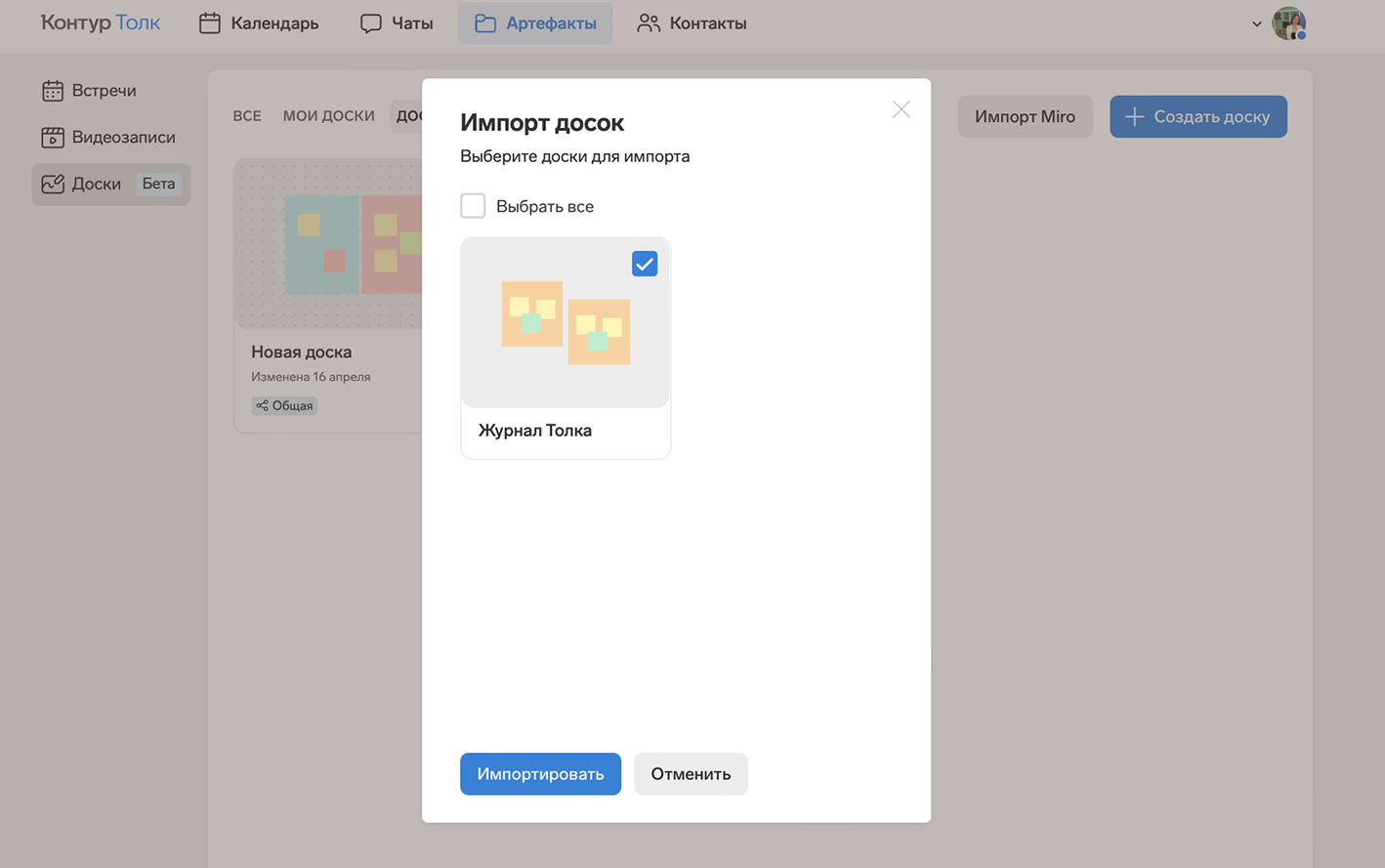
Шаг 3. Когда загрузка закончится, вкладка «Импорт» пропадет, а доски появятся на вкладках «Все» и «Мои доски».
Ваши идеи не потеряются: просматривать доску можно перед встречей и на созвоне вместе с коллегами. Редактирование перенесенных из Miro досок появится в следующем релизе.