Электронный документооборот
 Учет и отчетность
 Проверка контрагентов
 Торговля и ритейл
 Автоматизация бизнеса
 Управление HR‑процессами
 Участие в закупках
 Коммуникации
 Сделки с недвижимостью
 Банковские услуги
 Поиск клиентов
 Маркировка товаров
 Информационная безопасность





Оригинал не удается передать лично, когда контрагент находится в другом городе. А офлайн-подача в госорганы и вовсе может занимать недели. Покажем, как отправить сканы документов по электронной почте, чтобы их приняли.
В этой статье:
- Как отсканировать документ и подготовить файл к отправке
- Как отправить отсканированный документ по электронной почте встроенными инструментами
- Как отправить документ с помощью браузера
- Как отправить все одним файлом
- Какие ошибки при отправке сканов допускают чаще всего
- Часто задаваемые вопросы
- Вывод
Как отсканировать документ и подготовить файл к отправке
Чтобы сэкономить время, оцифровать бумаги можно напрямую из PDF-редактора. Подготовили инструкцию по настройке сканирования в программе PDF Commander. С ее помощью не только переводят файлы в электронный вид, но и сжимают их, добавляют пароли, ЭЦП.
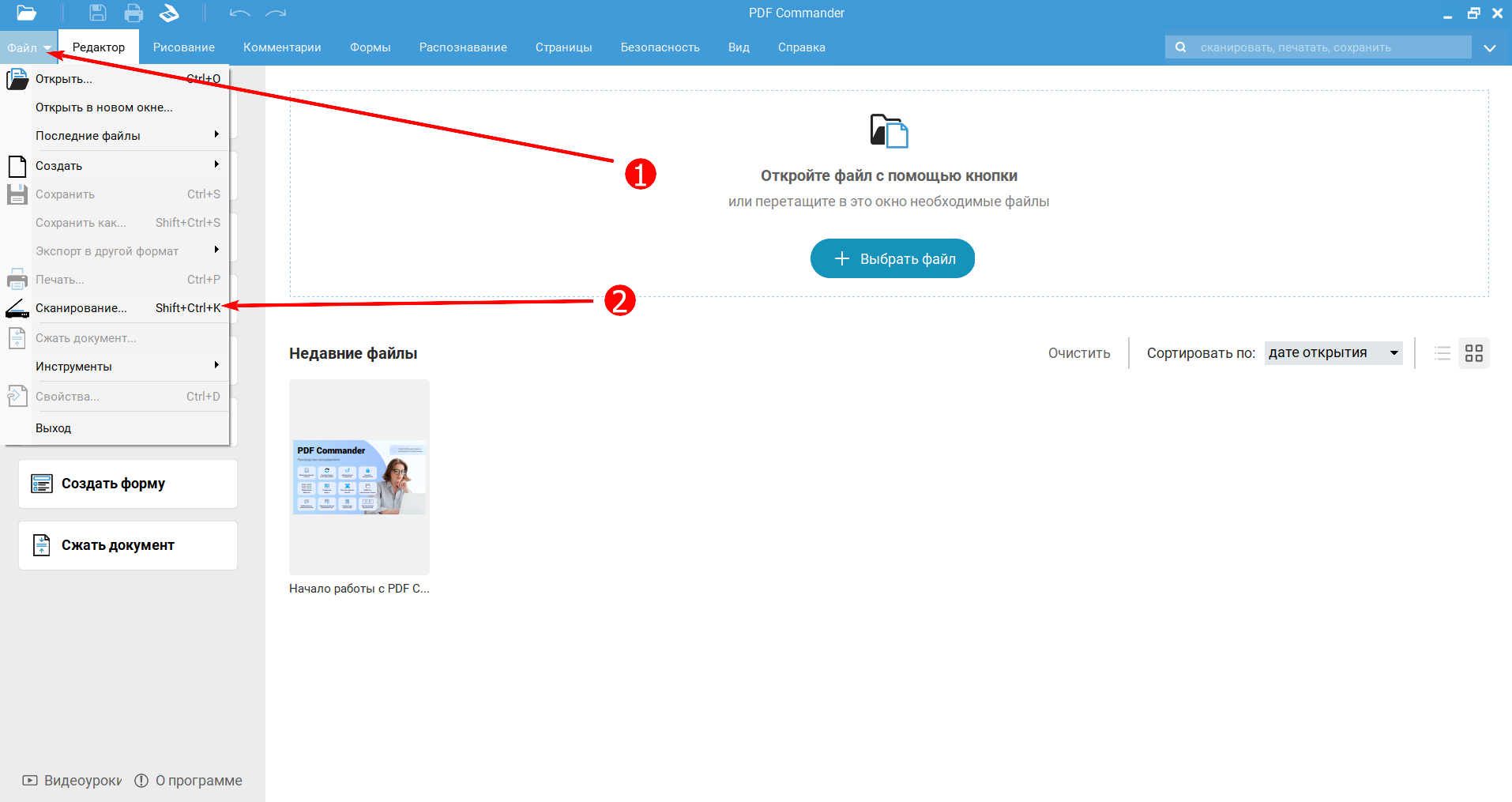
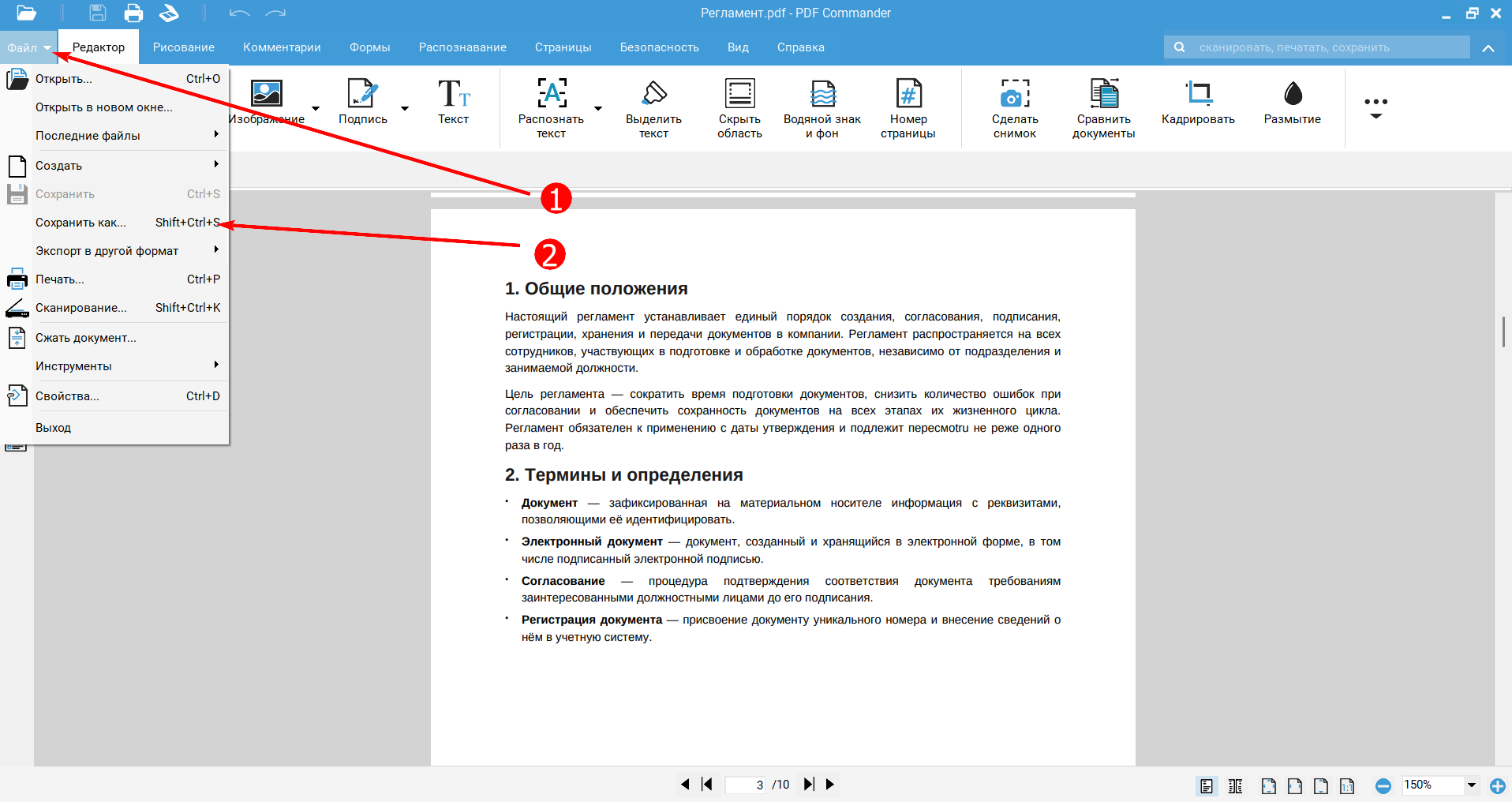
1. Откройте программу, выберите вкладку «Файл» → «Сканирование».
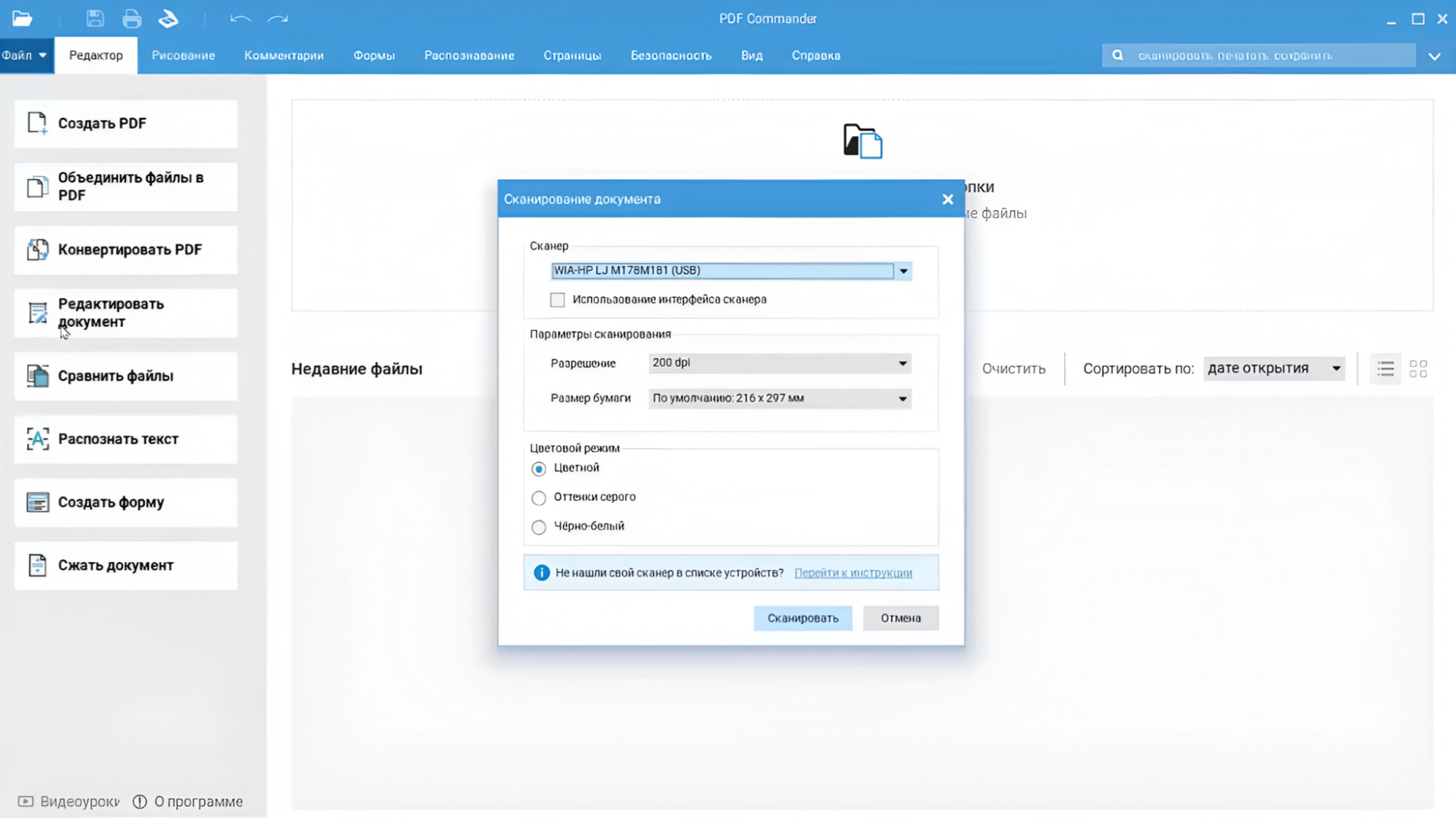
2. В настройках сканирования укажите устройство, размер бумаги и цветовой режим. Если нужен минимальный вес, выбирайте ч/б.
Также определитесь с разрешением. Стандартом для документации с печатями считается 300 DPI: это достаточно, чтобы текст читался, а штампы были четкими. Если на листе есть мелкий шрифт, лучше выбирать 600 DPI.
После того как первый лист загрузился, положите следующую страницу в сканер и повторите операцию. Каждую новую копию программа будет добавлять в конец файла.

Базовое правило безопасности — после сканирования убедиться, что забрали документ из сканера и он не попадет в руки третьим лицам.
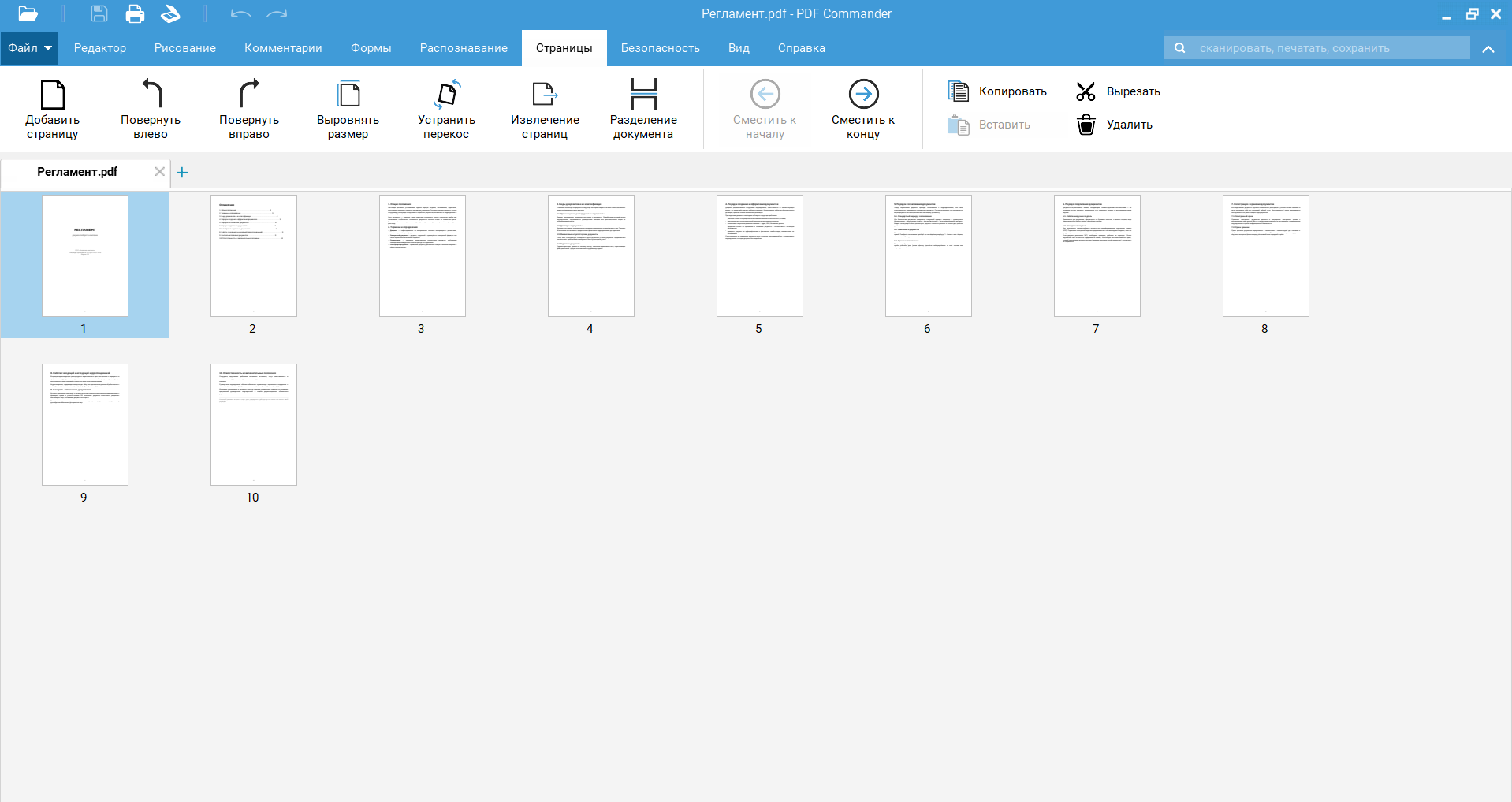
3. Перейдите во вкладку «Страницы». Если нужно изменить порядок, зажмите нужный лист левой кнопкой мыши и перетащите его. В этой же вкладке можно повернуть копии влево или вправо, выровнять их размер и устранить перекос.
4. Нажмите «Файл» → «Сохранить как», задайте название и выберите папку для сохранения.
Если адресату не нужны отдельные персональные данные — например, адрес регистрации, номер банковского счета или сведения о членах семьи, — их лучше закрыть полосой. В PDF Commander есть такая функция. Но использовать ее можно только тогда, когда закон, договор или запрос адресата не требует представить документ полностью. Такой подход соответствует п. 5 ст. 5 Федерального закона от 27 июля 2006 года № 152-ФЗ «О персональных данных»: состав передаваемых данных не должен быть избыточным по отношению к цели их обработки.
Как подготовить документ для отправки
Убедитесь, что весь текст виден четко, без размытых участков, обрезанных краев и бликов. Если получатель не сможет разобрать печать, подпись или отдельные цифры, сканировать придется заново.
Когда вы выбираете, в каком формате сканировать документы для отправки по электронной почте, уточняйте требования у адресата. Для большинства материалов, особенно многостраничных, лучше использовать PDF: он сохраняет исходную верстку, одинаково отображается на любом устройстве и позволяет объединить несколько страниц. JPEG подойдет, если нужно отправить один лист или фотографию, но при пересылке нескольких сканов получателю придется открывать каждый файл по отдельности.
Заранее проверьте размер вложения. Например, Яндекс.Почта принимает не более 30 МБ, Gmail и Mail.ru — до 25 МБ. Если после копирования скан весит больше, он загрузится на облачный сервер и придет в виде ссылки. Также из-за этого при отправке электронного письма может появиться сообщение об ошибке. В этом случае можно сжать PDF-файл или уменьшить разрешение скана.
Важно хранить пароль от электронной почты в надежном месте. Если на компьютере, то в зашифрованном виде в специальной программе. Если не на компьютере — проследите, чтобы отсутствовал доступ у кого-либо, кроме вас. По умолчанию любые письма, отправленные с вашего электронного ящика, считаются отправленными вами. И если кто-то завладеет паролем от электронной почты и направит проблемное письмо, доказать, что отправили его не вы, будет проблематично.
Как отправить отсканированный документ по электронной почте встроенными инструментами
На многих операционных системах есть встроенные почтовые клиенты. Для начала расскажем, как отправить скан документа с принтера на электронную почту на Windows.
Microsoft Outlook
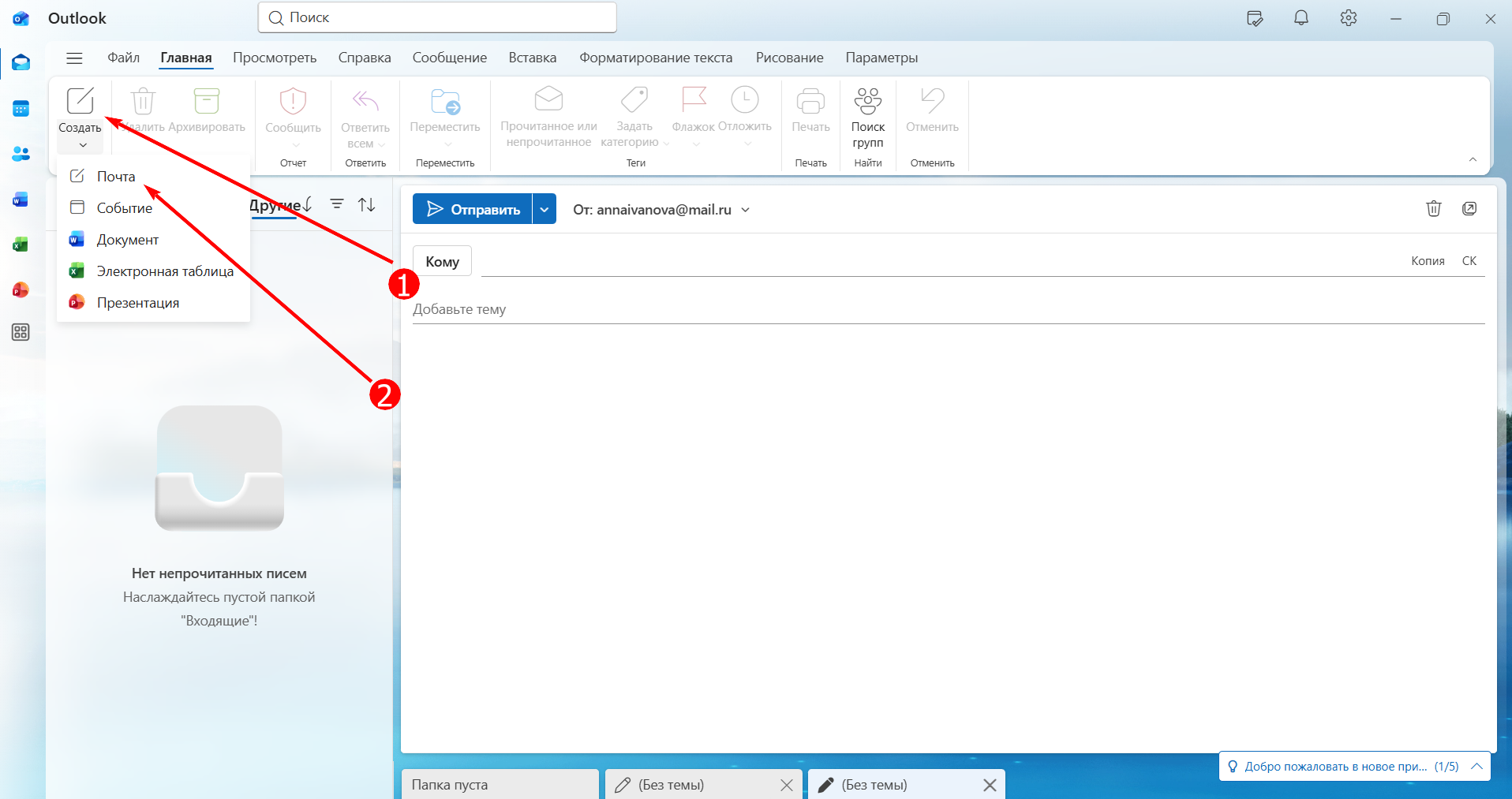
1. После того как вы отсканировали листы в приложении принтера, откройте программу, кликните «Создать», в выпавшем списке выберите «Почта».
2. Введите адрес получателя, добавьте к письму тему и в верхней панели нажмите «Вложить файл» → «Обзор этого компьютера».
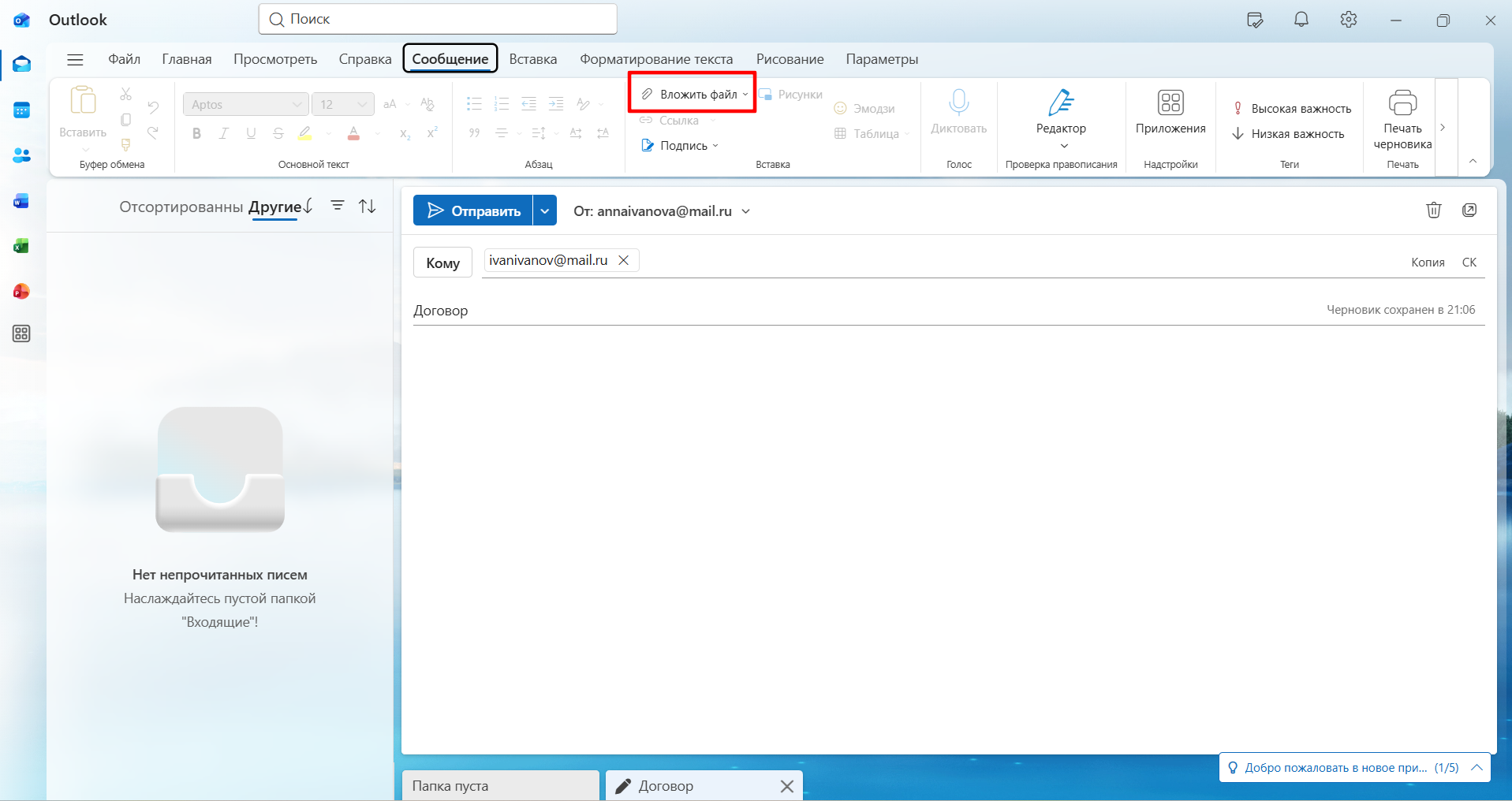
3. Добавьте PDF-документ, дождитесь обработки и нажимайте «Отправить».
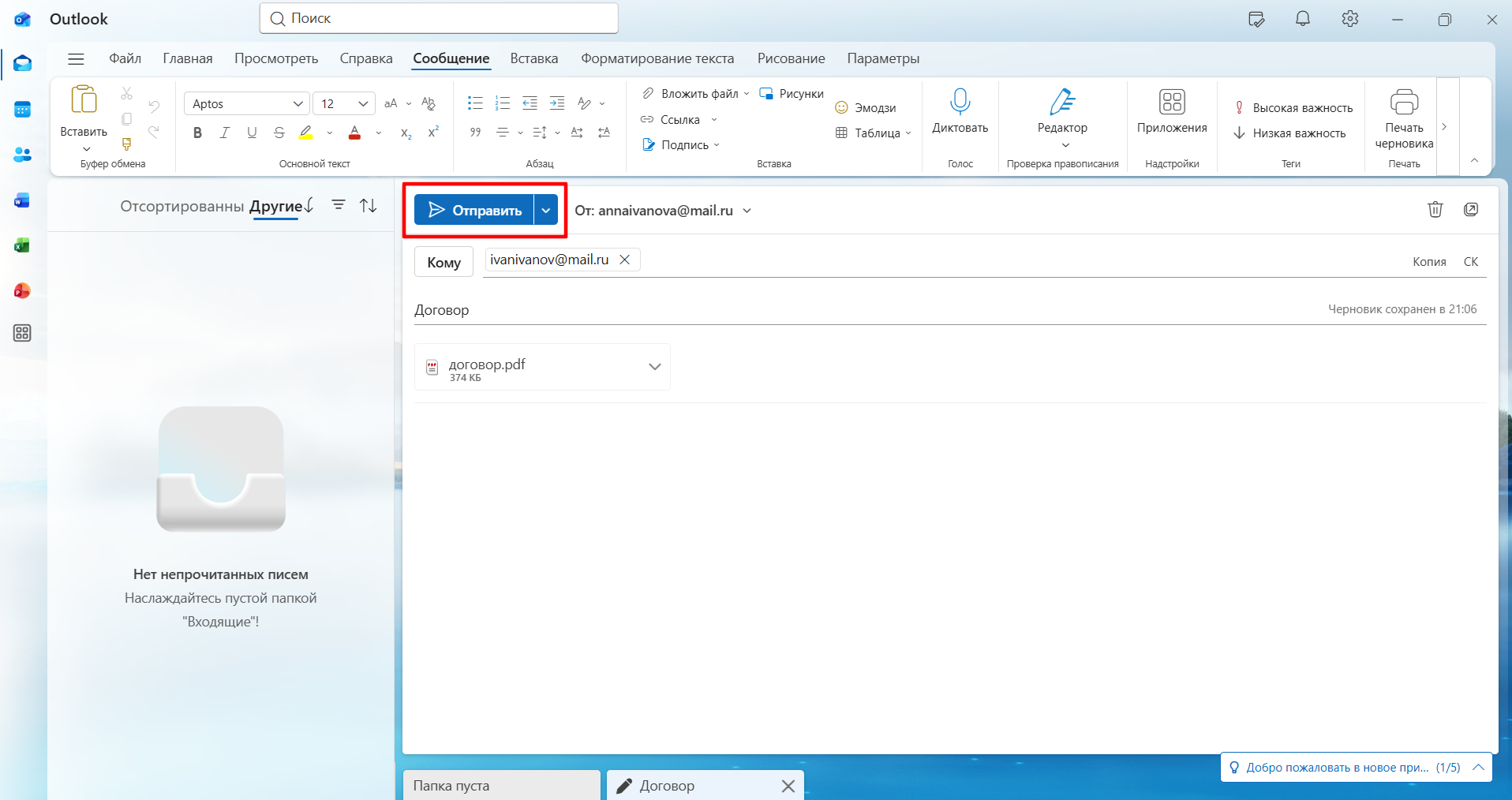
Обязательно перепроверьте электронный адрес получателя. Ошибка в одной букве может привести к раскрытию персональных или конфиденциальных сведений постороннему лицу.
Apple Mail
Если принтера рядом не оказалось, можно отсканировать бумаги с помощью iPhone или iPad.
-
Создайте новое письмо и нажмите на поле, где пишете основной текст. В контекстном меню выберите сканирование.
-
После этого на телефоне или планшете откроется камера. Просто размещайте перед ней листы, они будут сканироваться автоматически. По завершении нажмите «Сохранить» в нижнем углу, и файл добавится в письмо. Если вы отсканировали несколько страниц, они объединятся в PDF.
-
Введите имя получателя, тему и отправьте письмо.
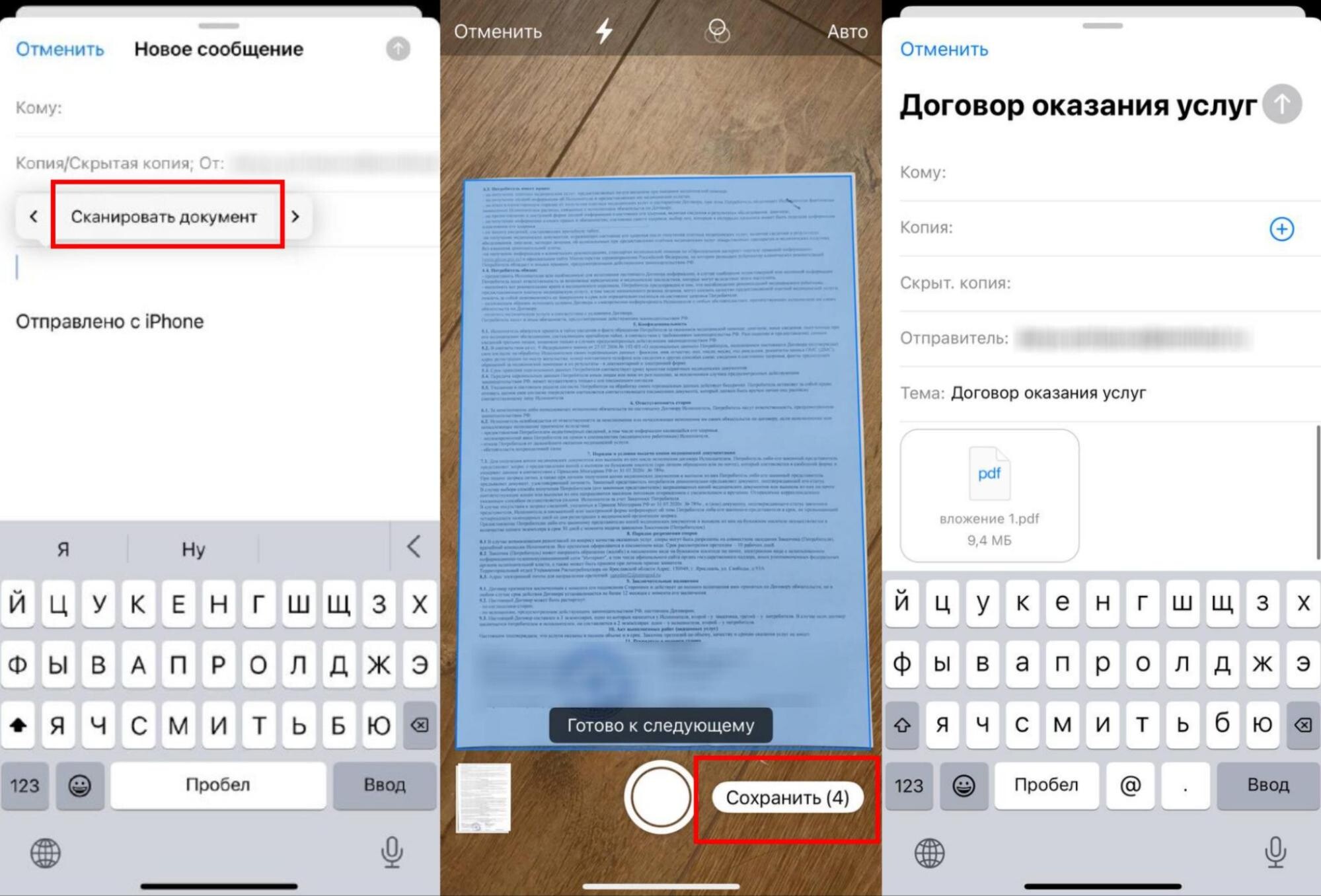
Если изображение полное и читаемое, а получатель не установил специальные требования к формату файла, оно также может подтверждать содержание документа.
Риск возникает, когда на фотографии отсутствуют края листа, подпись, печать или часть текста либо изображение искажено бликами и тенями. При отправке юридически значимых документов перечислите вложения в тексте письма, используйте согласованный сторонами электронный адрес. Сохраните исходное отправленное письмо вместе с файлами и техническими заголовками. Можно также попросить адресата подтвердить получение. Эти действия не гарантируют признание документа, но помогут доказать, что именно, кому и когда было отправлено.
Как отправить документ с помощью браузера
Рассмотрим, как отправить документы через скан с помощью онлайн-инструментов.
Перед входом в почту убедитесь, что адрес сайта начинается с https://, а браузер не предупреждает о небезопасном соединении. Сайт почтового сервиса должен использовать действующий TLS-сертификат, выданный для его домена и признаваемый браузером. Если появляется сообщение «Подключение не защищено», «Ваше соединение не является приватным» или ошибка сертификата, не вводите пароль.
При этом действующий сертификат не доказывает, что перед вами официальный сайт: его может получить и фишинговый ресурс. Поэтому дополнительно проверьте адрес. Даже одна лишняя буква в доменном имени может указывать на подделку. HTTPS защищает данные только при передаче между браузером и сайтом почты, но сам по себе не обеспечивает конфиденциальность вложения после отправки.
Почта Mail.ru
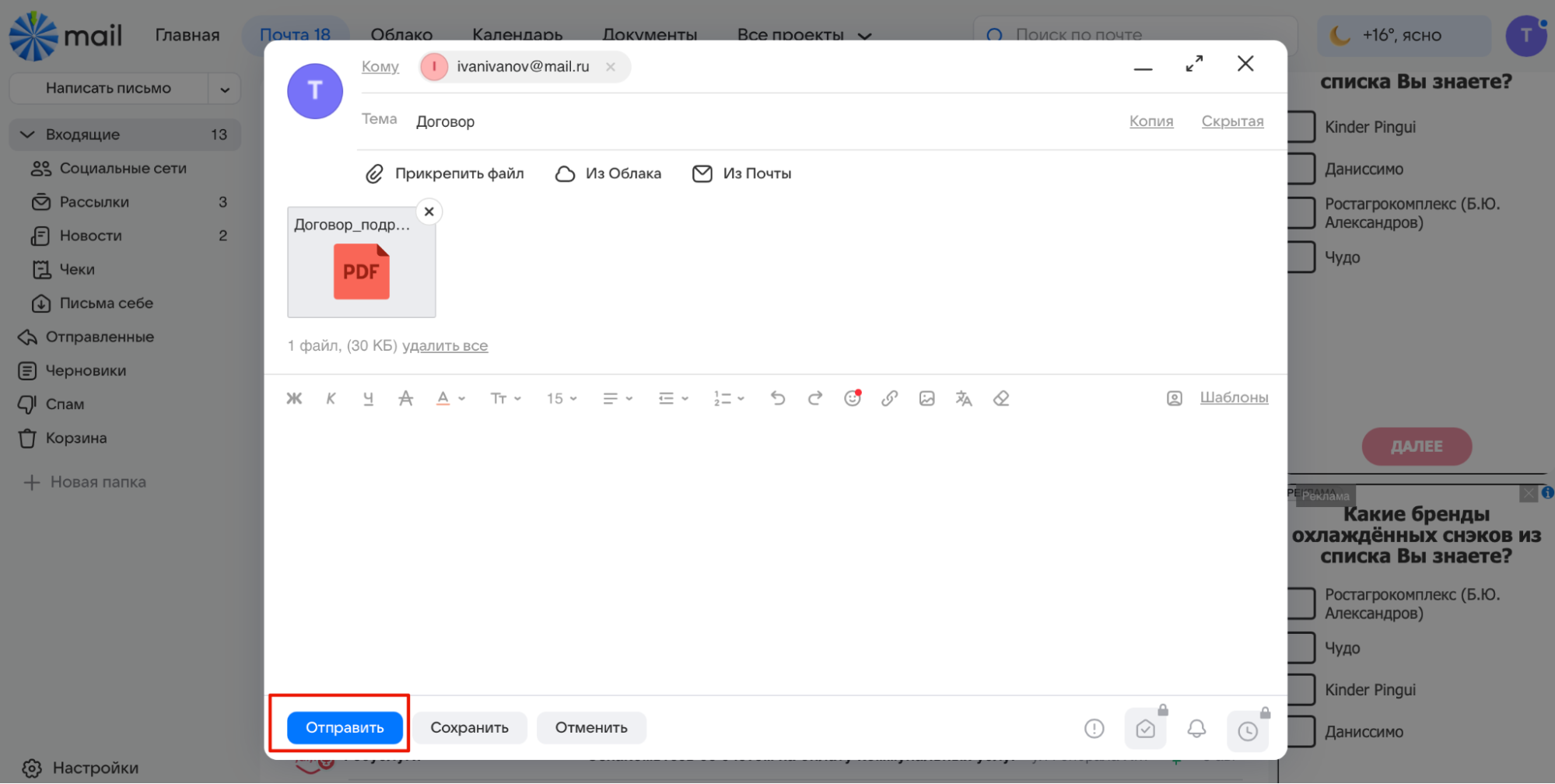
1. Войдите в учетную запись и нажмите «Написать письмо».
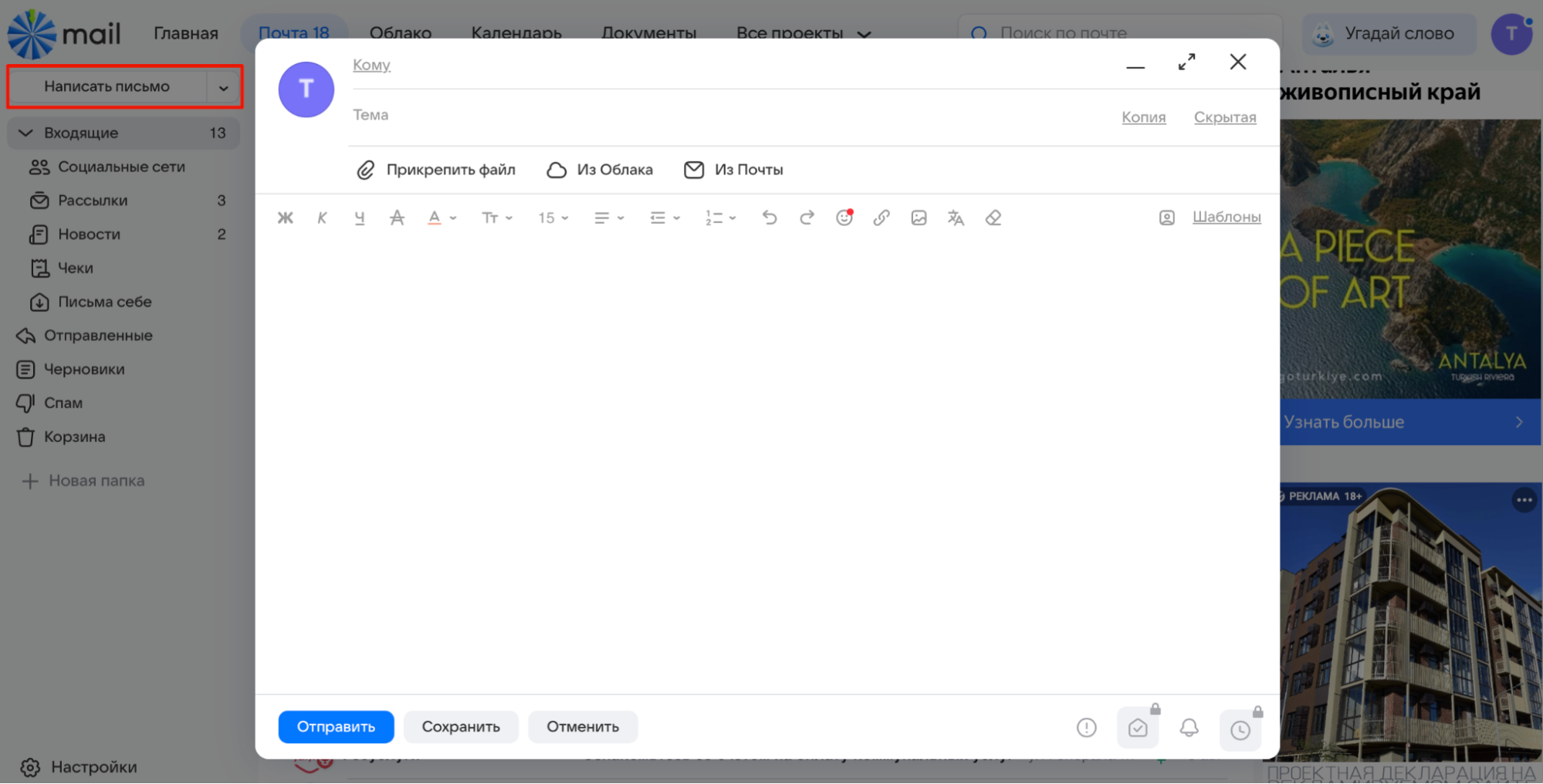
2. Заполните поля «Кому», добавив email из адресной книги или вручную, и «Тема». Нажмите «Прикрепить файл» и выберите PDF-документ на компьютере. Чтобы загрузить сразу несколько файлов, выделите их, удерживая клавишу Ctrl.
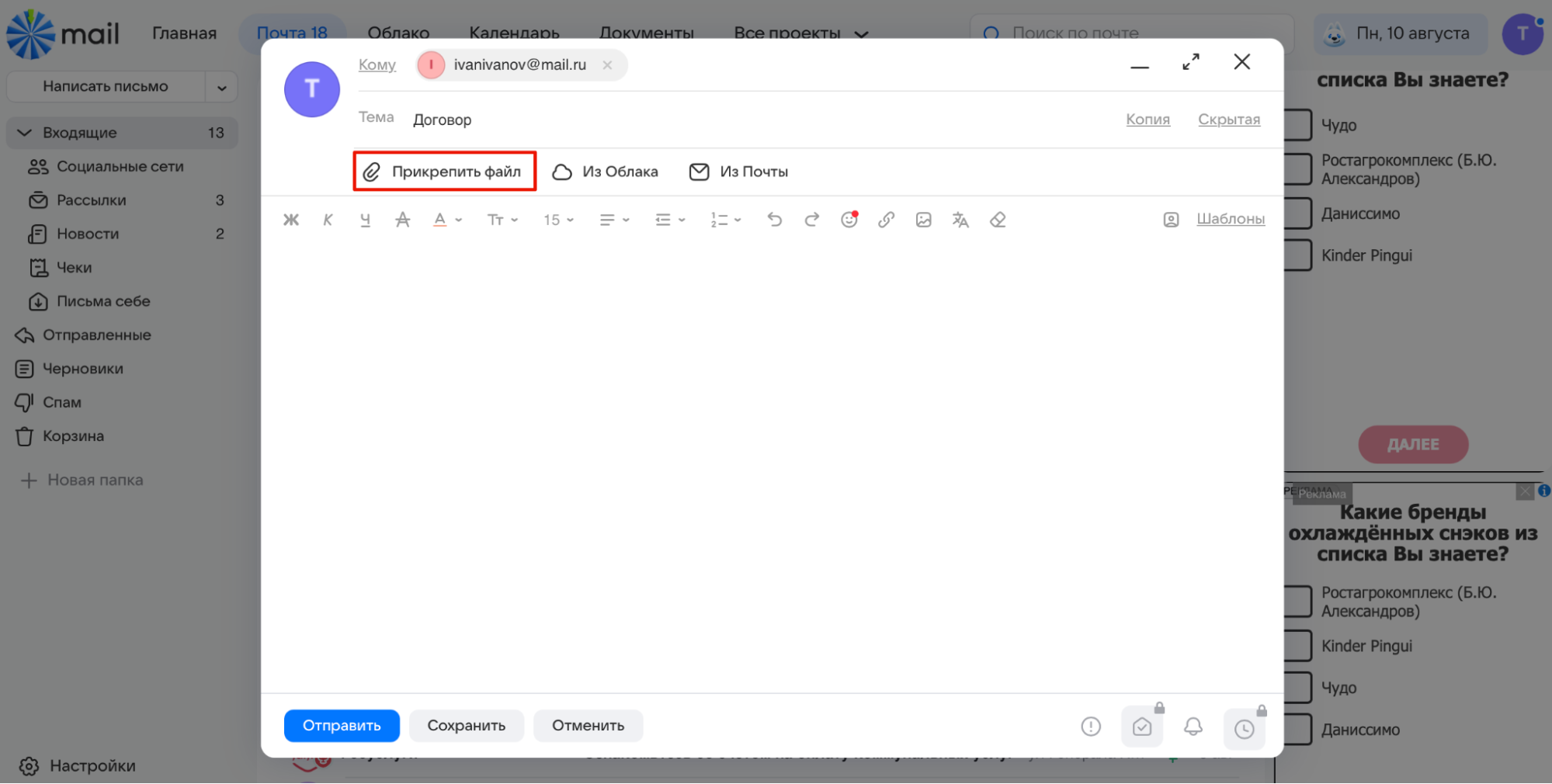
3. Проверьте, что нужный документ добавлен, и нажмите «Отправить».
Яндекс Почта
1. Откройте почту в браузере и нажмите «Написать».
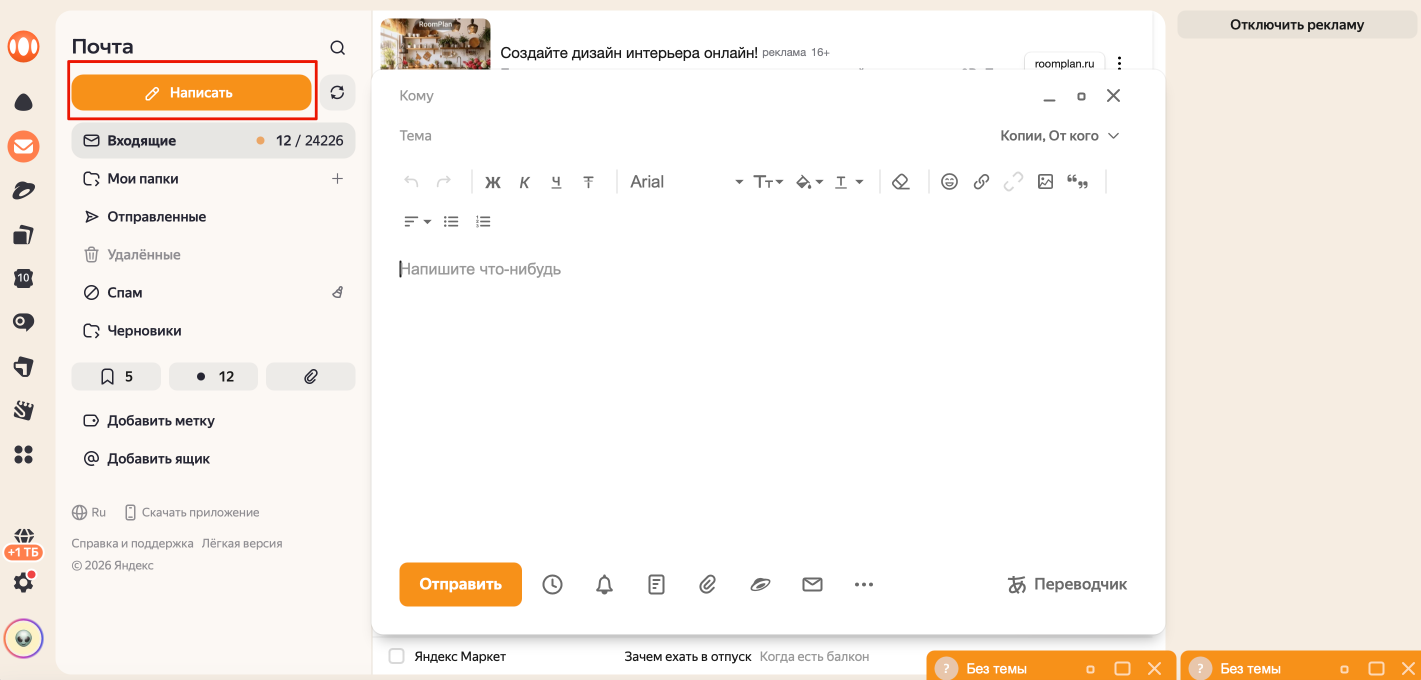
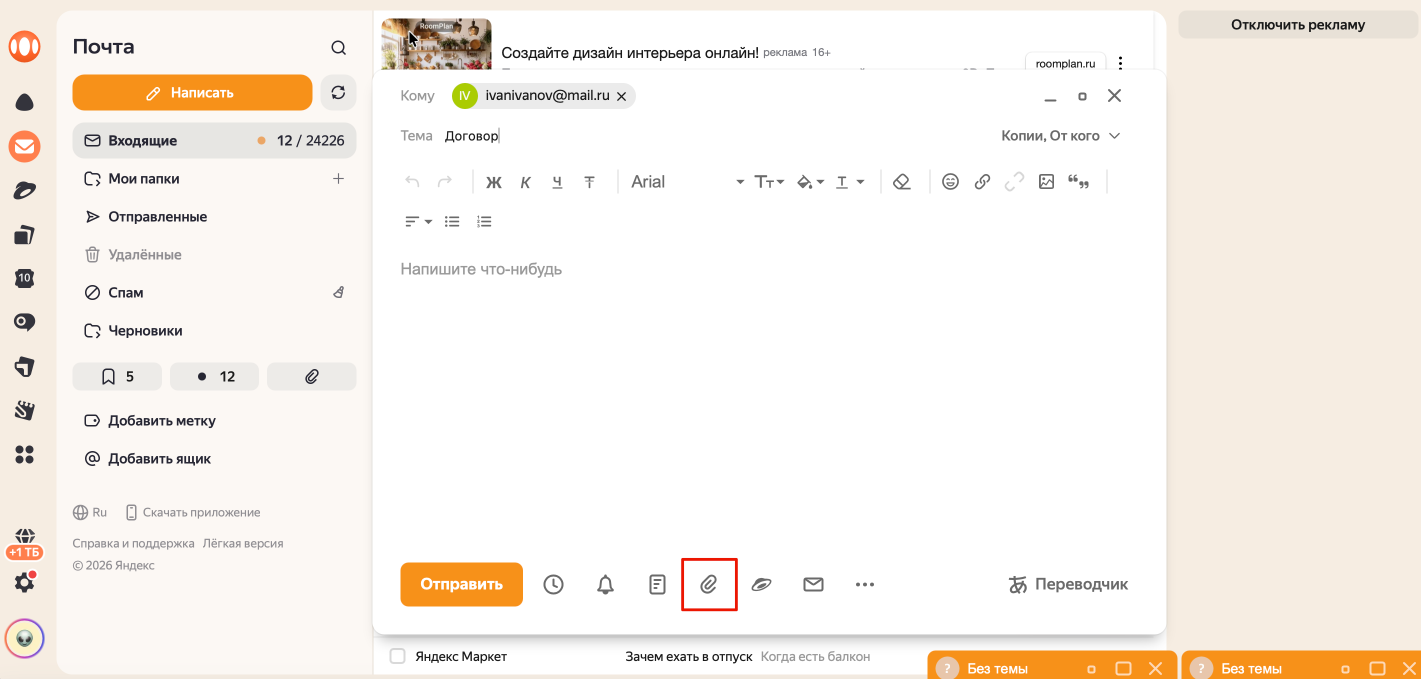
2. Заполните поля «Кому», «Тема», нажмите на иконку скрепки на панели внизу и выберите PDF-документ в папке на компьютере. Также можно перетащить файл вручную в окно письма.
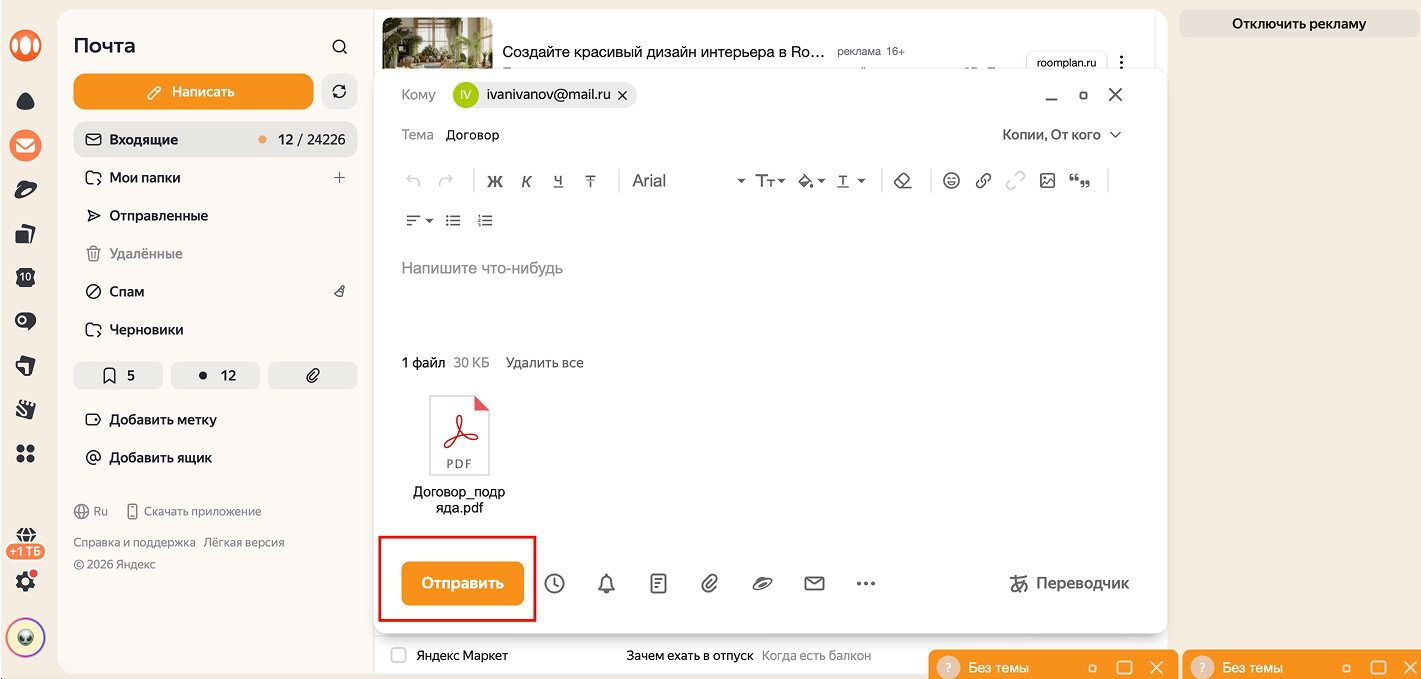
3. После загрузки скана нажмите «Отправить».
Как отправить все одним файлом
Если копия состоит из нескольких страниц, просматривать их по отдельности неудобно. Получателю приходится открывать каждый скан.
Перед объединением проверьте, вошли ли в файл все страницы, обороты листов и приложения, сохранен ли их правильный порядок.
На примере PDF Commander покажем, как собрать листы в один файл.
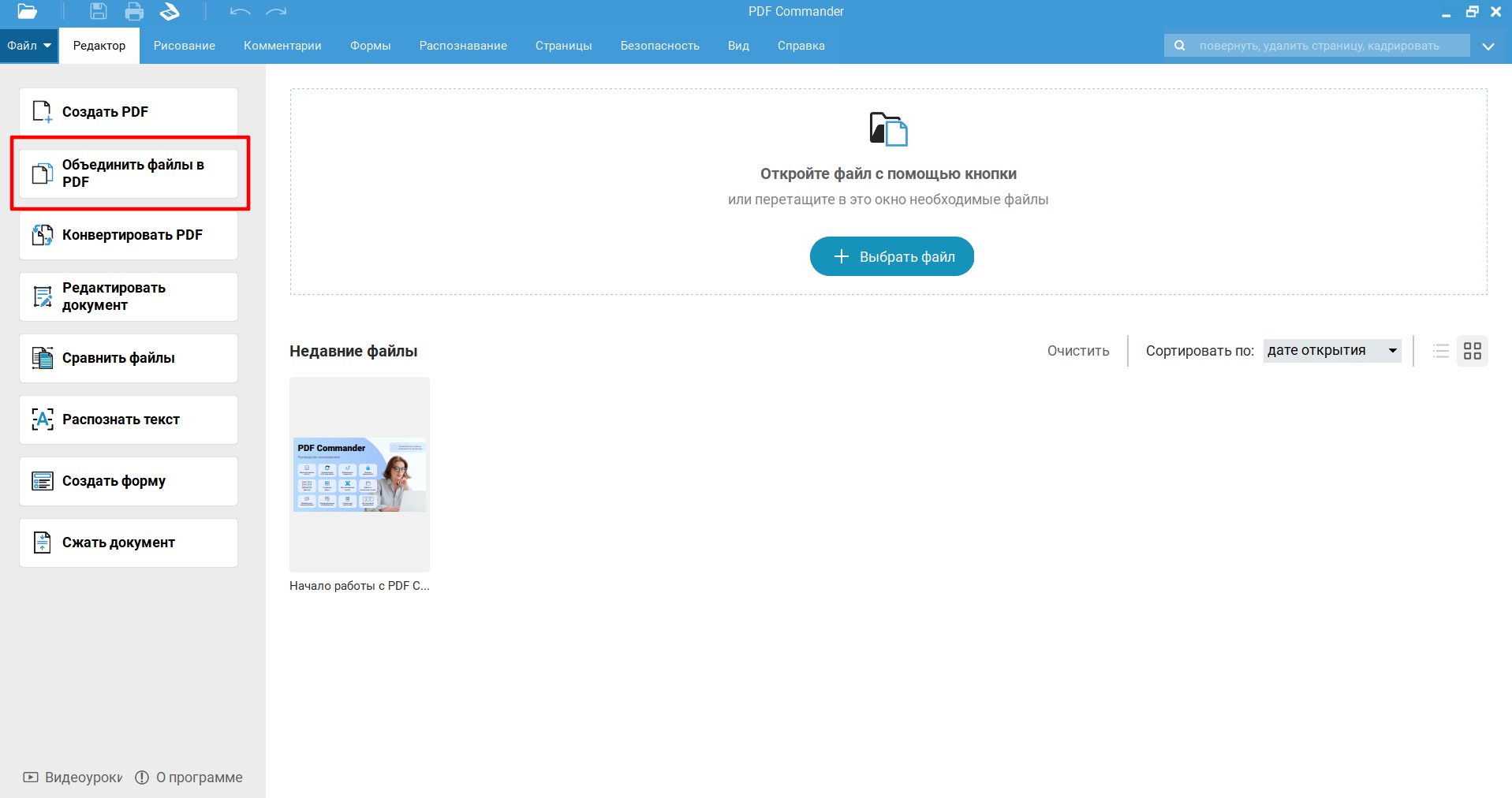
1. Зайдите в приложение и в меню слева найдите пункт «Объединить файлы в PDF».
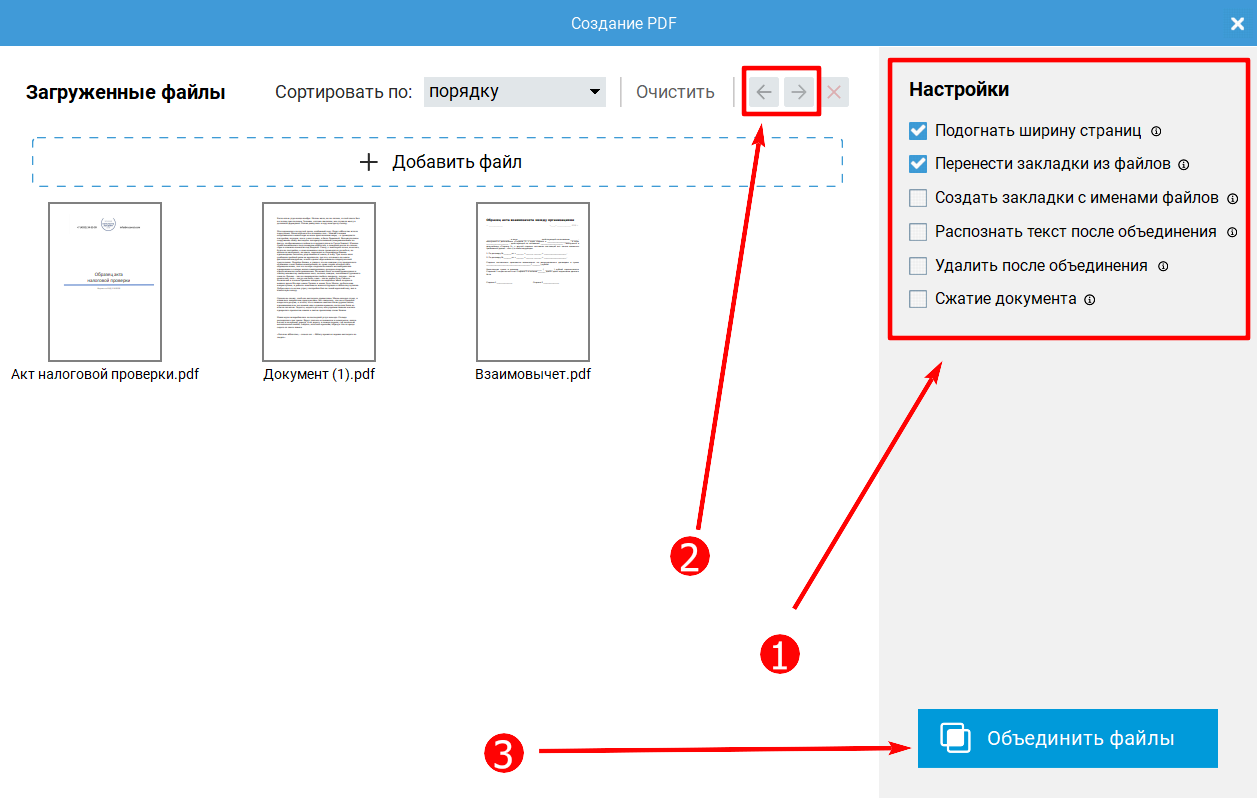
2. Выберите нужные файлы на ПК и нажмите «Открыть». Настройте ширину страниц, перенос закладок или сразу уменьшите вес PDF-документа. Чтобы переместить лист, зажмите его левой кнопкой мыши или используйте стрелки. Запустите объединение.
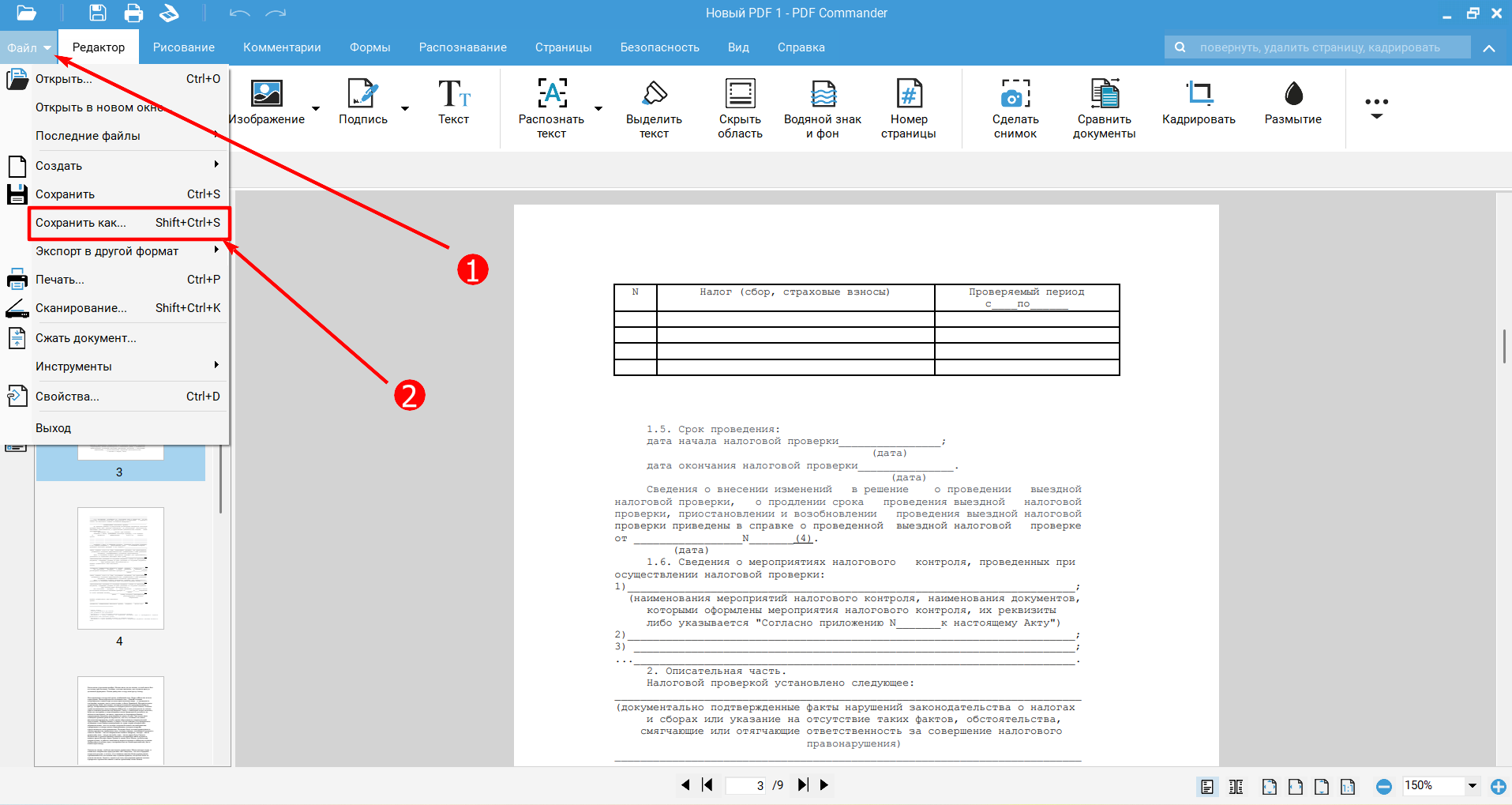
3. Проверьте сканы, нажмите «Сохранить как» и отправьте данные в сообщении по электронной почте.
Какие ошибки при отправке сканов допускают чаще всего
Даже при наличии удобных инструментов пользователи сталкиваются с трудностями. Рассмотрим наиболее распространенные ошибки и способы их избежать.
-
PDF-файл не читается. Если скан сделан с перекосом или в низком разрешении, получатель не сможет разобрать текстовую информацию, печать или подпись. Перед тем как отправить отсканированные документы одним файлом по электронной почте, проверьте их читаемость.
-
Слишком большой размер. Когда вес вложения превышает лимит, сервис автоматически загружает его в облако и прикрепляет к письму ссылку на скачивание. Если вы хотите отправить именно файл, скан перед этим лучше сжать.
-
Забыли добавить вложение. Чтобы избежать таких ситуаций, лучше сначала прикреплять скан, а уже потом писать текст сообщения.
-
Прикрепили много вложений по отдельности. В этом случае адресату сложно понять порядок и ничего не упустить. Поэтому из многостраничных договоров или актов лучше собирать один PDF-файл, заранее проверив, верная ли последовательность.
Часто задаваемые вопросы
Перед отправкой отсканированных файлов уменьшите их размер с помощью функции сжатия в PDF-редакторе. Если у вас несколько тяжелых материалов и объединять их нельзя, соберите их в ZIP-архив.
Если документ содержит персональные, коммерческие или иные конфиденциальные сведения, PDF можно защитить паролем либо поместить в зашифрованный архив. Пароль лучше сообщить получателю отдельно — например, по телефону или в мессенджере, а не в том же письме.
При передаче через облачное хранилище ограничьте доступ конкретными адресатами и не используйте открытую ссылку. Для организаций и ИП, выступающих операторами персональных данных, защита файла паролем является лишь одной из возможных мер: ст. 19 Федерального закона от 27.07.2006 № 152-ФЗ «О персональных данных» требует принимать комплекс правовых, организационных и технических мер безопасности.
Проще всего объединить основные и дополнительные листы с помощью PDF-редактора. Можно сразу отсканировать акты, счета и справки и отсортировать их в нужном порядке.
Скан может иметь юридическое и доказательственное значение, но не всегда заменяет бумажный оригинал. Согласно п. 1 ст. 160 и п. 2 ст. 434 Гражданского кодекса РФ (часть первая) от 30 ноября 1994 года № 51-ФЗ, письменная форма сделки может быть соблюдена при использовании электронных средств, если содержание документа можно воспроизвести в неизменном виде, а способ отправки позволяет достоверно определить отправителя. Поэтому скан, направленный с согласованного сторонами электронного адреса, может подтверждать заключение или исполнение договора.
Обычный скан собственноручно подписанного документа не приобретает статус оригинала только потому, что его отправили по электронной почте. Бумажному документу с собственноручной подписью по общему правилу равнозначен электронный документ, подписанный квалифицированной электронной подписью.
Документ с простой или неквалифицированной электронной подписью признается равнозначным бумажному только в случаях, предусмотренных законом, иными нормативными актами или соглашением сторон — например, если вы прямо укажете это в договоре.
Вывод
Иногда возникает вопрос: если документацию необходимо отправить сканом, как это сделать быстро и удобно для получателя? Если у вас несколько листов, соберите их в один ПДФ-файл в специальных редакторах. Перед тем как отправлять сообщение убедитесь, что порядок страниц верный, и, при необходимости, поверните их на 90°.