Электронный документооборот
 Учет и отчетность
 Проверка контрагентов
 Торговля и ритейл
 Автоматизация бизнеса
 Управление HR‑процессами
 Участие в закупках
 Коммуникации
 Сделки с недвижимостью
 Банковские услуги
 Поиск клиентов
 Маркировка товаров
 Информационная безопасность


При проведении видеозвонка мы часто сталкиваемся с проблемами качества звука или видео. Это может быть критично или не очень — все зависит от цели коммуникации. Однако психологи утверждают, что возможность визуального контакта с собеседником позволяет достичь лучших результатов встречи. И это значит, что видео и его качество в онлайн-встречах играют ключевую роль. Как предупредить возможные проблемы с изображением и оперативно решить их? Разбираемся в этой статье.
Типичные проблемы
Сегодня сервисы видеоконференций предоставляют максимум возможностей, которые делают встречу комфортной для всех участников. Разработчики платформ заинтересованы в высоком качестве видео и выпускают регулярные обновления для этого.
При этом качество видео не всегда зависит от сервиса и стоимости подписки или лицензии. С типичными проблемами сталкиваются как владельцы платных тарифов, так и пользователи бесплатных приложений. Рассмотрим основные трудности.
Рассинхронизация картинки и звука

Рассинхронизация видео и звука мешают комфортной коммуникации. В случае этой проблемы есть риск потерять важную информацию, не считать невербальные сигналы участников группового звонка. Это важно, если речь идет, например, о деловых переговорах или собеседовании.
Причина может быть технической — некорректно подключенная звуковая аппаратура или неверные настройки параметров. Например, если вы используете для групповых звонков ноутбук, помните, что у него очень чувствительный микрофон. Он может улавливать внешние шумы и, если динамики выносные (не те, которые есть в ноутбуке, а подключенные дополнительно), то звук может закольцовываться и не совпадать с видеоизображением. Здесь решением будет сервис ВКС с подавлением внешних шумов. Например у Контур.Толка есть функция шумоподавления, которая позволяет вашим собеседникам не отвлекаться на посторонние звуки и сводит к минимуму риск рассинхронизации видео и звука по технической причине.
Также решением проблемы станут наушники и выносной микрофон. Звук в наушниках слышите только вы и микрофон не улавливает его, а, значит, проблема с закольцовыванием звука решена. А выносной микрофон — обычно узконаправленный и ловит конкретные звуки, не «собирая» фоновый шум.
Виден только силуэт собеседника
Случается, что во время конференции изображение затемнено. В таком случае вы видите собеседника плохо, зачастую только слабо различим силуэт. Причиной может быть неверная организация рабочего пространства для звонка: когда человек сидит спиной к источнику света, его плохо видно. Попросите собеседника сменить локацию — так вы выясните, в этом ли проблема.
Подвисание собеседника
Еще одна распространенная проблема — если видео собеседника зависло. Чаще всего причина кроется в плохом сигнале. Эту проблему можно решить заранее, еще при подготовке к конференции.
Для этого важно проверить качество интернет-соединения. При необходимости можно подстраховаться вторым роутером, чтобы быстро переключаться во время звонка. Убедитесь, что все обновления на компьютере установлены, кэш почищен.
Если вы выходите на связь через мобильное устройство, убедитесь, что мобильный интернет работает без перебоев и зона покрытия достаточна. Для этого можно сделать тестовый звонок и убедиться, что связь не тормозит, а передача звука и видео исправна. Откройте приложение для ВКС на вашем телефоне и найдите кнопку «тестовый звонок». Практически во всех сервисах есть эта функция. Если необходимо, можно созвониться с участниками будущей конференции и проверить, нет ли проблем со связью с их стороны. Но зачастую такой возможности нет, поэтому проведите хотя бы самостоятельный тест.
Если все было предварительно проверено, но на самой встрече вы все равно столкнулись с тем, что видео собеседника зависает, попробуйте оперативно переподключить Wi-Fi на мобильный интернет либо переключиться между роутерами.
И, конечно, не забывайте, что порой дело не в вас. У вашего собеседника тоже может быть плохая связь. Здесь помочь вы можете советами, которые мы описали выше.
«Шум» изображения
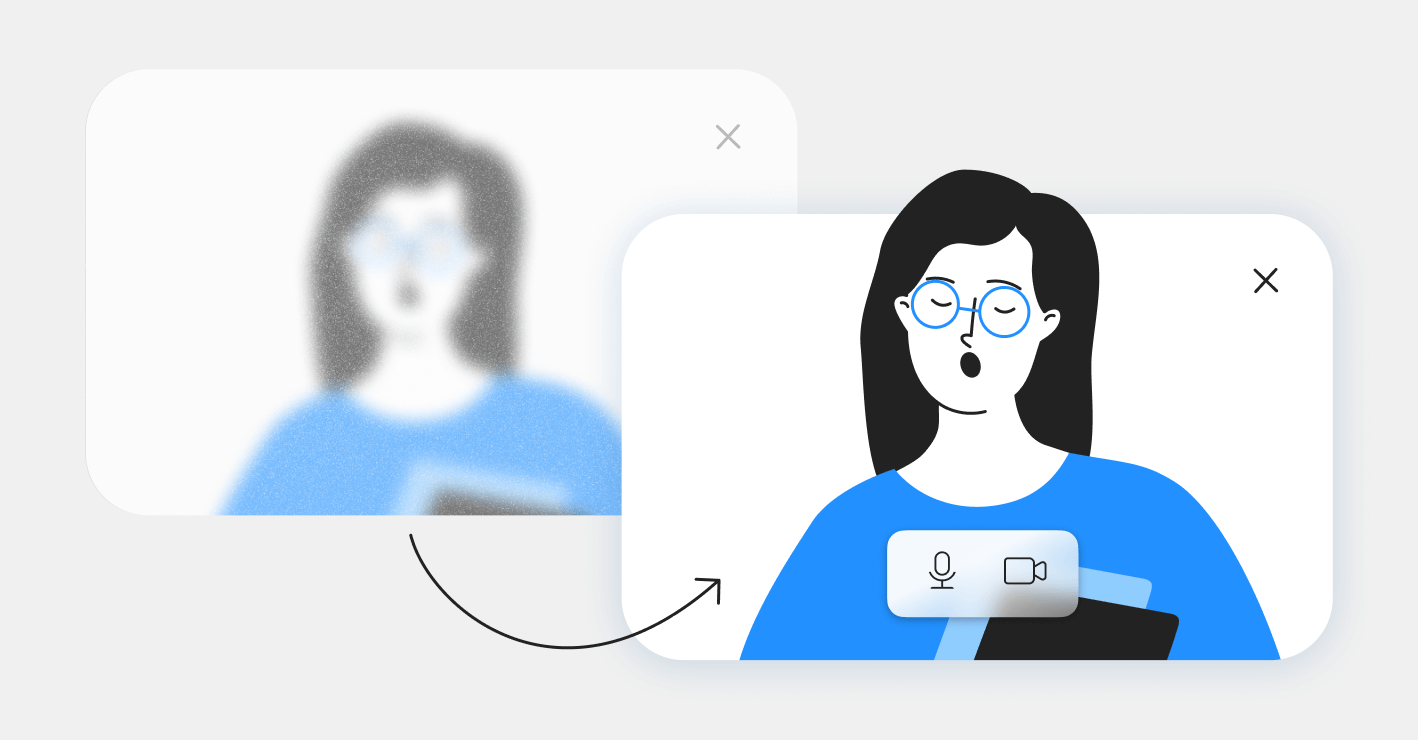
Во время звонка вы можете столкнуться с тем, что картинка внезапно стала зернистой, а изображение нечетким, «шершавым», «шумным». Причина чаще всего кроется в недостаточном освещении и в том, что ваша веб-камера имеет слабую матрицу. Иногда к такой проблеме ведет и «усталость» оборудования — при регулярном и долгом использовании качество картинки может снизится. Поправить это можно, добавив источник света, а также сделав перерыв между звонками, чтобы оборудование не работало на износ.
Полоски и мерцание на видео
Мерцание, полоски или рябь на видео могут стать серьезной проблемой, особенно если идет запись видеоконференции. Например, качество изображения играет ключевую роль в корпоративном обучении, курсы и уроки которого фиксируются для дальнейшего хранения в базе знаний. Полоски и мерцание — следствие рассинхронизации частоты кадров и мерцания света в помещении.
- Улучшить видео можно за счет подбора качественного внешнего оборудования и источника света. Об этом стоит позаботиться до звонка.
- Свести к минимуму любой риск искажения изображения во время звонка может и сервис ВКС.
- Также важно, чтобы видеодрайвер графического адаптера на вашем устройстве был обновлен.
Причины плохого видео при видеоконференцсвязи
Причинами плохого качества видео при онлайн-звонке могут быть как технические, так и человеческие.
К последним можно отнести:
- Плохой свет в помещении (для улучшения качества картинки к дневному освещению лучше добавить «блогерскую» лампу, которая будет хорошо освещать лицо, и выбрать максимально естественный мягкий свет);
- Неправильно или неэстетично выставленный ракурс (позаботьтесь, чтобы в кадре не было ничего лишнего, постарайтесь выделить себе рабочее пространство с минимумом элементов).
Устранить эти неполадки можно за несколько минут. А вот с техническими все немного сложнее. О них — дальше.
Слабая камера
Часто при сеансах ВКС используется камера ноутбука. Во многих моделях она не имеет высокого разрешения, необходимого для проведения видеозвонка. Изображение может быть нечетким, размытым, может появиться рябь.
Следует приобрести веб-камеру отдельно. Лучше всего использовать оборудование с разрешением 1920x1080 и скоростью 60/с, автофокусом и поворотом не менее 90°. В вопросе выбора камеры есть простое правило: чем выше разрешение — тем лучше. У современных мобильных телефонов зачастую уже очень хорошие камеры. Это облегчает задачу, если вы участвуете во встрече со смартфона.
Слабый компьютер
Качество видео очень сильно зависит и от мощности компьютера. Проверьте, стоят ли у вас все обновления для приложения сервиса ВКС, а также последние версии драйверов для видео. Они обеспечивают высокое качество звонка в первую очередь. Постарайтесь закрыть все ненужные вкладки в браузере и окна на время сеанса видеосвязи, чтобы не отнимать ресурс у компьютера.
Слабый канал связи
Плохая связь снижает пропускную способность канала связи, что серьезно влияет на качество изображения и звука. Оптимальная скорость соединения — не менее 2,5 Мбит/с. Можно проверить вашу скорость заранее, для этого есть различные сервисы, например Speedtest. Так вы еще до звонка будете знать, достаточно ли ресурсов вашего канала связи для проведения групповых видеозвонков.
Как улучшить качество видео на мобильных устройствах
Есть несколько простых правил, которые помогут улучшить качество изображения на мобильном устройстве.
Проверьте подключение к интернету
Переключитесь с мобильного интернета на Wi-Fi и обратно, чтобы проверить, какой вариант дает более надежную и быструю связь. Постарайтесь находиться физически ближе к роутеру, так как при работе через Wi-Fi слабый сигнал из-за большого расстояния может снизить качество видеосвязи.
Отрегулируйте уровень камеры
Камеры на современных телефонах достаточно хорошие, ими можно пользоваться без подключения внешних устройств. Чтобы камера не тряслась во время разговора, постарайтесь зафиксировать ее на специальном штативе или держателе. Сейчас есть большой выбор вспомогательных устройств для этого. Разместите мобильное устройство так, чтобы вы могли смотреть прямо в камеру, при этом в кадре не было лишних элементов.
Оптимизируйте память мобильного устройства
Переполненная память мобильного устройства также может ухудшить качество видео. Прежде чем начать звонок, очистите ваше устройство от ненужных, тяжеловесных файлов в мессенджерах и приложениях ВКС. Найти их можно на всех телефонах в папках «хранилище» или «галерея». Можно очистить конкретные папки или отдельные чаты.
Android
Если вы хотите полностью очистить память телефона, то зайдите в настройки, откройте вкладку «о телефоне» и следом вкладку «хранилище». Там вы сможете выбрать конкретные файлы и уладить их. Это план для версии Android, однако алгоритм для iOS будет похожим.
iOS
Чтобы вручную сгрузить «тяжелые» игры или программы, перейдите в настройки вашего смартфона. Далее выберите раздел «Основные», и в нем — «хранилище iPhone». Вам откроется список приложений и объем, который занимает каждое из них. Выберите те, которые забирают много ресурса и при этом не являются важными для вас и сгрузите, нажав кнопку «сгрузить приложение». Лучше всего сгружать приложения, которые не хранят данные на iPhone, но сами по себе занимают много места.
Также можно удалить из памяти и видео. Зачастую снятые в 4К видеоролики занимают почти весь объем памяти на iPhone. Для этого также зайдите в настройки смартфона — «Основные» — «хранилище iPhone». Вы увидите список рекомендаций по очистке места. Вам нужен раздел «просмотр личных видео», далее вручную выберите ненужные видеоролики и удалите их. Оставшееся видео можно сжать для того, чтобы оно занимало меньше места.
Для этого:
- скачайте бесплатное приложение Video Compress из App Store;
- в настройках установите формат, который безболезненно сожмет видеоролик до нужных размеров без потери качества;
- выберите из галереи видео и укажите желаемый размер итогового файла;
- после конвертации удалите оригинальный ролик, чтобы не занимать память смартфона.
Как улучшить качество видео на ПК
Как и в случае с подключением через мобильные приложения, пользователи, которые выходят на связь через ПК, могут попробовать улучшить качество видео при помощи простых правил.
Проверьте подключение к интернету
Перезагрузите роутер, закройте все вкладки и приостановите фоновые программы, отмените загрузки файлов. Все это может снижать скорость работы компьютера и существенно влиять на качество картинки.
Отрегулируйте уровень камеры

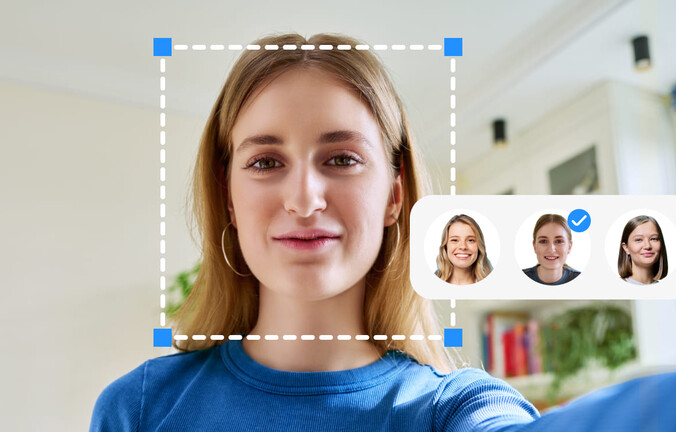
Независимо от того, используете вы «родную» камеру ноутбука либо купленную отдельно, важно выстроить кадр. Постарайтесь сделать так, чтобы собеседник хорошо видел вас и не видел ненужные элементы обстановки. Поместите себя в центр кадра так, чтобы камера была на уровне глаз — так создается ощущение естественного диалога.
Оптимизируйте память вашего ПК
Чтобы проблем с видео не было при использовании ПК, нужно очистить память браузера на стационарном компьютере или ноутбуке. Для этого необходимо зайти в настройки браузера, выбрать вкладку «очистить кэш». Если проблемы с видео не исчезли после этого, удалите ненужные файлы в приложении ВКС, установленном на вашем ПК.
Эти несложные правила помогут избежать проблем с видео или предупредить их появление и провести видеозвонок с максимальной эффективностью.