Электронный документооборот
 Учет и отчетность
 Проверка контрагентов
 Торговля и ритейл
 Автоматизация бизнеса
 Управление HR‑процессами
 Участие в закупках
 Коммуникации
 Сделки с недвижимостью
 Банковские услуги
 Поиск клиентов
 Маркировка товаров
 Информационная безопасность


Если нужно провести вебинар, зрителей много, а монтировать эфир некогда, используйте OBS. С помощью программы можно добавить на экран логотип компании, а эфир транслировать на Ютуб или другую площадку, где проводите событие. Рассказываем о возможностях OBS для онлайн-мероприятий.

Что такое OBS Studio
Open Broadcaster Software (OBS) — бесплатная программа для записи экрана. Пригодится, чтобы записать лекцию или авторский курс. С помощью OBS вы также можете организовать вебинар и запустить его трансляцию на Ютубе или в Контур.Толке.
OBS Studio позволяет стримить и демонстрировать экран и видео с камеры. Используя базовые опции программы, можно создать профессиональную картинку в кадре. Помощь видеоинженера не понадобится: в интерфейсе программы легко разобраться самому.
На экран можно добавить логотип компании, вывести титры, показать презентацию или таблицу, наложить фильтры на изображение с камеры. А сам вебинар записать: файл сохранится на компьютер, при этом в OBS Studio нет ограничений по времени записи.
Функции OBS Studio
В отличие от других программ для захвата экрана, Open Broadcaster Software позволяет записывать трансляции, снимать стримы и при этом делать простой монтаж прямо во время эфира. С помощью OBS Studio вы можете:
-
Записывать экран сколько угодно времени и сохранять запись проекта на компьютере в форматах flv, mkv, mp4, mov, ts.
-
Демонстрировать только браузер или презентацию.
-
Записывать несколько источников одновременно. Можно транслировать на одном экране окно браузера, презентацию и видео с камеры спикера.
-
Приглушить источники звука или включить опцию «Нажми, чтобы говорить».
-
Записывать одновременно звук с экрана и звук с микрофона. Например, если преподавателю нужно прокомментировать видео или использовать звуковое сопровождение на лекции.
-
Разбивать трансляцию на сцены. Можно заранее подготовить источники трансляции для каждого блока вебинара и переключаться между ними.
-
Добавлять переходы между сценами. Программа позволяет добавить заставку и использовать переходы во время трансляции.
-
Отслеживать все сцены параллельно во время эфира.
-
Транслировать вебинар на Ютуб, в Контур.Толк и на другие площадки.

Статья по теме. Как заработать на проведении вебинаров
Пользовательский интерфейс
OBS Studio устанавливается на компьютер. Скачать программу можно бесплатно на официальном сайте разработчика. Интерфейс простой: вы видите область, на которую выводите нужную картинку. Под экраном расположены разделы, всего их пять:
- «Сцена»,
- «Источники»,
- «Микшер звука»,
- «Переходы между сценами»,
- «Управление».
Основной раздел, с которым предстоит работать при подготовке вебинара, — «Источники». Название говорит само за себя. В этом разделе вы добавляете источники, которые нужно вывести на экран: презентацию, видео с камеры спикера, подпись, фон, титры и другое.
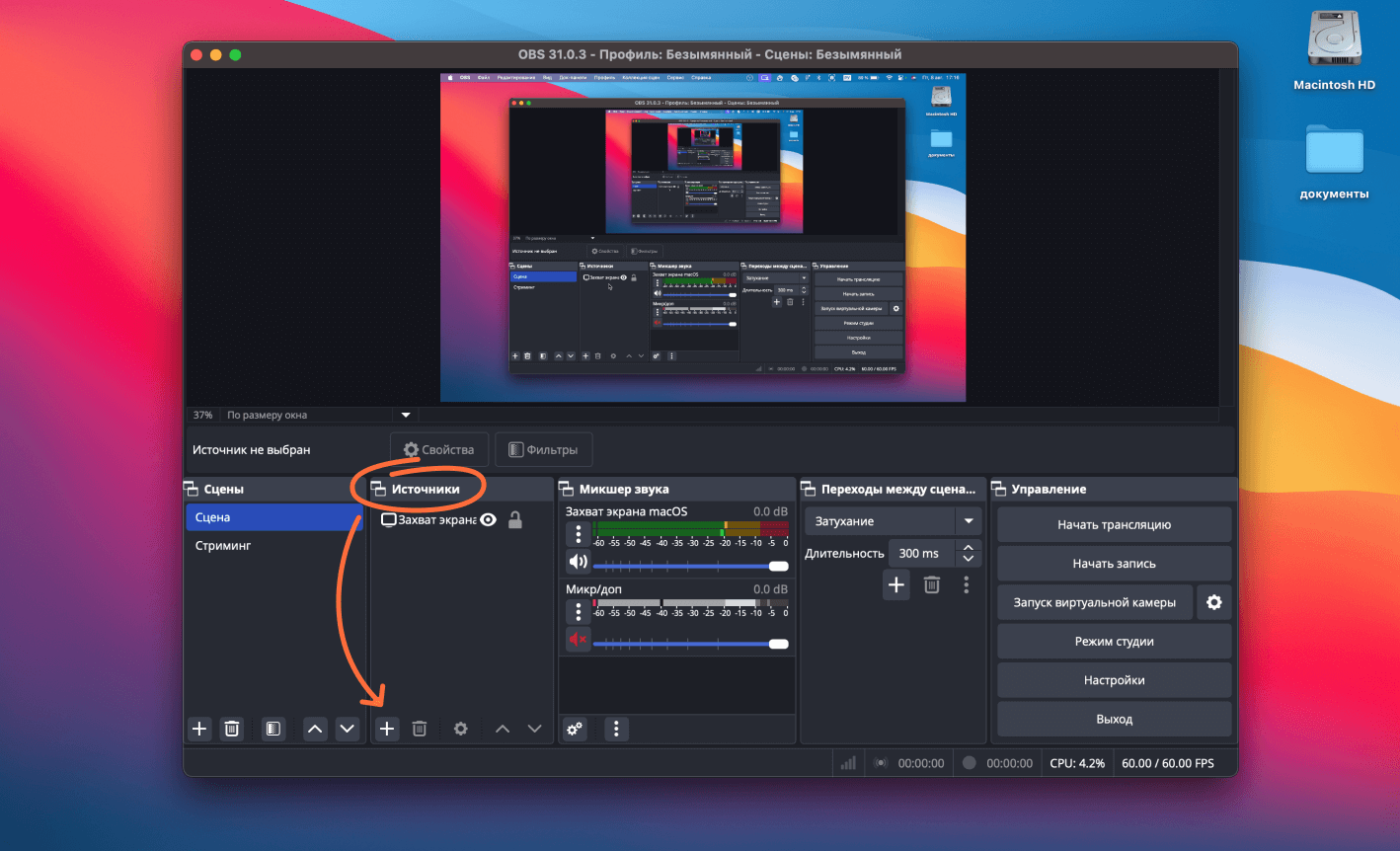
Раздел «Сцена» объединяет источники, которые вы добавляете. Плюс в том, что можно создать сколько угодно сцен и переключаться между ними. Например, заранее подготовить заставки, отдельно презентацию, затем крупно вывести спикера. Во время вебинара останется только переключать созданные сцены в нужном порядке.
В разделе «Управление» расположены кнопки для старта записи, начала трансляции на Ютуб и другие настройки.
Статья по теме. Как использовать смартфон в качестве веб-камеры
Как настроить OBS перед вебинаром
Описали по шагам, как спикеру вебинара демонстрировать экран, добавлять видео со своей камеры, запускать трансляцию и сохранять эфир.
Шаг 1. Вывести микрофон и камеру
Сначала работаем с разделом «Источники». Внизу нажмите на «+» и выберите пункт «Захват входного аудиопотока», затем в списке кликните на подключенный микрофон. Выбранный микрофон появится в списке источников.
Далее выберите камеру. Для этого в списке источников кликните на пункт «Устройство захвата видео» и выберите, с какой камеры нужно вывести изображение.
При добавлении камеры укажите «Разрешение» → «Пользовательское», а в следующем пункте выберите максимальное разрешение, которое поддерживает ваша камера. Так вы получите картинку лучшего качества.
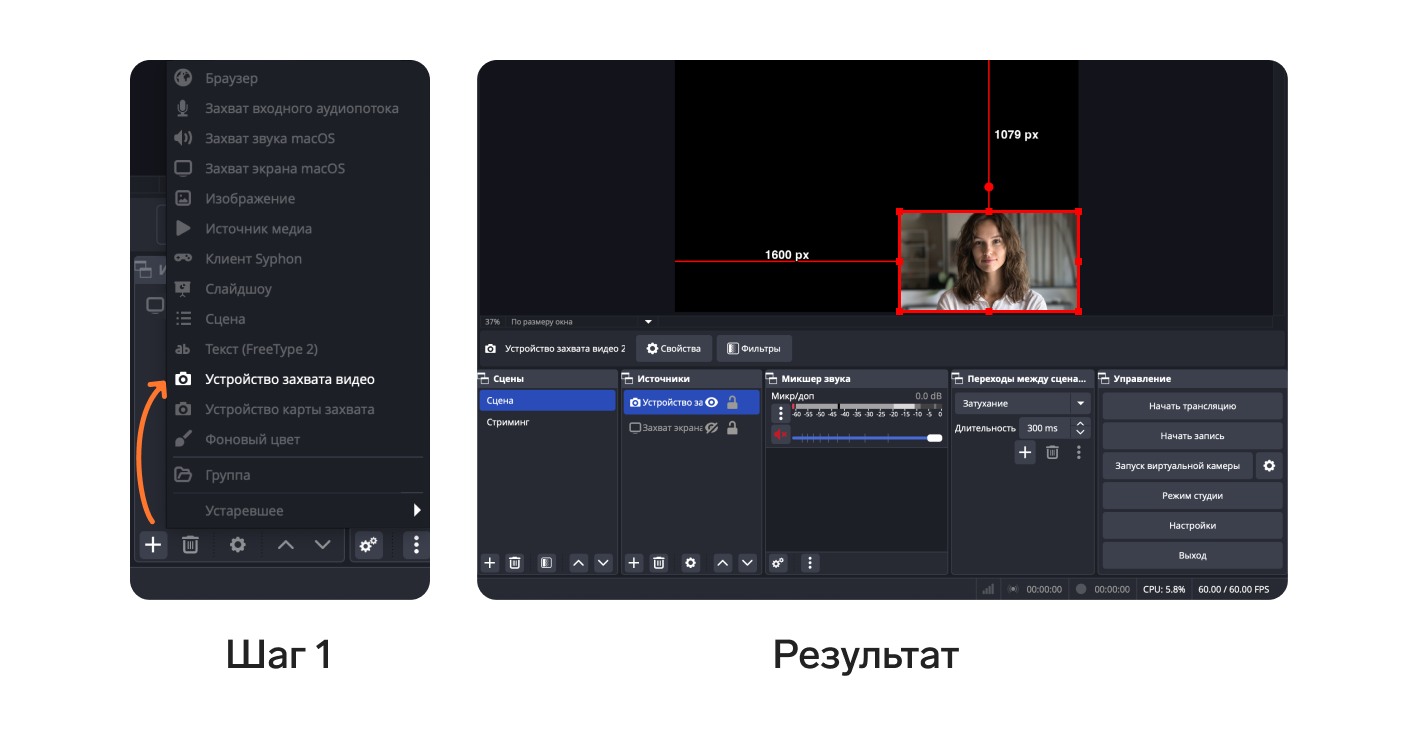
Когда завершили настройку, нажмите на замочек рядом с камерой в списке источников. Так вы зафиксируете размер видео и положение на экране.
Шаг 2. Включить демонстрацию
Программа позволяет одновременно показывать видео с камеры спикера и презентацию. Чтобы вывести презентацию на экран, в списке источников выберите «Захват окна», затем найдите файл в списке источников. Для этого сохраните вашу презентацию в pdf и откройте в отдельной вкладке.
Захватите область презентации и отрегулируйте ее размер. Обрезать ненужные края можно, зажав кнопку Alt на Windows или Option на macOS. Однако если у вас нет второго монитора, придется переключаться между OBS и презентацией для перелистывания слайдов, что не совсем удобно.
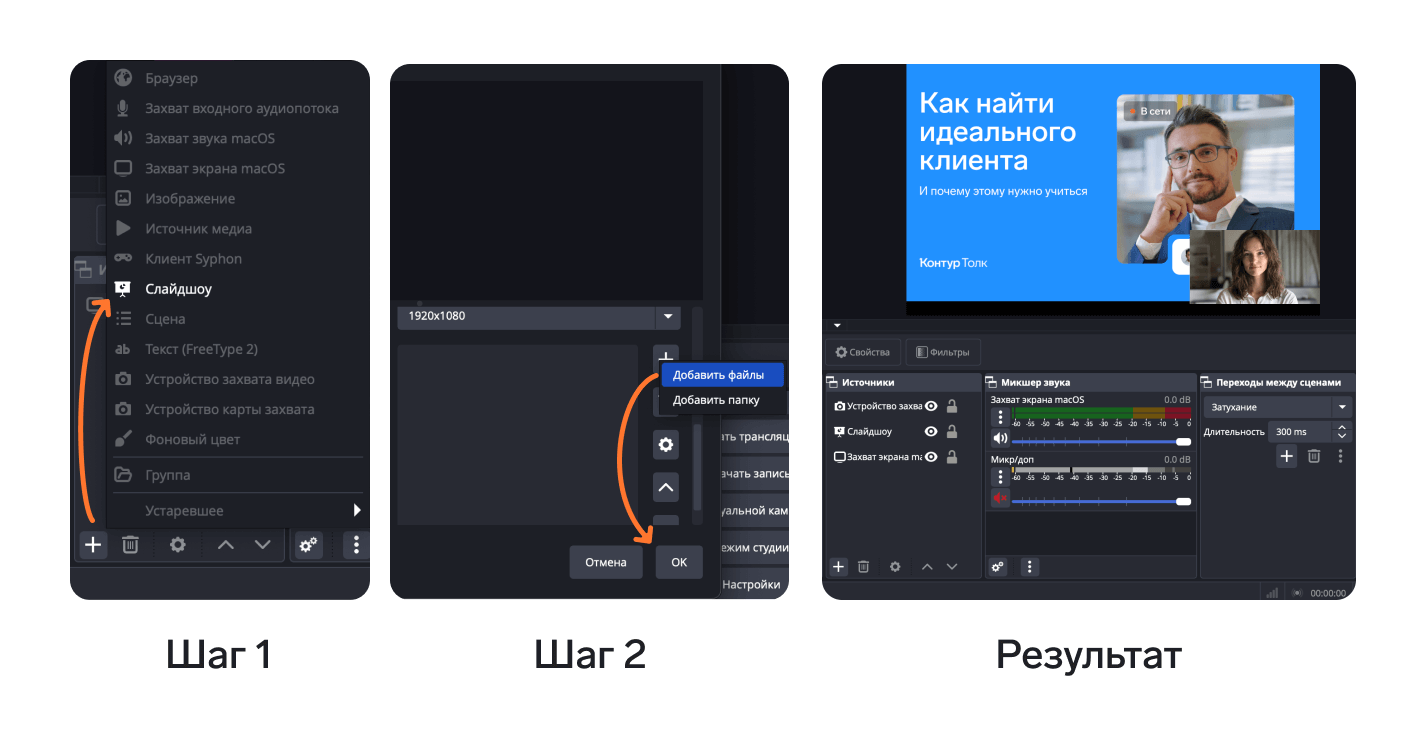
Другой вариант — загрузить презентацию прямо в OBS. Для этого в источниках выберите «Слайд-шоу» и загрузите каждый слайд в программу отдельным изображением. В OBS появятся кнопки, чтобы перелистывать слайды.
Шаг 3. Запустить трансляцию
Картинку настроили, можно переходить к запуску трансляции. Если планируете вебинар в прямом эфире, в связке с OBS нужно использовать вебинарную платформу или видеохостинг. Рассмотрим оба варианта.
Проводим мероприятие в Контур.Толке
Организуйте трансляцию с помощью сервиса Контур.Толк. Участники соберутся в зрительном зале, а вы сможете управлять эфиром через OBS.
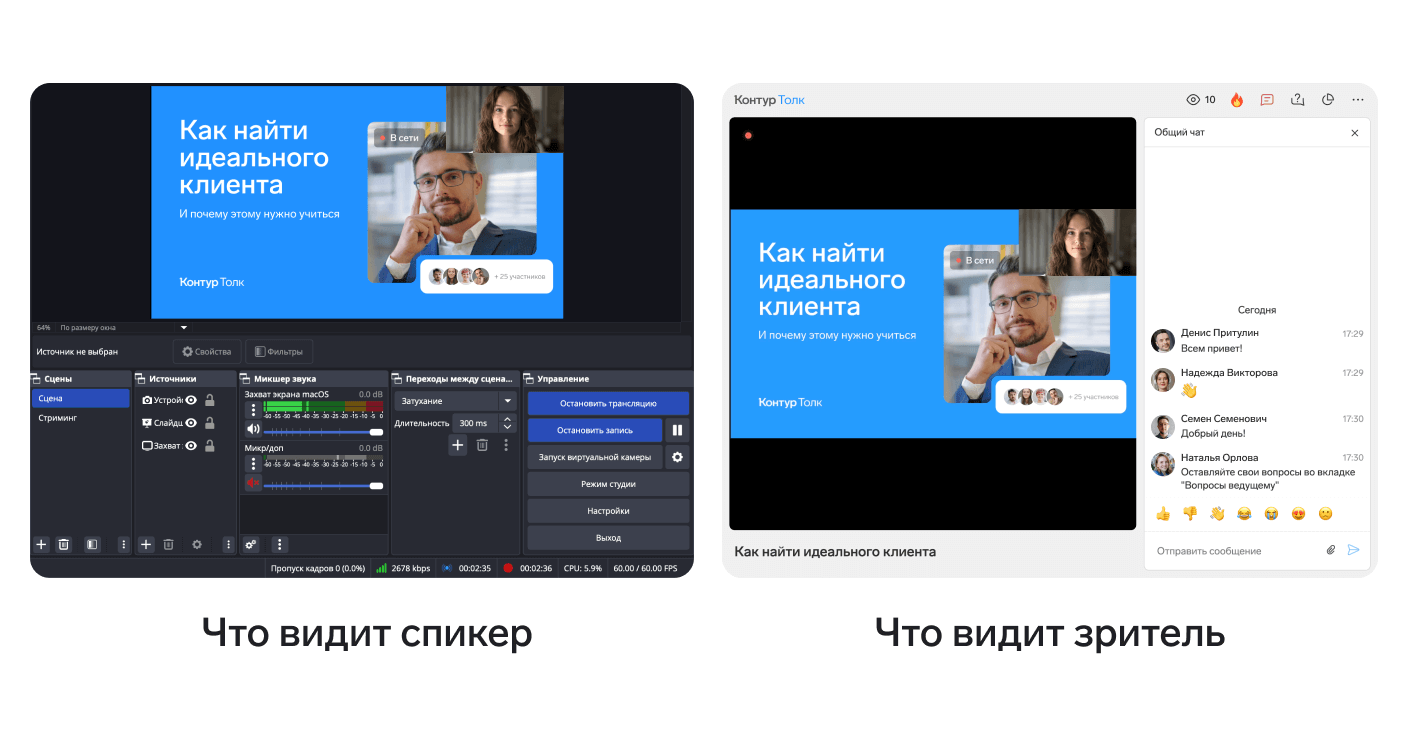
Преимущество Толка по сравнению с Ютубом и подобными платформами в том, что вы получаете лендинг для регистрации участников и отчет о мероприятии. Данные помогают оценить явку и вовлеченность зрителей, сделать выводы об эффективности мероприятия.
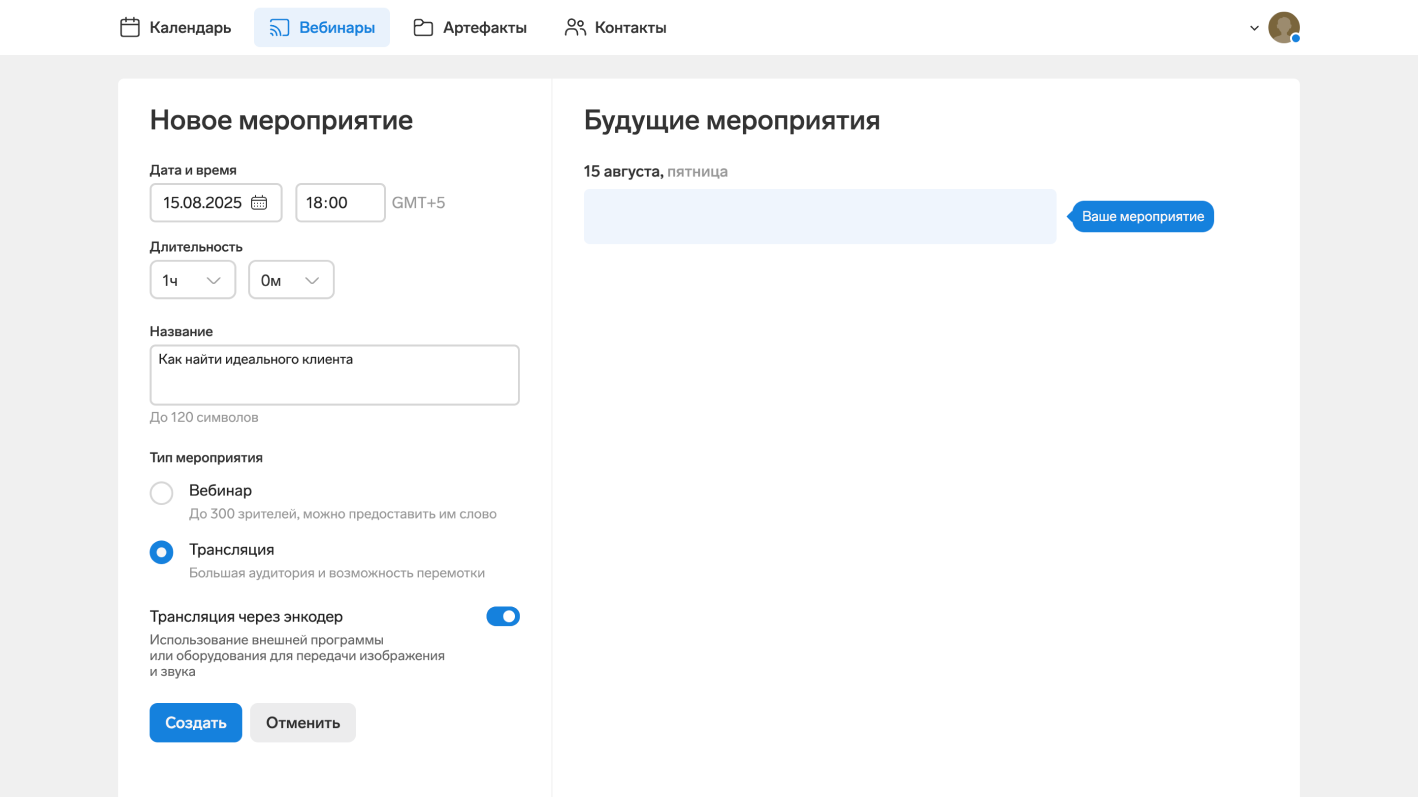
Чтобы подключить Толк к OBS, откройте вкладку «Вебинары» и нажмите кнопку «Создать». В открывшемся окне заполните параметры мероприятия и выберите тип —трансляция, внизу переключите бегунок «Трансляция через энкодер».
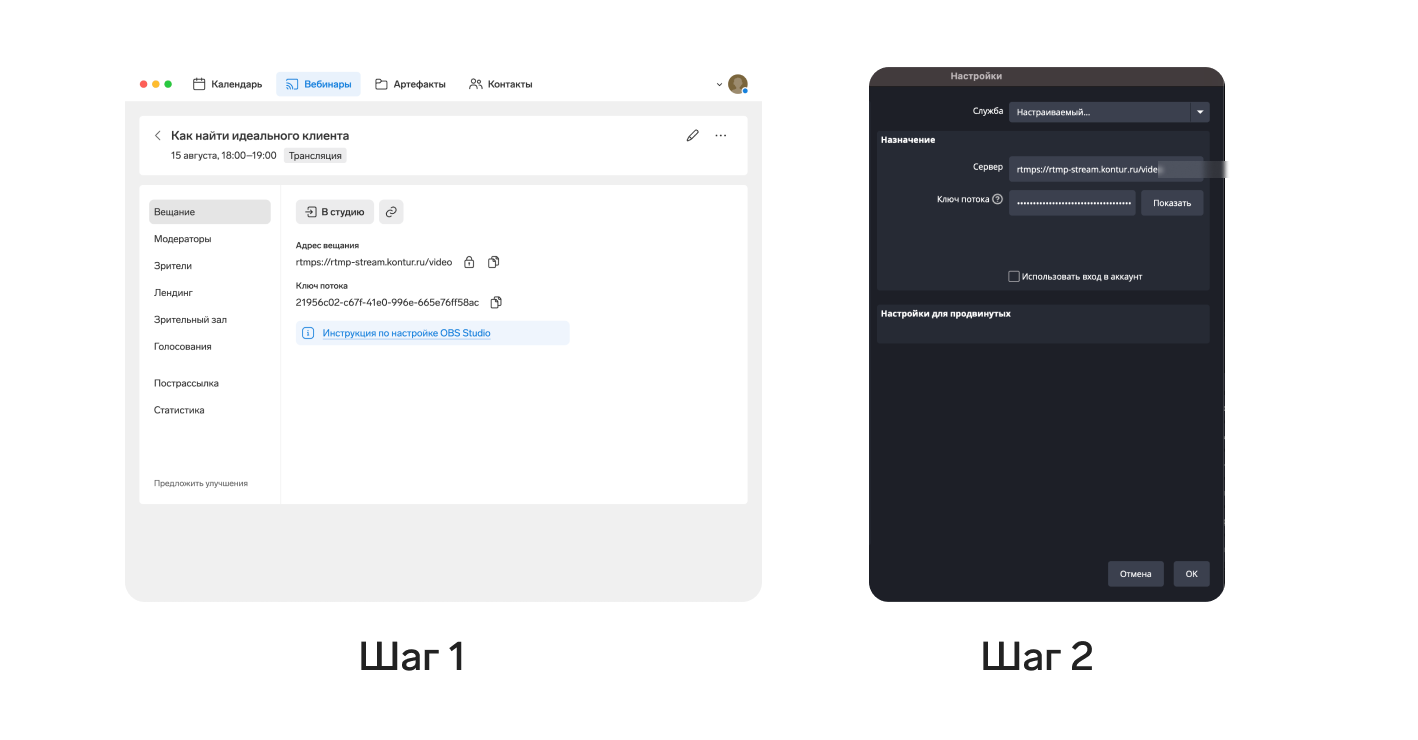
Затем еще раз нажмите кнопку «Создать». Откроется окно с настройками мероприятия. Выберите вкладку «Вещание», в ней скопируйте адрес вещания и ключ потока. Далее откройте OBS Studio → раздел «Управление» → меню «Настройки» → пункт «Трансляция». В открывшемся окне в поле «Сервис» выберите параметр «Настраиваемый», в поле «Сервер» вставьте адрес вещания, а в следующий пункт — ключ потока.
Когда придет время выходить в эфир, откройте раздел «Управление» в OBS и нажмите кнопку «Запустить трансляцию».
Запись мероприятия сохранится в облачном хранилище Толка. Вы можете легко поделиться с участниками ссылкой или настроить автоматическую пострассылку. А еще — скачать отчет о мероприятии, чтобы посмотреть, сколько зрителей подключились к эфиру и оценить эффективность каналов приглашения.
Проводим вебинар на Ютьюбе
OBS также позволяет транслировать вебинар на Ютуб. Для этого войдите в творческую студию Ютуба и запланируйте эфир по инструкции. Скопируйте ключ трансляции в панели с настройками.
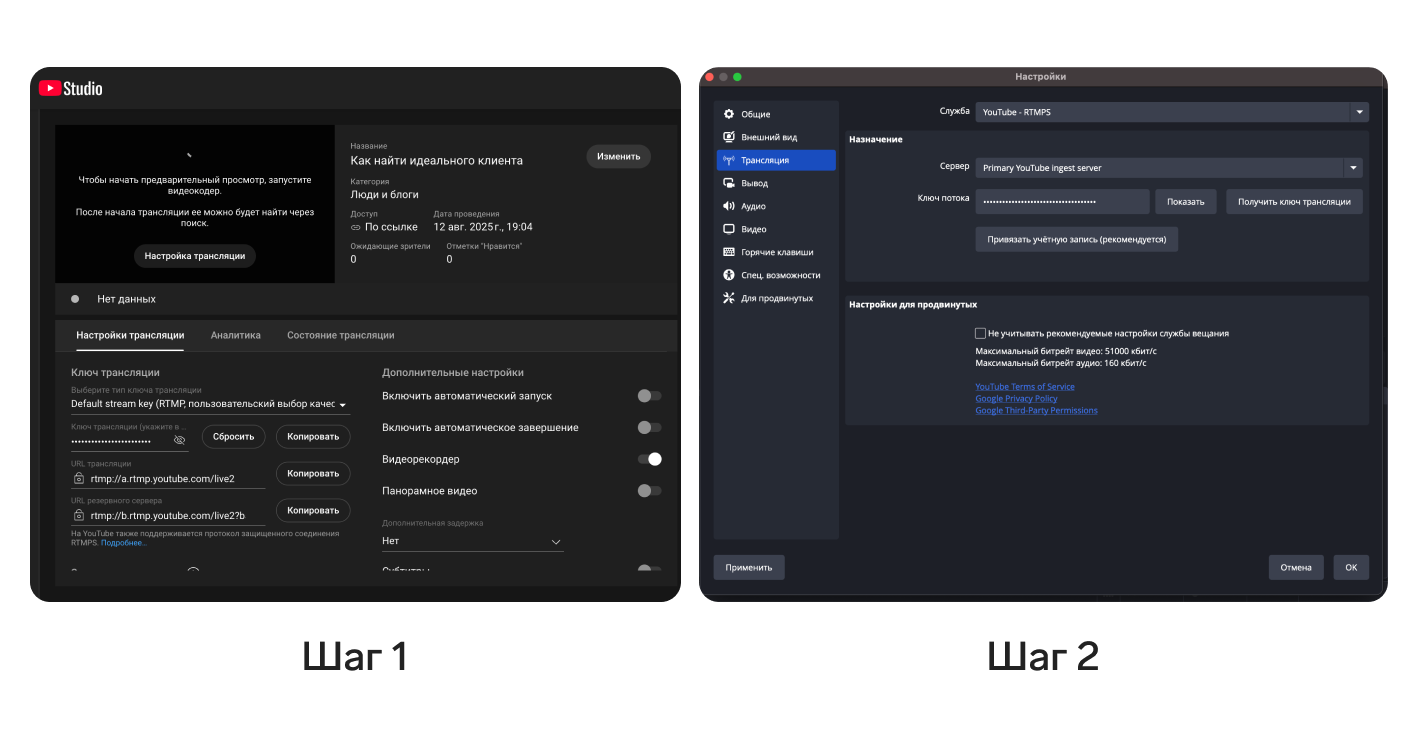
Можете привязать учетную запись, если планируете часто проводить трансляции на Ютубе. А можете добавить трансляцию разово. Для этого нажмите «Использовать ключ потока».
В открывшееся поле вставьте скопированный ключ и нажмите «Хорошо». Теперь OBS подключен к трансляции. Когда будете готовы, нажмите «Начать трансляцию» на главной панели. Все сцены и источники, которые подготовили в OBS, отобразятся в трансляции на Ютубе.
Шаг 4. Включить запись
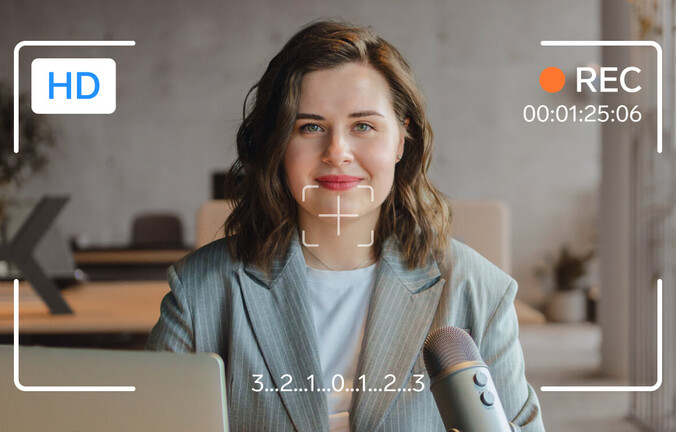
OBS позволяет настроить автоматическую запись трансляции. Чтобы включить ее, перейдите в настройки и выберите первый пункт «Общие». В разделе «Вывод» поставьте галочку рядом с параметром «Автоматически включать запись во время трансляции».
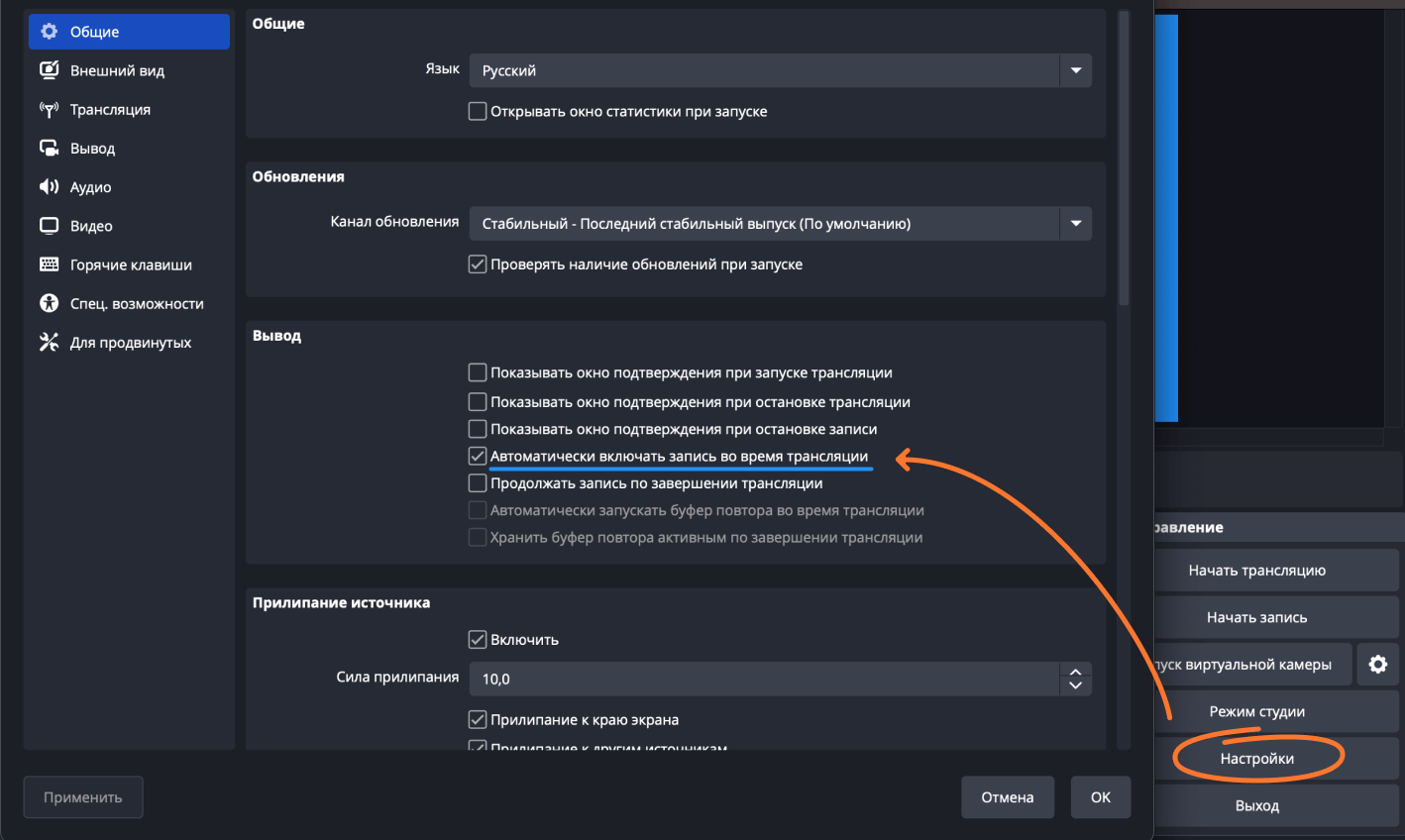
А еще в разделе «Управление» вы можете просто нажать на кнопку «Начать запись». Видеофайл сохранится на ваше устройство. Продолжительность записи зависит только от объема свободной памяти на компьютере.
Также в настройках вы можете выбрать папку, в которую нужно сохранить запись. Для этого откройте раздел «Вывод» → «Запись» → «Пункт записи». В этом же меню можно задать качество видеоролика и формат.
Статья по теме. 15 правил публичного выступления, которое запомнится
Что еще пригодится: дополнительные инструменты программы
OBS позволяет настроить стартовую заставку вебинара. Для этого используйте опцию «Сцены». Первая создалась автоматически, когда вы открыли программу: именно в нее вы добавляли источники.
Создадим еще одну сцену: нажмите «+» и назовите сцену «Заставка». В общем списке сцен перенесите ее наверх, чтобы заставка появилась в начале вебинара. Добавьте нужное изображение через источники. Если файл не растягивается на весь экран автоматически, сделайте это вручную. Для этого кликните по файлу правой кнопкой мыши, выберите функцию «Преобразовать» → «Подогнать по размеру экрана».
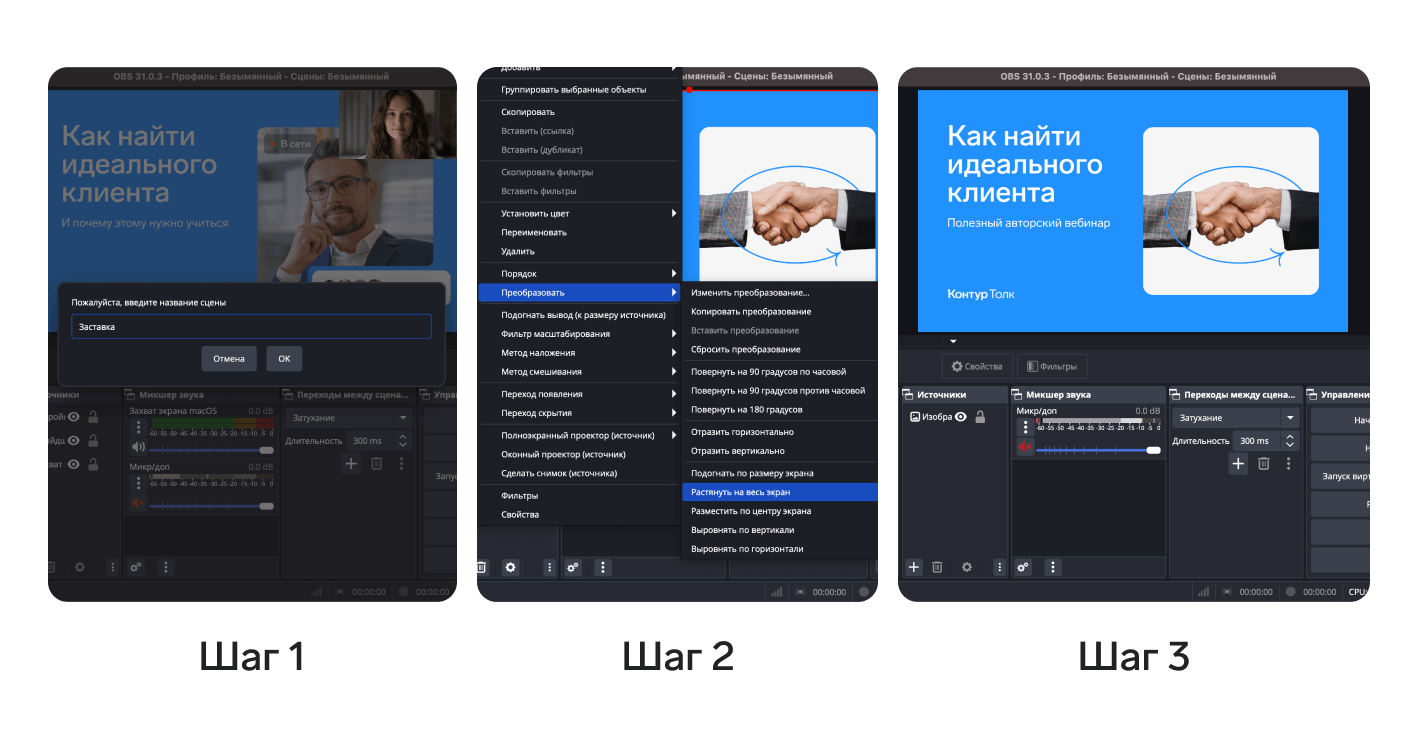
Точно так же можете добавить общий фон презентации, сцену с ведущим на весь экран, вывести слайд с QR-кодом для перехода на сайт вашей компании.
Другой полезный инструмент — фильтры для камеры. Программа позволяет регулировать цветовую гамму, яркость и контрастность изображения. В списке источников выберите камеру, кликните на нее правой кнопкой мыши и в открывшемся списке найдите «Фильтры». Задайте нужные параметры и сохраните их.
Еще вы можете добавить на экран титры или бегущую строку. Для этого в источниках выберите «Текст» и введите нужный. Затем вернитесь в список источников и кликните на текст правой кнопкой мыши, выберите «Фильтры». Нажмите на «+» и добавьте пункт «Прокрутка» — в открывшемся меню можете настроить скорость и тип прокрутки.
Где скачать OBS Studio
Скачать программу можно с официального сайта. Она работает на Windows, macOS и Linux, но только с последними версиями операционных систем. Интерфейс на русском языке. Преимущество в том, что программа бесплатная, а разобраться в ней несложно.
Используйте OBS в связке с Толком, чтобы проводить качественные трансляции. Получайте записи в облаке и скачивайте отчеты о мероприятиях, чтобы оценивать вовлеченность зрителей и эффективность каналов приглашения.