 Электронный документооборот
 Учет и отчетность
 Проверка контрагентов
 Торговля и ритейл
 Автоматизация бизнеса
 Управление HR‑процессами
 Участие в закупках
 Коммуникации
 Сделки с недвижимостью
 Банковские услуги
 Поиск клиентов
 Маркировка товаров
 Информационная безопасность


Если во время созвона звук прерывается, шипит или пропадает, быть услышанным не получится. Разбираемся, из-за чего могут появиться сложности, и объясняем, как их исправить.

Почему меня не слышат по видеосвязи?
Включена кнопка Mute
Если собеседники вас не слышат, не спешите искать замену гарнитуре — лучше проверьте кнопку Mute. Возможно, вы нажали ее по ошибке. Иногда Mute включается автоматически, если держать гарнитуру вертикально.
Еще вы могли случайно отключить микрофон в Толке или это сделал модератор встречи. Когда микрофон выключен, в окне конференции на нижней панели отображается красная иконка с зачеркнутым микрофоном.
Выбран не тот микрофон в Толке
Проверьте, что Толк верно определил устройство, которым вы пользуетесь во время встречи. Например, гарнитурой, а не встроенным микрофоном ноутбука. Чтобы поменять настройки, кликните на значок рядом с иконкой микрофона в Толке и выберите нужное устройство в открывшемся списке.
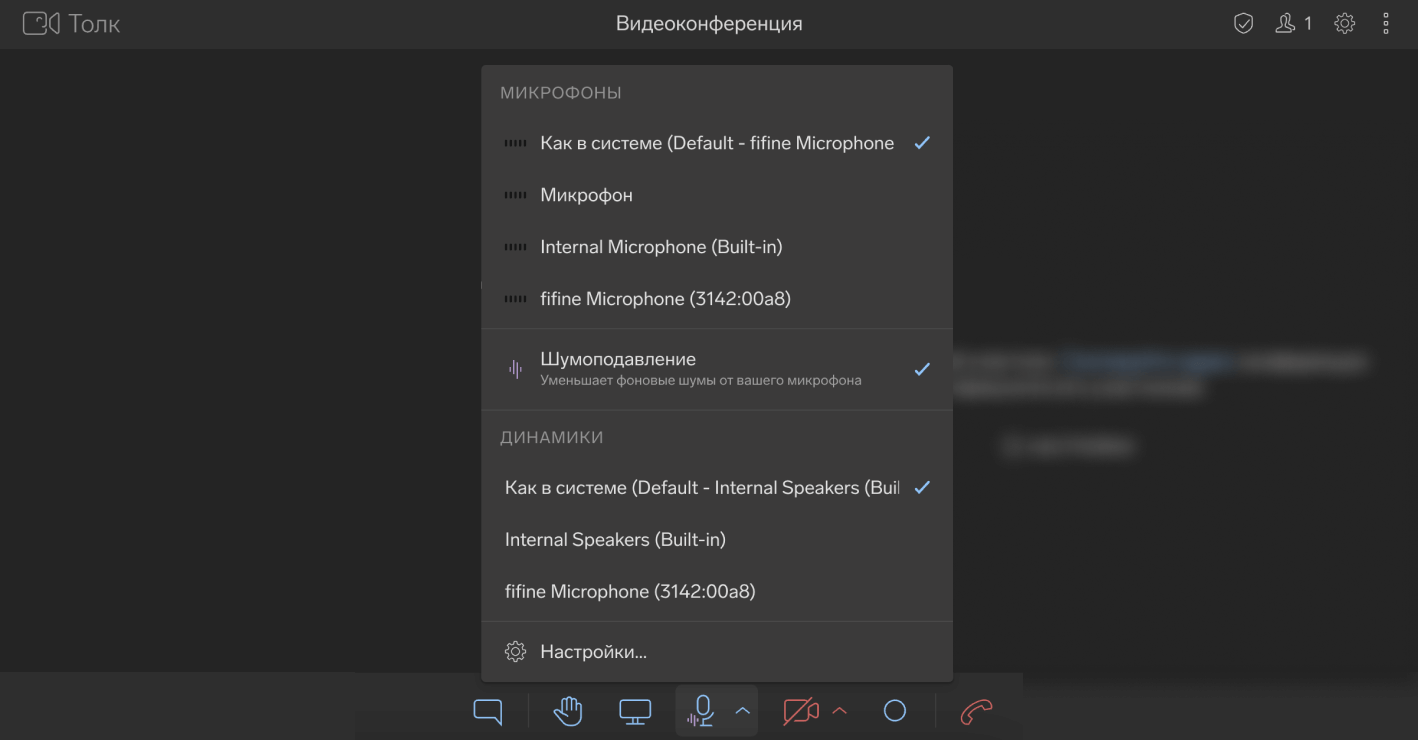
Выбор микрофона в Толке
Микрофон выключен в настройках системы
Звук может пропасть, если доступ к микрофону запрещен на уровне операционной системы. Когда вы наведете мышкой на иконку микрофона, Толк уведомит об этом. Высветится сообщение:
«Микрофон выключен в настройках системы».
Чтобы разрешить доступ к микрофону на Windows, следуйте инструкции:
- Откройте «Пуск» → «Параметры» → «Система» → «Звук».
- В разделе «Ввод» выберите нужный микрофон в списке устройств.
- Нажмите кнопку «Свойства устройства».
- Снимите галочку около поля «Отключить».
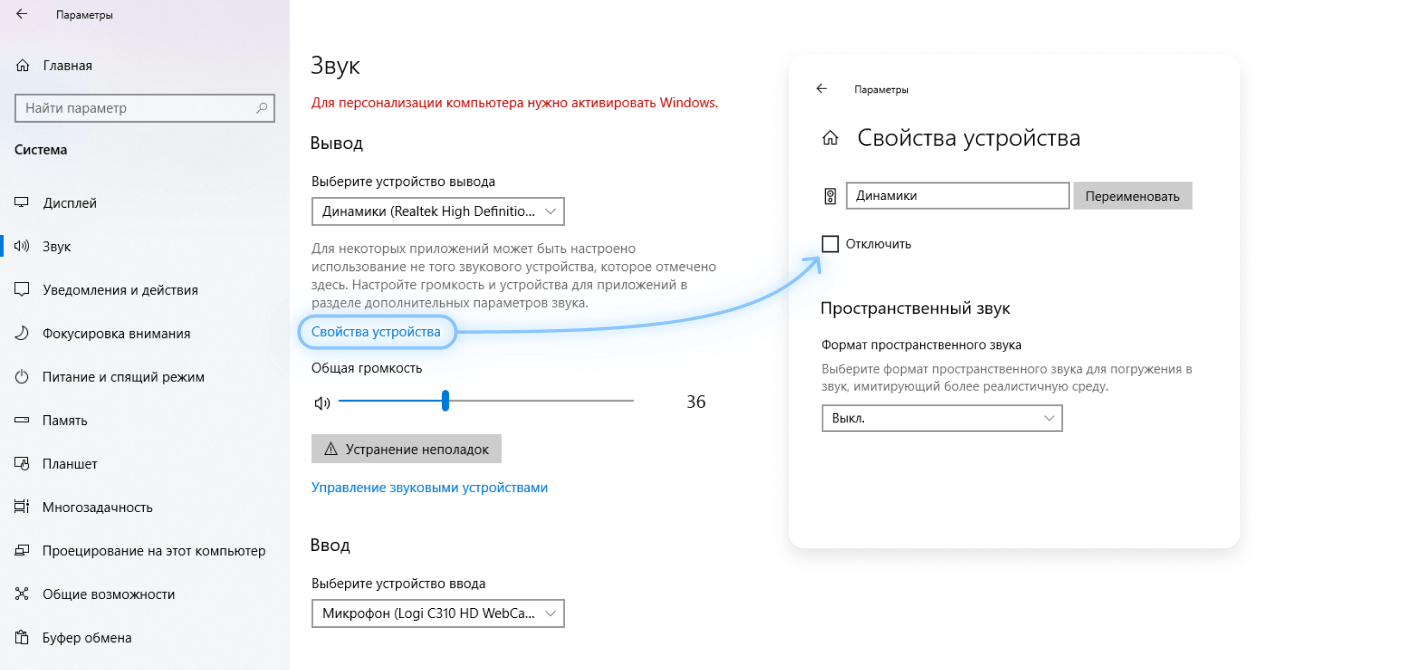
Выключение микрофона на Windows
А вот как разрешить доступ к микрофону на macOS:
- Откройте «Системные настройки» → «Звук» → «Вход».
- Подключите микрофон.
- Прибавьте громкость, если нужно.
Микрофон используется другой программой
Гарнитура работает, доступ в операционной системе открыт, но звука всё равно нет? Возможно, микрофон используется конфликтующими приложениями. Тогда в Толке появляется вот такое предупреждение:
«Ошибка доступа к устройству. Не удалось подключиться к устройству. Убедитесь, что выбранное устройство не используется другой программой».
Проблема возникает на Windows. Чтобы решить ее, закройте «конфликтующую» программу. Инструкция поможет понять, какое приложение использует ваше устройство:
- Откройте «Пуск» → «Параметры» → «Конфиденциальность» → «Микрофон» или «Камера».
- Перейдите в конец страницы к списку приложений. Если одна из программ использует камеру или микрофон, вы увидите уведомление «В данный момент используется».
- Закройте приложение или вкладку браузера, которая используют устройство.
У Толка нет доступа к микрофону
Если не предоставить доступ Толку к вашему микрофону, звука в сервисе тоже не будет. О проблеме с разрешением просигнализирует уведомление:
«Нет разрешений. Вы не предоставили необходимых разрешений для доступа к устройству. Перейдите в настройки вашего браузера и предоставьте разрешения для доступа к устройству».
Доступ к микрофону нужно предоставить как в настройках браузера, так и в самой операционной системе. Проверить это несложно.
На Windows и macOS откройте настройки конфиденциальности. Убедитесь, что вашему браузеру и приложению Толка разрешен доступ к микрофону и камере.
Затем проверьте настройки браузера, если используете веб-версию Толка. Вот как это сделать в Google Chrome:
- Откройте «Настройки».
- В открывшемся окне перейдите в раздел «Конфиденциальность и безопасность» → «Разрешения» → «Микрофон».
- Предоставьте доступ к микрофону для сайта Контур.Толк.
Если используете устройство на macOS, откройте конференцию в Толке и следуйте инструкции:
- В верхней строке меню выберите Safari.
- Выберите в списке «Настройки для *.ktalk.ru», где *.ktalk.ru — домен вашего пространства.
- В открывшемся окне выберите «Разрешить» для микрофона и камеры.
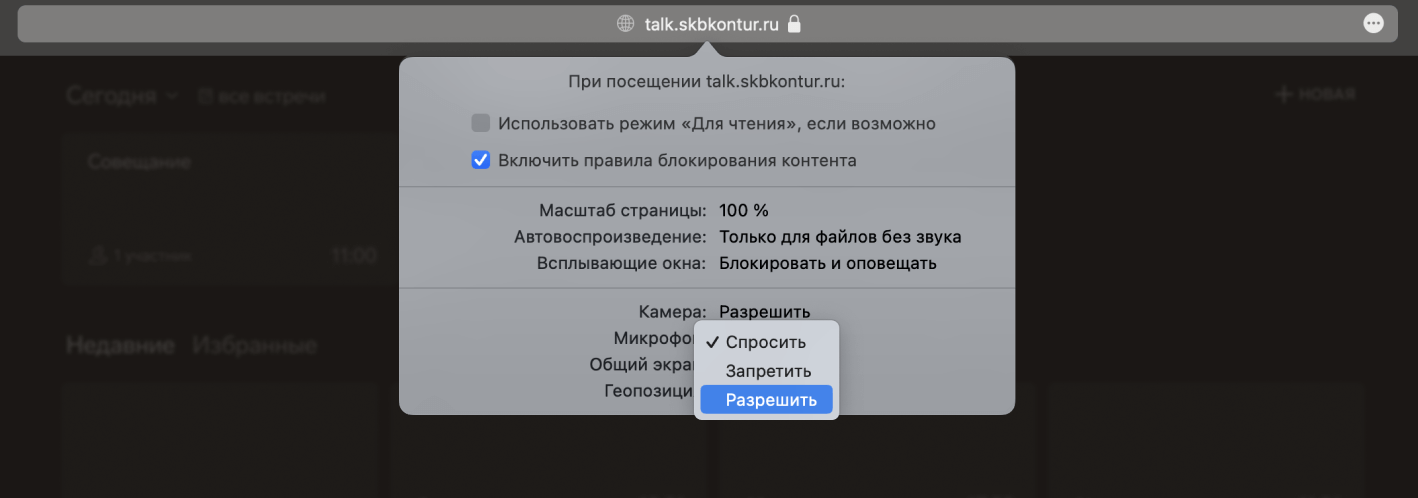
Разрешение доступа к микрофона в Safari
Микрофон сломался
Неприятно, но иногда гарнитура ломается в самый неподходящий момент. Если собеседники не слышат вас в Толке, проверьте, работает ли микрофон в других приложениях. Для этого можно использовать бесплатные программы для диагностики или просто включить музыку или запустить видео на вашем устройстве.
Почему возникают посторонние звуки при общении по видеосвязи?
Шум от проезжающих машин или начавшегося ремонта у соседей — во время видеоконференции может быть слышно не только говорящего, но и всё, что происходит вокруг. Посторонние звуки мешают продуктивному общению.
Если подключиться к встрече из тихого помещения возможности нет, используйте умное шумоподавление в Толке. Работает как фильтр: убирает шум и оставляет только речь говорящего.
Чтобы включить шумоподавление, откройте настройки Толка → перейдите в раздел «Аудио и видео» → включите галочку в строке «Шумоподавление».
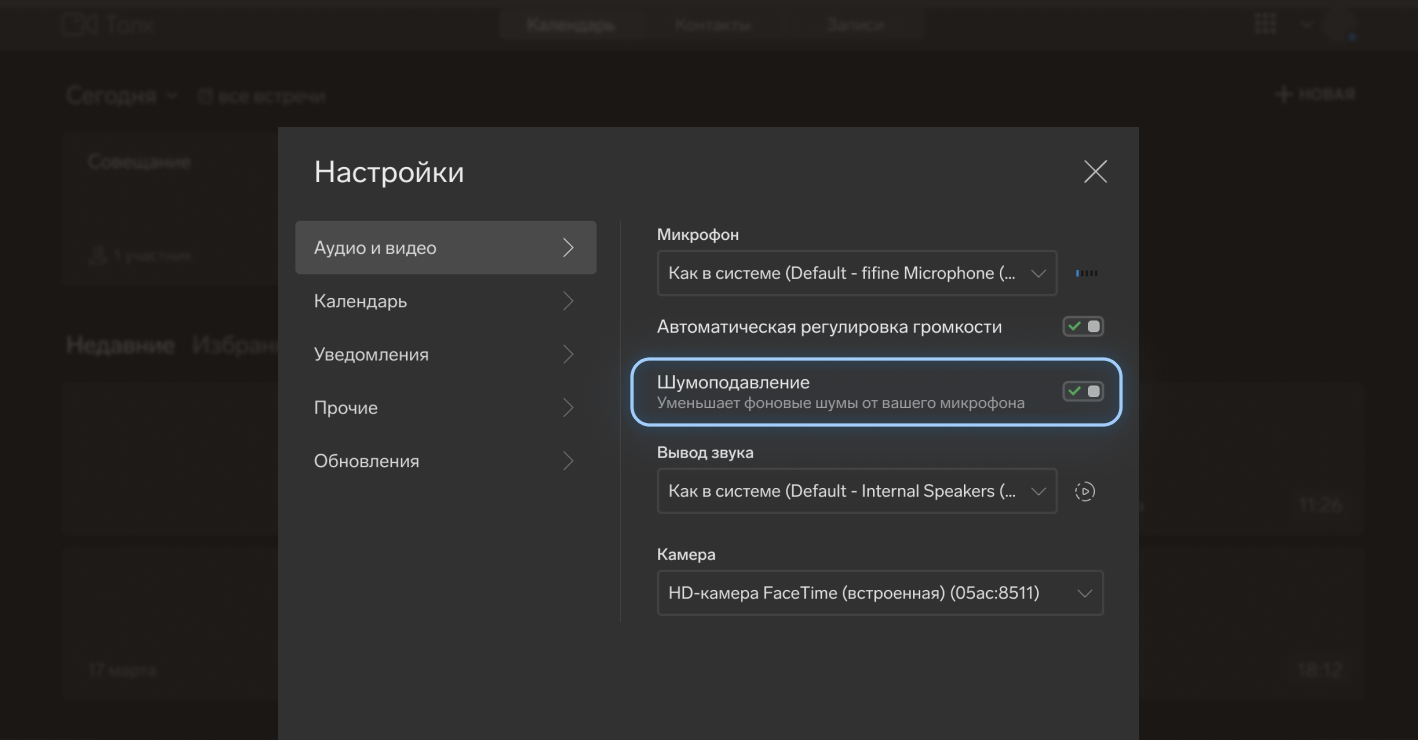
Включение шумоподавления в Толке
Если посторонний шум появляется, когда говорят собеседники, посоветуйте им тоже использовать шумоподавление. Другой вариант — во время пауз выключать микрофоны. Делать это может в том числе модератор встречи.
Почему при разговоре по видеосвязи пропадает звук?
Иногда шумоподавление может работать некорректно: тогда пропадают не только посторонние звуки, но и речь говорящего. Чаще всего проблема появляется в помещениях с эхо. Попробуйте отключить шумоподавление.
На некоторых устройствах на качество звука может влиять автоматическая регулировка громкости. Откройте раздел «Настройки» в окне конференции → «Аудио и видео» → отключите авторегулировку.
Не слышу собеседника: что делать?
Такое может произойти, если нечаянно выключить звук на устройстве. Когда громкость на нуле, собеседника услышать не получится.
Другая распространенная причина — гарнитура отключилась. Проверьте уровень заряда bluetooth-гарнитуры или соединение проводных наушников. Переподключите внешний микрофон или используйте другое устройство, например встроенный в ноутбук.
В Толке говорящий выделяется синей рамкой. Если в момент разговора у собеседника не появилась подсветка, значит, проблемы со звуком на его стороне. Попросите коллегу проверить разрешение доступа к микрофону и другие настройки, о которых мы писали в начале статьи.
Как улучшить качество звука?
На качество звука во время видеовстреч влияют стабильный интернет, характеристики браузера и операционной системы. Общие технические требования для работы Толка описаны в статье.
Хороший звук также зависит от самого оборудования, которое вы используете. Рекомендуем сделать выбор в пользу внешнего проводного микрофона. Уменьшите чувствительность и поднесите микрофон ближе ко рту: так общее качество звука будет лучше.
На микрофон можно установить поп-фильтр — он поглощает свистящие и другие звуки, которые говорящий может издавать во время беседы.
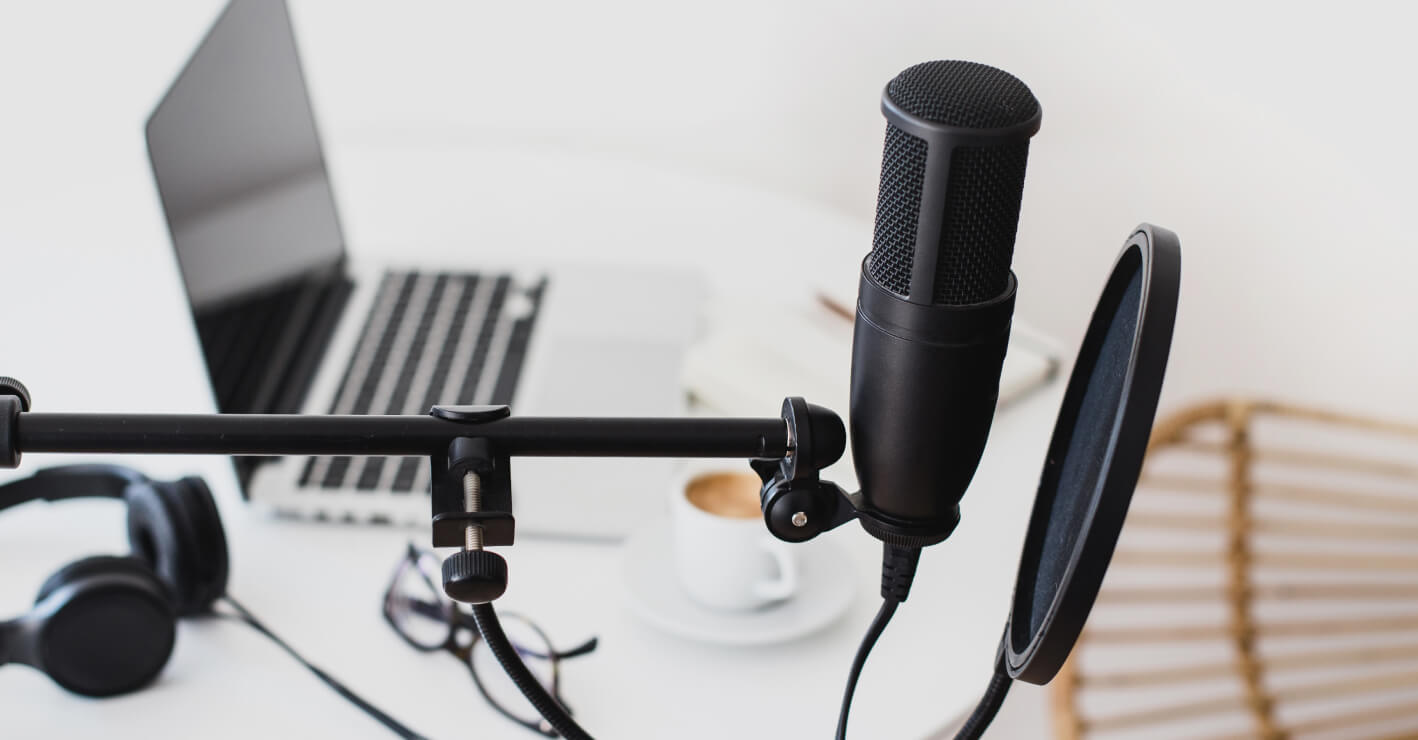
Микрофон с поп-фильтром
А вот от bluetooth-гарнитуры со встроенным микрофоном лучше отказаться: она ловит ненужный шум во время разговора и поэтому больше подходит для прослушивания музыки, а не для онлайн-встреч.
Если подключаетесь к конференции из дома, выберите помещение с мебелью — в пустой комнате возникает сильное эхо. Ковры, шторы и диваны поглощают лишние звуки.

Больше советов о том, как подготовиться к встрече по видеосвязи, собрали в статье. Эксперты Толка рассказали, как выставить кадр, установить освещение и подобрать образ.
Если срочный созвон застал в кафе или в пробке, предупредите, что вокруг шумно. Чтобы не мешать коллегам, вы можете оставлять комментарии в чате Толка.
Рекомендуем проверить настройки микрофона за несколько минут до начала встречи, чтобы во время конференции не думать о технических вопросах. Если проблему не удалось решить самому, обратитесь в техподдержку Толка: специалисты на связи круглосуточно и всегда готовы помочь.







Версия десктопная проблем не имеет, те же наушники работают.