Электронный документооборот
 Учет и отчетность
 Проверка контрагентов
 Торговля и ритейл
 Автоматизация бизнеса
 Управление HR‑процессами
 Участие в закупках
 Коммуникации
 Сделки с недвижимостью
 Банковские услуги
 Поиск клиентов
 Маркировка товаров
 Информационная безопасность



Если проводите вебинар на платформе, где нельзя сделать запись с онлайн-трансляции, используйте программы для скринкаста. Протестировали простые решения для записи видео с экрана. А еще разобрались, какой сервис выбрать организатору, чтобы вебинар сохранился автоматически.

Скринкаст — это видеозапись того, что происходит на экране компьютера или телефона. Сделать запись вебинара с экрана можно с помощью программы, которая захватывает экран и звук. Решений множество: от встроенных в смартфон до браузерных расширений. Рассказываем о программах, которые пригодятся и организаторам вебинаров, и участникам онлайн-мероприятий.
Как записать вебинар с экрана компьютера или ноутбука со звуком
Запись экрана на Windows
На устройствах с операционной системой Windows есть встроенная программа для записи скринкастов — Xbox Game Bar. Она позволят записать видео длительностью до четырех часов.
Программу можно найти через поиск или открыть с помощью горячих клавиш: Windows + G. Кнопка для запуска скринкаста находится на панели «Запись». Чтобы она стала активной, откройте любую программу.
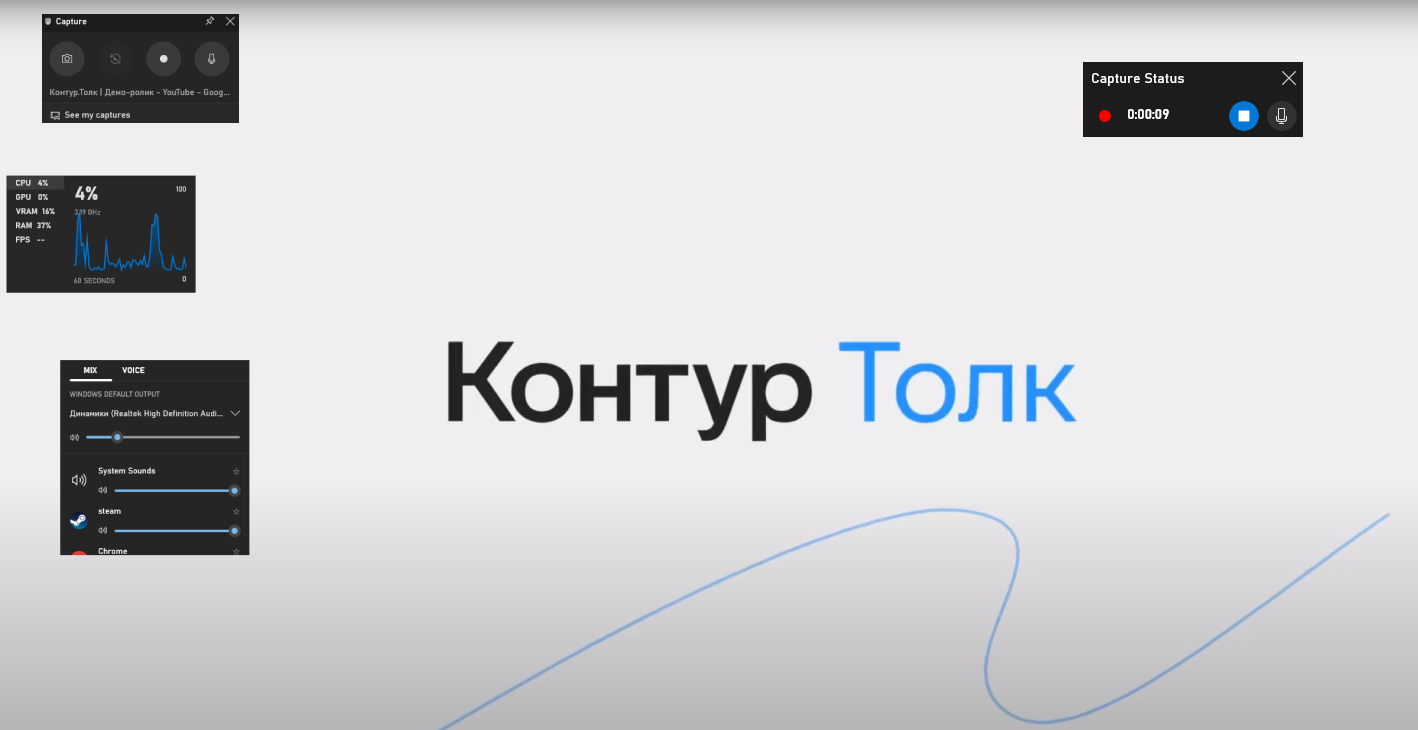
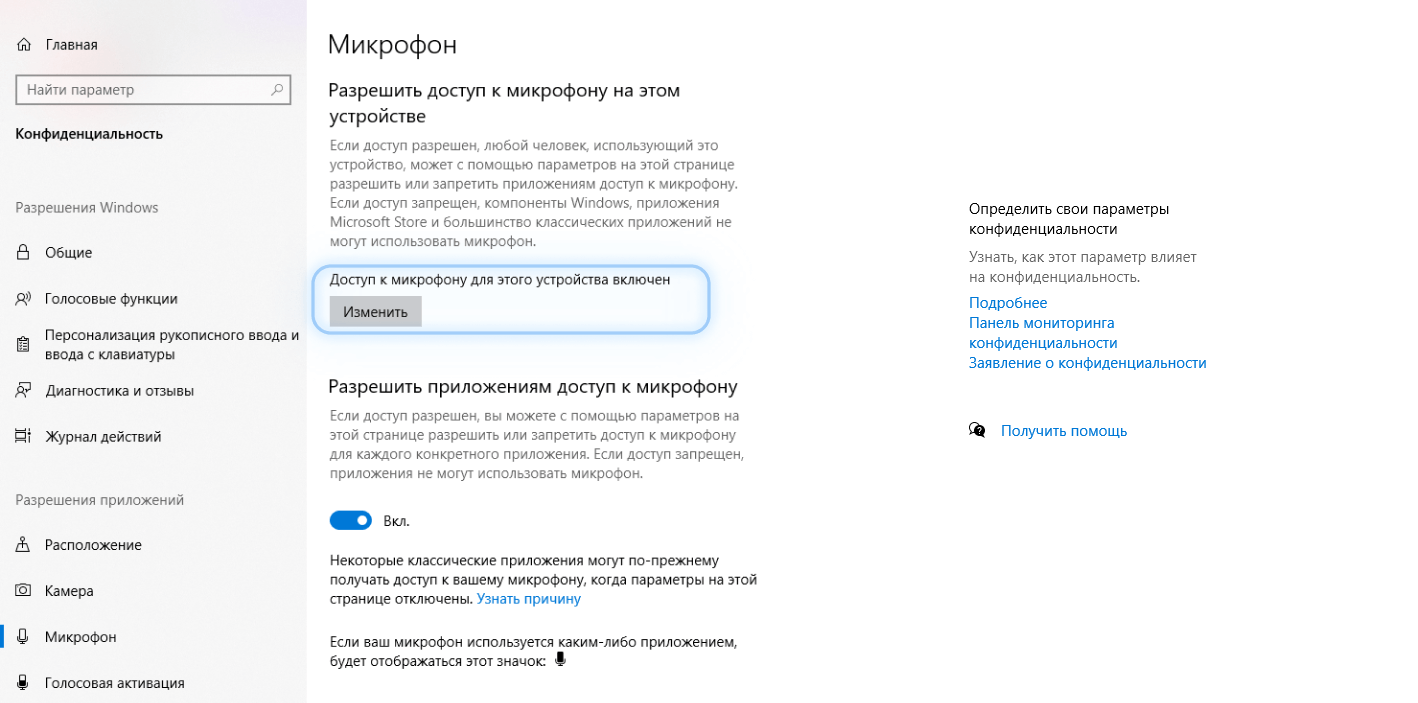
Чтобы записать видео с экрана со звуком, убедитесь, что программе разрешен доступ к микрофону. Если иконка с микрофоном зачеркнута, кликните на нее, — откроются настройки конфиденциальности. Разрешите Xbox Game Bar доступ к микрофону.
А еще с помощью клавиш Windows+Alt+R запустить запись можно сразу же: слева на экране появится небольшой таймер. Чтобы закончить скринкаст, нажмите нажать на «Стоп» или используйте такое же сочетание клавиш.
После завершения записи скринкаста на экране появится файл с записью. Можно просмотреть видеоролик, переименовать файл, удалить его или открыть папку со всеми скринкастами.
Все файлы, записанные через Xbox Game Bar, сохраняются в формате mp4. Минус программы — нельзя записать определенную область, только весь экран.
Запись экрана на macOS
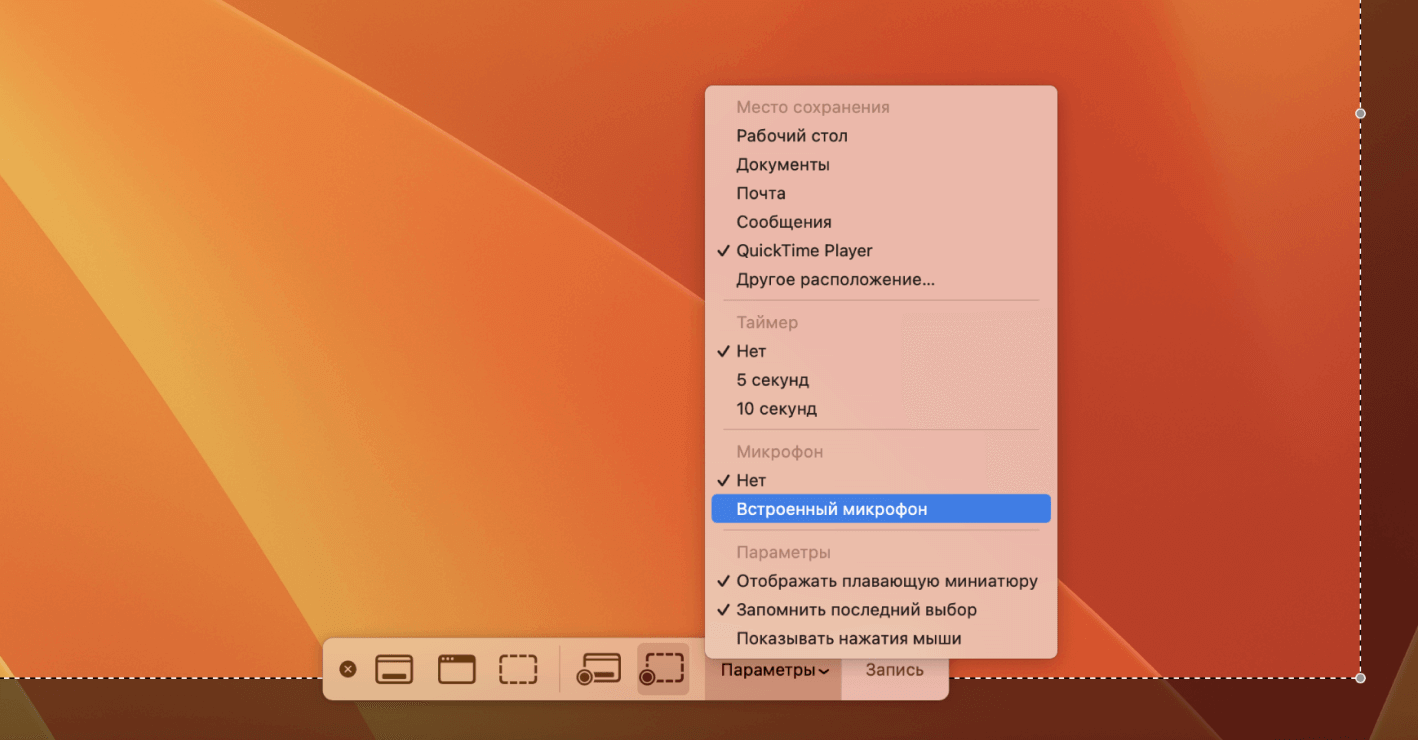
На все компьютеры на macOS тоже встроена программа для скринкаста — QuickTime Player. Ее легко найти в общем списке. Чтобы записать экран, запустите программу, затем в верхнем меню выберите Файл → Новая запись экрана.
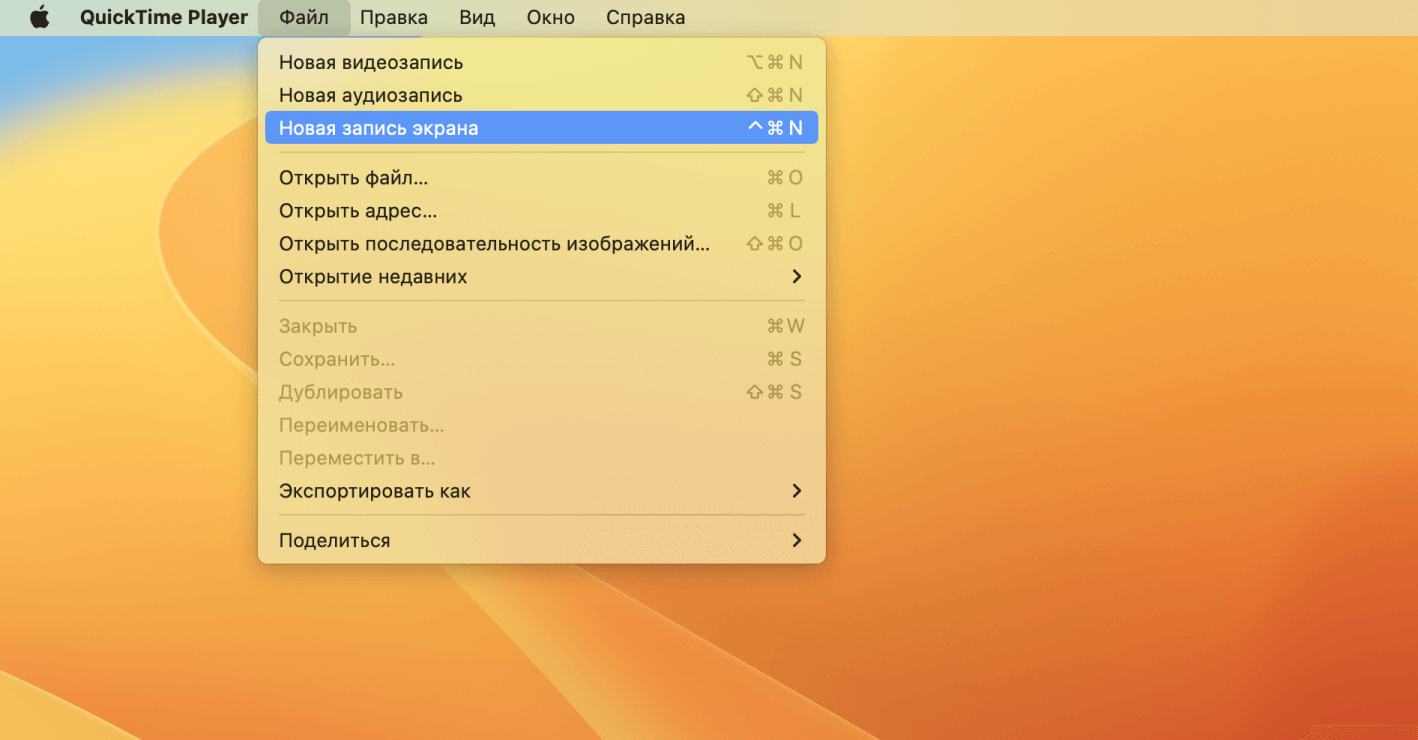
После откроется меню, в котором вы можете задать параметры скринкаста. Для этого нажмите на стрелочку и выберите:
-
место сохранения файла;
-
область, которую нужно записать;
-
таймер, если нужно установить;
Не забудьте отметить в параметрах пункт — встроенный микрофон. Учитывайте, что звук запишется с внешнего микрофона, поэтому на аудиозапись может попасть не только голос спикера из динамиков, но и окружающий шум.
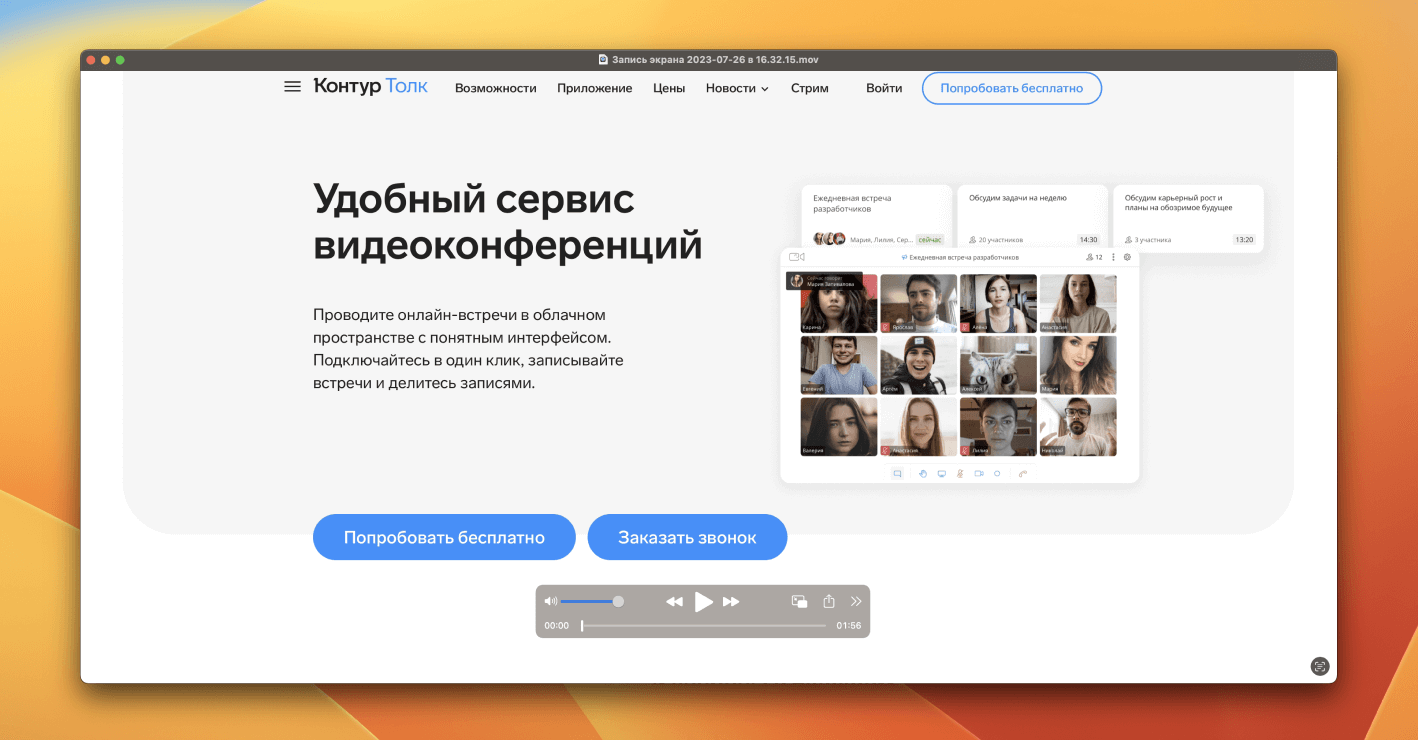
После того, как вы сделали скринкаст, нажмите на иконку «Стоп» в верхнем левом меню. Запись экрана сохранится в формате mov. Быстро посмотреть список сделанных скринкастов можно, кликнув на Файл → Открытие недавних.
Запись экрана с помощью бесплатных программ
Рассказываем о программах для записи экрана, которые вы можете установить на устройства на macOS и Windows.
FlashBack Express — это регистратор экрана для Windows, есть бесплатная версия. Программа позволяет записать определенную область экрана, видео с веб-камеры, захватить звук с компьютера или записать микрофон.
Даже в бесплатной версии скринкаст запишется без водяных знаков. Ограничений по времени записи тоже нет. Также бесплатная версия позволяет обрезать записанное видео, а вот полноценный редактор и видеоэффекты можно использовать только в версии Pro.
Минус программы — записанное видео сохраняется в формате fbr. Поэтому после записи скринкаста нужно перейти в проигрыватель и конвертировать видеофайл в нужный формат. Проигрыватель устанавливается вместе с FlashBack Express.
Еще одна интересная программа — Apowersoft Online Screen Recorder. С помощью этого софта можно сделать запись видео с экрана онлайн, достаточно установить расширение для браузера.
Решение обладает всем базовым набором необходимых функций:
-
запись полного экрана;
-
выбор области экрана;
-
захват звука системы и микрофона.
Стоит отметить одновременную запись скринкаста и видео с камеры и настройки кликера мыши — пригодится, если вы что-то объясняете и показываете. Записанный скринкаст можно сохранить на компьютере или в облаке, чтобы поделиться по ссылке.
С помощью iTop Screen Recorder вы тоже сможете записать видео с экрана, однако, в бесплатной версии на скринкасте останется водяной знак. Программа работает на устройствах на Windows.
Во время записи вы можете рисовать на экране, настроить отображение щелчков курсора и добавить видео с веб-камеры в формате «картинка в картинке». Ограничений по длительности записи видео нет.
Как записать вебинар с экрана с телефона со звуком
Запись экрана iPhone
Все телефоны и планшеты от Apple оснащены программой для записи экрана. Чтобы найти запись, смахните шторку быстрого доступа и кликните на иконку с записью.
Если вам необходимо записать видео с экрана со звуком, подержите кнопку пару секунд. В появившемся окне нажмите на «Микрофон» — кнопка должна стать красной. Функция позволяет записать и собственный голос, и видео со звуком. Не забудьте скрыть уведомления, чтобы на видео не попало ничего лишнего.
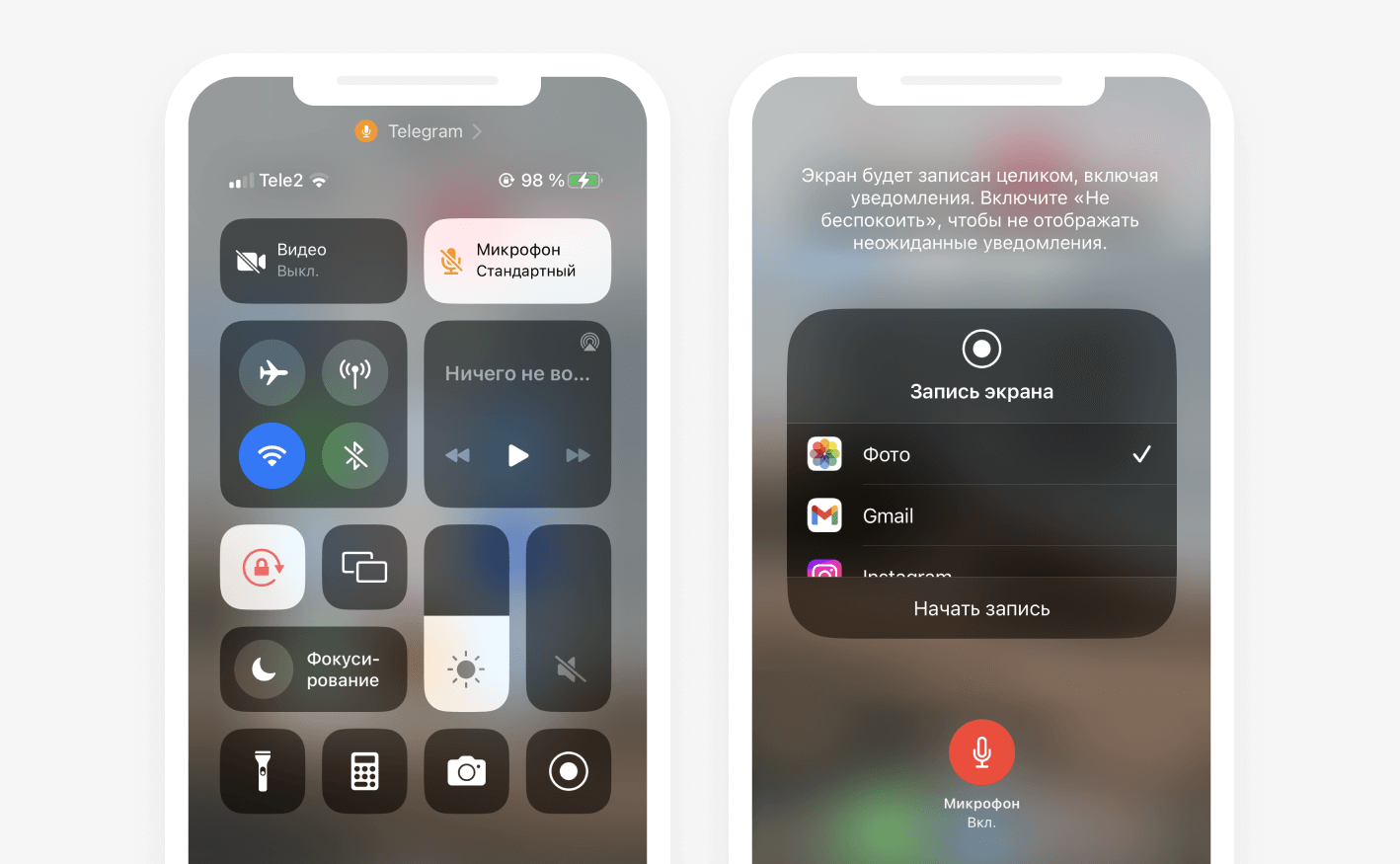
Чтобы остановить скринкаст, просто кликните на время в левом верхнем углу экрана и подтвердите действие. Видео с экрана сохранится в галерее в разделе «Фото». Вы можете пересмотреть видео, обрезать запись и сам экран, а также использовать фильтры.
Если кнопки для записи видео с экрана нет в быстром меню, откройте «Настройки» и перейдите в «Пункт управления». Найдите в списке пункт «Запись с экрана» и нажмите на плюс — иконка появится в быстром меню.
Запись экрана Android
Если вы пользуетесь устройствами на Android, тоже сможете записать видео с экрана, не устанавливая дополнительные программы. Достаточно открыть верхнюю панель уведомлений и найти «Запись экрана».
Нажмите на иконку, и запись начнется. На экране появится таймер. Остановить запись тоже просто — нужно нажать на кнопку «Стоп» на экране. Видео запишется в формате mp4 и сохранится в «Галерее».
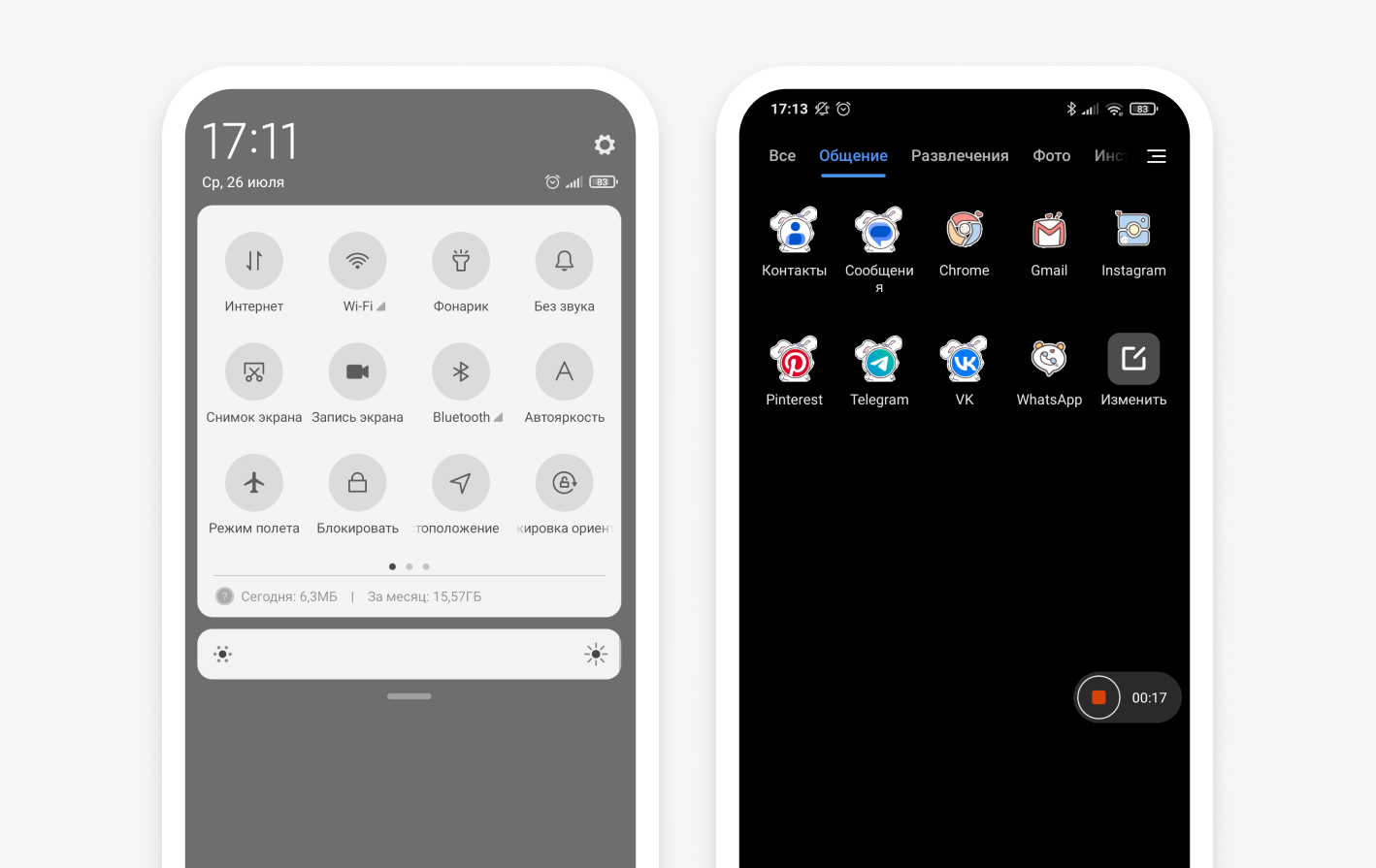
Если удерживать кнопку записи экрана, откроются настройки. Здесь вы можете:
-
установить качество видео;
-
включить отображение касаний экрана;
-
скрыть панели навигации;
-
посмотреть формат файла;
-
настроить звук. Например, на устройствах Samsung можно включить и мультимедиа, и микрофон либо оставить только мультимедиа, если вы не хотите, чтобы на запись попал ваш голос.
Кнопки с записью экрана не оказалось на панели уведомлений? Пролистайте список программ до конца и нажмите на плюс. Смартфон покажет кнопки для быстрого доступа. Чтобы иконка оказалась в списке уведомлений, достаточно выбрать ее из предложенных и перетянуть вручную.
Как записать свой вебинар
Контур.Толк — сервис онлайн-коммуникаций со встроенной платформой для вебинаров. Решение позволяет организатору не использовать другие программы для записи видео с экрана. На одной площадке можно провести любое онлайн-мероприятие, а затем получить его запись.
Преимущество сервиса в том, что все файлы хранятся в безлимитном облаке Толка. Поделиться записью легко: можно настроить автоматическую рассылку участникам вебинара или отправить ссылку на видео вручную.
О том, как подготовиться к проведению вебинара, мы рассказывали в статье. Используйте рекомендации, чтобы мероприятие прошло так, как вы планировали.
Разберем по пунктам, как организовать и записать вебинар в Толке.
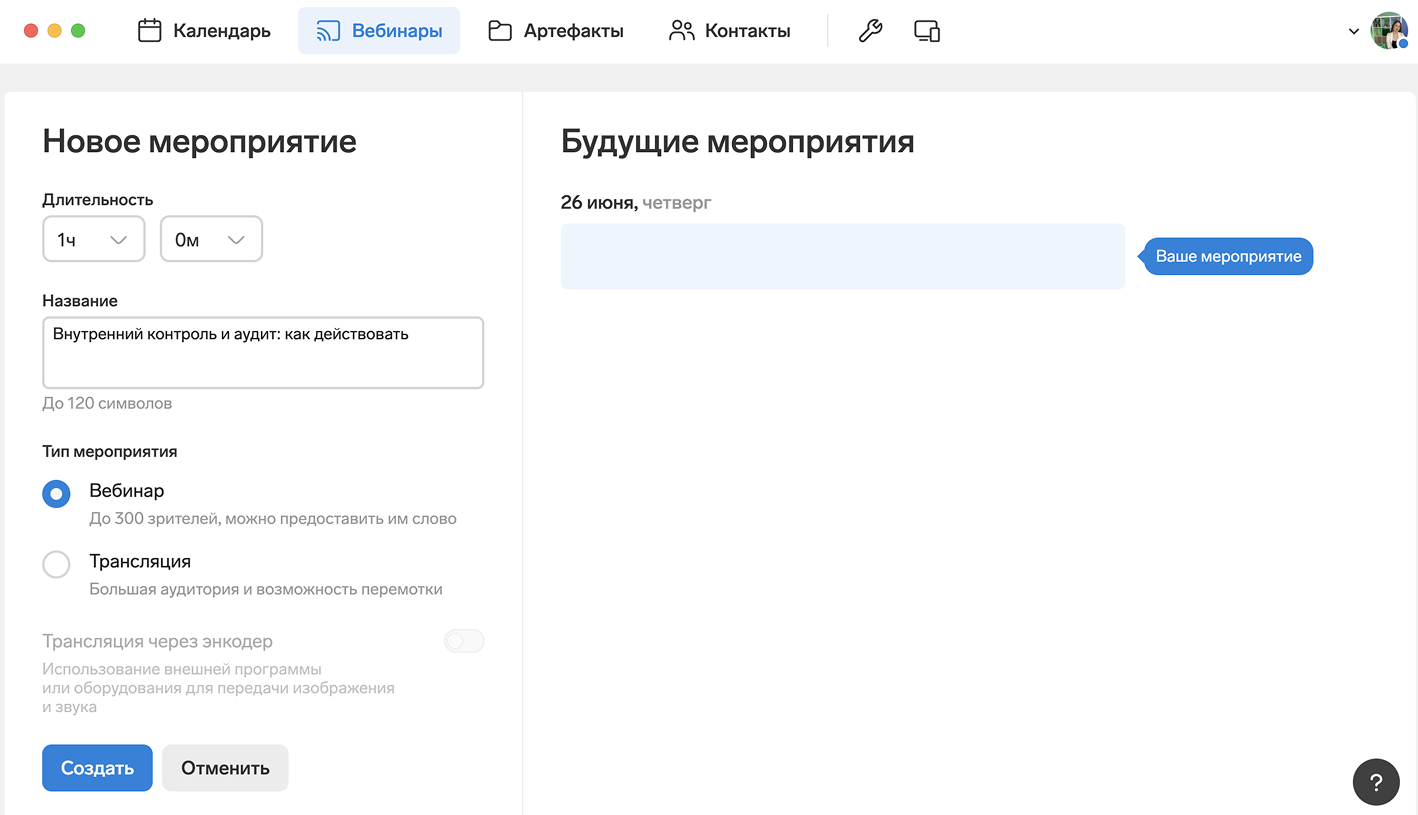
На верхней панели сервиса откройте вкладку «Вебинары» и заполните параметры мероприятия: дату, время, тему. Выберите тип мероприятия. «Вебинар» подходит для мероприятий до 300 человек, в этом режиме организатор может управлять раскладкой и предоставлять слово зрителям. «Трансляция» позволяет собрать до 10 000 участников, но интерактивные возможности в этом режиме недоступны.
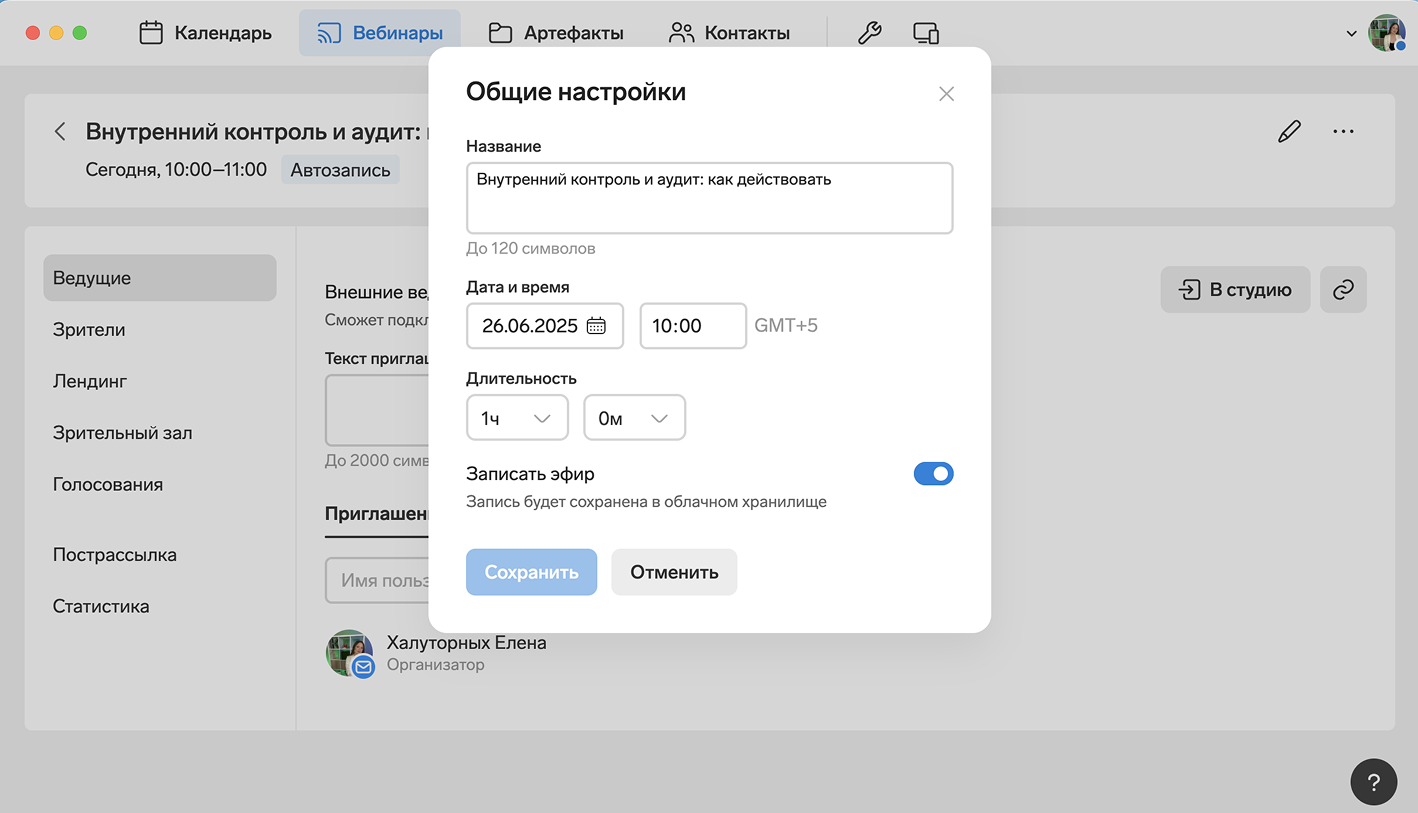
Запись мероприятия включается по умолчанию. Убедиться в этом можно в настройках. Кликните на иконку карандаша на верхней панели — проверьте, что запись включена.
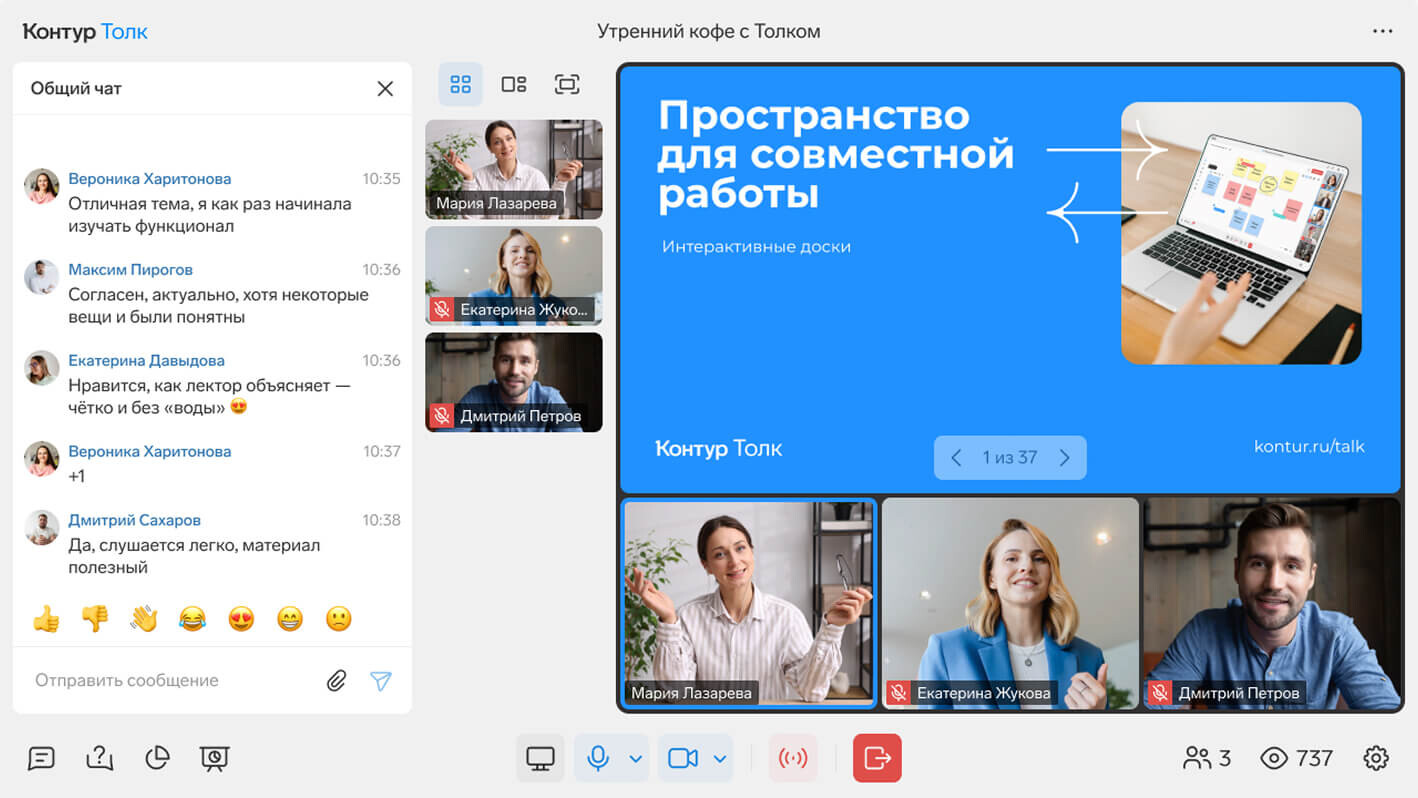
Как только запустится эфир, запись начнется автоматически. Во время вебинара зрители могут переписываться в чате и задавать вопросы спикеру, организатор — запускать голосования. Если во время трансляции спикер демонстрировал материалы — это тоже отобразится на записи.
По итогам мероприятия в режиме «Вебинары» вы можете отправить зрителям пострассылку с записью мероприятия — Толк разошлет видео на почты участников через сутки после эфира. Настройте отправку в пункте «Пострассылка».
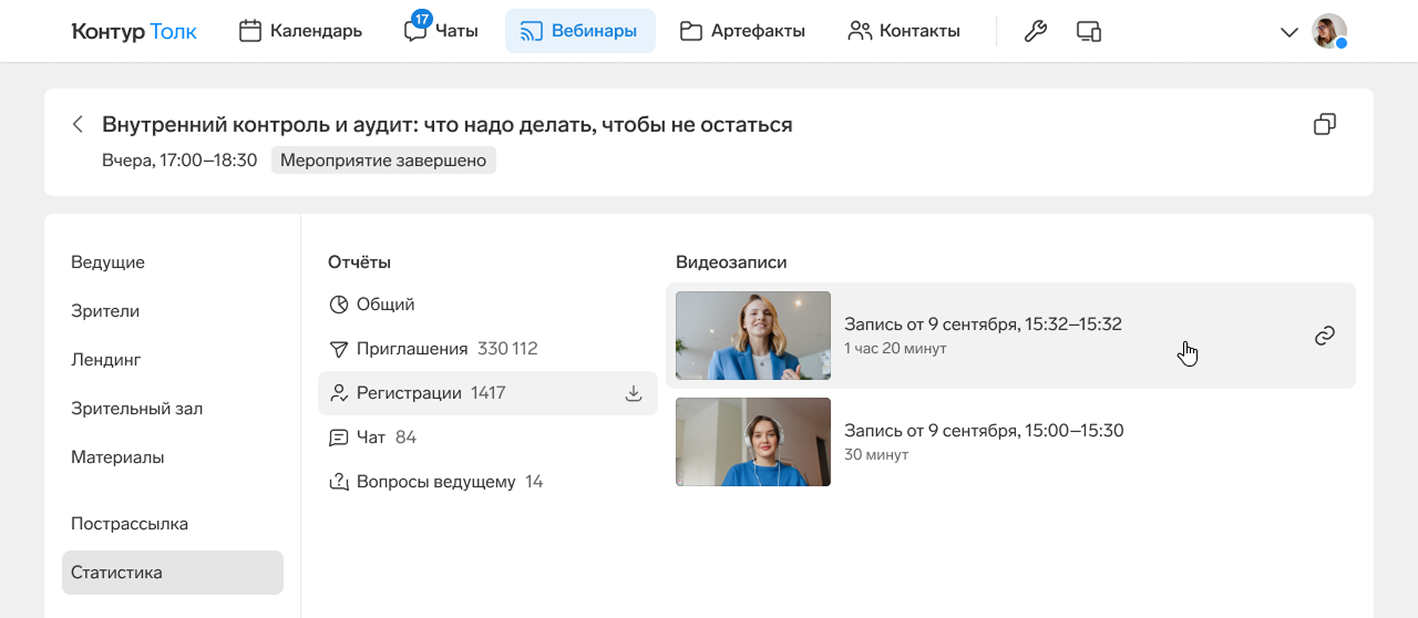
Также отчет и видеозапись отобразятся в разделе «Статистика». Вместе с видео доступна расшифровка — Толк делает ее автоматически, расставляет тайм-коды и обозначает авторов реплик. Запись хранится в сервисе бессрочно.
Оцените возможности Толка для проведения вебинаров бесплатно. Зарегистрируйтесь в сервисе по ссылке ниже — активируется пробный период на 7 дней.