 Электронный документооборот
 Учет и отчетность
 Проверка контрагентов
 Торговля и ритейл
 Автоматизация бизнеса
 Управление HR‑процессами
 Участие в закупках
 Коммуникации
 Сделки с недвижимостью
 Банковские услуги
 Поиск клиентов
 Маркировка товаров
 Информационная безопасность


 Диадок
 Логистика
 КЭДО
КЭДО
 Сайн
Сайн
 Страхование
 Взаиморасчеты


Время на выполнение: 1–3 часа (зависит от количества и сложности ваших сценариев).
Цель: настроить модуль для каждого сценария из вашего рабочего листа (раздел 2.4). После изучения Части 5 вы настроите модуль так, что у вас должны корректно формироваться ЭТрН и ЭЗЗ из документов 1С: будут правильно обозначены роли (ГО, ЛОП, ПРВ, ГП), заполнены обязательные поля, корректно соотноситься товары и участники.
Если вы работаете с экспедиторскими документами (ЭПЭ и ЭЭР), настройка конвертации для них описана в разделе 8.2. Для типовых конфигураций (БП 3.0, УТ 11.4/11.5, КА 2.5, ERP 2.5) поручение экспедитору формируется без ручной настройки конвертации.
Содержание:
- Проверьте, нужна ли вам настройка
- 5.1. Сценарий 1. Отгрузка покупателю (базовый)
- 5.2. Сценарий 2. Отгрузка со склада ответственного хранения
- 5.3. Сценарий 3. Самовывоз покупателем (продавец формирует Т1)
- 5.4. Сценарий 4. Самовывоз покупателем (покупатель присылает черновик)
- 5.5. Сценарий 5. Мультимодальная перевозка (кросс-докинг)
- 5.6. Сценарий 6. Экспедитор формирует Т1 (вы — заказчик экспедиции)
- 5.7. Сценарий 7. Вы формируете черновик Т1 экспедитору
- 5.8. Сценарий 8. Экспедитор не принял груз во владение (агентская схема)
- 5.9. Сценарий 9. Перемещение внутри группы компаний
- 5.10. Сценарий 10. Приемка товара (базовый для роли ГП)
- 5.11. Сценарий 11. Самовывоз от поставщика (покупатель оформляет черновик)
- 5.12. Сценарий 12. Самовывоз от поставщика (поставщик формирует и подписывает Т1)
- 5.13. Сценарий 13. Экспедитор принял груз во владение (базовый для роли Экспедитор)
- 5.14. Сценарий 14. Экспедитор + отгрузка со склада ОХ
- 5.15. Сценарий 15. Экспедитор не принял груз во владение (агентская схема)
- 5.16. Сценарий 16. Перевозчик со своим транспортом (роль ПРВ)
Проверьте, нужна ли вам настройка
Если в вашем рабочем листе (раздел 2.4) все сценарии — базовые (1: отгрузка покупателю, 9: перемещение, 10: приемка), и вы используете типовые документы 1С, модуль, скорее всего, уже готов к работе без дополнительной настройки. Попробуйте оформить тестовый документ по инструкциям:
Если при оформлении вы видите, что документ не формируется, обязательные поля пусты или заполнены неправильно, роли в ЭТрН (ГО, ЛОП, ГП) не соответствуют вашему сценарию, нет нужных товаров или данных, значит существующих настроек недостаточно. Переходите к разделу 5.1 — настройка для базового сценария 1, он разобран подробно и послужит основой для понимания остальных.
Если в 1С один документ, например Реализация, используется для двух разных сценариев, нужно различать эти случаи (настройка конвертации для документа основания будет одна, но заполнение полей прописаны через условия), иначе сценарии будут конфликтовать.
5.1. Сценарий 1. Отгрузка покупателю (базовый)
Это эталонный сценарий. Все остальные сценарии для роли ГО описаны как отличия от него. Если у вас в рабочем листе (раздел 2.4) есть другие сценарии ГО, начните с этого раздела, а потом смотрите только отличия.
Что это за сценарий
Ваша организация отгружает товар со своего склада внешнему покупателю и нанимает стороннего перевозчика по договору перевозки.
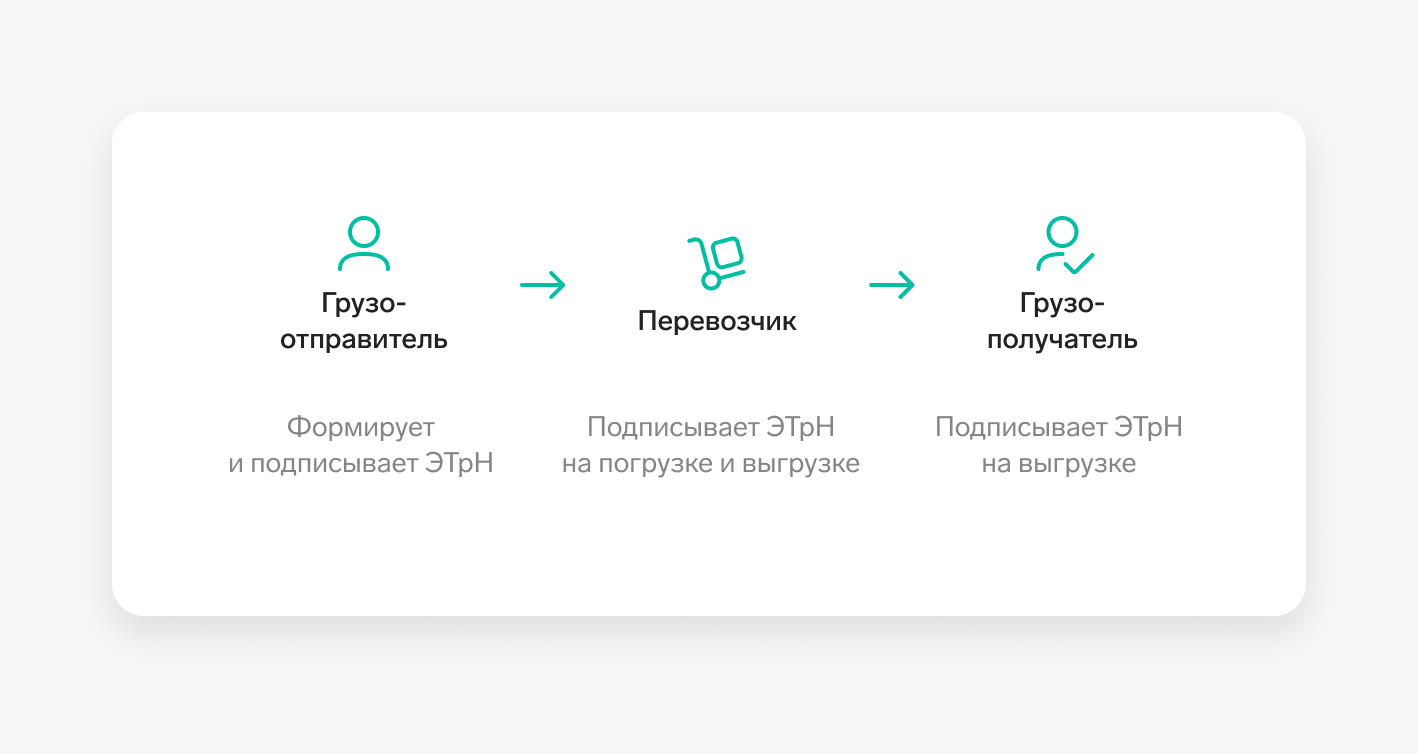
Наш сквозной пример (раздел 1.2): организация «Солнечные продукты» отгружает молоко для «Магазина Ромашка» через транспортную компанию «Быстрая доставка».
Роли участников
| Роль | В нашем примере | Что оформляет |
|---|---|---|
|
ГО |
«Солнечные продукты» (ваша организация) |
Составляет и подписывает ЭЗЗ Т1 и ЭТрН Т1 |
|
ЛОП |
«Солнечные продукты» (= Грузоотправитель) |
Совпадает с ГО — дополнительных настроек не требуется |
|
ПРВ |
«Быстрая доставка» (сторонняя ТК) |
Подписывает ЭЗЗ Т2, ЭТрН Т2 на погрузке и ЭТрН Т4 на выгрузке |
|
ГП |
«Магазин Ромашка» (покупатель) |
Подписывает ЭТрН Т3 на выгрузке |
Порядок подписания документов: ЭЗЗ Т1 → ЭЗЗ Т2 → ЭТрН Т1 → ЭТрН Т2 → ЭТрН Т3 → ЭТрН Т4
Что делать в настройке
Шаг 1. Проверьте, что выбрано в стартовом помощнике
В стартовом помощнике (раздел 3.6) должны быть включены:
- ЭТрН;
- ЭЗЗ;
- роль ГО.
Если что-то не включено, вернитесь в стартовый помощник и дополните настройки.
Шаг 2. Решите, нужна ли вам НКД
Проверьте тип вашего документа-основания по каталогу из раздела 2.3:
Если документ типовой (РеализацияТоваровУслуг, ТранспортнаяНакладная, ВозвратТовараПоставщику, ПередачаТовараМеждуОрганизациями, РасходнаяНакладная), НКД создавать не нужно. Встроенные настройки модуля уже содержат правильный маппинг (соотношение) полей.
Если документ нетиповой или в типовом есть нетиповые реквизиты, создайте свою НКД. Тип зависит от того, как много нужно менять:
- Расширенная — заменить или добавить несколько полей, остальное работает из типовой;
- Замещающая — полностью переопределить логику маппинга.
Подробнее о выборе типа — раздел 4.3 (Три типа НКД).
Если у вас несколько типов документов-оснований (например, и Реализация, и Транспортная накладная), создайте отдельную НКД для каждого. На практике разработчики часто обнаруживают больше одного документа-основания уже в процессе настройки — лучше определить все варианты заранее.
Шаг 3. Ознакомьтесь с типовой настройкой на примере БП 3.0
Перед тем как двигаться дальше, посмотрите, как модуль заполняет ЭТрН из документа «Реализация товаров и услуг» в типовой настройке для БП 3.0. Эта работа выполняется автоматически — вам ее делать не нужно.
Знакомство с типовым маппингом полезно в трех случаях:
- Вы создаете Расширенную НКД и хотите видеть, что расширяете.
- Вы создаете Замещающую НКД и ищете эталон.
- Вы хотите понимать, откуда берутся данные в готовой ЭТрН — и где искать причину, если какое-то поле не заполнилось.

Полные маппинги для БП 3.0, ERP, УТ 11, КА 2.5, УПП и других конфигураций смотрите в инструкции.
Маппинг главного документа ЭТрН
Так типовая НКД БП 3.0 заполняет ключевые поля ЭТрН (здесь приведена часть полей, это упрощенный пример). Основание — ссылка на документ-основание 1С.
| Поле ЭТрН | Откуда берется | Выражение |
|---|---|---|
|
НомерТрН |
Номер Реализации |
Основание.Номер |
|
ДатаТрН |
Дата документа |
Основание.Дата |
|
Грузоотправитель |
Грузоотправитель или Организация | ?(ЗначениеЗаполнено(Основание.Грузоотправитель), Основание.Грузоотправитель, Основание.Организация) |
|
Грузополучатель |
Грузополучатель или Контрагент | ?(ЗначениеЗаполнено(Основание.Грузополучатель), Основание.Грузополучатель, Основание.Контрагент) |
|
Перевозчик |
Поле Перевозчик в документе |
Основание.Перевозчик |
|
МестоПогрузки |
Склад из документа |
Основание.Склад |
|
МестоДоставки |
Адрес из документа |
Основание.АдресДоставки |
|
ТранспортноеСредство |
Регистрационный знак автомобиля (если заполнен) |
Основание.РегистрационныйЗнакАвтомобиля |
|
ЭтоЭкспедиция |
Константа |
Ложь |
Маппинг полей титула 1 ЭТрН
Так типовая НКД БП 3.0 заполняет поля титула 1 ЭТрН (здесь приведена часть полей, это упрощенный пример):
| Поле приемника (титул 1) | Поле источника | Выражение |
|---|---|---|
|
ДатаВремяПодачиПлановая |
Дата |
НачалоДня(Основание.Дата) |
|
ДатаВремяПрибытия |
Дата |
НачалоДня(Основание.Дата) |
|
ДатаВремяУбытия |
Дата |
НачалоДня(Основание.Дата) |
|
Водитель |
Водитель (строка) |
Поиск по наименованию: Справочники.ФизическиеЛица.НайтиПоНаименованию(Основание.Водитель). Конвертация в КонтурЛогистика_Сотрудники. Условие: Только если значение заполнено (ЗначениеЗаполнено()). |
Ключевые моменты для БП 3.0
Водитель (поле титула) хранится строкой. В БП 3.0 водитель — это текст с ФИО. Модуль ищет соответствующего сотрудника в справочнике «Физические лица» по наименованию. Если не находит, поле остается пустым. Если у вас одни и те же водители, заводите их в справочник заранее.
ТС и прицеп опциональны. Заполняются только если в Реализации проставлены регистрационные знаки. Без них модуль в момент оформления ЭТрН попытается взять данные из связанного ЭЗЗ Т2.
Параметры груза не считаются автоматически. В БП 3.0 модуль не рассчитывает массу брутто, объем и габариты товаров — в отличие от ERP. В табличной части ЭТрН заполняются только базовые поля (количество, номенклатура, характеристика). Если вам нужны масса и объем — заполняйте их в справочнике «Сопоставление номенклатуры» в модуле или дорабатывайте 1С.
Маппинг таблицы Товары
Помимо главного документа, типовая НКД заполняет еще товарную часть.
Табличная часть Товары: номенклатура, количество, характеристика, единица измерения — прямое копирование из Основание.Товары. Константы: «Вид тары — в таре», «Состояние груза — без замечаний». Количество мест = количество товара.
Полный маппинг титула 1 и таблицы Товары для БП 3.0 — в инструкции. Там же маппинг ЭЗЗ Т1.
Что это значит для настройки вашей НКД
Если ваша ситуация совпадает с типовой, настраивать ничего не нужно, модуль уже делает все, что описано выше.
Если вам нужно что-то изменить в маппинге (например, Грузоотправителем должен быть не Организация, а другое юрлицо) — создайте Расширенную НКД и переопределите только нужные поля. Остальное продолжит работать из типовой.
Если вам нужно полностью другое поведение (например, заполнять поля из нетипового документа-основания) — создайте Замещающую НКД, используя таблицу выше как образец для своих выражений.
Шаг 4. Создайте НКД (если нужно)
В модуле перейдите в раздел Справочник НКД и нажмите Создать.
Заполните шапку:
| Поле | Значение |
|---|---|
|
Тип |
Расширенная или Замещающая (по выбору из Шага 2) |
|
Тип логистика |
ТрН Титул 1 (Отправитель, погрузка) |
|
Документ учетной системы |
Ваш документ 1С (например, Реализация товаров и услуг) |
Аналогично создайте отдельную НКД для ЭЗЗ — выбрав в поле «Тип логистика» значение ЗЗ Титул 1. Без этой НКД заказ-заявка не сформируется.
Настройте вкладки НКД
Для Замещающей НКД заполните все вкладки с нуля. Для Расширенной — только те поля, которые отличаются от типовой.
| Вкладка | Что заполнить | Пример выражения |
|---|---|---|
|
Колонки списка |
Организация (обязательно!), Перевозчик, Контрагент, ГО, ГП |
— |
|
ЭТрН — главный документ |
Все обязательные реквизиты (помечены ⚠) |
Организация → Основание.Организация |
|
Титул (документ) |
Обязательные реквизиты титула |
ДатаОтправки, НомерПутевогоЛиста |
|
Табличная часть Товары |
Маппинг из табличной части документа-основания |
Номенклатура → Основание.Товары.Номенклатура |
Чтобы заполнить реквизит, укажите выражение вычисления — код на языке 1С, который возвращает нужное значение. Подробнее о выражениях — раздел 4.3.
Шаг 5. Проверьте связь ЭЗЗ и ЭТрН
Модуль автоматически связывает уже созданный ЭЗЗ с оформляемой ЭТрН, если у них одинаковый документ-основание в 1С. Это ключевой механизм — именно так данные о транспортном средстве и водителе из ЭЗЗ Т2 попадают в ЭТрН Т1 (см. раздел 1.5).
Как проверить: при оформлении ЭТрН в карточке Титула 1 должна автоматически подтянуться ссылка на связанный заказ-заявку.
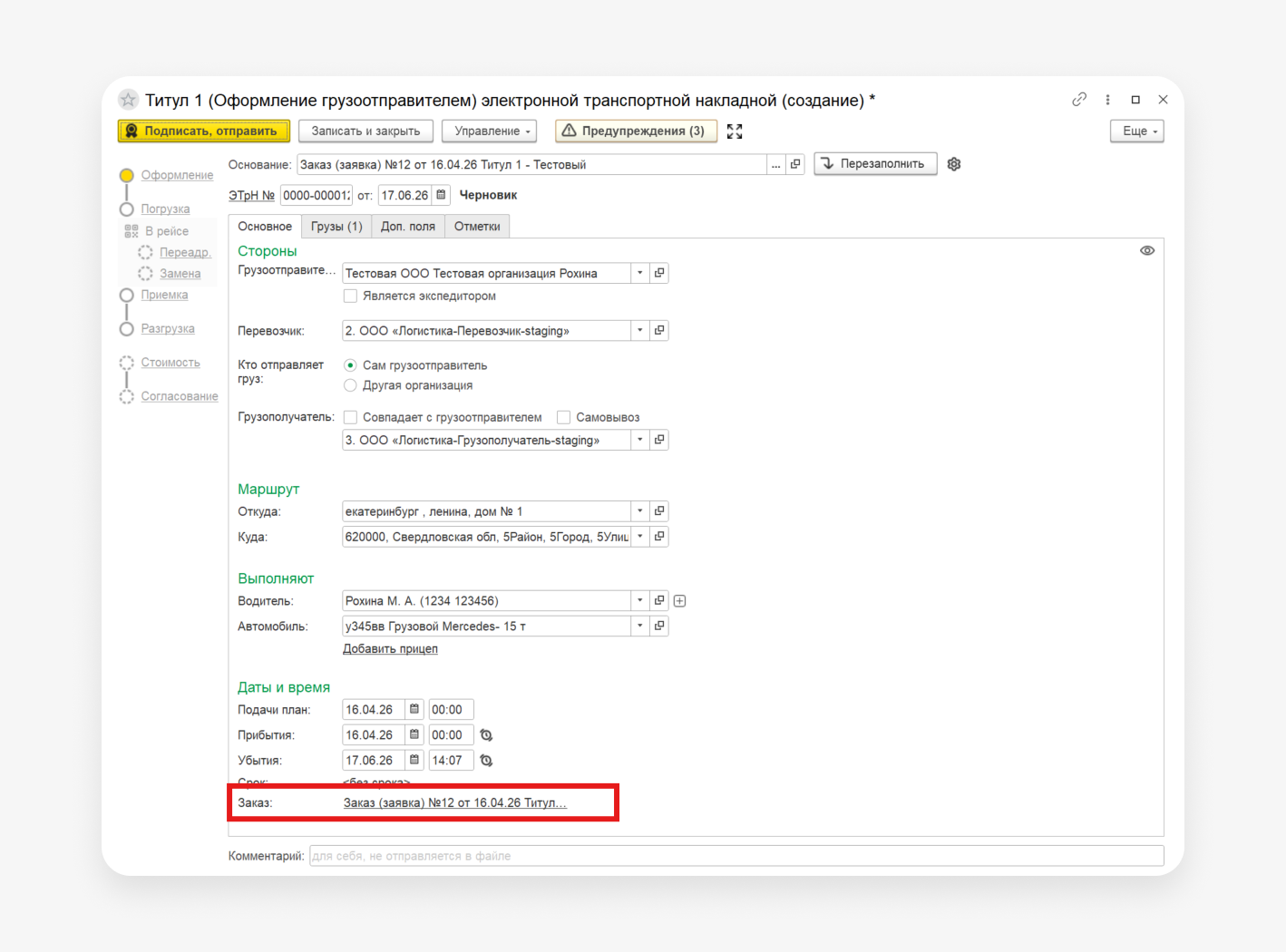
Если связь не появилась — проверьте, что в НКД для ЭЗЗ и для ЭТрН указан один и тот же документ учетной системы.
Шаг 6. Если в 1С не хватает данных
Чаще всего в типовой 1С нет некоторых данных, необходимых для ЭТрН. Указывайте большую часть из них в справочниках модуля, чтобы не дорабатывать свою учетную систему.
| Реквизит | Где указать, если не дорабатывать 1С |
|---|---|
|
Тип владения ТС (собственность, аренда, лизинг) |
Карточка ТС в модуле |
|
ИНН арендодателя или лизингодателя ТС |
Карточка ТС в модуле |
|
Номер и дата договора аренды или лизинга |
Карточка ТС в модуле |
|
Серия, номер, дата выдачи водительского удостоверения |
Справочник сотрудников модуля |
|
Грузоподъемность ТС и прицепа |
Карточка ТС в модуле |
|
Марка, модель, гос. номер прицепа |
Карточка ТС в модуле |
|
Упаковка, вес, габариты товара |
Сопоставление номенклатуры в модуле |
|
Телефоны участников перевозки |
Вручную при оформлении |
Как проверить, что сценарий настроен правильно
Сейчас мы проверяем только формирование документов и корректность маппинга. Полная цепочка подписания (ЭЗЗ Т1-Т2 → ЭТрН Т1-Т4) требует подписи контрагентов. Если их нет, для самостоятельной проверки используются автотестовые партнеры (Часть 7). Сейчас сфокусируемся на том, что можно проверить без них:
- ЭЗЗ Т1 формируется при нажатии «Оформить»;
- ЭТрН Т1 формируется при нажатии «Оформить»;
- грузоотправитель — ваша организация;
- грузополучатель — покупатель (контрагент из документа 1С);
- перевозчик заполнен;
- адрес погрузки — ваш склад;
- адрес выгрузки — адрес контрагента;
- табличная часть «Товары» заполнена корректно.
Если все пункты в порядке, базовая настройка сценария завершена. Переходите к следующему сценарию из рабочего листа или в Часть 7, если настроили все свои сценарии.
Частые проблемы
| Проблема | Причина | Решение |
|---|---|---|
|
ЭТрН не формируется при нажатии «Оформить» |
Не заполнены обязательные реквизиты в НКД |
Проверьте все поля с восклицательным знаком ⚠ на вкладках НКД |
|
В списке задач нет нужного документа |
Не указана Организация в колонках списка |
Вкладка «Колонки списка» → добавьте Организацию |
|
ЭЗЗ не привязывается к ЭТрН |
Разные документы-основания в НКД для ЭЗЗ и ЭТрН |
Проверьте, что документ учетной системы совпадает |
|
Контрагент не найден в Диадоке |
ИНН/КПП не совпадает или контрагент не в ЭДО |
Проверьте ИНН/КПП, отправьте приглашение в Диадок |
|
Не хватает данных для обязательных полей |
В 1С нет нужных реквизитов |
Заполните в справочниках модуля, как описано в Шаге 6 этого сценария |
|
Несколько НКД конфликтуют |
Для одного документа создано несколько НКД |
Оставьте одну или используйте условия применимости |
|
Расширение ставится очень долго |
Проблемы типизации справочников (EDI) |
Обратитесь в клиентскую поддержку Контура через чат, почту help.logistika@kontur.ru или по телефону 8 800 500-59-78 |
|
Не все справочные данные подтягиваются в ЭТрН из 1С |
Неполная настройка конвертации справочников (НКС) |
Проверить НКС, как описано в Части 4 |
5.2. Сценарий 2. Отгрузка со склада ответственного хранения
Базовый сценарий: сценарий 1. Здесь описаны только отличия.
Когда это ваш сценарий
У вас сценарий 2, если:
- Вы продавец, заключаете договор перевозки с перевозчиком.
- Физически груз находится не на вашем складе, а на складе другой организации.
- Отгрузку производят не ваши сотрудники, а сотрудники владельца склада.
Типичные случаи, когда сценарий 2 актуален для вас: работа со складом ответственного хранения (3PL), отгрузка со склада поставщика, либо отгрузка со склада другого юрлица группы компаний.

Пример ситуации
Расширим наш сквозной пример (раздел 1.2): организация «Солнечные продукты» продала молоко «Магазину Ромашка», но товар хранится на складе оператора, компании «Хладсервис» (ответственное хранение). Перевозчик «Быстрая доставка» приезжает на склад «Хладсервиса», где молоко в транспортное средство грузят сотрудники склада.
Отличие от сценария 1 — разные роли ГО и ЛОП.
| Роль | В сценарии 1 | В сценарии 2 |
|---|---|---|
|
ГО (заказчик перевозки) |
«Солнечные продукты» |
«Солнечные продукты» |
|
ЛОП (физически грузит) |
«Солнечные продукты» (= ГО) |
«Хладсервис» (склад) |
|
ПРВ |
«Быстрая доставка» |
«Быстрая доставка» |
|
ГП |
«Магазин Ромашка» |
«Магазин Ромашка» |
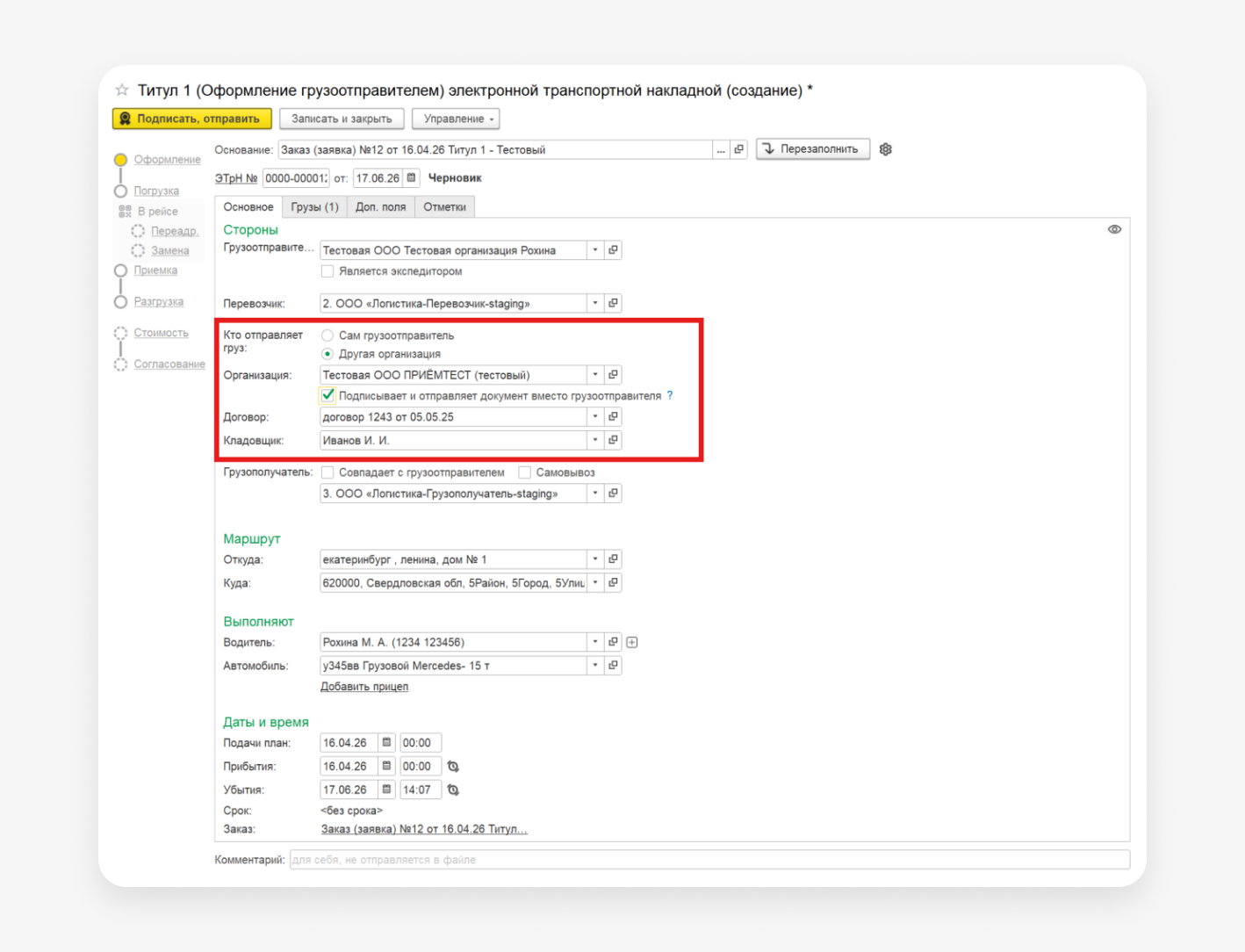
Ключевое отличие: ГО и ЛОП — разные организации, и ЭТрН Т1 должен подписать ЛОП. В ЭТрН это фиксируется специальными полями, которые в сценарии 1 не использовались.
Что делать в настройке
Первые три шага — без изменений относительно сценария 1: стартовый помощник, решение о НКД (для типовых документов Расширенная НКД может быть не нужна, см. ниже), знакомство с типовой настройкой.
Отличия начинаются с Шага 4 (создание НКД) и Шага 5 (настройка вкладок).
Типовая настройка не знает про склады ОХ — создайте Расширенную НКД с дополнительными полями (см. ниже)
Дополнительные поля на вкладке «ЭТрН — главный документ»
Если вы создаете Расширенную или Замещающую НКД, дополнительно заполните эти поля:
| Поле ЭТрН | Что означает | Пример выражения |
|---|---|---|
|
ОтправительФайлаЭтоЮрЛицоОсуществляющееПогрузку |
Признак, что Т1 подписывает ЛОП вместо ГО |
Истина (константа) |
|
ПогрузкуОсуществляет |
Организация-владелец склада (ЛОП) |
Зависит от конфигурации — см. ниже |
|
ПогрузкаДоговор |
Договор ответственного хранения между вами и владельцем склада |
Зависит от конфигурации |
|
ПогрузкаСотрудник |
Сотрудник склада, отпустивший груз |
Зависит от конфигурации |
Примеры выражений для разных конфигураций
Выберите пример, подходящий вашей конфигурации и учету.
ПогрузкуОсуществляет — простой вариант, если владелец склада всегда один.
|
1 |
Основание.Склад.Владелец |
ПогрузкуОсуществляет — с проверкой специализированного реквизита. Если в документе уже есть поле ЛицоОсуществляющееПогрузку — используйте его:
|
1 |
Если НЕ Основание.Грузоотправитель = Основание.ЛицоОсуществляющееПогрузку Тогда |
|
2 |
РезультатВычисления = Основание.ЛицоОсуществляющееПогрузку; |
|
3 |
Иначе |
|
4 |
РезультатВычисления = Основание.Грузоотправитель; |
|
5 |
КонецЕсли; |
ПогрузкуОсуществляет — для ERP 2.5 через ЗаданиеНаПеревозку. Если в ERP используется связка Реализация + Задание на перевозку, ЛОП определяется по реквизитам склада:
|
1 |
Если Основание.ЗаданиеНаПеревозку.Склад.СкладОтветственногоХранения Тогда |
|
2 |
РезультатВычисления = Основание.ЗаданиеНаПеревозку.Склад.Поклажедержатель; |
|
3 |
КонецЕсли; |
ПогрузкаСотрудник — по реквизиту «Отпуск произвел». Если в вашем документе заполняется, кто именно произвел отпуск товара:
|
1 |
Если НЕ Основание.Грузопогрузчик = Основание.Контрагент Тогда |
|
2 |
РезультатВычисления = Основание.ОтпускПроизвел; |
|
3 |
КонецЕсли; |
ПогрузкаДоговор — основной договор с владельцем склада.
|
1 |
Если НЕ Основание.Грузопогрузчик = Основание.Контрагент Тогда |
|
2 |
РезультатВычисления = Основание.Грузопогрузчик.ОсновнойДоговор; |
|
3 |
КонецЕсли; |
Если в 1С нет данных о владельце склада, договоре ответственного хранения и ответственном сотруднике — заполните их в справочниках модуля (карточка Пункта маршрута) или через доработку конфигурации (подробнее — Часть 7).
Что такое «прототип» (черновик) и при чем здесь ЛОП
Поскольку ЭТрН Т1 в сценарии 2 подписывает не ваша организация, а ЛОП (склад ОХ), модуль отправляет ему документ как прототип (черновик). Это значит:
- Вы формируете ЭТрН в своей базе, но не подписываете Т1 в модуле.
- Модуль помечает документ флагом ЭтоПрототип = Истина и направляет ЛОП на подписание.
- Пока ЛОП не подписал Т1 — документ не уходит в ГИС ЭПД.
- После подписания Т1 ЛОПом документ возвращается в общую цепочку: дальше его последовательно подписывают ПРВ (Т2), ГП (Т3), ПРВ (Т4).
- В ЭТрН при этом установлен признак «Подписывает вместо ГО» — юридически ГО остаетесь вы.
Важное требование к ЛОП: чтобы подписать прототип, ЛОП должен пользоваться тем же сервисом для работы с ЭПД, что и вы — Логистикой от Контур.Диадока. Через роуминг это не работает — прототипы пока не передаются между операторами. Если ваш склад ОХ работает с другим оператором, до появления поддержки роуминга для прототипов придется либо просить склад перейти в Диадок, либо оформлять Т1 самостоятельно на своей стороне.
Что настроить в модуле для отправки прототипа:
- В НКД установить флаг ЭтоПрототип = Истина для сценариев с ЛОП ≠ ГО.
- Добавить ЛОП в справочник «Мои контрагенты» и проверить, что он есть в сервисе Логистика.
- На стороне ЛОП — установленный модуль сервиса Логистика для 1С или созданная организация в веб-версии сервиса с ролью «подписание от имени ГО».
Подробнее о механизме прототипов и настройке автоподписания расскажем в Части 6 (раздел «Работа с прототипами»).
Как проверить, что сценарий настроен правильно
На этапе настройки НКД проверьте сначала все пункты чек-листа сценария 1:
- ЭЗЗ Т1 формируется при нажатии «Оформить»;
- ЭТрН Т1 формируется при нажатии «Оформить»;
- грузоотправитель — ваша организация;
- грузополучатель — покупатель (контрагент из документа 1С);
- перевозчик заполнен;
- адрес погрузки — ваш склад;
- адрес выгрузки — адрес контрагента;
- табличная часть «Товары» заполнена корректно.
Далее проверьте следующие пункты:
- в Т1 ЭТрН заполнено поле «Погрузка» — указана организация ЛОП (владелец склада);
- в Т1 ЭТрН заполнено поле «Кладовщик» — указан сотрудник, производивший погрузку;
- в Т1 ЭТрН установлена галочка «Подписывает вместо ГО».
- Договор ОХ указан в разделе «Погрузка».
Частые проблемы
| Проблема | Причина | Решение |
|---|---|---|
|
В Т1 ЭТрН «Погрузка» = ГО, хотя должна быть организация ОХ |
Не задан признак ЛОП ≠ ГО |
Проверьте поле ОтправительФайлаЭтоЮрЛицоОсуществляющееПогрузку = Истина |
|
Поле «ПогрузкуОсуществляет» пустое |
Выражение возвращает пустое значение для типовых складов |
Добавьте условие: заполнять только для складов с признаком ОХ |
|
Не заполняется договор ОХ |
В 1С нет реквизита «Договор ответственного хранения» |
Укажите договор в карточке Пункта маршрута в модуле |
|
Сотрудник погрузки не заполнен |
В документе 1С нет поля «Отпустил» |
Заполните в карточке Пункта маршрута или дорабатывайте 1С |
Сценарий 2 настроен. Переходите к следующему сценарию из вашего рабочего листа (раздел 2.4).
5.3. Сценарий 3. Самовывоз покупателем (продавец формирует Т1)
Базовый сценарий: сценарий 1. Здесь описаны только отличия.
Когда это ваш сценарий
У вас сценарий 3, если:
- вы продавец, отгружаете товар со своего склада;
- покупатель сам организует перевозку: нанимает перевозчика, заключает договор перевозки;
- вы формируете и подписываете ЭТрН Т1 (первый титул).
Типичный случай — самовывоз: покупатель приехал или прислал транспорт, погрузился у вас и уехал. Заказ-заявку при этом оформляет покупатель, не вы.
Пример ситуации
Вернемся к нашим организациям: организация «Солнечные продукты» продала молоко компании «Магазин Ромашка». Но на этот раз «Ромашка» захотела забрать товар сама — заключила договор с перевозчиком и прислала нанятый транспорт на склад «Солнечных продуктов».
«Солнечные продукты» физически грузят товар и подписывают Т1 ЭТрН, подтверждая факт отпуска груза.
Отличие от сценария 1 — разные роли ГО и ЛОП.
| Роль | В сценарии 1 | В сценарии 3 |
|---|---|---|
|
ГО (кто заказал перевозку) |
«Солнечные продукты» |
«Магазин Ромашка» (покупатель) |
|
ЛОП (физически грузит) |
«Солнечные продукты» |
«Солнечные продукты» |
|
ПРВ |
«Быстрая доставка» |
Перевозчик, нанятый покупателем |
|
ГП |
«Магазин Ромашка» |
«Магазин Ромашка» (= ГО) |
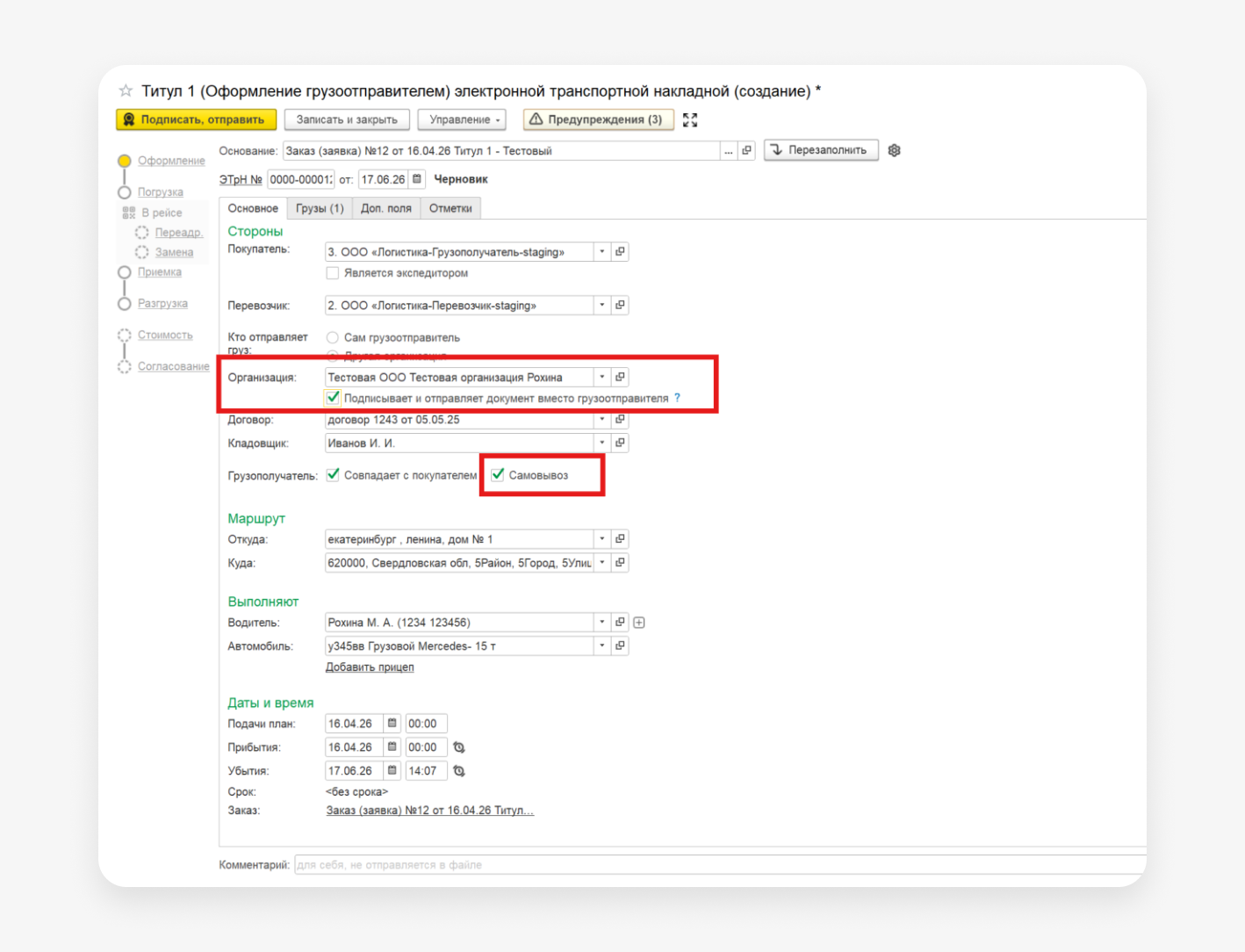
Ключевые отличия. ГО — покупатель, а не вы. Он заказал перевозку. ГО = ГП, поскольку покупатель одновременно и заказывает перевозку, и получает товар. ЛОП — вы, то есть физически груз отпускает ваша организация. ЭЗЗ формируете не вы, а покупатель оформляет ЭЗЗ со своей стороны. Вам настраивать НКД для ЭЗЗ не нужно.
Что делать в настройке
Первые три шага — без изменений относительно сценария 1: стартовый помощник, решение о НКД (в сценарии 3 почти всегда нужна Расширенная НКД, см. ниже), знакомство с типовой настройкой.
Отличия начинаются с Шага 4 (создание НКД) и Шага 5 (настройка вкладок).
Нужна ли НКД для сценария 3
Типовая настройка всегда считает вашу организацию грузоотправителем. Для сценария 3 нужно это поведение изменить, поэтому Расширенная или Замещающая НКД требуется почти всегда.
| Конфигурация | Что делать |
|---|---|
|
Все конфигурации |
Создайте Расширенную НКД для ЭТрН Т1 — переопределите поля ГО, ГП, ЛОП и признак «подписывает вместо ГО» |
|
НКД для ЭЗЗ |
Не нужна — заявку формирует покупатель |
Дополнительные поля на вкладке «ЭТрН — главный документ»
| Поле ЭТрН | Что означает | Пример выражения |
|---|---|---|
|
Грузоотправитель |
Покупатель (он заказчик перевозки) |
Основание.Контрагент |
|
Грузополучатель |
Покупатель (= ГО) |
Основание.Контрагент |
|
ОтправительФайлаЭтоЮрЛицоОсуществляющееПогрузку |
Признак, что Т1 подписывает ЛОП вместо ГО |
Истина (константа) |
|
ПогрузкуОсуществляет |
Ваша организация |
Основание.Организация |
Примеры выражений с учетом признака самовывоза
Если в вашей 1С один документ (например, Реализация) используется и для обычной отгрузки, и для самовывоза, нужно различать эти случаи. Иначе сценарии 1 и 3 будут конфликтовать.
Если в документе есть реквизит «Способ доставки» или аналогичный:
|
1 |
Если Основание.СпособДоставки = Перечисления.СпособыДоставки.Самовывоз Тогда; |
|
2 |
РезультатВычисления = Основание.Контрагент; |
|
3 |
Иначе; |
|
4 |
РезультатВычисления = Основание.Организация; |
|
5 |
КонецЕсли; |
Это выражение для поля Грузоотправитель. Аналогично — для поля Грузополучатель.
Для ПогрузкуОсуществляет — наоборот:
|
1 |
Если Основание.СпособДоставки = Перечисления.СпособыДоставки.Самовывоз Тогда; |
|
2 |
РезультатВычисления = Основание.Организация; |
|
3 |
КонецЕсли; |
Если в 1С нет признака самовывоза
По опыту внедрений в типовых конфигурациях 1С не всегда есть нужные реквизиты. Часто требуются доработки:
| Доработка | Зачем | Альтернатива |
|---|---|---|
|
Галочка «Самовывоз клиентом» в Реализации или транспортной накладной |
Чтобы модуль различал сценарии 1 и 3 |
Можно обходиться анализом реквизита «Способ доставки», если он есть |
|
Реквизит «Перевозчик» (ссылка на Контрагент) |
Покупатель сообщает, кто везет |
Вручную при оформлении ЭТрН |
|
Поле «Дата заказа транспорта на перевозку» |
Обязательное поле ЭТрН |
Использовать дату документа |
Подробнее про доработки расскажем в Части 7.
Если дорабатывать 1С не планируете, данные можно заполнять в карточках Пункта маршрута и вручную при оформлении каждого документа. Для разовой отгрузки это допустимо, для массовых — придется дорабатывать.
Как проверить, что сценарий настроен правильно
На этапе настройки НКД проверьте сначала все пункты чек-листа сценария 1:
- ЭЗЗ Т1 формируется при нажатии «Оформить»;
- ЭТрН Т1 формируется при нажатии «Оформить»;
- грузоотправитель — ваша организация;
- грузополучатель — покупатель (контрагент из документа 1С);
- перевозчик заполнен;
- адрес погрузки — ваш склад;
- адрес выгрузки — адрес контрагента;
- табличная часть «Товары» заполнена корректно.
Далее проверьте следующие пункты:
- в Т1 ЭТрН Грузоотправитель = Грузополучатель, в обеих ролях указан покупатель;
- в Т1 ЭТрН в поле «Погрузка» указана ваша организация;
- в Т1 ЭТрН стоит галочка «Подписывает вместо ГО»;
- обычная отгрузка (сценарий 1) продолжает работать корректно — не сломалась из-за новой НКД.
Частые проблемы
| Проблема | Причина | Решение |
|---|---|---|
|
Грузоотправитель — ваша организация, а не покупатель |
Поле Грузоотправитель в НКД указывает на Организация |
Переопределите на Контрагент (с условием самовывоза) |
|
Конфликт сценариев 1 и 3 — для обычной отгрузки теперь тоже ГО = покупатель |
Одна НКД используется для обоих случаев без условия |
Добавьте условие самовывоза или создайте две НКД |
|
Сценарий 3 вообще не распознается |
В документе 1С нет признака самовывоза |
Дорабатывайте 1С или заполняйте вручную |
|
Не заполнен Перевозчик |
Покупатель не сообщил данные или нет реквизита в 1С |
Заполните при оформлении ЭТрН или дорабатывайте 1С |
Сценарий 3 настроен. Переходите к следующему сценарию из вашего рабочего листа (раздел 2.4).
5.4. Сценарий 4. Самовывоз покупателем (покупатель присылает черновик)
Базовый сценарий: сценарий 1. Здесь описаны только отличия.
Когда это ваш сценарий
У вас сценарий 4, если:
- вы продавец, отгружаете товар со своего склада;
- покупатель сам организует перевозку и сам формирует ЭТрН — присылает вам черновик документа;
- вы получаете черновик в модуле, дополняете его данными о погрузке и подписываете Т1.
Отличие от сценария 3: в сценарии 3 вы сами формируете ЭТрН Т1 с нуля, а в сценарии 4 покупатель присылает вам уже почти готовый документ — остается только дополнить и подписать.
Пример ситуации
Снова разберем на примере компаний «Солнечные продукты» и «Ромашка». Логисты «Ромашки» сами формируют ЭТрН в своей 1С. Они отправляют черновик ЭТрН в сторону «Солнечных продуктов» через сервис Логистика.
«Солнечные продукты» получают черновик, проверяют маршрут и груз, заполняют недостающие поля (например, ФИО своего кладовщика), подписывают Т1 и отправляют документ обратно.
Что такое «черновик» (прототип)
Прототип — это ЭТрН, которая создана одной стороной и ждет подписания другой. В модуле прототипы отображаются в списке задач с пометкой «Требует дополнения и подписания».
В отличие от сценария 1 (где вы создаете ЭТрН с нуля) и сценария 3 (где тоже создаете с нуля, но от имени покупателя), в сценарии 4 основная часть полей уже заполнена покупателем — вы только дополняете.
Подробнее о работе с прототипами расскажем в разделе 6.3 Части 6.
Отличие от сценария 1 — направление и поток документа.
| Характеристика | Сценарий 1 | Сценарий 4 |
|---|---|---|
|
Кто создает ЭТрН |
Вы |
Покупатель (присылает вам черновик) |
|
Направление конвертации |
Учетный документ → Документ логистика |
Учетный документ ↔ Документ логистика |
|
Что вы делаете |
Формируете Т1 с нуля |
Дополняете Т1 и подписываете |
|
Документ 1С |
Создает ЭТрН |
Не участвует |
Роли участников
| Роль | В сценарии 4 |
|---|---|
|
ГО |
Покупатель (он организует перевозку) |
|
ЛОП |
Ваша организация (вы грузите) |
|
ПРВ |
Перевозчик, нанятый покупателем |
|
ГП |
Покупатель (= ГО) |
Роли те же, что и в сценарии 3 — меняется только способ создания документа: в сценарии 3 вы создаете его сами, в сценарии 4 получаете готовый черновик.
Что делать в настройке
Первые три шага — без изменений относительно сценария 1: стартовый помощник, решение о НКД (в сценарии 4 почти всегда нужна Расширенная НКД, см. ниже), знакомство с типовой настройкой. Четвертым шагом будет создание НКД с особыми настройками, о которых расскажем ниже.
Нужна ли НКД для сценария 4
Да, почти всегда. Нужна Расширенная НКД с двумя особенностями, которых не было в предыдущих сценариях:
- Направление конвертации: Учетный документ ↔ Документ логистика (двусторонний маппинг, а не односторонний)
- Сценарий НКД: Получение черновика — Отправка подписанного
Эти параметры задаются в шапке НКД при создании.
Настройка шапки НКД
| Поле НКД | Значение |
|---|---|
|
Тип |
Расширенная (или Замещающая, если логика сложная) |
|
Тип логистика |
ТрН Титул 1 |
|
Документ учетной системы |
Ваш документ 1С (обычно Реализация) |
|
Направление конвертации |
Учетный документ ↔ Документ логистика |
|
Сценарий |
Получение черновика — Отправка подписанного |
Заполнение полей ЭТрН
На вкладке «ЭТрН — главный документ» проверьте, что заполнены все обязательные реквизиты. При работе с черновиками часть данных приходит от покупателя, но модуль должен уметь заполнить любое поле сам — на случай, если покупатель какое-то поле оставил пустым.
Ключевые поля — те же, что и в сценарии 3:
| Поле ЭТрН | Выражение |
|---|---|
|
Грузоотправитель |
Основание.Контрагент (покупатель) |
|
Грузополучатель |
Основание.Контрагент (= ГО) |
|
ОтправительФайлаЭтоЮрЛицоОсуществляющееПогрузку |
Истина |
|
ПогрузкуОсуществляет |
Основание.Организация |
Дополнительные поля для ГО ≠ ЛОП
Поскольку в сценарии 4 ГО и ЛОП — разные организации, ЭТрН требует дополнительные реквизиты по объекту инфраструктуры (вашему складу):
| Поле ЭТрН | Что заполнить | Источник |
|---|---|---|
|
ИНН собственника пункта погрузки |
ИНН вашей организации |
Основание.Организация.ИНН |
|
Телефон собственника |
Телефон вашей организации |
Основание.Организация.Телефон или карточка Пункта маршрута |
|
Основание доступа к объекту инфраструктуры |
Номер и дата договора ОХ или причина отсутствия |
Заполняется в карточке Пункта маршрута модуля |
Если нужных данных нет в 1С, заполните их в карточке Пункта маршрута в модуле. Это справочник, где по каждому складу можно указать владельца, телефон, договор доступа. Данные подтянутся автоматически при оформлении.
Как проверить, что сценарий настроен правильно
- В списке задач появляется входящий черновик ЭТрН от покупателя.
- Нажатие на черновик открывает карточку для дополнения.
- Поля, которые покупатель не заполнил, заполняются из документа 1С.
- В Т1 ЭТрН Грузоотправитель = Грузополучатель (покупатель).
- В Т1 ЭТрН Погрузка = ваша организация.
- Заполнены реквизиты объекта инфраструктуры (ИНН, телефон, основание доступа).
- После подписания Т1 документ уходит обратно покупателю.
Частые проблемы
| Проблема | Причина | Решение |
|---|---|---|
|
В карточке ЭТрН нет кнопки «Дополнить» |
НКД не настроена на сценарий «Получение черновика» |
Проверьте поле Сценарий в шапке НКД |
|
Пустые поля после открытия черновика |
Покупатель не заполнил их, и в НКД нет правила заполнения |
Заполните поля в НКД (выражения вычисления) для всех обязательных реквизитов |
|
ИНН собственника пункта погрузки не заполняется |
Реквизит не настроен в НКД или нет данных в 1С |
Укажите выражение Основание.Организация.ИНН или заполните в Пункте маршрута |
Сценарий 4 настроен. Переходите к следующему сценарию из вашего рабочего листа (раздел 2.4).
5.5. Сценарий 5. Мультимодальная перевозка (кросс-докинг)
Базовый сценарий: сценарий 1. Здесь описаны только отличия.
Когда это ваш сценарий
У вас сценарий 5, если:
- груз едет через промежуточные точки — склад перегрузки, хаб, распределительный центр;
- на каждом промежуточном пункте груз перегружают на другой транспорт;
- на одного покупателя может быть несколько перевозчиков — один довозит до хаба, другой забирает оттуда.
Типичные случаи: дальние перевозки с перевалкой в регионах, доставка через собственные распределительные центры, кросс-докинг в логистических хабах.
Пример ситуации
«Солнечные продукты» в Екатеринбурге продают крупную партию молока сразу нескольким московским магазинам. Чтобы оптимизировать логистику, они грузят всё в один автомобиль и везут до собственного склада-хаба в Нижнем Новгороде. Там груз перегружают в три разные машины, которые развозят его по московским магазинам.
Получается два плеча доставки: Екатеринбург → Нижний Новгород (одна фура, один перевозчик) и Нижний Новгород → Москва (три машины, разные перевозчики).
Ключевое отличие от сценария 1 — один документ, несколько ЭТрН
В сценариях 1–4 один документ 1С (например, Реализация) порождал одну ЭТрН. В сценарии 5 один документ порождает столько ЭТрН, сколько плеч доставки.
| Плечо | ГО | ЛОП | ПРВ | ГП |
|---|---|---|---|---|
|
1 (до перегрузки) |
Ваша организация |
Ваша организация |
Перевозчик 1 |
Склад перегрузки |
|
2 (до покупателя) |
Ваша организация |
Склад перегрузки |
Перевозчик 2 |
Покупатель |
|
(плечо 3, 4...) | ... | ... | ... | ... |
Обратите внимание: на первом плече ГП — это склад перегрузки (временный получатель), а на втором ЛОП — тот же склад (груз выдают оттуда). Это нужно настроить в НКД.
Что делать в настройке
Первые три шага — без изменений относительно сценария 1: стартовый помощник, решение о НКД (в сценарии 5 всегда нужна Расширенная или Замещающая НКД, см. ниже), знакомство с типовой настройкой. Четвертым шагом будет создание НКД с разделителем, см. ниже.
Нужна ли НКД для сценария 5
Да, всегда. Типовая настройка делает одну ЭТрН на документ. Для разделения на несколько ЭТрН нужно вручную настроить разделитель — механизм, который сообщает модулю, что из одного документа нужно создать несколько документов логистики.
Что такое разделитель
Разделитель — это поле в шапке НКД, которое сообщает модулю: «При оформлении этого документа создай не одну ЭТрН, а несколько — по количеству плеч».
Разделитель отвечает на вопрос: сколько ЭТрН создавать и как их различать между собой?
Разделитель нужно задать одним из двух способов:
Способ 1. Через реквизит табличной части документа
Если в вашем документе 1С есть табличная часть, в которой перечислены промежуточные пункты или плечи доставки, укажите ее имя — модуль создаст по одной ЭТрН на каждую строку.
Способ 2. Через выражение на языке 1С
Если логика разделения сложнее (например, зависит от признака «кросс-докинг» или от группировки товаров), напишите код, который вернет массив с количеством ЭТрН.
Настройка разделителя
Разделение документа-основания на несколько ЭТрН подробно описано в разделе 6.5 Части 6.
Если в 1С нет данных о промежуточных пунктах
Сценарий 5 требует от 1С серьезной подготовки. Если у вас нет табличной части с промежуточными пунктами — нужны доработки:
| Доработка | Зачем |
|---|---|
|
Табличная часть «Промежуточные пункты» в документе |
Для настройки разделителя по количеству строк |
|
Реквизиты каждой строки: адрес перегрузки, перевозчик, дата передачи |
Для заполнения полей каждой ЭТрН |
|
Справочник «Склады перегрузки» или использование справочника Контрагенты |
Для указания владельцев промежуточных складов |
Без этих доработок сценарий 5 настроить невозможно — модулю физически неоткуда брать данные о плечах.
Подробнее о доработках расскажем в Части 7.
Как проверить, что сценарий настроен правильно
- При нажатии «Оформить» на одном документе 1С создается несколько ЭТрН.
- В списке задач появляются отдельные строки «Продолжить оформление» — по одной на каждое плечо.
- На первом плече: ГП = первый склад перегрузки, ПРВ = перевозчик первого плеча.
- На последнем плече: ГП = покупатель, ПРВ = перевозчик последнего плеча.
- На промежуточных плечах: ГП и ЛОП меняются от плеча к плечу.
- Товарный состав на всех плечах одинаковый (если груз едет целиком) или разный (если на плечах разные партии).
Частые проблемы
| Проблема | Причина | Решение |
|---|---|---|
|
Создается только одна ЭТрН вместо нескольких |
Не настроен разделитель или возвращает пустой массив |
Проверьте поле «Разделять на несколько ТРН» в шапке НКД |
|
Все ЭТрН одинаковые (один и тот же ГП, ПРВ) |
Выражения вычисления не используют ИндексРазделителя |
Сделайте поля зависимыми от индекса плеча |
|
В первом плече ГП = покупатель, хотя должен быть склад перегрузки |
Логика определения ГП не учитывает плечо |
Добавьте условие по индексу разделителя |
|
Ошибка «Индекс за пределами массива» при оформлении |
ИндексРазделителя выходит за размер табличной части |
Проверьте границы массива в коде |
|
В табличной части документа ПромежуточныеПункты нет нужных реквизитов (склад, перевозчик) |
Документ 1С не доработан под кросс-докинг |
Дорабатывайте 1С или заполняйте вручную |
Сценарий 5 настроен. Переходите к следующему сценарию из вашего рабочего листа (раздел 2.4).
Совет: сценарий 5 — самый сложный из всех. Если это ваш единственный сложный кейс, имеет смысл настраивать его в последнюю очередь, когда вы уже уверенно работаете с НКД. Начните с часто используемых сценариев (1, 9, 10), отладьте на них свою технику, а затем возвращайтесь к кросс-докингу.
5.6. Сценарий 6. Экспедитор формирует Т1 (вы — заказчик экспедиции)
Это особый сценарий: вам почти ничего не нужно настраивать.
Когда это ваш сценарий
У вас сценарий 6, если:
- вы заказываете услугу по организации перевозки у экспедиторской компании;
- экспедитор принял груз во владение (подписал экспедиторскую расписку);
- экспедитор сам оформляет ЭТрН от своего имени.
Типичный случай: вы регулярно работаете с одной или несколькими экспедиторскими компаниями, передаете им груз, получаете экспедиторскую расписку и больше в документообороте ЭТрН не участвуете. Вся ответственность за оформление электронных перевозочных документов — на экспедиторе.
Пример ситуации
«Солнечные продукты» регулярно отправляют молоко в разные регионы. Вместо того чтобы каждый раз искать перевозчиков самостоятельно, они заключили договор с экспедиторской компанией «ГлобалЛогистик». Передают им груз, получают экспедиторскую расписку, а дальше экспедитор сам находит перевозчика, формирует ЭТрН, следит за доставкой.
Для «Солнечных продуктов» это значит: в 1С ничего не меняется, по ЭПД делать ничего не нужно. Экспедитор сам оформит и подпишет все документы.
Почему вам почти ничего не нужно делать
С юридической точки зрения, как только экспедитор принял груз во владение, он становится грузоотправителем в ЭТрН и оформляет перевозку от своего имени. Вы остаетесь стороной договора транспортной экспедиции, но в цепочке ЭТрН не участвуете.
Технически это означает, что в модуле Логистики для этого сценария не требуется ни НКД, ни настроек. Модуль не формирует исходящие документы в этом случае.
Документы появятся у вас в модуле в режиме «только просмотр». Вы сможете отслеживать цепочку, но не сможете подписывать.
Как проверить, что сценарий настроен правильно
- Вы получили от экспедитора экспедиторскую расписку (это оформляется отдельно от ЭТрН).
- Если договорились с экспедитором, что будете отслеживать перевозку и документооборот по ней: в списке задач модуля появляются ЭТрН экспедитора с пометкой «Только просмотр».
- Статус документов у экспедитора меняется корректно (принят к перевозке, выгружен и т.д.).
- Если не будете отслеживать документооборот, модуль не формирует исходящие документы и не требует никаких действий.
Частые вопросы
Расписка — это отдельный документ, который формирует и подписывает только экспедитор. С 1 сентября 2026 года она обязательна к оформлению в электронном виде.
Тогда это не сценарий 6. Посмотрите сценарий 8 — «Экспедитор не принял груз во владение (агентская схема)». В этом случае экспедитор работает как агент, а ГО остаетесь вы, и оформлять ЭТрН придется вам.
По договору. Если в договоре есть пункт о принятии груза во владение и оформлении экспедиторской расписки — это сценарий 6. Если экспедитор организует перевозку, но груз не принимает, — сценарий 8.
Придется настроить оба сценария. Для сценария 6 — просто договоренность о отслеживании. Для сценария 8 — полноценная настройка НКД как в сценарии 1 (вы = ГО).
Частые проблемы
| Проблема | Причина | Решение |
|---|---|---|
|
Хотим видеть ЭТрН, но их нет в модуле |
Экспедитор не добавил вас в Дополнительные получатели |
Связаться с экспедитором, попросить добавить |
|
В модуле появились непонятные ЭТрН от экспедитора |
Экспедитор добавил вас в получатели |
Это нормально, так работает режим «только просмотр» |
|
Экспедитор требует, чтобы мы подписали Т1 |
Скорее всего это не сценарий 6, а сценарий 7 (черновик от экспедитора) |
Уточните у экспедитора, он принял груз во владение или нет |
Сценарий 6 настроен (точнее — подтверждено, что настройка не требуется). Переходите к следующему сценарию из вашего рабочего листа (раздел 2.4).
5.7. Сценарий 7. Вы формируете черновик Т1 экспедитору
Базовый сценарий: сценарий 1. Здесь описаны только отличия.
Когда это ваш сценарий
У вас сценарий 7, если:
- вы заказчик услуг экспедиции (не перевозчик, не экспедитор);
- вы работаете с экспедитором, который принимает груз во владение;
- вы сами формируете черновик ЭТрН Т1 и отправляете его экспедитору для подписания.
Отличие от сценария 6 (где вам ничего не нужно делать): там экспедитор формирует Т1 сам, а вы только наблюдаете. В сценарии 7 вы активно участвуете — готовите проект документа, экспедитор его подписывает и берет на себя дальше всю перевозку.
Зачем вам формировать ЭТрН Т1, если экспедитор всё равно его подписывает
Два типичных повода:
- У вас в 1С все данные о грузе — номенклатура, количество, адрес отгрузки. Экспедитору проще получить готовый черновик, чем вручную забивать эти данные со слов.
- Контроль полноты данных. Вы хотите, чтобы экспедитор подписал именно те данные, которые у вас в учете. Это снимает риск расхождений в номенклатуре, количестве и адресах.
Пример ситуации
«Солнечные продукты» и «ГлобалЛогистик» (экспедитор) работают давно. У «Солнечных продуктов» вся номенклатура, контрагенты и склады уже заведены в 1С. При каждой отгрузке логист «Солнечных продуктов» готовит черновик ЭТрН прямо из документа Реализации: заполняет груз, адрес получателя, дату погрузки — и отправляет экспедитору через модуль. ГлобалЛогистик получает документ, проверяет, добавляет данные о перевозчике и подписывает Т1 от своего имени.
Роли участников
| Роль | В сценарии 7 |
|---|---|
|
Заказчик |
Ваша организация (Солнечные продукты) — формируете черновик Т1 |
|
ГО |
Экспедитор (ГлобалЛогистик) — указывает недостающую информацию и подписывает Т1 |
|
ЛОП |
Экспедитор (ГлобалЛогистик) — несет ответственность за погрузку груза |
|
ПРВ |
Перевозчик, которого найдет экспедитор |
|
ГП |
Получатель груза или сам экспедитор в зависимости от пункта доставки (см. ниже) |
Куда едет груз — два варианта
Сценарий 7 имеет два варианта в зависимости от того, куда экспедитор везет груз:
Вариант А. Экспедитор везет напрямую получателю. ГП в вашей ЭТрН = конечный получатель (покупатель). Оформляется одна ЭТрН: ваш склад → получатель. Это более простой случай.
Вариант Б. Экспедитор сначала принимает груз на свой склад, потом развозит. ГП в вашей ЭТрН = экспедитор. Оформляется ЭТрН на плечо «ваш склад → склад экспедитора». Дальше экспедитор оформляет следующие ЭТрН на плечи развозки получателям — самостоятельно, без вашего участия.
Определите ваш вариант до настройки НКД.
Что делать в настройке
Первые три шага — без изменений относительно сценария 1: стартовый помощник, решение о НКД (в сценарии 7 всегда нужна Расширенная НКД, см. ниже), знакомство с типовой настройкой. Четвертым шагом будем создание НКД с особыми признаками экспедиции, далее опишем это подробно.
Настройка шапки НКД
| Поле НКД | Значение |
|---|---|
|
Тип |
Расширенная (или Замещающая) |
|
Тип логистика |
ТрН Титул 1 |
|
Документ учетной системы |
Ваш документ 1С (обычно Реализация) |
|
Направление конвертации |
Учетный документ → Документ логистика |
Дополнительные поля на вкладке «ЭТрН — главный документ»
| Поле ЭТрН | Что означает | Пример выражения |
|---|---|---|
|
Грузоотправитель |
Организация экспедитора |
Основание.Экспедитор (если есть реквизит) |
|
Грузополучатель |
Получатель или экспедитор (см. «Вариант А или Б») |
Основание.Контрагент или Основание.Экспедитор |
|
ОтправительФайлаЭтоЮрЛицоОсуществляющееПогрузку |
Признак, что Т1 подписывает ЛОП (ваша организация) |
Истина (константа) |
|
ПогрузкуОсуществляет |
Экспедитор |
Основание.Экспедитор |
|
ЭтоЭкспедиция |
Признак, что это экспедиция |
Истина (константа) |
|
ЭкспедицияЗаказчик |
Вы (заказчик экспедиции) |
Основание.Организация |
|
ЭкспедицияДоговор |
Номер и дата договора экспедиции |
Основание.ДоговорЭкспедиции |
|
ЭтоПрототип |
Признак, что это черновик на подпись |
Истина (константа) |
Главное отличие сценария 7 — три специфических реквизита: ЭтоЭкспедиция, ЭкспедицияЗаказчик, ЭкспедицияДоговор. Они появляются в ЭТрН только для экспедиционных перевозок и определяют юридический характер документа.
Что такое «прототип» (черновик)
Прототип — это ЭТрН, сформированная одной стороной и отправленная другой стороне на подписание. В сценарии 4 (самовывоз) черновик приходил к вам от покупателя. В сценарии 7 наоборот — вы сами отправляете черновик экспедитору.
Модуль помечает такой документ специальным флагом ЭтоПрототип = Истина. Это означает:
- документ не будет отправлен сразу в ГИС ЭПД, сначала его должен подписать получатель (экспедитор);
- после подписания экспедитор становится ГО и сам отвечает за дальнейший документооборот;
- вам документ возвращается уже подписанным — как справочная информация.
Подробнее о работе с прототипами расскажем в разделе 6.3 Части 6.
Если в 1С нет данных об экспедиции
Для сценария 7 в документе 1С нужны:
| Данные | Куда стоит добавить |
|---|---|
|
Реквизит «Экспедитор» (ссылка на Контрагент) |
В документе Реализации или в отдельной табличной части |
|
Реквизит «Договор экспедиции» |
В документе или связанный через Контрагента |
|
Признак «Работаем с экспедитором» |
Для условий применимости НКД, если сценарии смешанные |
Если таких реквизитов нет, заполняйте данные в карточке Пункта маршрута (для склада экспедитора) или в отдельном справочнике «Экспедиторы». Доработка 1С — только если случаев с экспедицией много и нужна автоматизация.
Подробнее про доработки расскажем в Части 7.
Как проверить, что сценарий настроен правильно
В первую очередь должны быть выполнены все пункты чек-листа сценария 1:
- ЭЗЗ Т1 формируется при нажатии «Оформить»;
- ЭТрН Т1 формируется при нажатии «Оформить»;
- грузоотправитель — ваша организация;
- грузополучатель — покупатель (контрагент из документа 1С);
- перевозчик заполнен;
- адрес погрузки — ваш склад;
- адрес выгрузки — адрес контрагента;
- табличная часть «Товары» заполнена корректно.
Далее проверить следующие пункты:
- В Т1 ЭТрН Грузоотправитель = экспедитор (не ваша организация).
- В Т1 ЭТрН Погрузка = ваша организация.
- Стоит признак «Это экспедиция» и заполнены «Заказчик», «Договор экспедиции».
- Стоит флаг «Прототип» — документ требует подписания от экспедитора.
- Для Варианта А: Грузополучатель = конечный покупатель.
- Для Варианта Б: Грузополучатель = экспедитор, и понимание, что следующие ЭТрН — на стороне экспедитора.
Частые проблемы
| Проблема | Причина | Решение |
|---|---|---|
|
Экспедитор не видит документ в сервисе |
Экспедитор не указан в Т1 как ГО или его нет в Логистике |
Проверьте грузоотправителя в ЭТрН и наличие экспедитора в сервисе ЭДО |
|
Документ по ошибке подписал не экспедитор, а клиент и отправил его в ГИС ЭПД |
Не стоит признак ЭтоПрототип = Истина |
Проверьте поле в НКД |
|
Грузоотправитель — ваша организация вместо экспедитора |
Поле Грузоотправитель указывает на Основание.Организация |
Переопределите на Основание.Экспедитор |
|
Не заполнен договор экспедиции |
В 1С нет соответствующего реквизита |
Укажите в карточке Контрагента-экспедитора или в Пункте маршрута |
|
Экспедитор просит изменить данные — как передать правки |
Прототип у экспедитора, изменить нельзя |
Отзовите прототип в модуле, создайте новый с корректными данными |
Сценарий 7 настроен. Переходите к следующему сценарию из вашего рабочего листа (раздел 2.4).
5.8. Сценарий 8. Экспедитор не принял груз во владение (агентская схема)
Базовый сценарий: сценарий 1. Здесь описаны только отличия.
Когда это ваш сценарий
У вас сценарий 8, если:
- вы продавец и заключаете договор перевозки;
- в цепочке есть экспедитор, но он не принимает груз во владение;
- экспедитор работает как агент — только организует перевозку, находит перевозчика, но экспедиторскую расписку не оформляет.
Отличие от сценария 6 (где экспедитор принимает груз и оформляет Т1): в сценарии 8 экспедитор в документах не участвует — юридически его в ЭТрН нет. Но фактически он организовал перевозку и хочет видеть документы. Для этого используется механизм «Дополнительные получатели файла».
Как узнать, какой у вас сценарий — 6, 7 или 8
| Признак | Сценарий 6 | Сценарий 7 | Сценарий 8 |
|---|---|---|---|
|
Экспедитор принимает груз во владение |
Да |
Да |
Нет |
|
Оформляется экспедиторская расписка |
Да |
Да |
Нет |
|
Кто составляет Т1 |
Экспедитор |
Вы (черновик) |
Вы |
|
Кто ГО в ЭТрН |
Экспедитор |
Экспедитор |
Вы |
|
Роль экспедитора в ЭТрН |
Основная |
Основная (после подписи) |
Наблюдатель |
|
Настройка НКД |
Не нужна |
Нужна с признаками экспедиции |
Как в сценарии 1 + доп. получатель |
Если сомневаетесь, какой у вас случай, сверьтесь с договором экспедиции. Наличие пункта о приеме груза во владение — главный маркер для сценариев 6 и 7. Если такого пункта нет, это агентская схема — сценарий 8.
Пример ситуации
«Солнечные продукты» работают с экспедиторской компанией «АгентЛогистик». Договор между ними — агентский: «АгентЛогистик» ищет перевозчика и контролирует доставку, но груз во владение не принимает. Перевозчик приезжает сразу на склад «Солнечных продуктов», забирает груз и везет его покупателю.
С точки зрения ЭТрН — «Солнечные продукты» оформляют всё по сценарию 1: они ГО, они же ЛОП, перевозчик — реальный ПРВ, получатель — покупатель. «АгентЛогистик» в Т1 не фигурирует. Но «АгентЛогистику» нужно видеть документы для контроля перевозки — для этого его добавляют как «Дополнительного получателя файла».
Что делать в настройке
Настройка полностью совпадает со сценарием 1, лишь одно дополнение — добавить экспедитора как дополнительного получателя документа.
Четыре шага — без изменений относительно сценария 1: стартовый помощник, решение о НКД (для типовых документов НКД может быть не нужна), знакомство с типовой настройкой, создание НКД. На шаге 5 настройку вкладок НКД нужно тоже выполнить по сценарию 1 и добавить дополнительного получателя файла.
Что такое «Дополнительные получатели файла»
Это механизм в ЭТрН, который позволяет отправить документ не только основным участникам перевозки (ГО, ЛОП, ПРВ, ГП), но и сторонним наблюдателям. Получатель видит документ в режиме «только просмотр» — не может его подписать или изменить, но получает полную информацию о ходе перевозки и статусе документооборота.
Этот механизм решает задачу сценария 8: экспедитор не участвует в документообороте ЭТрН юридически, но отслеживает происходящее.
Настройка дополнительных получателей
В НКД для ЭТрН Т1:
- Перейдите на вкладку «Прочие таб. части».
- Нажмите «Добавить».
- Выберите «ДополнительныеПолучателиФайла».
- В строке настройки укажите, откуда подтянуть организацию агента (экспедитора).
Пример выражения для строки:
Основание.Экспедитор
Если в документе 1С нет реквизита «Экспедитор», но есть связанный договор:
Основание.Контрагент.ОсновнойЭкспедитор
Если агентов несколько или их набор сложный, можно заполнить таблицу из нескольких строк, каждая со своим выражением.
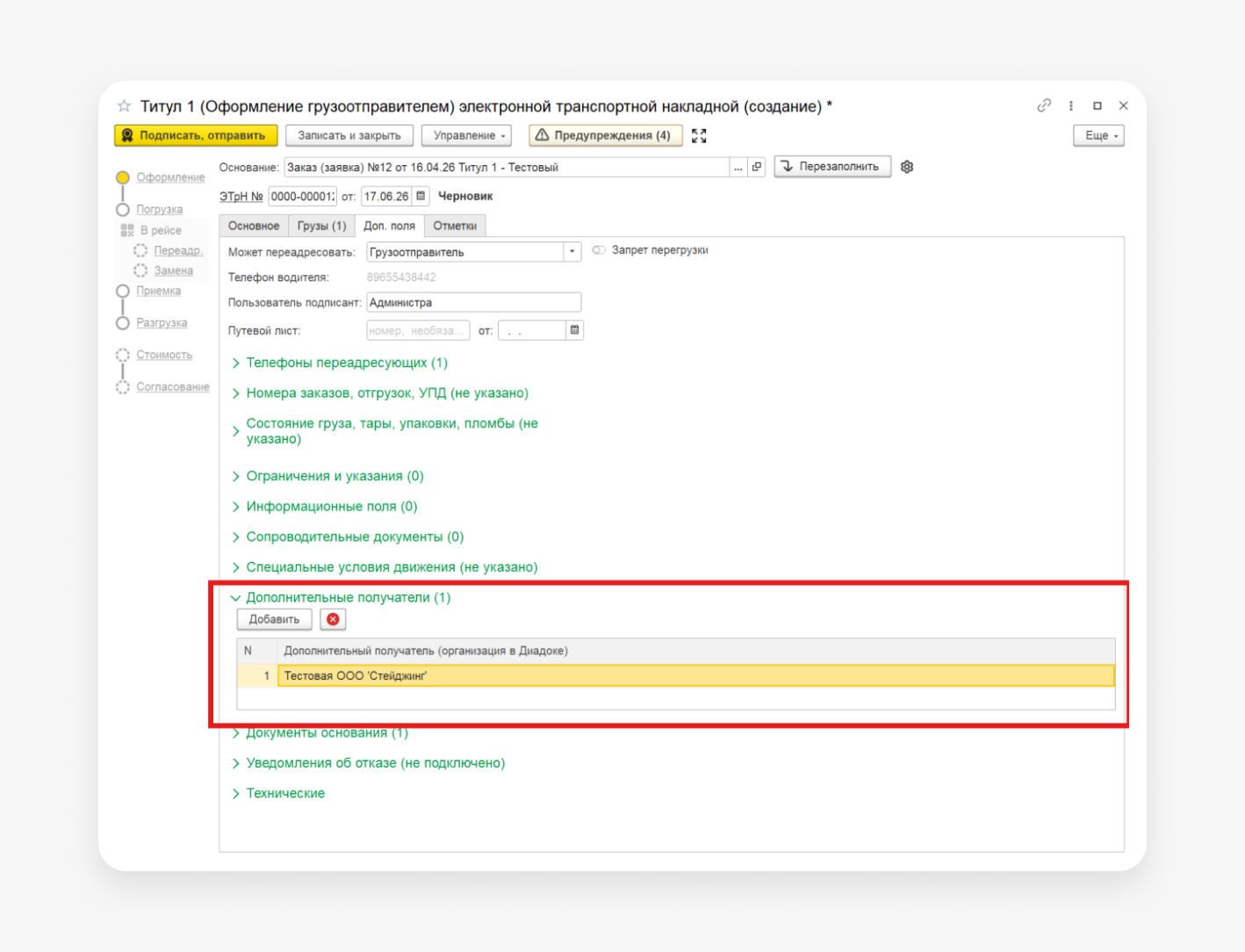
Как увидеть результат
После оформления ЭТрН:
- Откройте Т1 в модуле.
- Перейдите на вкладку «Доп. поля».
- В разделе дополнительных получателей вы увидите организацию агента.
Агент (экспедитор) одновременно увидит тот же документ в своем модуле в режиме «только просмотр».
Если в 1С нет данных об экспедиторе
Если вы работаете с одним постоянным агентом, можно прописать его напрямую в выражении:
Справочники.Контрагенты.НайтиПоНаименованию(«АгентЛогистик»)
Это не самое гибкое решение, но работает для случаев, когда экспедитор один и не меняется.
Если агентов несколько — нужен реквизит в 1С. Варианты:
| Решение | Когда использовать |
|---|---|
|
Реквизит «Экспедитор» в документе Реализации |
Если агент выбирается для каждой отгрузки |
|
Реквизит «Основной экспедитор» у Контрагента-покупателя |
Если агент закреплен за покупателем |
|
Реквизит «Основной экспедитор» у договора |
Если агент привязан к договору продажи |
Подробнее про доработки расскажем в Части 7.
Как проверить, что сценарий настроен правильно
В первую очередь должны быть выполнены все пункты чек-листа сценария 1:
- ЭЗЗ Т1 формируется при нажатии «Оформить»;
- ЭТрН Т1 формируется при нажатии «Оформить»;
- грузоотправитель — ваша организация;
- грузополучатель — покупатель (контрагент из документа 1С);
- перевозчик заполнен;
- адрес погрузки — ваш склад;
- адрес выгрузки — адрес контрагента;
- табличная часть «Товары» заполнена корректно.
Далее проверить следующие пункты:
- В ЭТрН Т1 на вкладке «Доп. поля» отображается организация экспедитора.
- Экспедитор получил доступ к документу в своем модуле или в веб-интерфейсе.
- Экспедитор видит документ в режиме «только просмотр» (не может подписать или изменить).
- Основные участники ЭТрН (ГО, ПРВ, ГП) — без изменений относительно сценария 1.
Частые проблемы
| Проблема | Причина | Решение |
|---|---|---|
|
Экспедитор не видит документ |
Не заполнена табличная часть «ДополнительныеПолучателиФайла» в НКД |
Проверьте настройку на вкладке «Прочие таб. части» |
|
В табличной части пустое значение |
Выражение возвращает пусто (нет реквизита в 1С) |
Добавьте заглушку — контрагента из справочника |
|
Экспедитор просит вас подписать документ |
Это не сценарий 8, а 7 (черновик экспедитору) |
Проверьте договор — экспедитор принимает груз во владение? |
|
Хотим добавить нескольких агентов |
Одна строка в табличной части |
Добавьте несколько строк с разными выражениями |
Сценарий 8 настроен. Переходите к следующему сценарию из вашего рабочего листа (раздел 2.4).
Связь с другими сценариями. Механизм «Дополнительные получатели» используется не только в сценарии 8. Его можно применять в любом случае, когда нужно дать внешнему наблюдателю доступ к ЭТрН: проверяющие органы, головная организация группы компаний, консультант. Настройка одинаковая.
5.9. Сценарий 9. Перемещение внутри группы компаний
Базовый сценарий: сценарий 1. Здесь описаны только отличия.
Когда это ваш сценарий
У вас сценарий 9, если:
- вы перемещаете груз между своими складами или складами своей группы компаний;
- нет стороннего покупателя, получатель груза вы или другое юрлицо группы компаний;
- используется наемный транспорт (сторонний перевозчик).
Типичные случаи: пополнение региональных складов с центрального, перемещение готовой продукции с производственной площадки на склад, передача товара между юридическими лицами группы компаний, переброски между собственными розничными точками.
Пример ситуации
«Солнечные продукты» (головная компания) перемещают партию молока со своего центрального склада в Екатеринбурге в региональный распределительный центр в Тюмени. Оба склада принадлежат «Солнечным продуктам». Для перевозки нанимают стороннего перевозчика — «Быструю доставку».
В этой ситуации грузоотправитель и грузополучатель — одна и та же организация, «Солнечные продукты». Это основное отличие от сценария 1, где ГП — внешний покупатель.
Роли участников
| Роль | В нашем примере | Что оформляет |
|---|---|---|
|
ГО |
«Солнечные продукты» |
Составляет и подписывает ЭЗЗ Т1 и ЭТрН Т1 |
|
ЛОП |
«Солнечные продукты» (= ГО) |
Физически грузит |
|
ПРВ |
«Быстрая доставка» |
Подписывает ЭЗЗ Т2, ЭТрН Т2 и ЭТрН Т4 |
|
ГП |
«Солнечные продукты» (= ГО) |
Подписывает ЭТрН Т3 — это делаете вы сами |
Порядок документов: ЭЗЗ Т1 → ЭЗЗ Т2 → ЭТрН Т1 → ЭТрН Т2 → ЭТрН Т3 → ЭТрН Т4.
Ключевое отличие от сценария 1 — вам нужно настроить две стороны. В сценарии 1 вы настраивали только отгрузку — ЭТрН Т1. ЭТрН Т3 подписывал внешний покупатель.
В сценарии 9 вы одновременно и отправитель, и получатель, значит настраивать нужно обе стороны документооборота: отгрузка (титул 1) — как в сценарии 1, приемка (титул 3) — как в сценарии 10, его мы разберем в разделе 5.10.
Это не удвоение работы — приемка настраивается очень просто, типовые настройки модуля уже ее поддерживают. Но помнить про нее нужно.
Что делать в настройке
Шаг 1. Стартовый помощник — включите обе роли: ГО (грузоотправитель) и ГП (грузополучатель).
Шаги 2-4. Решение о НКД, знакомство с типовой настройкой и создание НКД для отгрузки — как в сценарии 1.
Шаг 5. Настройка приемки — по сценарию 10 (см. ниже).
Нужна ли НКД для сценария 9
Для большинства случаев НКД можно не создавать — если вы используете типовой документ «Перемещение товаров» и типовую конфигурацию.
| Конфигурация | Документ | Нужна ли НКД |
|---|---|---|
|
ERP 2.5, УТ 11, КА 2.5 |
Перемещение товаров |
Нет, работает из коробки |
|
БП 3.0 |
Перемещение товаров |
Нет, работает из коробки |
|
УПП 1.3, УТ 10.3 |
Перемещение товаров |
Нет, работает из коробки |
|
Нетиповая конфигурация или нетиповой документ |
Свой документ |
Нужна Расширенная или Замещающая НКД |
Если документ «Перемещение товаров» типовой — типовая НКД модуля правильно подставит грузоотправителя и грузополучателя (обе роли — ваша организация или другое юрлицо группы компаний).
Настройка приемки (титул 3)
Параллельно с отгрузкой нужно настроить приемку — чтобы вы могли подписывать ЭТрН Т3 на своей стороне.
Настройка приемки подробно описана в сценарии 10 (раздел 5.10). Кратко:
- Для типовых документов НКД не нужна, входящие ЭТрН обрабатываются автоматически.
- Если хотите связывать входящий ЭТрН с документом 1С (например, автоматически создавать Поступление товаров при получении груза), настройте НКД ЭТрН Т3 по сценарию 10.
В сценарии 9 приемка проще, чем в сценарии 10 с внешним поставщиком: при перевозке между своими точками отправитель и получатель — часто одна организация, несовпадений в данных быть не должно.
Особый случай — перемещение между разными юридическими лицами группы компаний
Если ГО и ГП — разные юрлица (например, материнская компания и дочерняя), нужно предусмотреть три условия:
- В документе 1С должно быть явно указано юрлицо-получатель (например, через поле «Получатель» или через контрагента).
- В НКД Грузополучатель = организация-получатель, а не ваша основная организация.
- Обе стороны должны быть авторизованы в модуле Логистики для 1С (Часть 3, раздел 3.5).
Для передачи груза между юрлицами часто используется не «Перемещение товаров», а другой документ — «Передача товаров между организациями» или «Реализация» (с внутренним контрагентом). Определите правильный документ заранее — от этого зависит НКД.
Как проверить, что сценарий настроен правильно
В первую очередь должны быть выполнены все пункты чек-листа сценария 1:
- ЭЗЗ Т1 формируется при нажатии «Оформить»;
- ЭТрН Т1 формируется при нажатии «Оформить»;
- грузоотправитель — ваша организация;
- грузополучатель — покупатель (контрагент из документа 1С);
- перевозчик заполнен;
- адрес погрузки — ваш склад;
- адрес выгрузки — адрес контрагента;
- табличная часть «Товары» заполнена корректно.
Далее проверить следующие пункты:
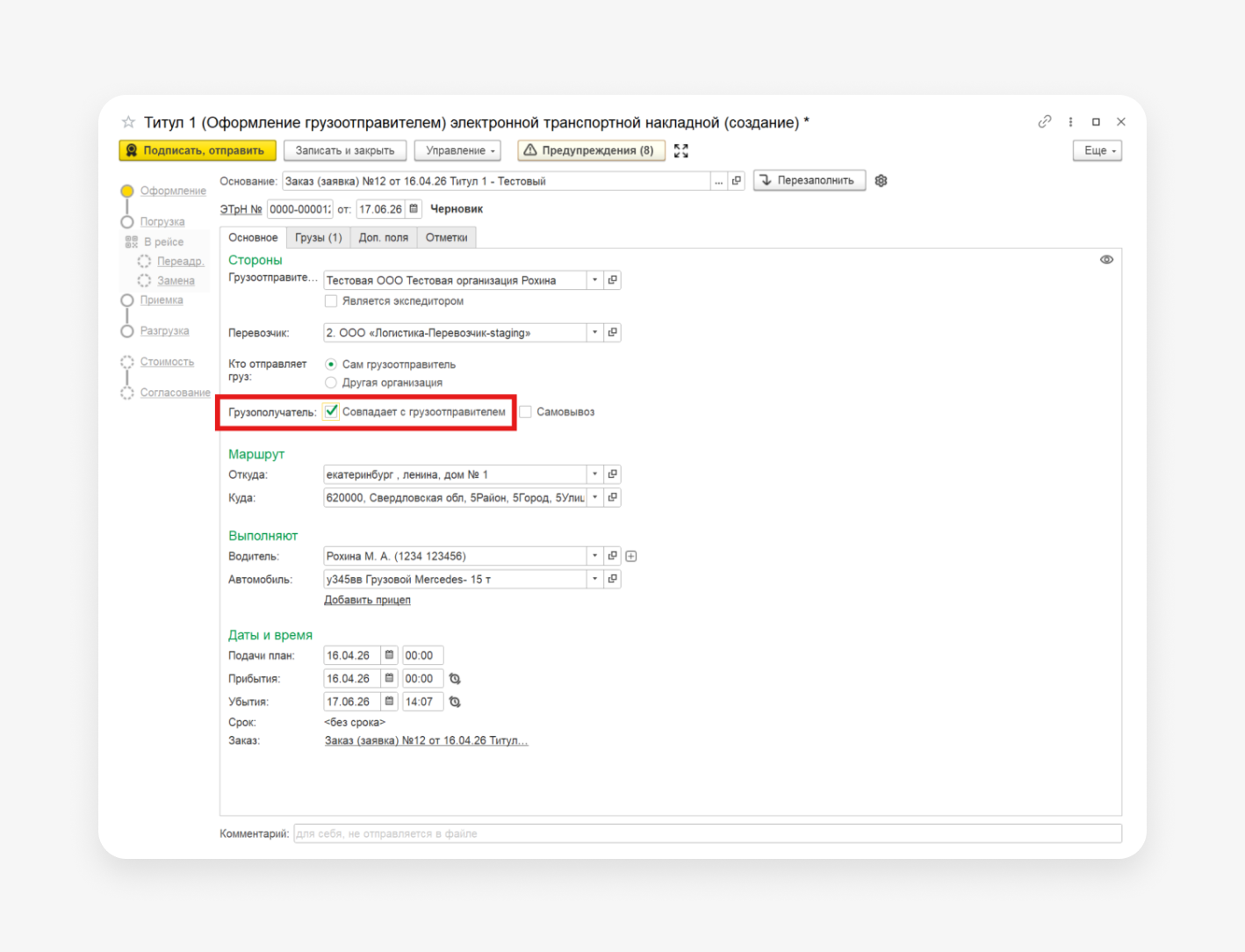
- В Т1 ЭТрН Грузоотправитель = Грузополучатель (одна организация).
- Адрес погрузки — склад-источник.
- Адрес выгрузки — склад-получатель (не адрес покупателя, а ваш склад).
- После подписания ЭТрН Т2 перевозчиком документ приходит к вам в модуль как входящий титул 3.
- Титул 3 подписывается через ваш же модуль — отдельной авторизации не требуется.
- Если ГО и ГП — разные юрлица группы компаний, то оба юрлица видят документ в своих модулях.
Частые проблемы
| Проблема | Причина | Решение |
|---|---|---|
|
В ЭТрН Грузополучатель = пусто или не та организация |
Поле не заполнено в документе Перемещения |
Проверьте реквизит «Получатель» или аналогичный в 1С |
|
Т3 не приходит к нам |
Модуль не распознает, что вы — получатель (ИНН в ГП не совпадает) |
Проверьте, что ИНН одинаковый в ГО и ГП |
|
При подписании Т3 просит сертификат другой организации |
Настройки подписания для роли ГП не соответствуют организации |
Проверьте настройки подписания (раздел 3.6) |
|
При перемещении между юрлицами ГП — это ваше основное юрлицо, а не получающее |
В НКД Грузополучатель = Основание.Организация |
Переопределите на Основание.ЮрЛицоПолучатель или аналогичное поле |
Сценарий 9 настроен. Переходите к следующему сценарию из вашего рабочего листа (раздел 2.4).
Практический совет. Сценарий 9 — один из самых простых в настройке. Если в вашей организации много внутренних перемещений — стоит настроить роботов автоподписания титула 3 (подробно об этом узнаете в Части 6). Иначе каждое перемещение будет требовать ручного подписания трех титулов одной и той же организацией, что неэффективно.
5.10. Сценарий 10. Приемка товара (базовый для роли ГП)
Это базовый сценарий для роли ГП (Грузополучатель). Все остальные сценарии ГП описаны как отличия от него.
Когда это ваш сценарий
У вас сценарий 10, если:
- вы покупатель, принимаете товар от поставщика;
- поставщик сам оформляет и подписывает ЭТрН — формирует Т1;
- вам приходит готовый документ, и вы только подписываете титул 3 (приемка).
Это самый частый сценарий для покупателей. По статистике он покрывает около половины всех задач приемки в модуле.
Пример ситуации
Продолжаем разбирать на нашем сквозном примере из раздела 1.2. «Магазин Ромашка» (теперь в роли покупателя) получает товар от организации «Солнечные продукты». «Солнечные продукты» оформили ЭТрН со своей стороны (у них это сценарий 1), перевозчик «Быстрая доставка» подписал ЭТрН Т2 при получении груза. Теперь машина приехала в магазин «Ромашка» — и оттуда нужно подтвердить приемку, подписав ЭТрН Т3.
Как это выглядит для разработчика «Ромашки»: в модуле появляется входящий ЭТрН от «Солнечных продуктов» с заполненными данными. Сотрудники «Ромашки» проверяют, соответствует ли фактический груз документу, при необходимости вносят замечания в титуле 3 и подписывают его.
Роли участников (для вас)
| Роль | Кто это | Что делает |
|---|---|---|
|
ГО |
Ваш поставщик (внешняя организация) |
Формирует ЭТрН Т1 |
|
ЛОП |
Поставщик или его склад ОХ |
Подписывает ЭТрН Т1 |
|
ПРВ |
Перевозчик (нанятый поставщиком) |
Подписывает ЭТрН Т2 и ЭТрН Т4 |
|
ГП |
Ваша организация |
Подписываете ЭТрН Т3 |
Порядок документов: ЭТрН приходит к вам уже с подписанными Т1 (от ГО) и Т2 (от ПРВ). Вы подписываете ЭТрН Т3. Перевозчик потом подписывает Т4.
Что делать в настройке
Сценарий 10 — самый простой из всех сценариев модуля. Для базового случая настройка не требуется — типовые НКД для входящих документов уже работают из коробки.
Вопрос только в том, хотите ли вы расширенной интеграции с 1С. Если вам нужно только подписание, то не настраиваете ничего, сотрудники вручную подписывают входящие ЭТрН в модуле Логистики для 1С. Если необходимо сопоставление с документом 1С, настраиваете НКД Т3 с поиском документа 1С. Если потребуется автосоздание документа 1С, настраиваете НКД Т3 с обратным маппингом. Разберем все три варианта по степени глубины интеграции.
Вариант 1. Только подписание (самый простой)
Кому подходит: компаниям с небольшим потоком входящих документов, где бухгалтерия подписывает ЭТрН вручную, документ 1С (Поступление товаров) создается отдельно на основании других документов.
Как это работает: входящая ЭТрН отображается в списке задач модуля, сотрудники могут ее открыть, проверить и подписать ЭТрН Т3.
Как настроить: настройка не требуется. Типовая НКД уже знает, как показать входящую ЭТрН в списке задач.
Вариант 2. Сопоставление с документом 1С
Кому подходит: организациям со средним и большим потоком документов, где есть потребность в сверке учетных и электронных документов.
Как это работает: входящая ЭТрН автоматически связывается с уже существующим документом 1С (например, Поступление товаров). Это позволяет хранить связь между электронным документом и учетной записью — удобно для аудита и отчетности.
Как это настроить в НКД
| Поле НКД | Значение |
|---|---|
|
Тип |
Расширенная |
|
Тип логистика |
ЭТрН Титул 3 (Получатель, приемка) |
|
Документ учетной системы |
Ваш документ 1С (например, Поступление товаров) |
|
Направление конвертации |
Документ логистика → Учетный документ |
|
Вариант поиска |
Критерии, по которым модуль найдет документ 1С |
Что такое «Вариант поиска»
Это настройка, которая сообщает модулю: «Когда придет ЭТрН, ищи документ 1С по таким-то признакам». Варианты признаков:
- По контрагенту и дате (найти Поступление от того же поставщика за ту же дату).
- По номеру накладной (если в ЭТрН указан номер бумажной ТрН).
- По составу товаров (если совпадают номенклатура и количество).
- По сумме.
Обычно комбинируются два-три критерия — например, «контрагент + дата в пределах ±3 дней + сумма».
Вариант 3. Автосоздание документа 1С
Кому подходит: компаниям с высоким потоком входящих ЭТрН, где требуется автоматизация приемки и минимум ручного ввода в 1С.
Как это работает: при получении ЭТрН модуль автоматически создает новый документ 1С (Поступление товаров) с заполненными данными из ЭТрН — контрагент, товары, количества, даты.
Как настроить в НКД:
Нужно настроить те же поля, что в варианте 2, и дополнительно обратный маппинг — правила, по которым данные из ЭТрН попадают в поля документа 1С.
| Поле документа 1С | Откуда брать из ЭТрН |
|---|---|
|
Контрагент |
Грузоотправитель |
|
Дата |
Дата поставки |
|
Номенклатура |
Строки табличной части Товары |
|
Количество |
Количество из строки Товары |
|
Цена, Сумма |
Объявленная ценность (если указана) |
Настраивается так же, как прямой маппинг (из документа в ЭТрН), только в обратную сторону — на вкладках «Учетный документ», «Табличная часть».
Для автоматического создания документа 1С создайте робота — подробнее об этом расскажем в разделе 6.1.
Если в 1С нет документа на момент прихода ЭТрН
Частая ситуация: поставщик отправил ЭТрН, а в 1С еще нет Поступления товаров (его создают позже, по факту получения). В этом случае есть три варианта:
- Подписываете ЭТрН Т3 сразу, а Поступление создаете потом, связь устанавливается вручную.
- Поиск не находит документ, модуль предлагает связать после создания.
- Модуль автоматически создает Поступление из данных ЭТрН, вы потом проверяете и проводите.
Для Варианта 3 отсутствие документа в 1С при входящей ЭТрН не проблема — наоборот, сценарий «автосоздание» идеален для этого случая.
Как проверить, что сценарий настроен правильно
- В списке задач модуля появляется входящая ЭТрН от поставщика.
- В документе видны все данные: груз, отправитель, перевозчик, даты.
- Можно подписать ЭТрН Т3 (приемка) со стороны вашей организации.
- После подписания ЭТрН Т3 статус документа меняется на «Подписан получателем».
- Для Варианта 2: связь с документом 1С установлена (видно в модуле).
- Для Варианта 3: Поступление товаров в 1С создано автоматически, данные корректны.
Частые проблемы
| Проблема | Причина | Решение |
|---|---|---|
|
ЭТрН пришла, но в списке задач не отображается |
Не настроена типовая НКД входящих или фильтры списка |
Проверьте колонки списка в типовой НКД |
|
Не могу подписать ЭТрН Т3 — требует другой сертификат |
Настройки подписания для роли ГП не настроены |
Проверьте настройки подписания (раздел 3.6) |
|
Хочу сопоставить ЭТрН с 1С, но не срабатывает |
Критерии поиска слишком строгие или широкие |
Настройте Вариант поиска с более точными критериями |
|
Автосоздание Поступления с ошибками в номенклатуре |
Нет сопоставления номенклатуры поставщика и вашей |
Настройте НКС для номенклатуры или справочник соответствий |
|
Хочу добавить замечания к приемке |
Механизм замечаний настраивается отдельно |
Смотрите инструкцию на Контур.Помощи по работе с замечаниями в ЭТрН Т3 |
Сценарий 10 настроен. Переходите к следующему сценарию из вашего рабочего листа (раздел 2.4).
Связь с другими сценариями. Если вы одновременно отправляете и принимаете товар (сценарий 9 — перемещение внутри ГК), настройка сценария 10 полностью покрывает вашу приемку. Для сценариев 11 (самовывоз: вы делаете черновик) и 12 (самовывоз: поставщик делает все) — в обоих случаях дорабатывается то, что описано здесь.
5.11. Сценарий 11. Самовывоз от поставщика (покупатель оформляет черновик)
Базовый сценарий для роли ГП: сценарий 10. Отличие от него: в сценарии 11 документ формируете вы, а не поставщик. Настройка аналогична настройке для ГО в сценарии 3.
Когда это ваш сценарий
У вас сценарий 11, если:
- вы покупатель, забираете товар у поставщика наемным транспортом;
- вы сами нанимаете перевозчика и несете ответственность за перевозку;
- вы сами формируете черновик ЭТрН Т1 и отправляете его поставщику на подпись.
Отличие от сценария 10 (базовый для ГП): там всё оформляет поставщик, а вам приходит готовый документ. В сценарии 11 активный документ формируете вы сами, потому что:
- у вас в 1С есть все данные о грузе (Заказ поставщику, Поступление);
- вы нанимаете перевозчика и заключаете с ним договор перевозки.
Пример ситуации
«Магазин Ромашка» закупает молоко у нескольких небольших региональных поставщиков. Большинство из них не работают с электронными перевозочными документами. «Ромашка» сама нанимает перевозчика («Быструю доставку»), отправляет его на склад поставщика, забирает товар и везет к себе в магазин.
«Ромашка» готовит черновик в своей 1С на основании Заказа поставщику и отправляет его поставщику на подпись через модуль Логистики. Поставщик подписывает ЭТрН Т1 как ЛОП, дальше документ идет по стандартной цепочке.
Роли участников
| Роль | В нашем примере | Особенность |
|---|---|---|
|
ГО |
«Магазин Ромашка» (вы) — формируете черновик Т1 |
Формально ГО — поставщик, но фактически ЭТрН Т1 готовите вы |
|
ЛОП |
Поставщик подписывает ЭТрН T1, подтверждая факт отгрузки |
Поставщик в этом случае будет выступать в роли ЛОП, потому что отгрузка идет с его склада |
|
ПРВ |
«Быстрая доставка» (нанятый вами) |
Обычный перевозчик |
|
ГП |
«Магазин Ромашка» (вы, = ГО) |
Получаете на своем складе |
Порядок документов: ЭЗЗ Т1 (от вас перевозчику) → ЭЗЗ Т2 (от перевозчика) → ЭТрН Т1 (черновик от вас, подписание поставщиком) → ЭТрН Т2 → ЭТрН Т3 (от вас, как от ГП) → ЭТрН Т4.
Отличия в сценариях самовывоза
Сравнительная таблица ниже поможет разобраться в разных сценариях самовывоза.
| Характеристика | Сценарий 3 | Сценарий 4 | Сценарий 11 |
|---|---|---|---|
|
Кто оформляет документооборот |
Продавец (самовывоз покупателем) |
Продавец (покупатель прислал черновик) |
Покупатель (самовывоз от поставщика) |
|
Кто формирует черновик ЭТрН Т1 |
Продавец с нуля |
Покупатель, присылает продавцу |
Покупатель с нуля, отправляет поставщику |
|
Роль отправителя черновика |
ЛОП (продавец) |
ГП (покупатель) |
ГО (покупатель в роли ГО) |
Если вы уже настраивали сценарий 3 — механика схожая. Отличие только в том, что роли меняются местами: здесь ГО и ГП — ваша организация, а ЛОП — поставщик.
Что делать в настройке
Шаг 1. Стартовый помощник — убедитесь, что включены роли ГО и ГП, а также ЭТрН и ЭЗЗ.
Шаг 2. Решение о НКД — нужна Расширенная или Замещающая НКД, см. ниже.
Шаг 3. Знакомство с типовой настройкой — как в сценарии 1.
Шаг 4. Создание НКД — с особыми настройками, см. ниже.
Шаг 5. Настройка приёмки Т3 — по сценарию 10 (вы еще и ГП).
Нужна ли НКД для сценария 11
Да, всегда. Типовые настройки модуля не рассчитаны на случай, когда покупатель сам формирует ЭТрН за поставщика. Нужна Расширенная или Замещающая НКД с особыми параметрами.
Настройка шапки НКД
| Поле НКД | Значение |
|---|---|
|
Тип |
Расширенная или Замещающая |
|
Тип логистика |
ТрН Титул 1 |
|
Документ учетной системы |
Ваш документ 1С (обычно Поступление товаров или Заказ поставщику) |
|
Направление конвертации |
Учетный документ → Документ логистика |
|
Сценарий |
Отправка черновика — Получение подписанного |
Последние две настройки — те же, что в сценарии 4 (получение черновика от покупателя), только с обратной стороны: вы не получаете, а отправляете черновик.
Дополнительные поля на вкладке «ЭТрН — главный документ»
| Поле ЭТрН | Что означает | Пример выражения |
|---|---|---|
|
Грузоотправитель |
Ваша организация (вы оформляете) |
Основание.Организация |
|
Грузополучатель |
Ваша организация (= ГО) |
Основание.Организация |
|
ОтправительФайлаЭтоЮрЛицоОсуществляющееПогрузку |
Признак, что Т1 подписывает ЛОП (поставщик) |
Истина (константа) |
|
ПогрузкуОсуществляет |
Поставщик (Контрагент в документе) |
Основание.Контрагент |
|
ЭтоПрототип |
Признак, что это черновик |
Истина (константа) |
|
МестоПогрузки |
Склад поставщика |
Основание.Контрагент.ОсновнойСклад или карточка Пункта маршрута |
В некоторых случаях у вас в модуле одновременно могут быть черновики, которые поставщик по сценарию 11 еще не подписал, и уже подписанные им прототипы.
Модуль различает их по флагу ЭтоПрототип. Для этого:
- устанавливайте для новых документов ЭтоПрототип = Истина;
- после подписания поставщиком флаг автоматически снимется — документ перейдет в статус «Подписан»;
- можно настроить условную логику:
Если Основание.Грузоотправитель.ИНН <> Основание.Организация.ИНН Тогда
РезультатВычисления = Истина;
Иначе
РезультатВычисления = Ложь;
КонецЕсли;
Если в 1С нет данных
Для сценария 11 в документе 1С (Поступление товаров или Заказ поставщику) нужны:
| Данные | Где указать, если нет в 1С |
|---|---|
|
Адрес склада поставщика |
Карточка Пункта маршрута в модуле (по контрагенту) |
|
Название организации-поставщика |
Контрагент в документе 1С |
|
Договор доступа к пункту погрузки |
Карточка Пункта маршрута |
|
Ответственное лицо на складе поставщика |
Справочник Сотрудников модуля или вручную |
Как проверить, что сценарий настроен правильно
В первую очередь должны быть выполнены все пункты чек-листа сценария 1 с учетом зеркальных ролей:
- ЭЗЗ Т1 формируется при нажатии «Оформить»;
- ЭТрН Т1 формируется при нажатии «Оформить»;
- грузоотправитель — ваша организация;
- грузополучатель — ваша организация;
- перевозчик заполнен;
- адрес погрузки — адрес склада поставщика;
- адрес выгрузки — адрес вашего склада;
- табличная часть «Товары» заполнена корректно.
Далее проверить следующие пункты:
- В ЭТрН Т1 Грузоотправитель = Грузополучатель — ваша организация.
- В ЭТрН Т1 Погрузка = поставщик (контрагент из документа).
- В ЭТрН Т1 есть предупреждение о том, что это черновик.
- В титуле стоит галочка «Подписывает вместо ГО».
- После отправки документ появляется у поставщика в сервисе Логистика.
- После подписания поставщиком флаг «Прототип» снимается.
- Настроена приемка Т3 (сценарий 10).

Частые проблемы
| Проблема | Причина | Решение |
|---|---|---|
|
Поставщик не видит документ |
Поставщик не подключен к Логистике |
Попросите зарегистрироваться в Логистике. Если он пользуется другим сервисом, оставьте заявку на настройку роуминга |
|
Покупатель по ошибке подписал документ вместо поставщика и отправил его в ГИС ЭПД |
Не стоит ЭтоПрототип = Истина |
Проверьте поле в НКД |
|
Грузоотправитель = поставщик, а должна быть ваша организация |
Поле Грузоотправитель указывает на Контрагент |
Переопределите на Организация |
|
Нужно изменить данные после отправки черновика |
Прототип у поставщика, изменять нельзя |
Отзовите прототип в модуле, создайте новый |
|
Поставщик подписал, но я не вижу документ в статусе «Подписан» |
Проблема связи или не настроена приемка |
Проверьте настройки Т3 (сценарий 10) |
|
Не заполнен адрес склада поставщика |
Нет реквизита в 1С |
Заполните в карточке Пункта маршрута (по контрагенту) |
Сценарий 11 настроен. Переходите к следующему сценарию из вашего рабочего листа (раздел 2.4).
Если ваш партнер (покупатель или поставщик) тоже внедряет сервис Логистика, согласуйте, кто формирует черновик: вы (сценарий 11 с вашей стороны и 4 с их стороны) или они (сценарий 3 с их стороны и 12 с вашей стороны). От этого зависит настройка с обеих сторон.
5.12. Сценарий 12. Самовывоз от поставщика (поставщик формирует и подписывает Т1)
Базовый сценарий: сценарий 10 — в части приемки ЭТрН Т3. Зеркало сценария 3 с позиции покупателя.
Когда это ваш сценарий
У вас сценарий 12, если:
- вы покупатель и осуществляете самовывоз товара от поставщика;
- перевозчика нанимаете вы, то есть по договору перевозки вы Грузоотправитель (ГО);
- поставщик физически отгружает со своего склада — он ЛОП;
- поставщик формирует и подписывает ЭТрН Т1 со своей стороны — он подписывает вместо вас как ЛОП;
- вы подписываете ЭТрН Т3 при приемке.
Отличие от сценария 10: в 10 поставщик оформляет всё, включая ЭЗЗ. В 12 сценарии ЭЗЗ на вас — вы заказчик перевозки.
Отличие от сценария 11: в 11 вы оформляете и подписываете ЭТрН Т1 сами. В 12 сценарии Т1 оформляет и подписывает поставщик, который отгружает со своего склада.
Пример ситуации
«Магазин Ромашка» договорился с компанией «Солнечные продукты» о самовывозе молока. «Ромашка» нанимает «Быструю доставку» и оформляет ЭЗЗ — именно «Ромашка» будет ГО по договору перевозки.
Машина приезжает на склад «Солнечных продуктов». Поставщик физически грузит товар и со своей стороны формирует ЭТрН Т1 с реквизитами «Ромашки» как отправителя груза. Компания «Солнечные продукты» подписывает Т1 как ЛОП — подтверждает факт отгрузки.
Дальше документ идет по стандартной цепочке: ЭТрН Т2 от перевозчика при погрузке, ЭТрН Т3 от «Ромашки» при выгрузке, ЭТрН Т4 от перевозчика после приемки груза «Ромашкой».
Роли участников
| Роль | В нашем примере | Что делает |
|---|---|---|
|
ГО |
«Магазин Ромашка» (вы) |
Оформляет ЭЗЗ Т1. В ЭТрН указан как ГО, но Т1 не подписывает |
|
ЛОП |
«Солнечные продукты» (поставщик) |
Физически грузит. Формирует и подписывает ЭТрН Т1 как ЛОП от имени ГО |
|
ПРВ |
«Быстрая доставка» |
Подписывает ЭЗЗ Т2, ЭТрН Т2, ЭТрН Т4 |
|
ГП |
«Магазин Ромашка» (вы, = ГО) |
Подписывает ЭТрН Т3 при приемке |
ГО и ГП совпадают: вы заказчик перевозки и получатель груза.
Порядок документов: ЭЗЗ Т1 (вы) → ЭЗЗ Т2 (ПРВ) → ЭТрН Т1 (поставщик как ЛОП) → ЭТрН Т2 (ПРВ) → ЭТрН Т3 (вы) → ЭТрН Т4 (ПРВ).
Что делать в настройке
Вам нужны две НКД:
| НКД | Назначение | Где разобрано подробно |
|---|---|---|
|
ЭЗЗ Т1 |
Вы формируете заказ-заявку перевозчику |
Шапка как в сценарии 1, ГО = ваша организация |
|
ЭТрН Т3 |
Приемка входящей ЭТрН |
Настройку Т1 на вашей стороне делать не нужно — ЭТрН формирует и подписывает поставщик. На вашу сторону ЭТрН поступает как входящий документ.
В стартовом помощнике включите оба вида документов (ЭЗЗ и ЭТрН) и обе роли — ГО (для ЭЗЗ) и ГП (для ЭТрН Т3).
Настройка со стороны поставщика
Если поставщик работает с модулем Логистики, на его стороне это сценарий 3 (продавец формирует Т1 при самовывозе покупателя). Поставщик настраивает у себя:
- расширенную НКД для ЭТрН Т1 с признаком «подписывает вместо ГО»;
- ГО в Т1 = ваша организация (Основание.Контрагент в его документе);
- ЛОП = его организация.
Подробности настройки сценария 3 — в разделе 5.3. Если поставщик спрашивает, как настроить свою сторону, отправьте ему ссылку на этот раздел.
Как проверить, что сценарий настроен правильно
- ЭЗЗ Т1 формируется с вашей стороны.
- После подписания ЭЗЗ Т2 перевозчиком в ЭЗЗ появились ТС и водитель.
- Входящая ЭТрН от поставщика пришла в ваш список задач.
- В ЭТрН Т1 указано: ГО = ваша организация, ЛОП = поставщик, стоит признак «Подписывает вместо ГО».
- ЭТрН Т1 подписан поставщиком и ушел на подпись перевозчику.
- ЭТрН Т3 подписывается с вашей стороны по стандартной цепочке сценария 10.
Частые проблемы
| Проблема | Причина | Решение |
|---|---|---|
|
Поставщик прислал Т1, где ГО = он сам |
Он оформил Т1 в режиме сценария 10, а не сценария 3 |
Согласуйте с поставщиком: он должен настроить у себя сценарий 3, где ваша организация будет ГО |
|
ЭТрН Т1 не связался с ЭЗЗ |
На стороне поставщика не настроена связка с вашей ЭЗЗ |
Проверьте, что в вашей ЭЗЗ указаны корректные ИНН сторон. Настройка связки — на стороне поставщика |
|
Поставщик не работает в ЭДО |
Поставщик не использует Логистику или сервис другого оператора |
До 01.09.2026 вы можете работать с бумажной ТрН. После — ваш поставщик должен будет подключить сервис или вам придется перейти на сценарий 11 |
Совет. Сценарий 12 удобен, когда поставщик технически готов оформлять ЭТрН (работает в сервисе Логистика или другом). Если поставщики не готовы — используйте сценарий 11, где вы оформляете ЭТрН Т1 самостоятельно.
Сценарий 12 настроен. Переходите к следующему из вашего рабочего листа.
5.13. Сценарий 13. Экспедитор принял груз во владение (базовый для роли Экспедитор)
Настройка аналогична сценарию 1 с дополнениями. Это базовый сценарий для роли экспедитор — остальные экспедиторские сценарии описаны как отличия от него.
Когда это ваш сценарий
У вас сценарий 13, если:
- вас привлекают как экспедитора по договору транспортной экспедиции;
- вы принимаете груз во владение, выдавая экспедиторскую расписку;
- вы сами нанимаете перевозчика и оформляете все документы;
- груз отправляется со склада заказчика, но вы отвечаете за погрузку.
Пример ситуации
Организация «ГлобалЛогистик» (экспедитор) получает от компании «Ромашка» (заказчика) задание: доставить молоко со склада «Ромашки» покупателю в Тюмени. «ГлобалЛогистик» принимает груз во владение, выдает экспедиторскую расписку, нанимает «Быструю доставку» в качестве перевозчика и оформляет все электронные документы от своего имени.
Роли участников
| Роль | В нашем примере | Что оформляет |
|---|---|---|
|
Заказчик экспедиции |
«Магазин Ромашка» |
Передает груз, получает расписку от экспедитора |
|
ГО (= Экспедитор) |
«ГлобалЛогистик» (вы) |
Оформляете и подписываете ЭЗЗ Т1 и ЭТрН Т1 |
|
ЛОП |
«ГлобалЛогистик» (= ГО) |
Осуществляет погрузку |
|
ПРВ |
«Быстрая доставка» |
Подписывает ЭЗЗ Т2, ЭТрН Т2 и ЭТрН Т4 |
|
ГП |
Конечный получатель |
Подписывает ЭТрН Т3 |
Порядок документов: ЭЗЗ Т1 (ГО = Экспедитор) → ЭЗЗ Т2 (ПРВ) → ЭТрН Т1 (ГО = Экспедитор) → ЭТрН Т2 (ПРВ) → ЭТрН Т3 (ГП) → ЭТрН Т4 (ПРВ).
Отличие от сценария 1
Механика настройки та же, что в сценарии 1. Единственное отличие — в ЭТрН дополнительно заполняются три реквизита экспедиции, которых в обычной отгрузке нет:
| Поле ЭТрН | Что означает | Пример выражения |
|---|---|---|
|
ЭтоЭкспедиция |
Признак экспедиционной перевозки |
Истина |
|
ЭкспедицияЗаказчик |
Кто заказал экспедицию |
Основание.Контрагент |
|
ЭкспедицияДоговор |
Договор экспедиции |
Основание.ДоговорЭкспедиции |
Если все ваши отгрузки — экспедиция, укажите ЭтоЭкспедиция = Истина как константу. Если только часть — через условие:
|
1 |
Если Основание.Экспедиция Тогда; |
|
2 |
РезультатВычисления = Истина; |
|
3 |
КонецЕсли; |
Аналогично для заказчика:
|
1 |
Если Основание.Экспедиция Тогда; |
|
2 |
РезультатВычисления = Основание.ЗаказчикЭкспедиции; |
|
3 |
КонецЕсли; |
И для договора:
|
1 |
Если ЗначениеЗаполнено(Основание.Экспедитор) Тогда; |
|
2 |
РезультатВычисления = Основание.ДоговорНаПеревозку; |
|
3 |
КонецЕсли; |
Что делать в настройке
Шаг 1. Стартовый помощник — включите роль ГО и функционал ЭТрН + ЭЗЗ.
Шаг 2. Решение о НКД — как в сценарии 1. Для типовых документов может быть достаточно Расширенной НКД (добавить только три поля экспедиции).
Шаг 3–5. Настройка вкладок НКД — как в сценарии 1, плюс три реквизита выше.
Если в 1С нет данных об экспедиции
У экспедиторов часто нетиповые документы-основания — свои заявки, журналы поручений, учетные документы. Типичные доработки в этом случае:
| Доработка | Зачем |
|---|---|
|
Индекс в адресах погрузки/выгрузки |
Обязательное поле ЭТрН, часто отсутствует |
|
ИНН и телефоны в пунктах назначения |
Обязательные поля участников |
|
Реквизит «Лицо, осуществляющее погрузку» |
Если ЛОП ≠ ГО (сценарий 14, разберем далее) |
|
Реквизит «Владелец пункта погрузки» |
Если погрузка на чужом складе |
|
«Тип владения ТС» в карточке ТС |
Обязательное поле ЭТрН |
Если дорабатывать 1С нет возможности заполняйте данные в справочниках модуля (карточки ТС, Пунктов маршрута, Сотрудников). Подробнее расскажем в Части 7.
Как проверить, что сценарий настроен правильно
В первую очередь должны быть выполнены все пункты чек-листа сценария 1:
- ЭЗЗ Т1 формируется при нажатии «Оформить»;
- ЭТрН Т1 формируется при нажатии «Оформить»;
- грузоотправитель — ваша организация;
- грузополучатель — покупатель (контрагент из документа 1С);
- перевозчик заполнен;
- адрес погрузки — ваш склад;
- адрес выгрузки — адрес контрагента;
- табличная часть «Товары» заполнена корректно.
Далее проверить следующие пункты:
- В главном документе ЭТрН заполнены: «Это экспедиция», «Заказчик», «Договор экспедиции».
- Грузоотправитель = ваша организация (экспедитор).
- Заказчик экспедиции = контрагент (ваш клиент).
- Заказчик может видеть документ (если добавлен в Дополнительные получатели — см. сценарий 8).
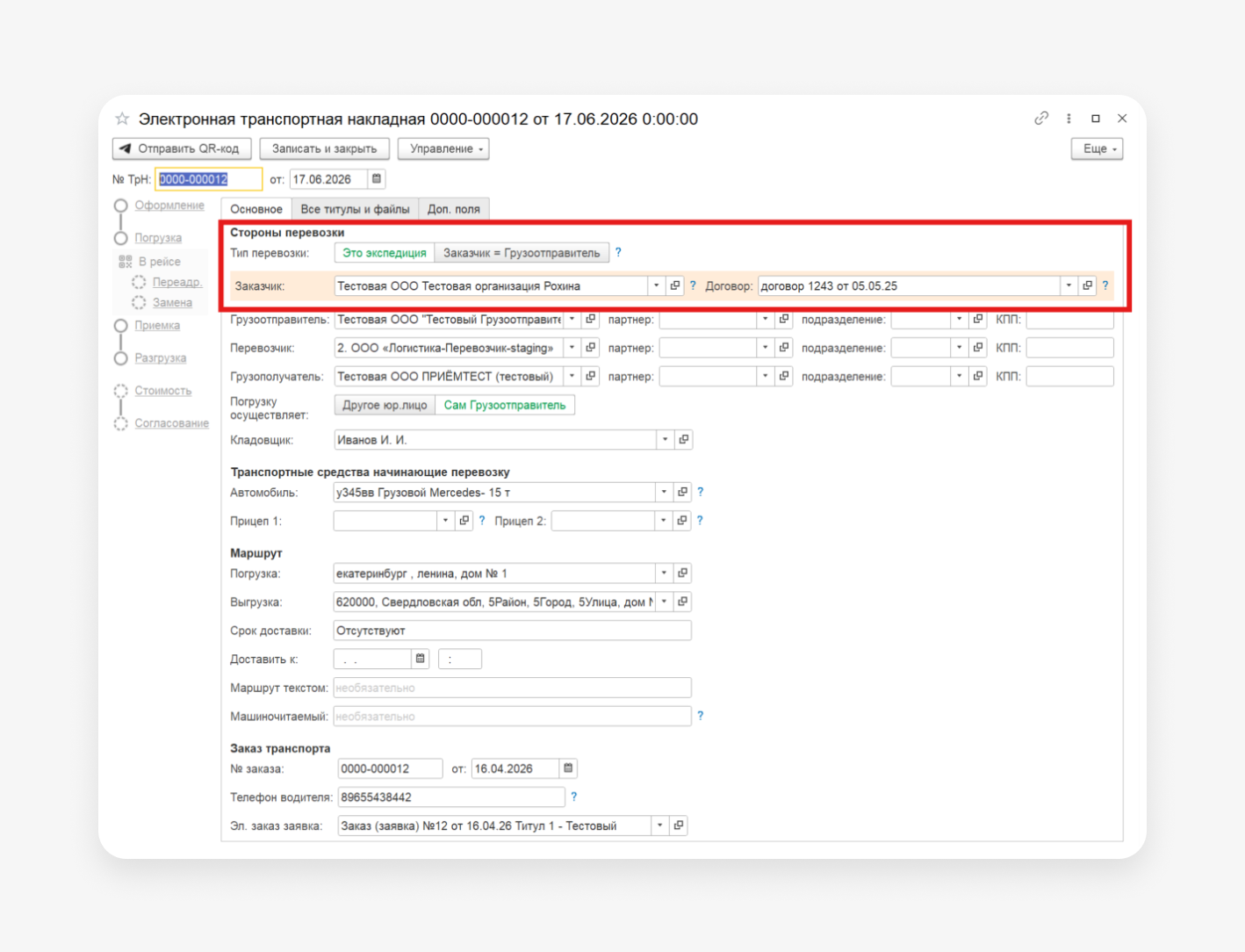
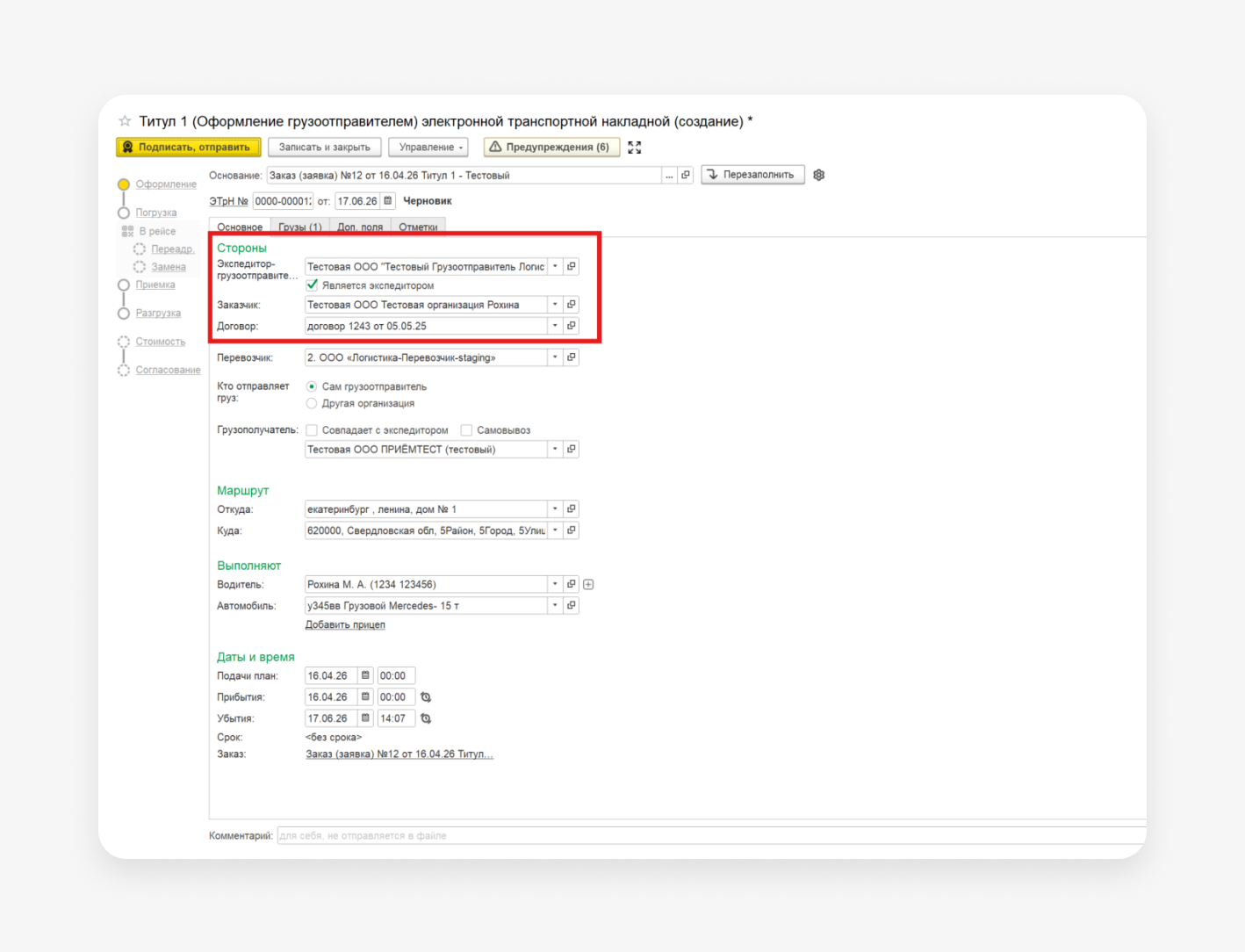
Частые проблемы
| Проблема | Причина | Решение |
|---|---|---|
|
Поля «Экспедиция» пусты в ЭТрН |
Не заполнены в НКД |
Добавьте три реквизита экспедиции |
|
Заказчик не видит документ |
Не добавлен в Дополнительные получатели |
Настройте табличную часть «ДополнительныеПолучателиФайла» (сценарий 8) |
|
Договор экспедиции не заполняется |
В 1С нет соответствующего реквизита |
Добавьте реквизит или укажите через справочник Контрагентов |
|
Нетиповой документ-основание |
Экспедиторы часто используют свои документы |
Создайте Замещающую НКД |
Сценарий 13 настроен. Переходите к следующему сценарию из вашего рабочего листа (раздел 2.4).
Если погрузка осуществляется не на вашем складе и не на складе заказчика, а на складе ОХ — это сценарий 14 (дополнительно настраиваются поля ЛОП, аналогично сценарию 2). Если вы не принимаете груз во владение — это сценарий 15 (агентская схема).
5.14. Сценарий 14. Экспедитор + отгрузка со склада ОХ
Базовый сценарий: сценарий 13. Здесь описаны только отличия.
Когда это ваш сценарий
У вас сценарий 14, если:
- вы экспедитор, приняли груз во владение (как в сценарии 13);
- отгрузка осуществляется не с вашего склада, а со склада ответственного хранения;
- ГО ≠ ЛОП, то есть ГО вы, а за погрузку отвечает представитель склада.
Типичный случай: ваш клиент (заказчик экспедиторских услуг) хранит товар на складе 3PL-оператора. Вы как экспедитор организуете перевозку и принимаете груз во владение, но не храните его, то есть не оформляете складскую расписку.
Пример ситуации
«ГлобалЛогистик» (экспедитор) получает от компании «Ромашка» задание забрать груз со склада оператора ОХ «Хладосервис» и доставить его в Тюмень. «ГлобалЛогистик» принимает груз во владение юридически, но физически его грузят сотрудники «Хладосервиса».
Роли участников
| Роль | В нашем примере |
|---|---|
|
Заказчик экспедиции |
«Ромашка» |
|
ГО (= Экспедитор) |
«ГлобалЛогистик» (вы) |
|
ЛОП |
«Хладосервис» (склад ОХ) — подписывает ЭТрН Т1 |
|
ПРВ |
Перевозчик, нанятый вами |
|
ГП |
Конечный получатель |
Отличие от сценария 13
Сценарий 14 — это комбинация сценариев 13 и 4 (Перевозка со склада ОХ). Нужны оба набора дополнительных полей.
Поля экспедиции (как в сценарии 13):
- ЭтоЭкспедиция;
- ЭкспедицияЗаказчик;
- ЭкспедицияДоговор.
Поля ЛОП ≠ ГО (как в сценарии 4):
- ОтправительФайлаЭтоЮрЛицоОсуществляющееПогрузку = Истина.
- ПогрузкуОсуществляет — организация склада ОХ.
- ПогрузкаСотрудник — ответственный за погрузку на складе.
- ПогрузкаДоговор — договор доступа к складу ОХ.
Примеры выражений — в сценариях 13 (поля экспедиции) и 4 (поля ЛОП).
Что делать в настройке
- Создайте НКД по образцу сценария 13.
- Добавьте поля ЛОП из сценария 4.
- Проверьте, что выражения корректно определяют организацию склада ОХ в вашей 1С.
Как проверить, что сценарий настроен правильно
В первую очередь должны быть выполнены все пункты чек-листа сценария 1:
- ЭЗЗ Т1 формируется при нажатии «Оформить»;
- ЭТрН Т1 формируется при нажатии «Оформить»;
- грузоотправитель — ваша организация;
- грузополучатель — покупатель (контрагент из документа 1С);
- перевозчик заполнен;
- адрес погрузки — ваш склад;
- адрес выгрузки — адрес контрагента;
- табличная часть «Товары» заполнена корректно.
Далее проверить следующие пункты:
- В главном документе ЭТрН заполнены: «Это экспедиция», «Заказчик», «Договор экспедиции».
- Грузоотправитель = ваша организация (экспедитор).
- Заказчик экспедиции = контрагент (ваш клиент).
- Заказчик может видеть документ (если добавлен в Дополнительные получатели — см. сценарий 8).
- В ЭТрН Погрузка = организация склада ОХ (не ваша).
- Стоит галочка «Подписывает вместо ГО».
- Заполнены реквизиты договора ОХ и ответственного сотрудника.
Частые проблемы
| Проблема | Причина | Решение |
|---|---|---|
|
Неизвестно, кому принадлежит склад ОХ |
Экспедитор не всегда знает владельца инфраструктуры |
Уточните у заказчика заранее |
|
В ЭТрН Погрузка = ваша организация |
Настроены только поля экспедиции, но не ЛОП |
Добавьте поля ЛОП (см. сценарий 4) |
|
Нет договора ОХ в 1С |
Договор есть у заказчика, не у вас |
Заполните в карточке Пункта маршрута в модуле |
Сценарий 14 настроен. Переходите к следующему сценарию из вашего рабочего листа (раздел 2.4).
В сценарии 14 важно заранее получить от заказчика все данные о складе ОХ: владельца, ИНН, договор доступа, контакты ответственного. Без этих данных настроить ЭТрН корректно не получится.
5.15. Сценарий 15. Экспедитор не принял груз во владение (агентская схема)
Особый сценарий: вы участвуете в перевозке, но не оформляете ЭТрН.
Когда это ваш сценарий
У вас сценарий 15, если:
- вас привлекают как экспедитора;
- вы не принимаете груз во владение — не выдаете экспедиторскую расписку;
- вы ищете перевозчика, контролируете перевозку, но юридически в цепочке ЭТрН не участвуете, не формируете ее и не подписываете.
Отличие от сценария 13: там вы становитесь ГО и оформляете ЭТрН Т1 от своего имени. В сценарии 15 в роли ГО остается ваш клиент, заказчик экспедиторских услуг.
Пример ситуации
«ГлобалЛогистик» работает по агентскому договору с компанией «Ромашка». «Ромашка» сама отгружает товар со своего склада — она ГО. «ГлобалЛогистик» находит для нее перевозчика и контролирует ход доставки. Экспедиторскую расписку не оформляет, груз во владение не принимает.
С точки зрения ЭТрН: всё оформляет «Ромашка» по сценарию 1. Компания «ГлобалЛогистик» в основных полях ЭТрН Т1 не фигурирует, но может быть добавлена как наблюдатель.
Роли участников
| Роль | Кто это | Кто оформляет |
|---|---|---|
|
ГО |
Ваш клиент, заказчик экспедиторских услуг |
Оформляет ЭЗЗ Т1 и ЭТрН Т1 по сценарию 1 |
|
ЛОП |
Заказчик (= ГО) |
Физически грузит |
|
ПРВ |
Перевозчик, которого нашли вы |
Подписывает ЭЗЗ Т2, ЭТрН Т2 и ЭТрН Т4 |
|
ГП |
Конечный получатель |
Подписывает ЭТрН Т3 |
|
Экспедитор (вы) |
Экспедитор, не принимающий груз во владение |
В ЭТрН может фигурировать как наблюдатель |
Что делаете вы
Ваша работа в сценарии 15 происходит за пределами модуля сервиса Логистика. Вы находите перевозчика, согласовываете условия с заказчиком, передаете ему информацию о ТС, водителе, сроках и контролируете ход перевозки.
Что делать в настройке
В большинстве случаев — ничего. С вашей стороны в модуле 1С нет документа, который нужно было бы превращать в ЭТрН.
По договоренности с клиентом вы можете оформлять черновики ЭТрН Т1 и отправлять ему на подпись (создание черновиков разберем далее в разделе 6.3). Также вы можете настроить видимость документов заказчика, чтобы отслеживать ход перевозки.
Как получить доступ к документам заказчика
Если вы хотите контролировать ход перевозки, попросите заказчика добавить вашу организацию в Дополнительные получатели файла при оформлении ЭТрН.
С технической стороны это настраивается заказчиком в его НКД — см. сценарий 8 (там подробно описан механизм Дополнительных получателей). От вас требуется только согласование и передача ИНН вашей организации.
После настройки ЭТрН заказчика будут появляться у вас в модуле или веб-интерфейсе в режиме «только просмотр».
Как узнать, какой из сценариев ваш — 13 или 15
| Признак | Сценарий 13 | Сценарий 15 |
|---|---|---|
|
Принимаете груз во владение |
Да |
Нет |
|
Выдаете экспедиторскую расписку |
Да |
Нет |
|
Кто ГО в ЭТрН |
Вы |
Заказчик |
|
Кто оформляет ЭТрН Т1 |
Вы |
Заказчик |
|
Вы в ЭТрН |
Основная роль |
Наблюдатель (при необходимости) |
Главный маркер — условия договора транспортной экспедиции. Если в договоре оговорен прием груза во владение, это сценарий 13. Если нет, — сценарий 15.
Как проверить, что сценарий настроен правильно
- Договорились с заказчиком о передаче информации о перевозчике.
- Если нужна видимость: заказчик добавил вас в Дополнительные получатели.
- В списке задач вашего модуля появляются ЭТрН заказчика с пометкой «Только просмотр».
- Вы видите статусы документов и данные о перевозке.
Частые проблемы
| Проблема | Причина | Решение |
|---|---|---|
|
Не видим ЭТрН заказчика |
Заказчик не добавил нас в Дополнительные получатели |
Связаться с заказчиком, попросить добавить |
|
Заказчик требует, чтобы мы оформили Т1 |
Скорее всего это не сценарий 15, а 13 |
Проверьте договор — принимаете ли груз во владение |
|
Непонятно, что нам делать в модуле |
Сценарий 15 не требует настройки модуля с вашей стороны |
Ваша работа — за пределами документооборота ЭТрН |
Сценарий 15 настроен (точнее подтверждено, что настройка не требуется). Переходите к следующему сценарию из вашего рабочего листа (раздел 2.4).
Связь со сценарием 8. Сценарий 15 (с вашей стороны) и сценарий 8 (со стороны заказчика) — это два взгляда на одну и ту же схему. Когда заказчик настраивает сценарий 8, он добавляет вас в Дополнительные получатели. С вашей стороны это и есть реализация сценария 15.
5.16. Сценарий 16. Перевозчик со своим транспортом (роль ПРВ)
Базовый сценарий для роли Перевозчик.
Когда это ваш сценарий
У вас сценарий 16, если:
- вы транспортная компания или ИП, везете чужой груз;
- документы оформляют другие стороны — грузоотправитель, экспедитор, грузополучатель;
- ваша задача — подписать свои титулы: ЭЗЗ Т2 (при подтверждении заказа-заявки), ЭТрН Т2 (при погрузке), ЭТрН Т4 (при сдаче груза).
Пример ситуации
Транспортная компания «Быстрая доставка» получает от организации «Солнечные продукты» электронную заявку на перевозку молока. Диспетчер «Быстрой доставки» проверяет заявку, назначает машину Volvo FH А123БВ199 и водителя Иванова И.И. — подписывает ЭЗЗ Т2 с этими данными.
Когда машина приезжает на склад «Солнечных продуктов» и грузится, водитель подписывает ЭТрН Т2 простой электронной подписью (ПЭП), подтверждая факт приемки груза к перевозке. После этого диспетчер транспортной компании подписывает ЭТрН Т2 квалифицированной электронной подписью (КЭП) через модуль Логистики. После доставки в магазин «Ромашка» и подписания ЭТрН Т3 получателем водитель подписывает ЭТрН ПЭП, подтверждая разгрузку, а диспетчер подписывает ЭТрН Т4 с помощью КЭП, завершая перевозку.
Роли участников (для вас)
| Роль | Кто это | Действия |
|---|---|---|
|
ГО |
Ваш заказчик (грузоотправитель) |
Формирует и подписывает ЭЗЗ Т1 и ЭТрН Т1 |
|
ЛОП |
ГО или склад ОХ |
Осуществляет погрузку |
|
ПРВ |
Ваша организация |
Подписываете ЭЗЗ Т2, ЭТрН Т2, ЭТрН Т4 |
|
ГП |
Конечный получатель |
Подписывает ЭТрН Т3 |
Порядок документов для вас: входящая ЭЗЗ Т1 → вы подписываете ЭЗЗ Т2 → входящая ЭТрН Т1 → вы подписываете ЭТрН Т2 → ЭТрН Т3 от ГП → вы подписываете ЭТрН Т4.
Что делать в настройке
Сценарий 16 необычен тем, что основная настройка выполняется не в НКД, а в модуле. Все документы приходят к вам как входящие, и настраивать маппинг полей не нужно — данные уже заполнены отправителем.
Шаг 1. Стартовый помощник — включите роль ПРВ.
Шаг 2. Настройки подписания — убедитесь, что КЭП вашей организации привязана (раздел 3.6).
Шаг 3. Для клиент-серверной 1С — установите сертификат на сервере, если планируете автоподписание. Подробнее про него расскажем ниже.
Нужна ли НКД
Для базового подписания — нет. Типовые НКД для входящих ЭЗЗ Т2, ЭТрН Т2 и ЭТрН Т4 уже работают «из коробки».
НКД может понадобиться только в двух случаях:
- Если вы хотите связать входящие документы с документами вашей 1С (например, со справочником «Рейсы» или с Заданием на перевозку) — настраивается обратный маппинг по аналогии со сценарием 10.
- Если вы формируете свои акты выполненных работ на основе ЭТрН — редкий случай, чаще это делается отдельно
Автоподписание — ключевой механизм для перевозчика
При большом потоке перевозок ручное подписание трех титулов на каждую перевозку быстро становится узким местом. Решение — роботы автоподписания.
Роботы могут автоматически подписывать с помощью КЭП:
- ЭЗЗ Т2 при получении электронного заказа-заявки от заказчика;
- ЭТрН Т2 при погрузке, если водитель подтвердил приемку простой электронной подписью без замечаний;
- ЭТрН Т4 при сдаче груза, если нет замечаний.
Настройку роботов подробно разберем в Части 6 (Автоматизация).
Важно: для автоподписания ЭТрН Т2 и ЭТрН Т4 должна быть настроена обратная связь с водителем (через мобильное приложение или телефонный звонок от диспетчера), чтобы робот знал, есть ли замечания.
Как проверить, что сценарий настроен правильно
- Входящая ЭЗЗ Т1 от заказчика отображается в списке задач.
- Можете подписать ЭЗЗ Т2 — данные о ТС и водителе вводятся и сохраняются.
- После подписания ЭЗЗ Т2 заказчик видит данные перевозки.
- Входящая ЭТрН Т1 приходит в модуль.
- Можете подписать ЭТрН Т2 (приемка груза) и ЭТрН Т4 (сдача груза).
- Для клиент-серверной 1С: сертификат на сервере работает для фоновых операций.
Частые проблемы
| Проблема | Причина | Решение |
|---|---|---|
|
Входящие документы не приходят в модуль |
Не выполнен обмен с сервером |
Выполните обмен с сервером вручную (команда на рабочем столе или в списке задач «Выполнить обмен» или настройте регламентное задание Загрузка входящих событий и документов (Контур.Логистика)) |
|
Не могу подписать Т2 — требует сертификат другой организации |
Настройки подписания привязаны не к той организации |
Проверьте настройки подписания (раздел 3.6) |
|
Робот автоподписания не срабатывает |
Расписание фоновых заданий не запущено |
Проверьте «Фоновые и регламентные задания» |
|
Робот подписывает, но от не того пользователя |
Не настроено подписание от имени нужного пользователя |
См. Часть 6 — настройка пользователя-подписанта |
Дополнительные ситуации в работе ПРВ
В работе перевозчика встречаются особые случаи — отдельные титулы за пределами базовой цепочки Т1–Т4 в ЭТрН. Эти титулы называются опциональными, их нужно оформлять и подписывать только в определенных ситуациях.
| Ситуация | Что происходит | Титул |
|---|---|---|
|
Пересменка или перецепка |
Замена водителя или ТС в ходе поездки |
Т8 Эстафета |
|
Частичная приемка, смена грузополучателя или адреса выгрузки |
Получатель не принял груз или принял не весь, часть возвращается. Меняется адрес разгрузки |
Т7 Переадресация |
|
Фиксация стоимости перевозки |
После завершения перевозки оформляется стоимость |
Т5 (от вас) → Т6 (от ГО) |
Эти титулы оформляются по мере необходимости и не требуют отдельной НКД. Пересменка и перецепка включаются автоматически при смене данных ТС или водителя, частичная приемка — при наличии замечаний в ЭТрН Т3.
Совет. Для перевозчиков с большим потоком перевозок настройка роботов автоподписания — не опция, а необходимость. Без них ручное подписание титулов на каждую перевозку быстро станет узким местом. Планируйте настройку роботов сразу после того, как убедитесь, что базовое подписание работает корректно.
Итоги Части 5
Вы прошли самый объемный этап внедрения. На этом месте стоит убедиться, что вы настроили все свои сценарии из рабочего листа (раздел 2.4), и сверить результат:
- Для каждого сценария из вашего рабочего листа настроена НКД или подтверждено, что настройка не требуется (работают типовые).
- При оформлении тестового документа 1С корректно формируются ЭЗЗ Т1 и ЭТрН Т1.
- В сформированных документах роли участников (ГО, ЛОП, ПРВ, ГП) соответствуют сценарию.
- Обязательные поля заполнены.
- Для каждого сценария сохранены пометки о доработках 1С — они пригодятся в дальнейшем.
Если какой-то сценарий пока работает не до конца, вернитесь к его разделу и проверьте корректность настроек.
Что дальше
В Части 6 разберем возможности автоматизации. Если у вас большой поток документов, настройка роботов автоподписания окупится в первую же неделю продуктива. Если поток небольшой и автоматизация не нужна — можно сразу переходить к Части 7.
В Части 7 — полный прогон тестовой цепочки с автотестовыми партнерами, проверка качества документов и перенос настроек в рабочую базу. Это финальный этап перед запуском.
Пожалуйста, оцените понятность инструкции, чтобы мы могли улучшить ее. Если на каком-то этапе потребовалась помощь, напишите об этом в анкете.
Основная часть
Часть 1. Основы ЭПД — 30 минут чтения
Часть 2. Определение своих сценариев перевозки — 30 минут работы
Часть 3. Установка и первичная настройка модуля 1С — 1–2 часа работы
Часть 4. Как устроена конвертация данных в модуле — 40 минут чтения
Часть 5. Настройка модуля под ваши сценарии — 2–6 часов работы
Часть 6. Автоматизация и дополнительные настройки модуля — 1–3 часа работы
Часть 7. Тестирование и запуск на рабочей базе — 2–6 часов работы
Часть 8. Экспедиторские документы: ПЭ и ЭР
Часть 9. Электронный путевой лист (ЭПЛ) — 40–60 минут чтения
Дополнительные материалы
Типовой маппинг (соотношение) полей ЭПД по конфигурациям:
Вебинар по самостоятельной настройке модуля
Вебинар-практика: частые вопросы по самостоятельной настройке модуля