 Электронный документооборот
 Учет и отчетность
 Проверка контрагентов
 Торговля и ритейл
 Автоматизация бизнеса
 Управление HR‑процессами
 Участие в закупках
 Коммуникации
 Сделки с недвижимостью
 Банковские услуги
 Поиск клиентов
 Маркировка товаров
 Информационная безопасность


 Диадок
 Логистика
 КЭДО
КЭДО
 Сайн
Сайн
 Страхование
 Взаиморасчеты


Время на выполнение: 1–2 часа
Цель: убедиться, что все ваши сценарии работают корректно в полной цепочке документооборота, и перенести настройки в рабочую базу 1С.
Эта часть делится на две логические половины. Разделы 7.1–7.4 про тестирование: подключение автотестовых партнеров, прогон цепочек, проверку качества документов, чек-лист готовности. Разделы 7.5–7.8 про запуск: перенос настроек в рабочую базу, настройку подписания на продуктиве, обучение пользователей
Рекомендуемый порядок: сначала прогнать все сценарии из вашего рабочего листа (раздел 2.4) на тестовом стенде, убедиться в корректности, потом переносить в рабочую базу.

Не пропускайте тестирование — ошибка в продуктиве обойдется дороже, чем один час на прогон цепочек.
- 7.1. Автотестовые партнеры
- 7.2. Прогон полной цепочки документооборота по каждому сценарию
- 7.3. Что проверить в готовой ЭТрН
- 7.4. Подготовка контрагентов
- 7.5. Чек-лист готовности к продуктиву
- 7.6. Перенос настроек с тестового стенда на рабочую базу
- 7.7. Выгрузка и загрузка НКД и НКС
- 7.8. Настройка подписания в рабочей базе
- 7.9. Обучение пользователей
7.1. Автотестовые партнеры
Зачем нужны
На этапе разработки вы не можете прогнать полную цепочку документооборота — для этого нужны реальные контрагенты, которые подпишут свои титулы. Просить реальных партнеров подписывать тестовые документы неудобно и небезопасно — документ может случайно уйти в ГИС ЭПД и повлиять на реальные операции.
Автотестовые партнеры — это тестовые организации Контура, которые имитируют поведение реальных контрагентов. Они автоматически подписывают входящие титулы, позволяя прогнать полную цепочку ЭЗЗ Т1 → ЭЗЗ Т2 → ЭТрН Т1 → ЭТрН Т2 → ЭТрН Т3 → ЭТрН Т4 без вовлечения реальных партнеров и без риска отправки в ГИС ЭПД.
Как включить автотестирование
Шаг 1. Активация в Стартовом помощнике
- Откройте Стартовый помощник в модуле.
- Перейдите на вкладку «Мои организации».
- Активируйте настройку автотестирования для вашей организации, поставив галочку напротив описания «Партнеры-роботы».
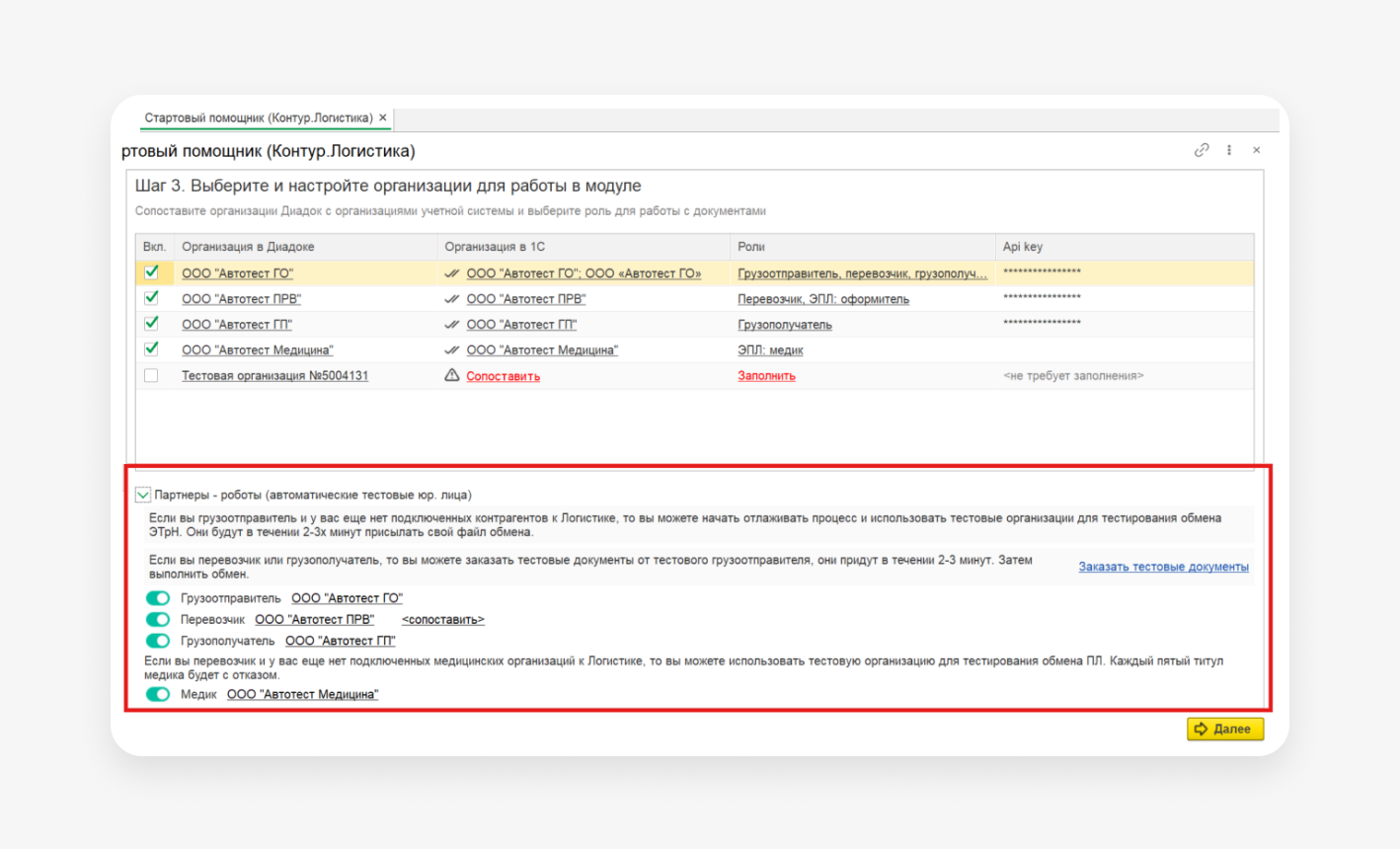
Шаг 2. Привязка автотестовых организаций к вашим контрагентам
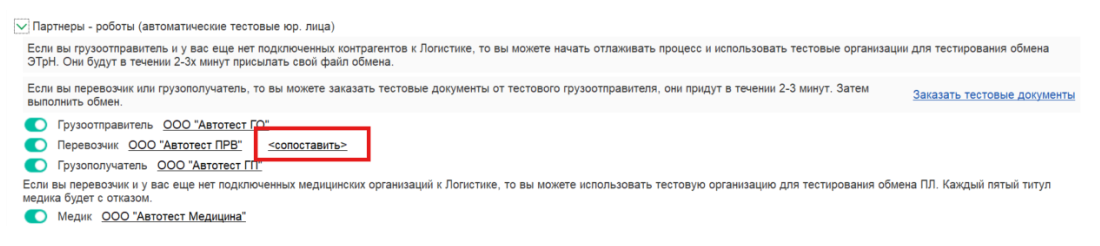
Стартовый помощник предложит вам сопоставить реальных контрагентов с тестовыми. Так модуль «поймет», какую роль в перевозке будут выполнять тестовые организации.
- В модуле нажмите кнопку «Справочники» и из выпадающего списка выберите «Организации Диадок». Это реальные контрагенты с определенными ролями: отправители, получатели или перевозчики грузов.
- Для каждой тестовой организации Логистики Контура выберите контрагента из 1С.
- Сохраните соответствия.
Инструкция: Настройка соответствий для организации и контрагентов.
Реальные контрагенты, которым соответствуют тестовые организации, не получат документы. Этот алгоритм просто поможет модулю определить корректные роли для автотестирования.
Типичный набор для сценария 1 (отгрузка покупателю):
| Ваш контрагент | Автотестовая организация Контура |
|---|---|
|
Перевозчик (например, «Быстрая доставка») |
Тестовый перевозчик |
|
Покупатель (например, «Магазин Ромашка») |
Тестовый получатель |
Шаг 3. Проверка работы
Если вы тестируете обмен как грузоотправитель, после настройки при подписании вашего ЭТрН Т1 остальные титулы подпишутся автоматически. Если вы перевозчик или получатель, можете заказать документы от тестового отправителя, и они придут в течение 2-3 минут.
Если цепочка не завершается, проверьте, что тестовые организации привязаны ко всем контрагентам, участвующим в документе.
7.2. Прогон полной цепочки документооборота по каждому сценарию
Для каждого сценария из вашего рабочего листа (раздел 2.4) нужно прогнать полную цепочку документооборота и убедиться, что все титулы формируются и подписываются корректно. Ниже — типовые цепочки для ролей, с которыми вы работаете.
Цепочка для роли ГО (сценарии 1, 3, 9 и похожие на них)
- Создайте тестовый документ 1С (например, Реализацию).
- Нажмите «Оформить» на Реализации — сформируется ЭТрН Т1.
- Проверьте, что в ЭТрН Т1 подтянулись необходимые данные из учетной системы.
- Подпишите ЭТрН Т1.
- Дождитесь автоподписания ЭТрН Т2 перевозчиком, ЭТрН Т3 грузополучателем, финального ЭТрН Т4 перевозчиком.
- Проверьте итоговый статус документа — должен быть «Завершен».
Цепочка для роли ГП (сценарии 10, 11, 12)
- Если в стартовом помощнике вы нажимали команду «Запросить тестовые документы», сразу переходите к пункту 3.
- Альтернативно: настройте взаимное автотестирование двух ваших тестовых стендов.
- В списке задач модуля должна появиться входящая ЭТрН.
- Откройте документ, проверьте корректность данных (товары, количество, адреса).
- Подпишите ЭТрН Т3.
Цепочка для роли ПРВ (сценарий 16)
- Если в стартовом помощнике вы нажимали команду «Запросить тестовые документы», переходите к следующему пункту.
- Дождитесь входящего ЭТрН Т1 от ГО.
- Подпишите ЭТрН Т2 (приемка груза).
- Дождитесь ЭТрН Т3 от автотестового получателя.
- Подпишите ЭТрН Т4 (сдача груза).
Цепочка для роли Экспедитор (сценарии 13, 14, 15)
Аналогична цепочке ГО, плюс дополнительные проверки:
- В главном документе ЭТрН должны быть заполнены поля «Это экспедиция», «Заказчик», «Договор экспедиции».
- Заказчик добавлен в дополнительные получатели, если это необходимо.
Цепочка экспедиторских документов: поручения экспедитору и экспедиторской расписки
Если вы настроили работу с экспедиторскими документами (Часть 8), прогоните тестовую цепочку и по ним:
-
Сформируйте в 1С документ «Реализация товаров и услуг» и введите на его основании документ «Поручение экспедитору».
-
На рабочем столе в цепочке «Поручение экспедитору» оформите и подпишите титул 1 ЭПЭ (роль заказчика).
-
От лица экспедитора оформите титул 2 ЭПЭ: проверьте данные о записи в реестре экспедиторов, при необходимости добавьте ТС, водителя и услуги, подпишите.
-
Из титула 2 ЭПЭ оформите экспедиторскую расписку, заполните недостающие поля и подпишите.
-
От лица заказчика проверьте титул 2 ЭПЭ и экспедиторскую расписку («Проверка пройдена»).
-
Убедитесь, что статус документооборота по расписке изменился на «Документооборот завершен».
До 1 сентября 2026 года экспедиторские документы не отправляются в ГИС ЭПД, обмен ими производится только между участниками перевозки.
7.3. Что проверить в готовой ЭТрН
Полный чек-лист визуальной проверки документа, который сформировал модуль. Можно изучить его в инструкции или скачать отдельным файлом.
Основные данные
- Номер ЭТрН совпадает с номером документа 1С (или сформирован корректно).
- Дата отгрузки, дата прибытия, дата убытия заполнены.
- ЭтоЭкспедиция — значение соответствует сценарию.
- После подписания ЭТрН Т1 и ЭТрН Т2 QR-код успешно сгенерирован.
Роли участников
- Грузоотправителем выбрана правильная организация с учетом сценария.
- ИНН и КПП грузоотправителя заполнены.
- Грузополучателем выбран правильный контрагент с учетом сценария.
- ИНН и КПП грузополучателя заполнены.
- Перевозчик заполнен.
- ИНН перевозчика заполнен.
- Если ЛОП ≠ ГО: поле «Погрузка» заполнено правильной организацией, стоит галочка «Подписывает вместо ГО».
Маршрут
- Место погрузки: адрес с индексом, ИНН собственника, телефон.
- Место доставки: адрес с индексом, ИНН собственника, телефон.
- Для мультимодальных перевозок: промежуточные пункты заполнены.
Транспорт
- Регистрационный знак ТС заполнен.
- Марка и модель ТС заполнены.
- Тип владения ТС (собственность, аренда или лизинг) заполнен.
- Для арендованного или лизингового ТС указаны ИНН арендодателя и реквизиты договора.
- Грузоподъемность ТС и прицепа.
- Если есть прицеп: регистрационный знак, марка, модель.
Водитель
- ФИО водителя полностью (без сокращений).
- ИНН водителя.
- Серия, номер и дата выдачи водительского удостоверения.
- Телефон водителя.
Груз
- Табличная часть товаров заполнена полностью.
- Для каждой строки: номенклатура, количество, единица измерения, количество мест.
- Вид тары и способ упаковки заполнены.
- Для ERP и других конфигураций с расчётом: масса брутто, объем, габариты.
- Объявленная ценность (опционально, но желательно для страхования).
Экспедиция (если необходимо)
- ЭтоЭкспедиция = Истина.
- Заказчик экспедиции заполнен.
- Указаны номер и дата договора экспедиции.
Доп. получатели (если необходимо)
- Если настроено: указаны организации-наблюдатели.
Если хотя бы на один из пунктов вы ответили «нет», возвращайтесь в Часть 5 к настройке соответствующего сценария.
7.4. Подготовка контрагентов
Функциональность, описанная в этом разделе, актуальна для версии модуля Логистики 1.19 и выше. Если у вас версия ниже, обновите ее
Перед запуском в рабочей базе нужно подготовить не только модуль, но и ваших контрагентов. Даже идеально настроенный модуль не заработает, если перевозчику некуда принять вашу ЭТрН — у него нет учетной записи в Логистике или в сервисе другого оператора ИС ЭПД.
Этот раздел про организационную подготовку. Техническая часть на этом этапе уже должна быть готова.
Кого подготовить
По закону в обмене электронными перевозочными документами участвуют три стороны:
- грузоотправитель — вы или ваш контрагент, например экспедитор, в зависимости от сценария;
- перевозчик — транспортная компания или индивидуальный предприниматель, с которыми заключен договор перевозки;
- грузополучатель — может совпадать с грузоотправителем (сценарий 9).
Все три стороны должны быть подключены к Логистике или сервису другого оператора ИС ЭПД, аккредитованного Минтрансом. Если хотя бы одной стороны в электронной системе нет, документооборот будет невозможен.
В сценариях с экспедитором добавляется четвертая сторона. Если экспедитор принял груз во владение (сценарии 13, 14), он заменяет грузоотправителя в ЭТрН. Если работает как агент (сценарии 8, 15), в ЭТрН напрямую не участвует, но может быть добавлен как дополнительный получатель файла. В обоих случаях ему нужна учетная запись у оператора ИС ЭПД.
Шаг 1. Составьте список контрагентов
Соберите полный список организаций, с которыми будете обмениваться ЭПД. Разделите их по ролям — это поможет понять, в каких сценариях из вашего рабочего листа они участвуют.
| Тип контрагента | В каких сценариях |
|---|---|
|
Перевозчики (транспортные компании, ИП) |
1, 2, 3, 4, 5, 7, 9, 13, 14 |
|
Покупатели |
1, 2, 3, 4, 5 |
|
Поставщики |
10, 11, 12 |
|
Заказчики экспедиции |
13, 14, 15 |
|
Экспедиторы |
6, 7, 8 |
Для каждого контрагента понадобится ИНН — по нему будете проверять наличие компании или ИП в сервисе.
Шаг 2. Проверьте наличие и готовность контрагентов
Настройка «Транспортный ЭДО» и почему она важна
Наличие ящика в Диадоке не означает готовности к ЭПД. Организация может быть зарегистрирована, но не иметь настроенных процессов подписания и уполномоченных подписантов. В таком случае отправленный документ зависнет без подписи — машина будет стоять, сроки перевозки сорвутся.
В Диадоке появилась настройка «Транспортный ЭДО». Она показывает, готова ли организация реально работать с ЭПД. У настройки три возможных статуса:
| Статус | Что означает |
|---|---|
|
Работают с ЭПД |
Организация подтвердила готовность к обмену ЭПД, можно отправлять документ. |
|
Не работают с ЭПД |
Организация явно указала, что не готова. |
|
Не подтвердил |
Статус пока не определен. Для организаций, работающих в роуминге, такой статус будет всегда. |
Статус влияет на работу модуля в двух ситуациях:
- При автоматическом выборе ящика. Если у контрагента несколько ящиков в Диадоке и только один из них имеет статус «Работают с ЭПД» — модуль выберет его автоматически. Если таких ящиков несколько — модуль попросит вас выбрать нужный вручную.
- При оформлении документа. Если статус контрагента не подтвержден, модуль покажет предупреждение, но отправку документа не заблокирует. Решение — отправлять его или нет — остается за вами.
Как выставить свой статус
Откройте в 1С справочник «Организации Диадок» и перейдите в карточку своей организации. В верхней части карточки вы увидите свой текущий статус настройки «Транспортный ЭДО».
Чтобы изменить его, нажмите кнопку «Изменить в Диадоке» — откроется веб-версия Диадока на странице настроек организации. Администратор выставляет нужное значение там, после чего спустя некоторое время статус обновится в модуле Логистики.
Из модуля Логистики для 1С статус доступен только для чтения. В веб-интерфейсе Диадока кнопка изменения статуса не отображается, если у вас нет прав администратора. Для изменения статуса обратитесь к пользователю с правами администратора в Диадоке.
Свой статус стоит выставить до начала обмена: контрагенты видят его со своей стороны и ориентируются на него при отправке документов.
Как проверить контрагентов
По каждому контрагенту из списка:
- Откройте справочник «Организации Диадок». Статус настройки «Транспортный ЭДО» отображается прямо в списке.
- В строке поиска введите ИНН контрагента. Если он нашелся в списке, откройте карточку.
- Если в списке нет организации, нажмите «Добавить из Диадока» и введите ИНН контрагента. Нажмите «Найти в Диадоке» и посмотрите на результат.
| Что видите | Что это значит | Что делать |
|---|---|---|
|
Есть в Диадоке, статус «Работают с ЭПД» |
Зарегистрирован и подтвердил готовность |
Можно обмениваться — выбирайте этот ящик |
|
Есть в Диадоке, статус «Не подтвердил» |
Зарегистрирован, но готовность не подтверждена или работает в роуминге |
Уточните у контрагента: выставлен ли статус «Работают с ЭПД», настроены ли процессы подписания. Также можете отправить уведомление на почту через модуль |
|
Есть в Диадоке, статус «Не работают с ЭПД» |
Зарегистрирован, но явно не готов |
Свяжитесь с контрагентом до начала обмена — возможно, нужно время на подготовку |
|
По ИНН ничего не нашлось |
Не подключен ни к одному оператору |
Отправьте приглашение из модуля 1С |
Про роуминг. Документы через роуминг могут приходить с задержкой в несколько минут или часов — это нормальная особенность межоператорского обмена. Учитывайте это при планировании сроков подписания.
Про приглашения. Начиная с версии модуля 1.18, отправлять ЭПД можно без предварительного обмена приглашениями — модуль Логистики доставит документ напрямую, если у контрагента есть активный ящик в Диадоке. Приглашение потребуется только если контрагент находится в статусе «Заблокирован».
После проверки у вас будет понимание, кто из контрагентов уже готов к обмену, а с кем нужно дополнительно поговорить перед запуском. Используйте этот список в следующем шаге.
Если внедряете ЭПЛ. Состав сторон здесь другой. Техосмотр (Т3) подписывает только штатный сотрудник владельца ТС — внешнего механика подключать не нужно и нельзя. А вот если предрейсовый или послерейсовый медосмотр проводит внешняя медицинская (или телемедицинская) организация, её нужно подключить к сервису Логистика. Заложите на это время до старта: подключение сторонней медорганизации, особенно небольшой поликлиники, обычно дольше, чем подключение перевозчика. Подробнее в части 9.
Шаг 3. Согласуйте дату перехода
С каждым крупным контрагентом — особенно с постоянными перевозчиками — согласуйте дату начала обмена документами в электронном виде. До этой даты можно продолжать работать на бумаге, после — переходить на ЭПД.
Что обсудить:
- дату начала обмена ЭПД;
- нужен ли переходный период с дублированием бумаги и ЭПД (обычно 2–4 недели);
- контактное лицо с их стороны — кто подписывает документы, кому звонить при сбоях;
- формат работы — через 1С-модуль, веб-версию или мобильное приложение;
- выставлен ли у них статус настройки «Транспортный ЭДО» в Диадоке.
Чек-лист готовности контрагентов
Перед переходом к разделу 7.5 убедитесь, что выполнены все пункты:
- Список всех контрагентов по ролям составлен.
- Для каждого контрагента известен статус в Логистике или Диадоке.
- Контрагенты с активным ящиком в Диадоке проверены по статусу настройки «Транспортный ЭДО»; по тем, у кого статус не выставлен, — договоренность о готовности получена.
- С основными контрагентами согласована дата перехода на ЭПД.
- Контактные лица со стороны контрагентов известны.
- Ваша организация в Диадоке имеет статус «Работают с ЭПД» — администратор проверил и при необходимости обновил настройку в разделе «Настройки → Реквизиты организации».
7.5. Чек-лист готовности к продуктиву
Когда все сценарии протестированы, проверьте всё по итоговому чек-листу перед переносом настроек в рабочую базу. Для удобства его можно скачать отдельным файлом.
Настройка
- Все сценарии из рабочего листа (раздел 2.4) настроены.
- Для каждого сценария прогнана полная цепочка документооборота.
- Все ЭТрН прошли визуальную проверку (раздел 7.3).
- Роботы автоподписания настроены и проверены (если используются).
- Настройки списка задач сделаны под процессы пользователей.
Данные
- Карточки ТС в модуле заполнены (тип владения, грузоподъемность).
- Водители в справочнике сотрудников модуля (с ВУ).
- Сопоставление номенклатуры настроено (если требуется).
- Пункты маршрута с ИНН собственников и телефонами.
- Все недостающие реквизиты в 1С добавлены (если планировались доработки).
Технические требования
- КЭП на руководителя или сотрудников с МЧД в порядке.
- Для клиент-серверной 1С: сертификаты установлены на сервере.
- Интернет-доступ с сервера 1С к сервисам Контура проверен.
- Договор с Контуром на сервис Логистика действующий.
- Контур.Плагин установлен на рабочих местах.
Организация
- Определены ответственные за оформление ЭТрН в каждом отделе.
- Определен ответственный за мониторинг ошибок после запуска.
- Контрагенты проинформированы о переходе на ЭПД.
- ЭПЛ (если используете путевые листы), должны быть выполнены настройки из части 9.
Если все пункты отмечены — можно переходить к переносу.
7.6. Перенос настроек с тестового стенда на рабочую базу
Настройки модуля переносятся с тестовой базы в рабочую с помощью механизма выгрузки-загрузки. Это позволяет не повторять всю работу заново.
Что переносится
НКД со всеми вкладками и выражениями, НКС, настройки роботов, основные настройки и условия применимости НКД.
Что не переносится
Настройки подписания — привязку к КЭП нужно настроить заново в рабочей базе.
Данные справочников модуля (карточки ТС, водители) — если заполнены вручную, перенесите отдельно.
Авторизация в сервисе — ее нужно выполнить в рабочей базе.
Порядок переноса
- На тестовом стенде выполните выгрузку настроек. Инструкция будет далее в разделе 7.7.
- Установите модуль в рабочей базе по инструкции из Части 3.
- Пройдите шаги Стартового помощника в рабочей базе с теми же ролями и документами, что и на тестовом стенде.
- Выполните загрузку настроек из файла. Инструкция — в разделе 7.7.
- Настройте подписание заново (раздел 7.7).
- Выполните прогон тестовой цепочки на рабочей базе с автотестовыми партнерами
- Если всё работает — отключите автотестовых партнеров перед переходом в продуктив.
7.7. Выгрузка и загрузка НКД и НКС
Выполните выгрузку и загрузку настроек по инструкции.
Что проверить после загрузки
- Количество загруженных НКД соответствует тестовому стенду.
- В выражениях вычисления нет ссылок на несуществующие в рабочей базе реквизиты (если рабочая и тестовая база структурно отличаются).
- Условия применимости работают.
- Типы документов-оснований определились правильно.
7.8. Настройка подписания в рабочей базе
Настройки подписания не переносятся — их нужно выполнить заново, потому что в рабочей базе другие сертификаты, другие пользователи и возможно другая конфигурация прав.
Что настроить
- Привязка сертификатов к организациям.
В справочнике «Мои организации» укажите действующую КЭП для каждой организации. При необходимости привяжите МЧД для сотрудников - Настройки подписания пользователей.
Для каждого пользователя, который будет подписывать ЭПД, настройте связь с сертификатом. Проверьте, что сертификат не истек и корректно определяется Контур.Плагином. - Для клиент-серверной 1С: подписание на сервере.
Установите сертификаты на сервере 1С (не только на рабочих местах). Это обязательно для работы роботов автоподписания. Подробнее: Настройка использования сертификата на сервере. - Проверка.
Подпишите тестовый документ от каждого пользователя. Убедитесь, что для автоподписания роботами выбран правильный пользователь-подписант.
7.9. Обучение пользователей
В этом разделе — минимальная программа обучения по ролям и список инструкций, которые стоит передать сотрудникам.
Рекомендованный подход: обучать после прогона тестовой цепочки на рабочей базе (раздел 7.6). Тогда вы показываете пользователям живые примеры, а не абстрактные сценарии. Минимальный план обучения занимает 1 час.
Общее знакомство с модулем (для всех ролей, 15 минут)
Перед разбивкой по ролям покажите базовый интерфейс — это общее для всех пользователей:
- видео про основные окна модуля;
- рабочий стол, основное рабочее место, с него начинается каждая сессия;
- форма списка задач, список документов для оформления и входящих;
- карточка электронного перевозочного документа — как устроен один ЭПД, титулы, действия.
Обучение по ролям
| Роль | Что показать на обучении | Инструкции |
|---|---|---|
|
ГО (отгрузка) |
Как открыть список задач и найти нужный документ Как нажать «Оформить» для формирования ЭЗЗ/ЭТрН Как подписать Т1 Что делать, если перевозчик не ответил на ЭЗЗ (напомнить, повторить) Как посмотреть статус документа и цепочки. |
Оформление Титула 1 ЭТрН. Сведения грузоотправителя Опциональные титулы транспортной накладной — если используете Т5–Т8 Передача на подписание Титула 1 внутри организации — если оформляет один сотрудник, а подписывает другой |
|
ГП (приемка) |
Как увидеть входящую ЭТрН в списке задач Как проверить содержимое — товары, количества, сверка с фактическим грузом Как подписать ЭТрН Т3 Как добавить замечания, если груз пришел с расхождениями Как отклонить документ, если есть серьезные проблемы |
Оформление Титула 3 ЭТрН. Сведения грузополучателя Передача на подписание Титула 3 внутри организации — если приемщик и подписант разные люди |
|
ПРВ (перевозка) |
Как принять ЭЗЗ от заказчика и подписать ЭЗЗ Т2 (с данными ТС и водителя) Как подписать ЭТрН Т2 на отгрузке Как подписать ЭТрН Т4 при сдаче груза получателю Если настроены роботы — когда можно не подписывать вручную, когда обязательно |
Оформление Титула 2 ЭТрН. Сведения перевозчика на погрузке |
|
ЭКСП |
Все материалы для ГО Дополнительно к материалам ГО: как заполнять поля экспедиции Как работать с агентской схемой (если используется) Как отслеживать перевозки заказчиков через механизм дополнительных получателей |
Если экспедитор принимает груз во владение, то все инструкции для ГО: Оформление Титула 1 ЭТрН. Сведения грузоотправителя Опциональные титулы транспортной накладной — если используете Т5–Т8 Передача на подписание Титула 1 внутри организации — если оформляет один сотрудник, а подписывает другой Особенности заполнения полей экспедиции описаны в сценариях 13, 14 и 15 Части 5. |
План обучения пользователей ЭПЛ — в Части 9.
Оцените понятность инструкции. Если на каком-то этапе потребовалась помощь, напишите об этом в анкете.
Основная часть
Часть 1. Основы ЭПД — 30 минут чтения
Часть 2. Определение своих сценариев перевозки — 30 минут работы
Часть 3. Установка и первичная настройка модуля 1С — 1–2 часа работы
Часть 4. Как устроена конвертация данных в модуле — 40 минут чтения
Часть 5. Настройка модуля под ваши сценарии — 2–6 часов работы
Часть 6. Автоматизация и дополнительные настройки модуля — 1–3 часа работы
Часть 7. Тестирование и запуск на рабочей базе — 2–6 часов работы
Часть 8. Экспедиторские документы: ПЭ и ЭР
Часть 9. Электронный путевой лист (ЭПЛ) — 40–60 минут чтения
Дополнительные материалы
Типовой маппинг (соотношение) полей ЭПД по конфигурациям:
Вебинар по самостоятельной настройке модуля
Вебинар-практика: частые вопросы по самостоятельной настройке модуля