 Электронный документооборот
 Учет и отчетность
 Проверка контрагентов
 Торговля и ритейл
 Автоматизация бизнеса
 Управление HR‑процессами
 Участие в закупках
 Коммуникации
 Сделки с недвижимостью
 Банковские услуги
 Поиск клиентов
 Маркировка товаров
 Информационная безопасность


 Диадок
 Логистика
 КЭДО
КЭДО
 Сайн
Сайн
 Страхование
 Взаиморасчеты


Время на выполнение: 1–3 часа работы.
Цель: настроить модуль для работы с экспедиторскими документами — ЭПЭ и ЭЭР — и пройти полный цикл документооборота: от создания поручения на основании учетного документа 1С до подписания экспедиторской расписки.
До 1 сентября 2026 года ЭЭД не отправляются в ГИС ЭПД, поэтому обмен ими происходит только между участниками перевозки.
Содержание:
8.1. Общая информация об экспедиторских документах
Экспедиторские документы — это документы, которые используются в рамках транспортно-экспедиционной деятельности и являются неотъемлемой частью договора транспортной экспедиции. Они фиксируют условия оказания услуг, подтверждают факты взаимодействия между экспедитором и клиентом, а также другие ключевые моменты перевозки грузов.
Экспедитор — это лицо, которое по договору транспортной экспедиции обязуется выполнить или организовать выполнение услуг, связанных с перевозкой груза.
В модуле поддержан документооборот из двух типов экспедиторских документов.
Электронное поручение экспедитору (ЭПЭ). Это документ, который клиент (заказчик ТЭУ) подписывает в рамках договора транспортно-экспедиционных услуг (Приказ Минтранса РФ от 11.02.2008 № 23). В нем указываются клиент, грузоотправитель, грузополучатель, экспедитор, сведения о грузе и условия перевозки. Это заявка на оказание транспортных услуг: заказчик определяет необходимые мероприятия, направляет документ экспедитору и ожидает согласования.
ЭПЭ состоит из двух обязательных титулов и одного опционального. Сначала подписывается первый, затем второй:
- Титул 1 формирует и подписывает заказчик грузоперевозки. Содержит данные по перевозке, которую необходимо осуществить.
- Титул 2 подписывает экспедитор. Включает данные о водителе, транспортном средстве и тд.
- Необязательный титул 3 оформляет заказчик, если по каким-то причинам решил отозвать поручение. В версии модуля 1.19.0 этот титул не поддерживается.
Электронная экспедиторская расписка (ЭЭР). Это документ, который подтверждает, что экспедитор принял груз от клиента или грузоотправителя и готов организовать перевозку. ЭЭР нужна, чтобы юридически закрепить факт передачи груза, а также чтобы у каждой из сторон осталось основание для учета расходов.
ЭЭР состоит из одного титула. Его оформляет и подписывает экспедитор. Заказчик после этого видит ЭЭР в своем интерфейсе и может проверить все данные.
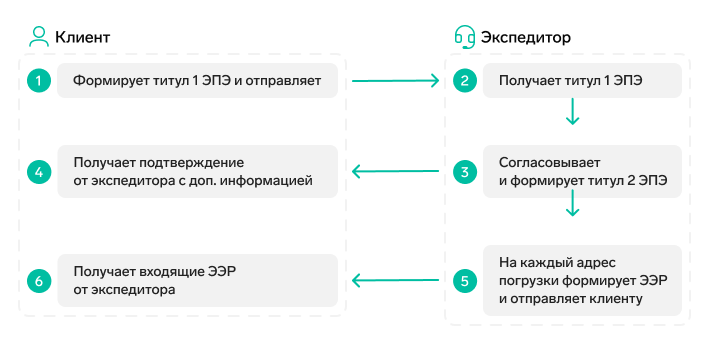
Из карточки титула 2 ЭПЭ можно создать экспедиторскую расписку и заказ-заявку.
Чтобы работать в модуле с экспедиторскими документами, ознакомьтесь с инструкцией и выполните необходимые настройки.
8.2. Настройки для работы с экспедиторскими документами
Чтобы на рабочем столе отобразились разделы с ЭПЭ и ЭЭР, нужно выполнить настройки в стартовом помощнике. В некоторых случаях также потребуются основные настройки и настройка конвертации документов.
При авторизации в модуле для работы с экспедиторскими документами необходимы права на подписание в Диадоке. Другие права проверяться не будут. Подробнее о том, как получить права, — в инструкции.

При обновлении модуля экспедиторские документы будут включены по умолчанию. Пользователям, у которых уже есть права на чтение и изменение ЭТрН или ЭЗЗ, автоматически добавятся соответствующие права на экспедиторские документы. Если таких прав нет, то необходимо их настроить. Подробнее — в инструкции.
Стартовый помощник
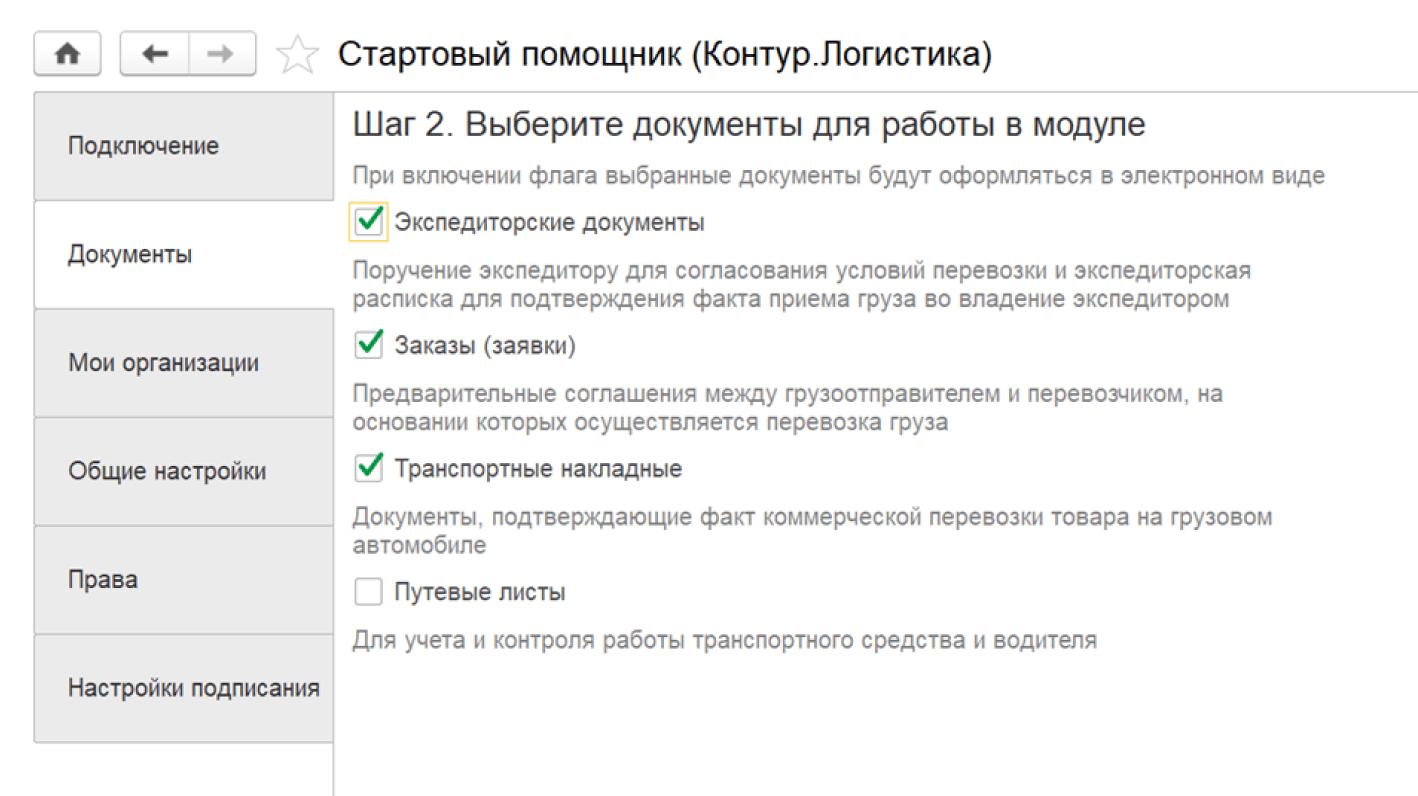
Для работы с экспедиторскими документами необходимо убедиться, что включено их отображение в модуле, а также настроить роли. Если вы являетесь экспедитором, при этом роль «Экспедитор» не включена, то задачи на оформление титула 2 ЭПЭ и ЭЭР не будут отображаться в списке задач пользователя.
Чтобы выполнить настройки в стартовом помощнике:
-
На вкладке «Документы» убедитесь, что установлена галочка рядом с экспедиторскими документами.
-
На вкладке «Организации» настройте роли и организации.
Если вы выступаете экспедитором, то для работы с экспедиторскими документами должна быть выбрана роль «Экспедитор».
Если вы заказчик экспедиции, то выберите роль «Грузоотправитель».
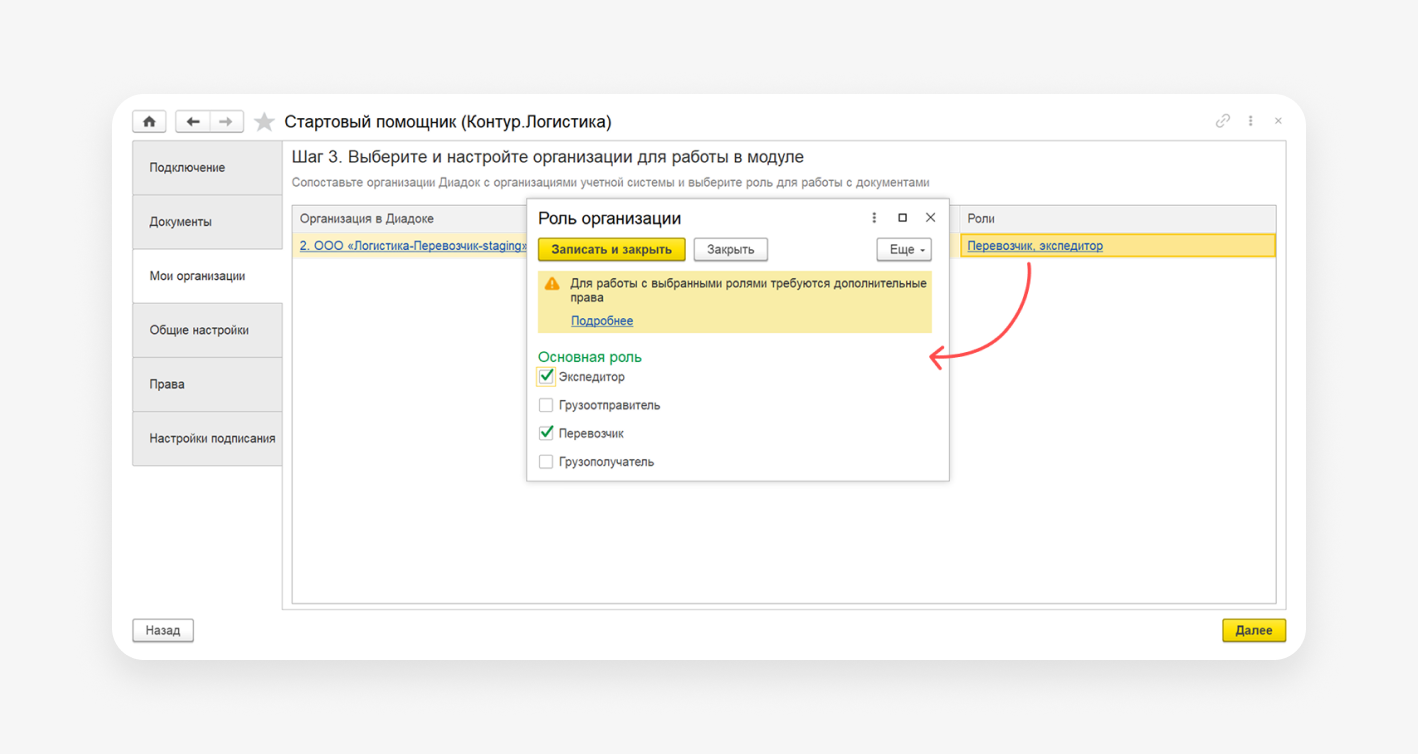
- Нажмите «Записать и закрыть».
Основные настройки
В основных настройках документов доступны параметры, которые упрощают заполнение титула 1 на стороне заказчика.
Дата, когда экспедитор может приехать за грузом, может рассчитываться автоматически. В маршруте будут заполняться поля «Дата» и «Время» отгрузки.
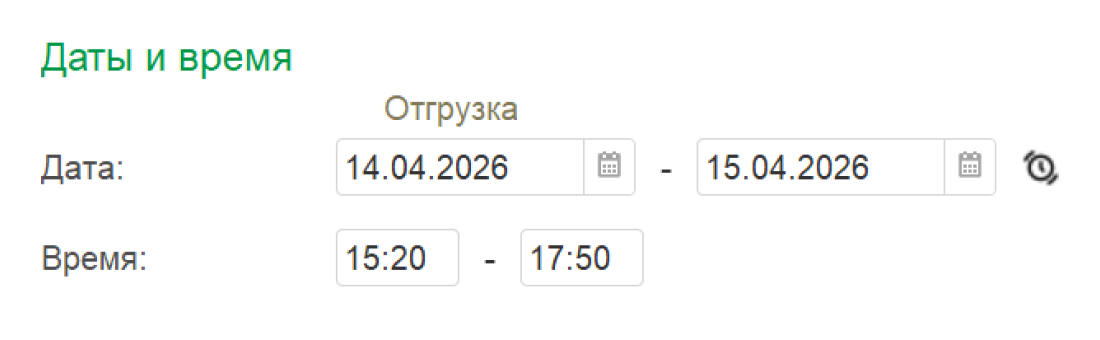
Чтобы настроить автоматическое заполнение, откройте основные настройки.
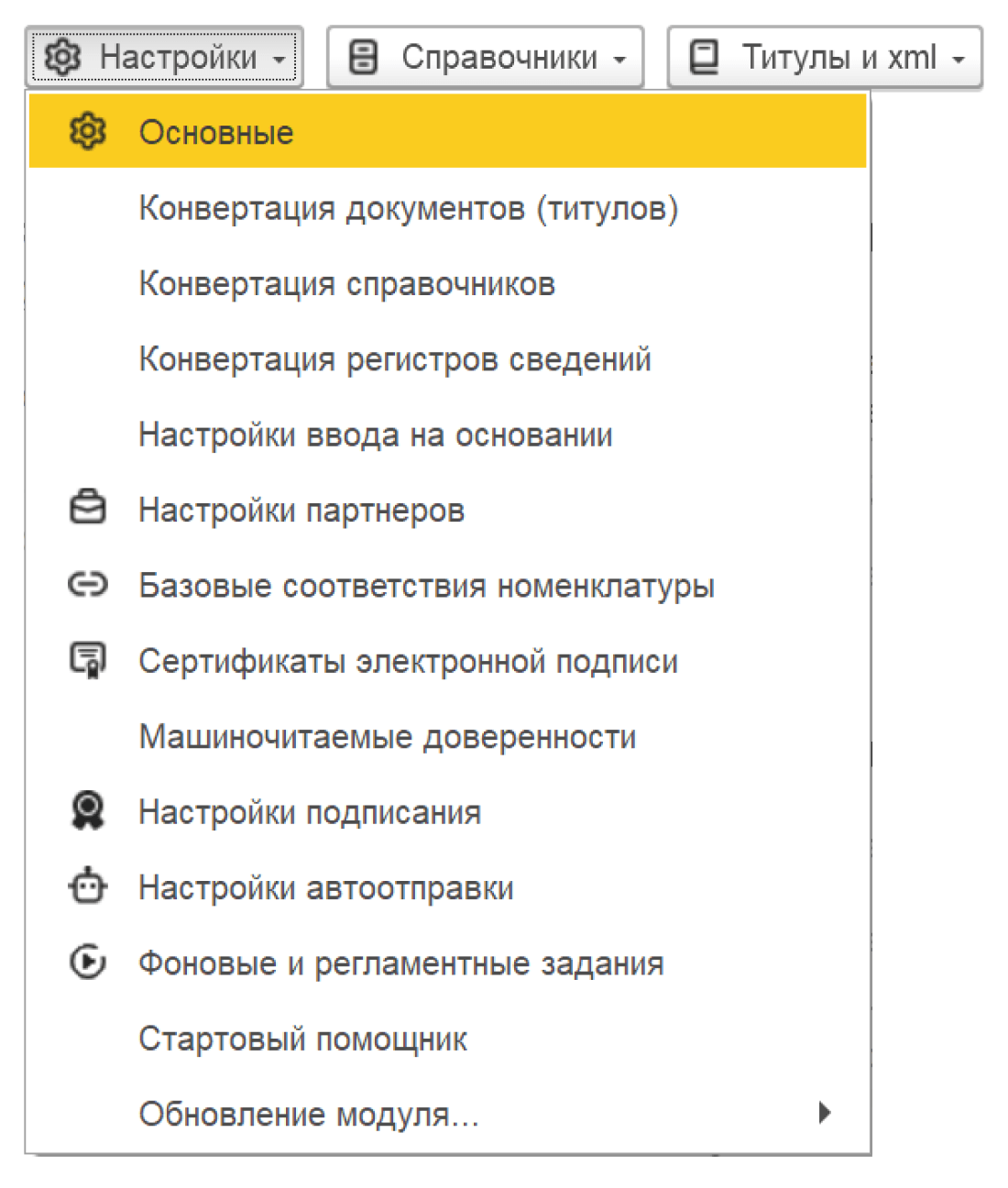
В разделе «Настройки документов» → «Поручение экспедитору» включите настройку «Автоматически устанавливать даты отгрузки».

По умолчанию включатся дополнительные настройки:
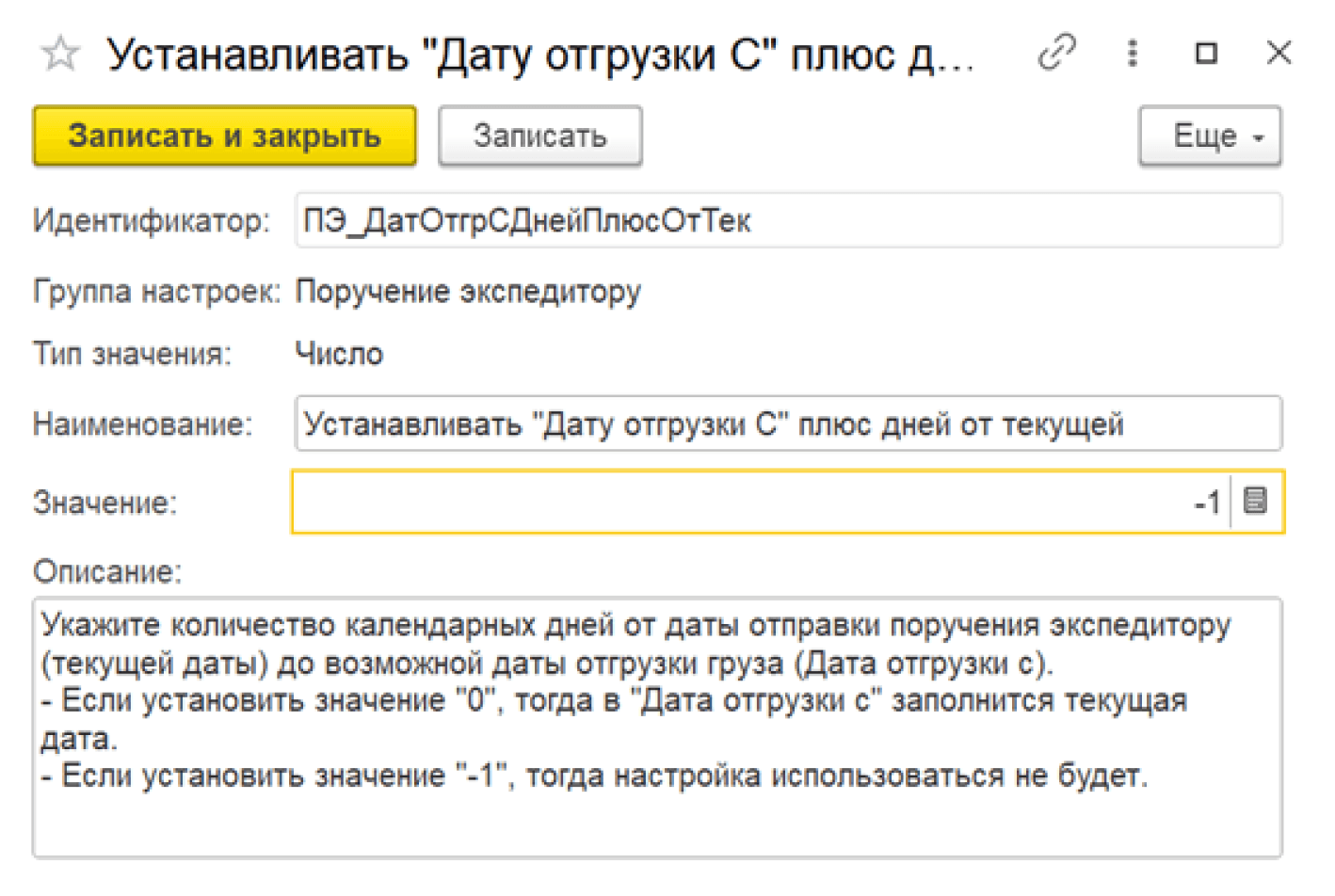
- «Устанавливать “Дату отгрузки С” плюс дней от текущей». Когда заявка сформирована, дата возможной погрузки рассчитывается как дата создания заявки плюс указанное количество дней. Например, если установить значение «5», то в поле начала отгрузки будет указана дата, которая наступает через 5 дней после даты оформления заявки.
- «Количество дней на погрузку». Укажите в настройке, сколько дней требуется на погрузку. Дата окончания погрузки будет рассчитана как дата начала плюс указанное количество дней.
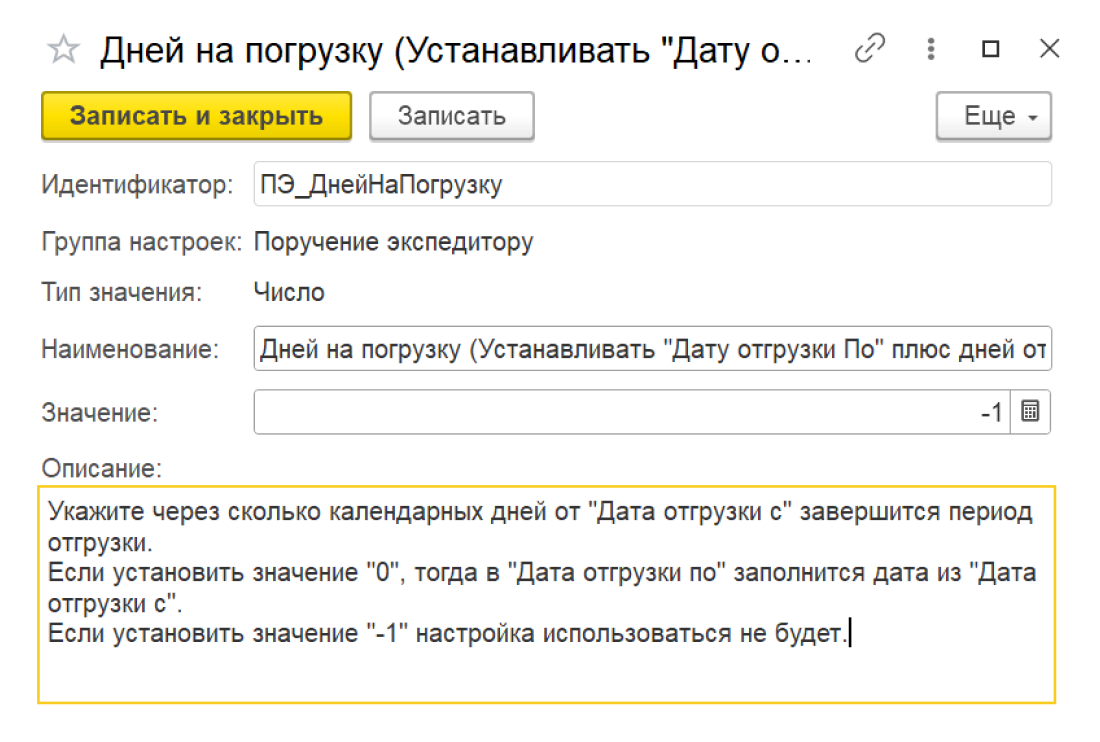
Если настройка выключена, дату отгрузки нужно указывать вручную.
Настройки конвертации документов
Поручение экспедитору можно создавать на основе учетных документов 1С, которые уже заведены в системе. Например, из реализации товаров и услуг или перемещения товаров.
Чтобы при формировании поручения экспедитору данные автоматически заполнялись на основе этого документа, необходимо выполнить настройку конвертации.
Для некоторых конфигураций действует типовая логика, которая позволяет без ручной настройки конвертации формировать титулы из документов учетной системы и наоборот. Типовые настройки конвертации на основании документов «Реализация товаров и услуг» и «Перемещение товаров» поддерживаются для конфигураций:
- Бухгалтерия предприятия 3.0.
- Управление торговлей (УТ 11.4 и 11.5).
- Комплексная автоматизация (КА 2.5).
- ERP 2.5.
Если в конфигурации УТ, КА и ERP включена опция «Управление доставкой», то документ «Поручение экспедитору» становится доступен для оформления в 1С. Его можно создать на основании документа «Реализация товаров и услуг» или «Перемещение товаров».
Задача на оформление титула 1 поручения экспедитору (ПЭ) формируется в модуле только при выполнении двух условий:
- Создан документ реализации или перемещения.
- На его основании введен документ «Поручение экспедитору» в 1С.

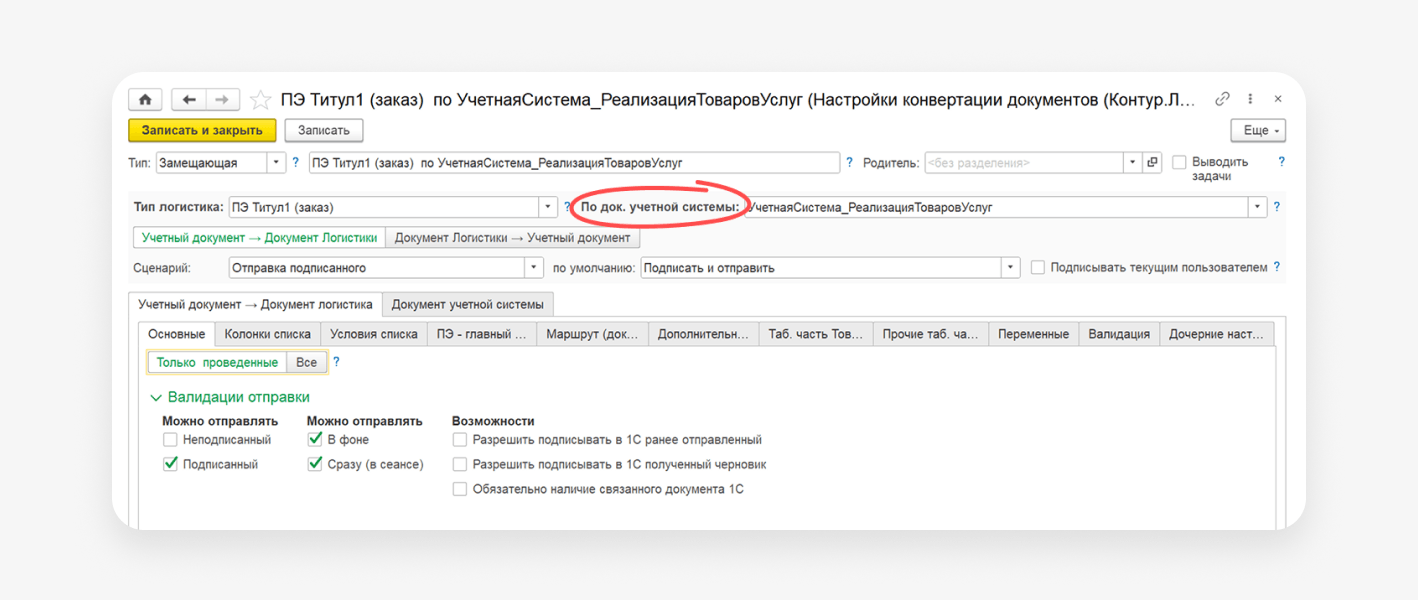
Если для вашей конфигурации не поддержана типовая логика, то для работы с экспедиторскими документами потребуется ручная настройка конвертации. Для этого перейдите в настройки конвертации и откройте карточку настройки поручения экспедитору, например «ПЭ Титул1 (заказ) по УчетнаяСистема_РеализацияТоваровУслуг».
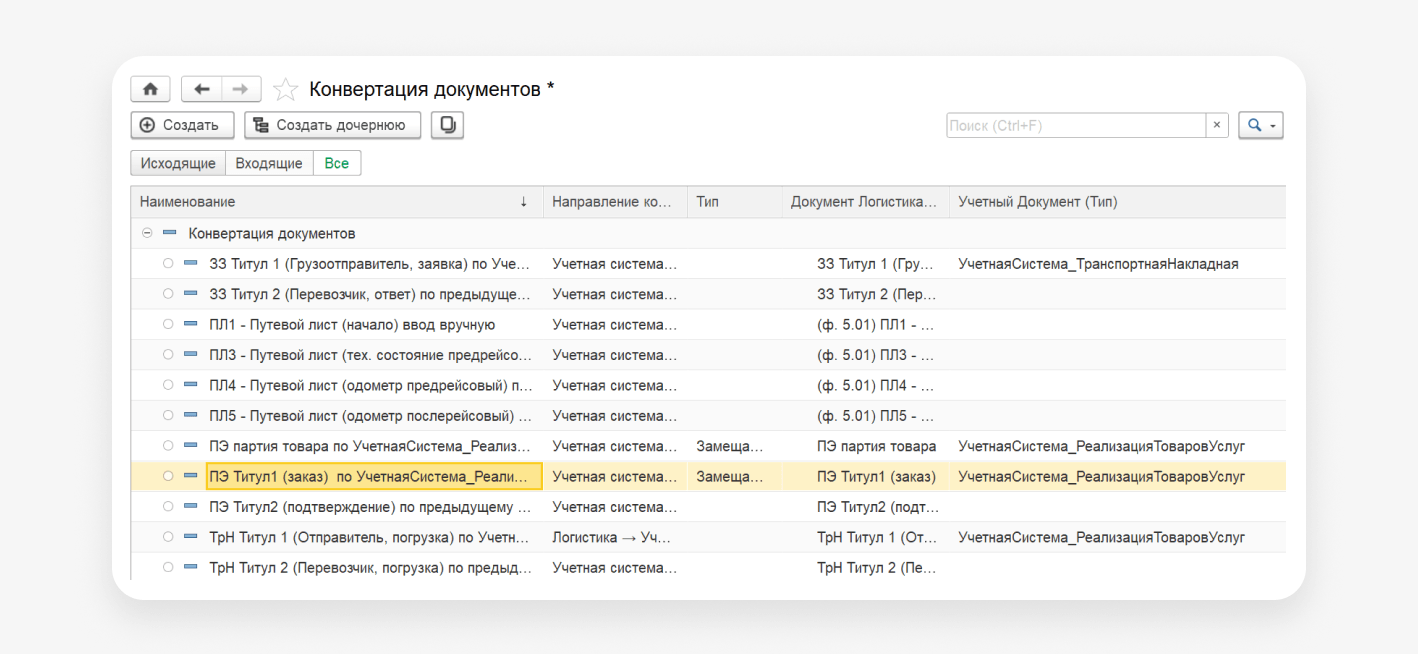
В открывшейся карточке заполните данные:
- Укажите тип «Замещающая».
- В поле «По док. учетной системы» выберите документ, на основе которого нужно формировать поручение экспедитору.
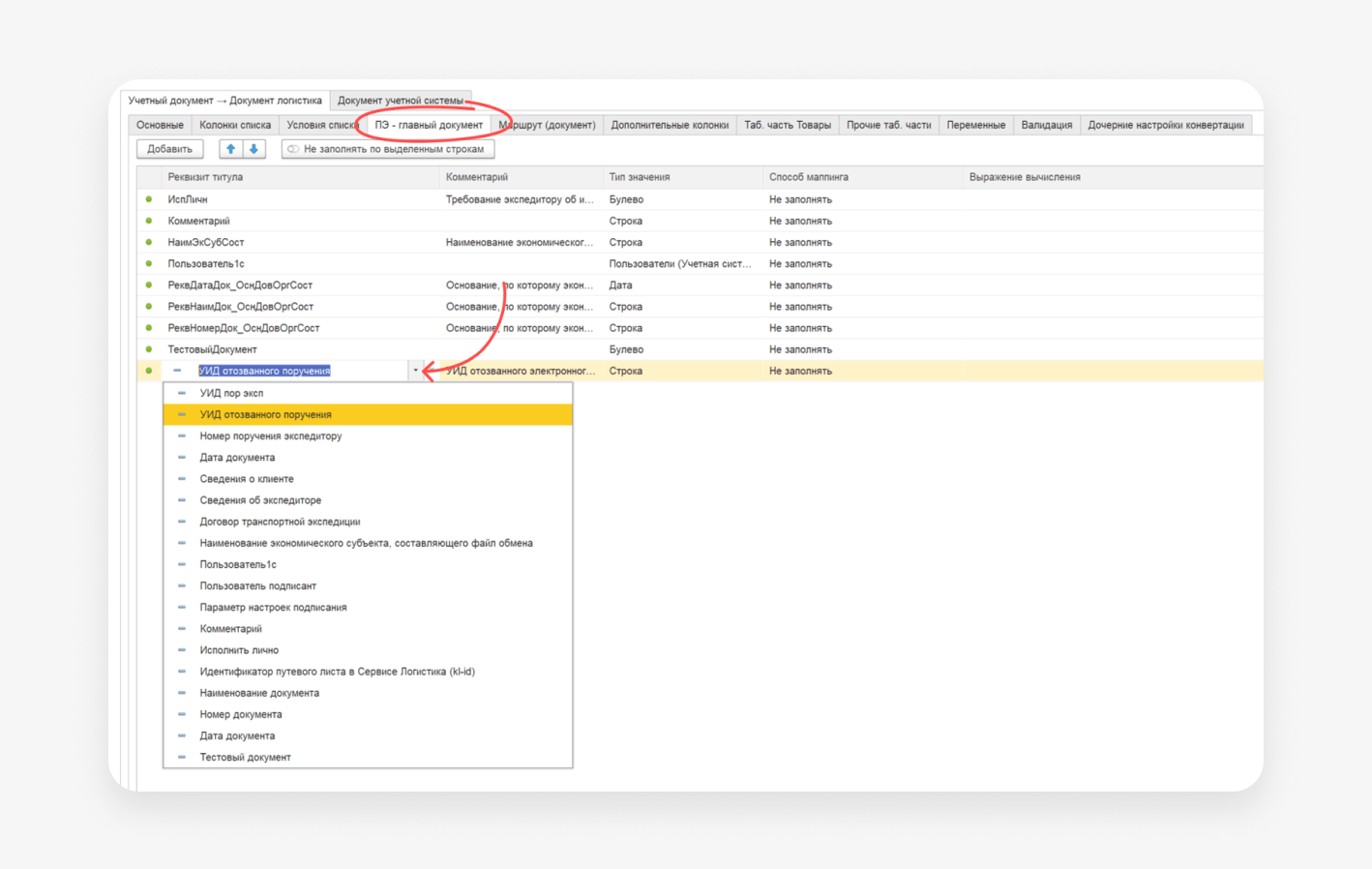
- Настройте реквизиты на вкладке «ПЭ — главный документ».
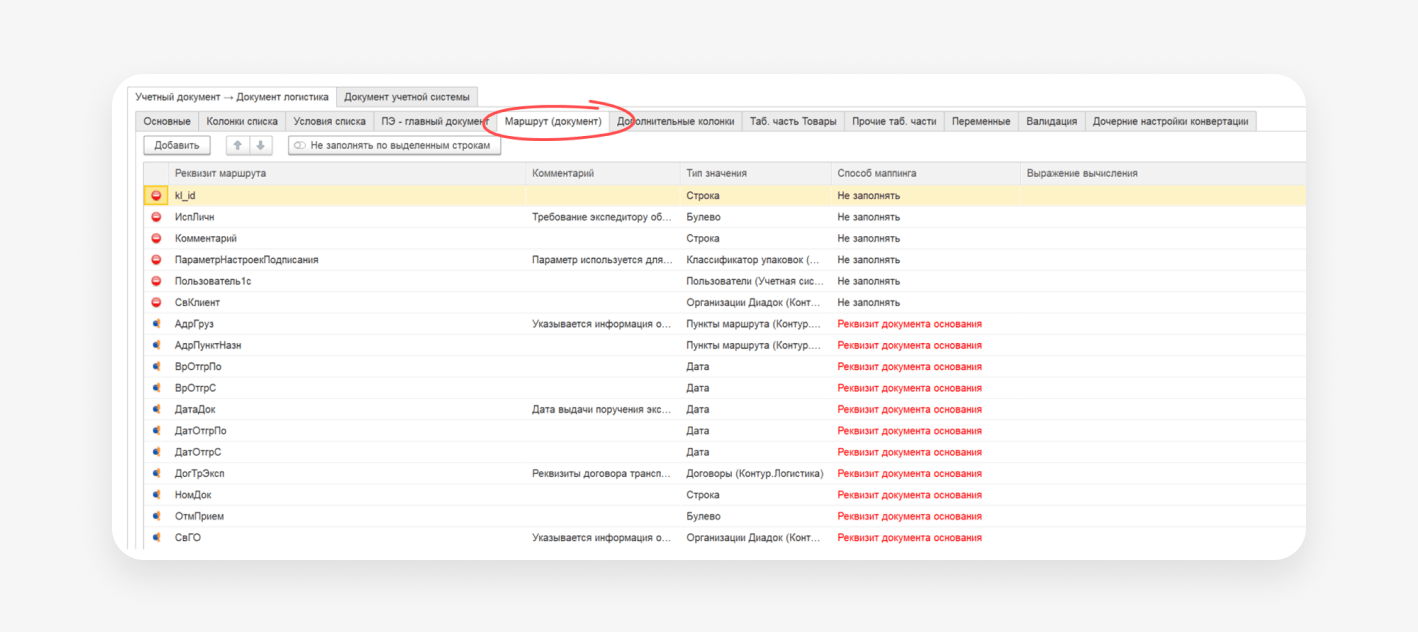
- Настройте реквизиты на вкладке «Маршрут (документ)».
Нажмите «Записать и закрыть».
Инструкция по настройке конвертации документов вручную
Инструкция по настройке маршрутов в поручении экспедитору
8.3. Оформление поручения экспедитору
Заполнение титула 1 на основании учетного документа 1С
Заказчик формирует поручение экспедитору на основании документа учетной системы. Например, «Реализация товаров и услуг» или «Перемещение товаров».
Рассмотрим пример оформления поручения экспедитору на основании документа «Реализация товаров и услуг»:
- Сформируйте в 1С документ «Реализация товаров и услуг».
- Перейдите на рабочий стол модуля и в цепочке документооборота «Поручение экспедитору» нажмите на кнопку задачи в разделе «Заявка экспедитору».
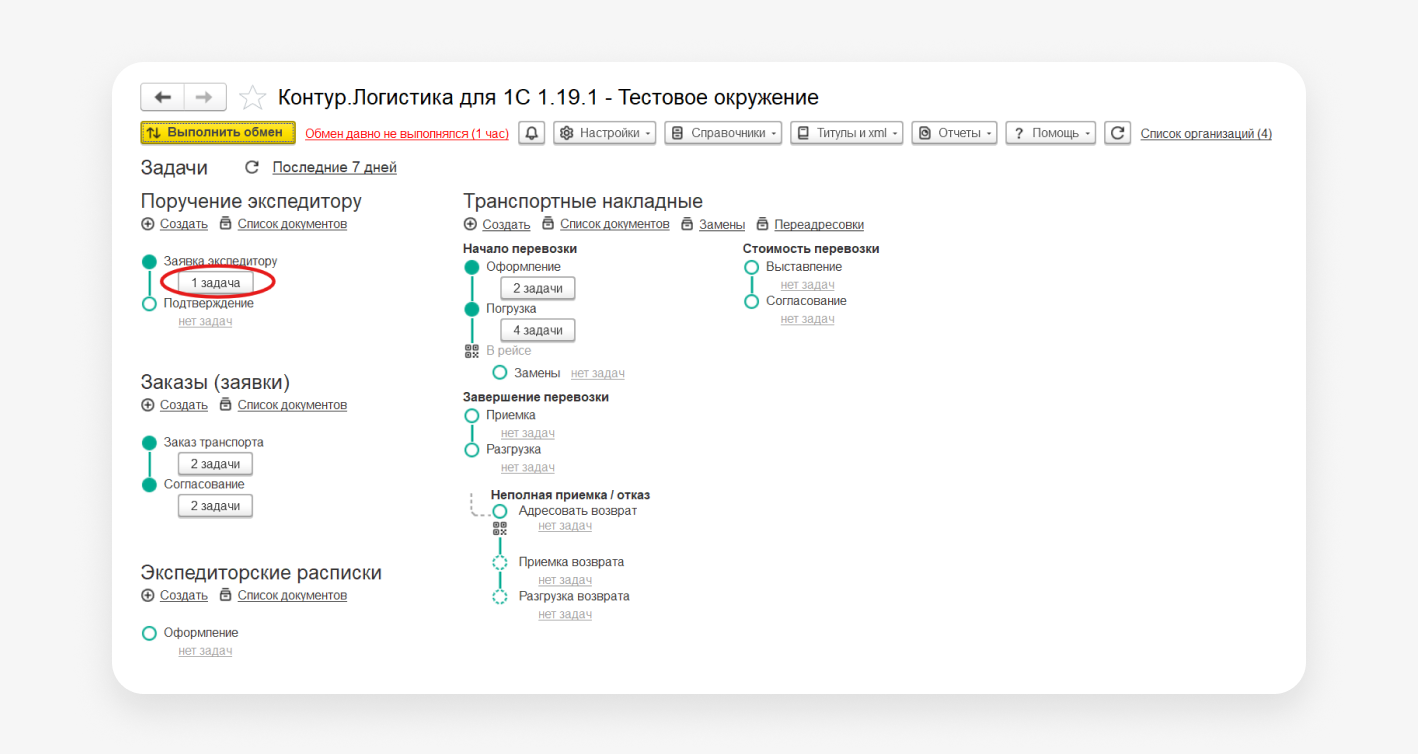
- Откроется список задач с требуемым действием «Оформить» — нажмите на него. В этом списке можно также создать титул 1 ПЭ по кнопке «Новый вручную». В таком случае необходимо будет заполнить все поля самостоятельно.
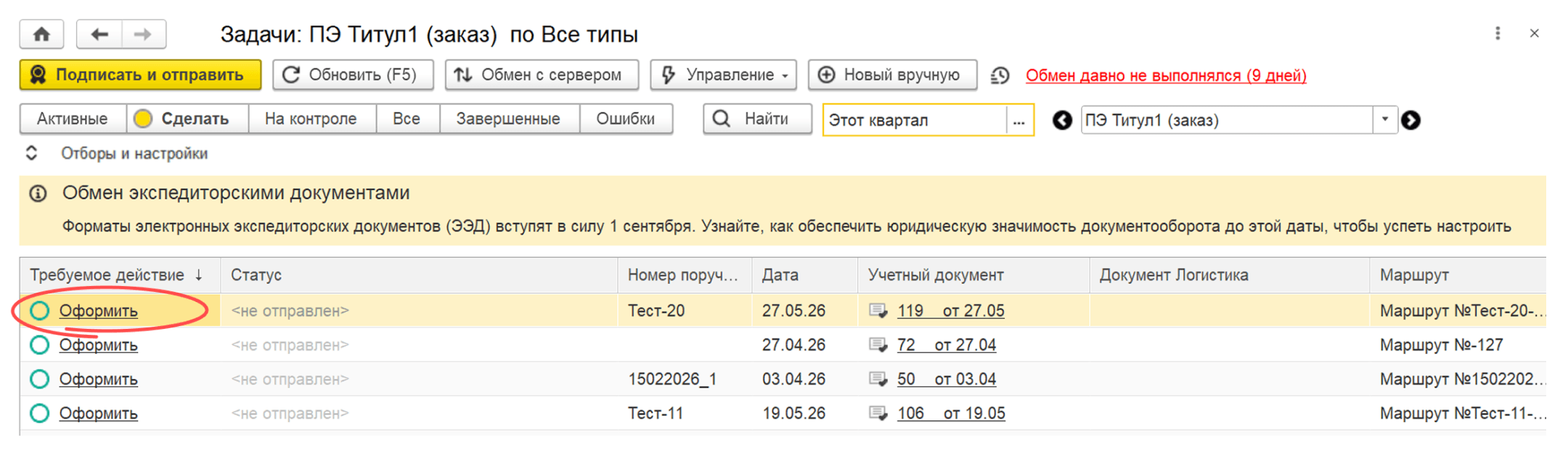
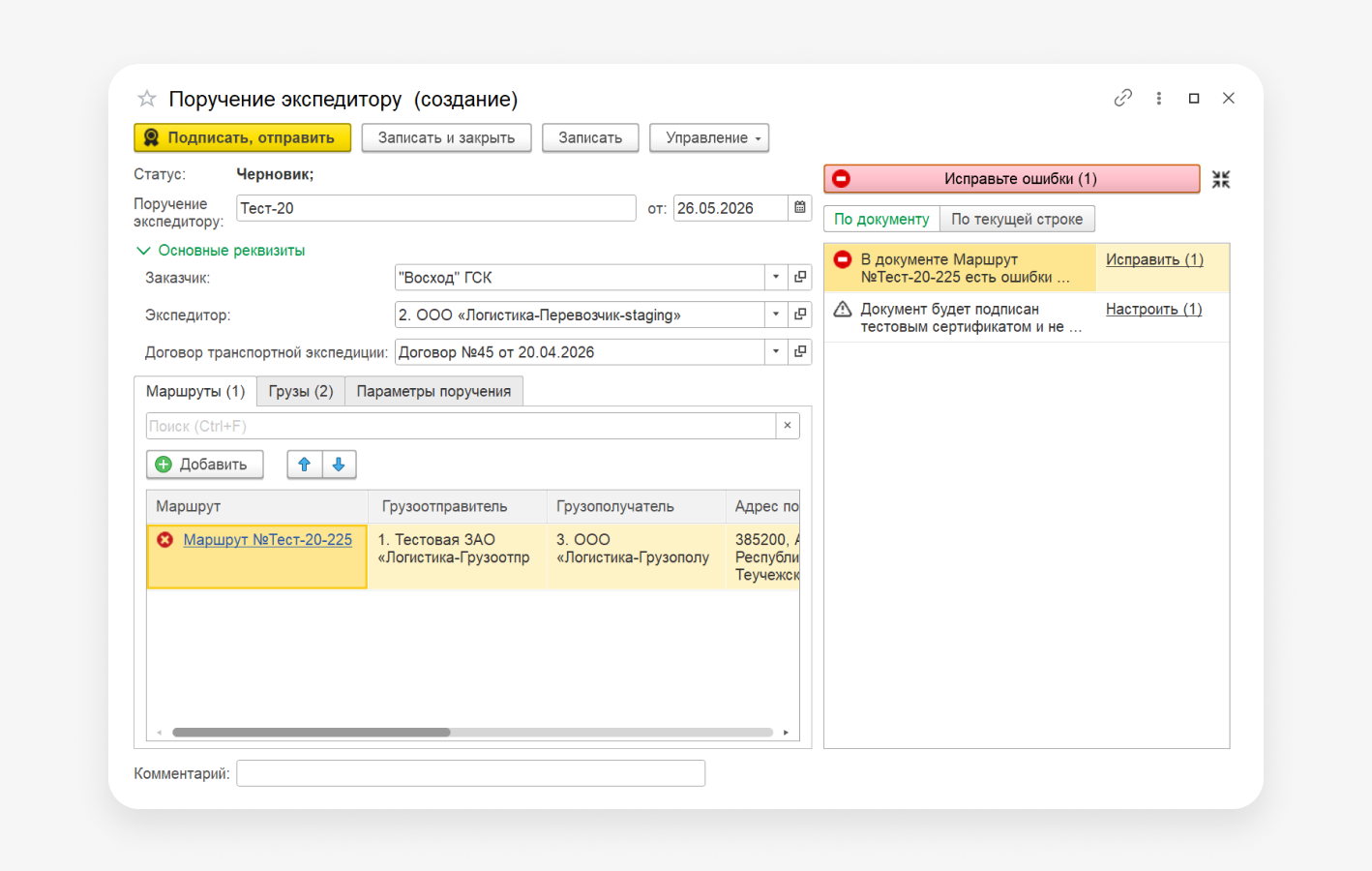
- В результате откроется карточка поручения экспедитору.
-
В верхней части окна расположена панель команд. Она может содержать разные команды в зависимости от настроек конвертации документов. В типовой настройке модуля это команды:
- «Подписать, отправить».
- «Записать и закрыть».
- «Записать».
- Список команд в меню «Управление».
-
Раздел «Основные реквизиты». Сведения о перевозке — заполняются по данным учетного документа:
- заказчик;
- экспедитор;
- договор транспортной экспедиции.
-
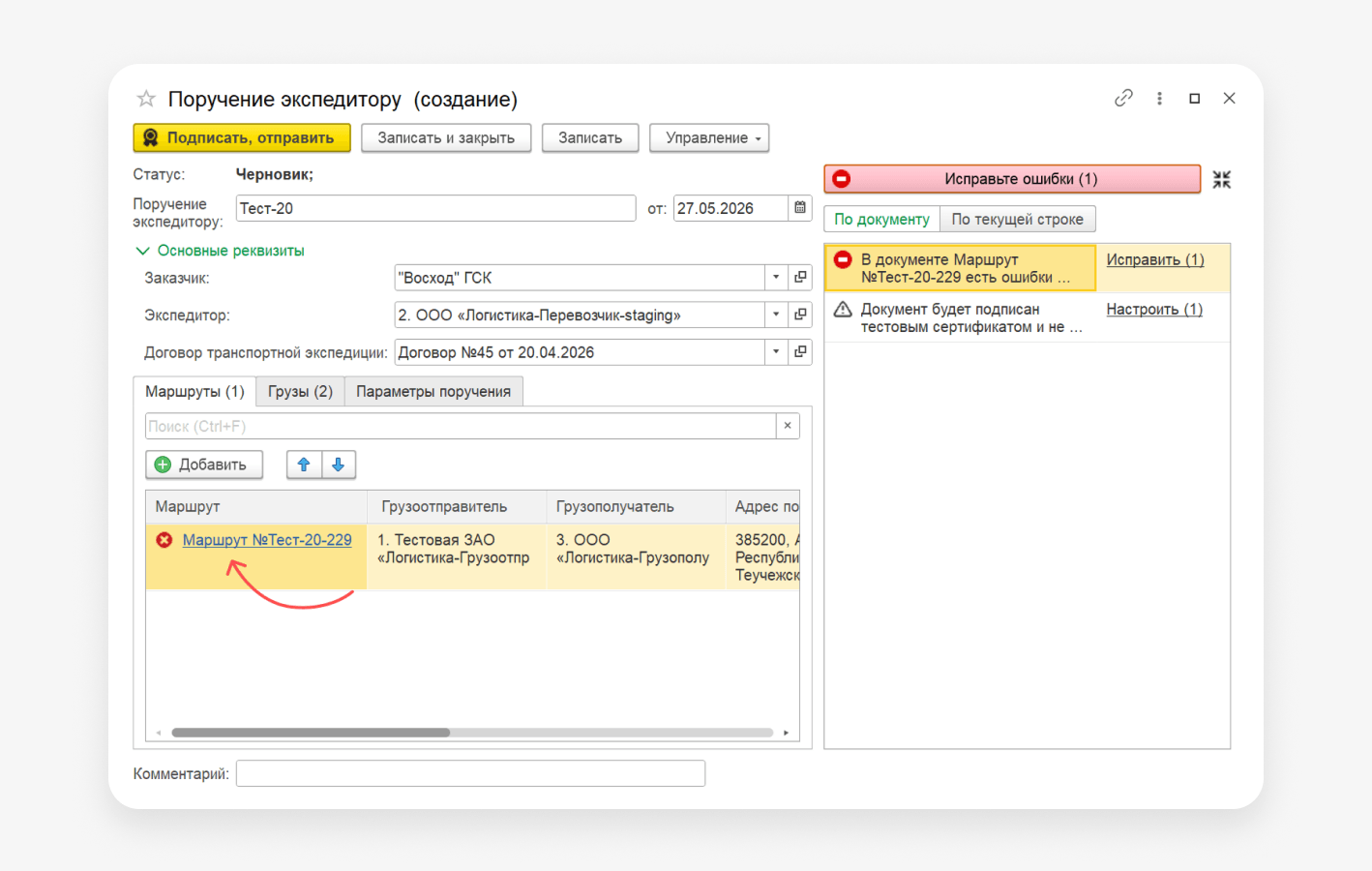
Вкладка «Маршруты». В титул 1 может входить один или несколько вложенных документов маршрутов, связанных с документом учетной системы. Откройте маршрут, нажав на ссылку.
-
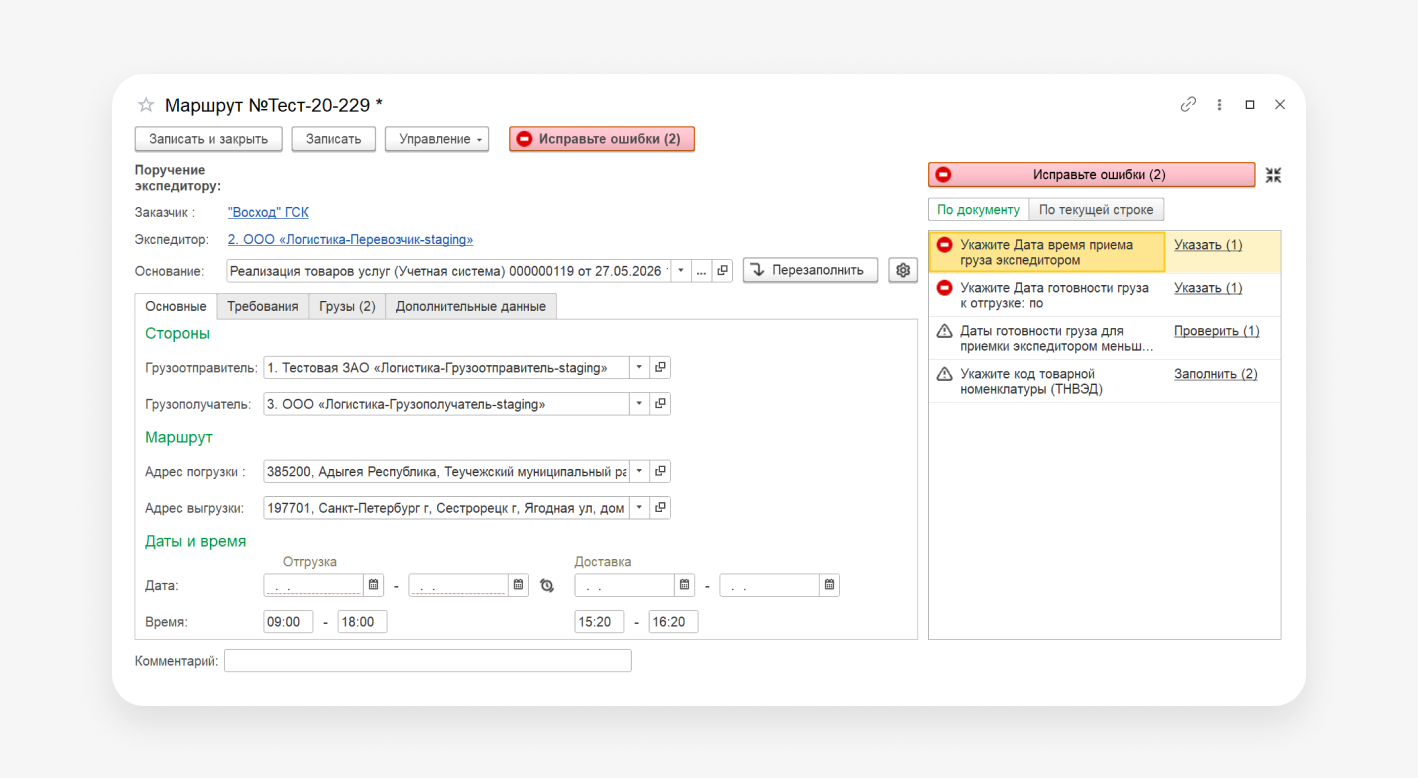
Откроется карточка маршрута.
-
Вкладка «Основные». Часть полей автоматически заполнятся из поручения экспедитору:
- Грузоотправитель.
- Грузополучатель.
- Адрес погрузки.
- Адрес выгрузки.
-
Заполните поля «Дата» и «Время». Укажите в них дату погрузки и доставки.
Дата погрузки может заполняться автоматически. Для этого нужно выполнить настройки.
-
Вкладка «Требования». При необходимости укажите дополнительные условия, которые экспедитор должен соблюдать при организации перевозки. Например, требования к температурному режиму, влажности или срокам доставки.
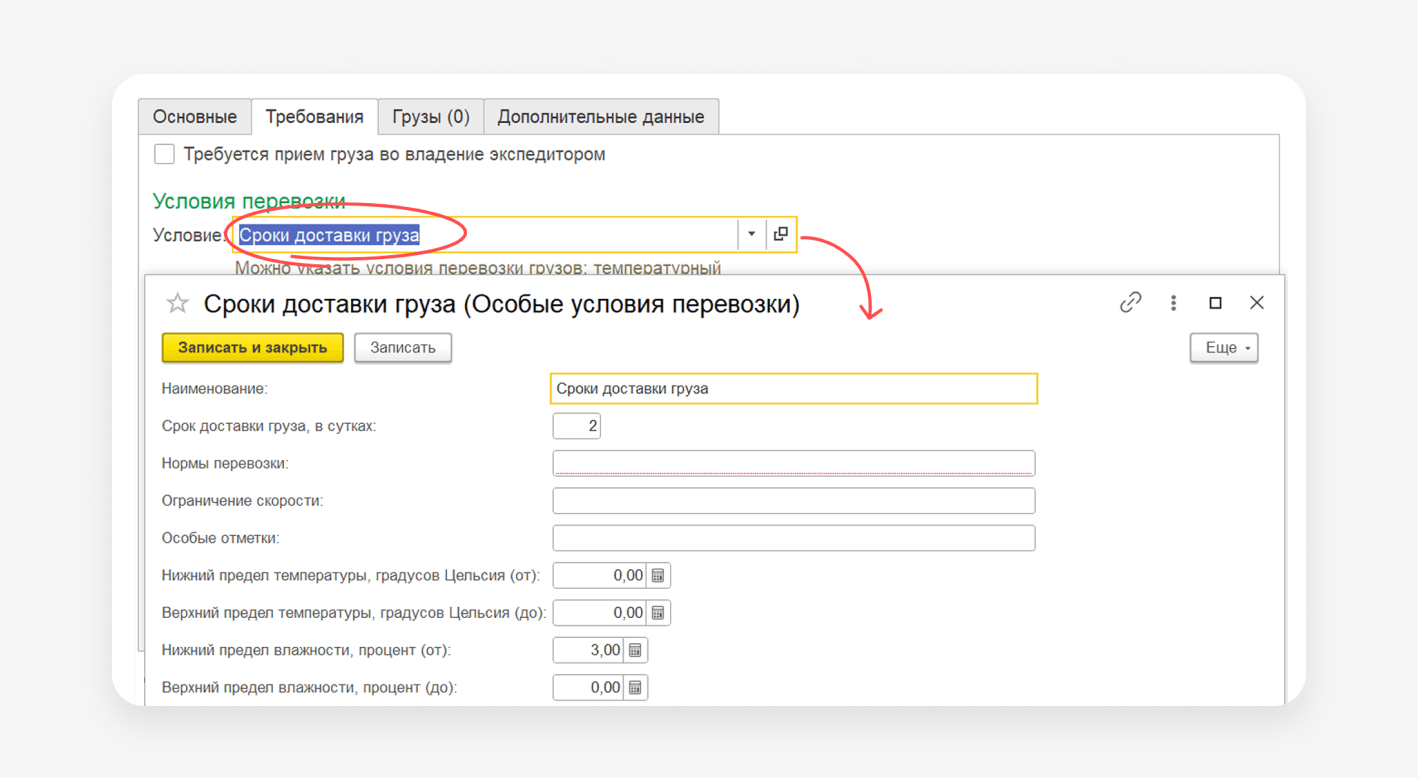
В разделе «Сведения о транспорте» при необходимости скорректируйте требования к транспорту. Вид транспорта по умолчанию — «Автомобильный транспорт».
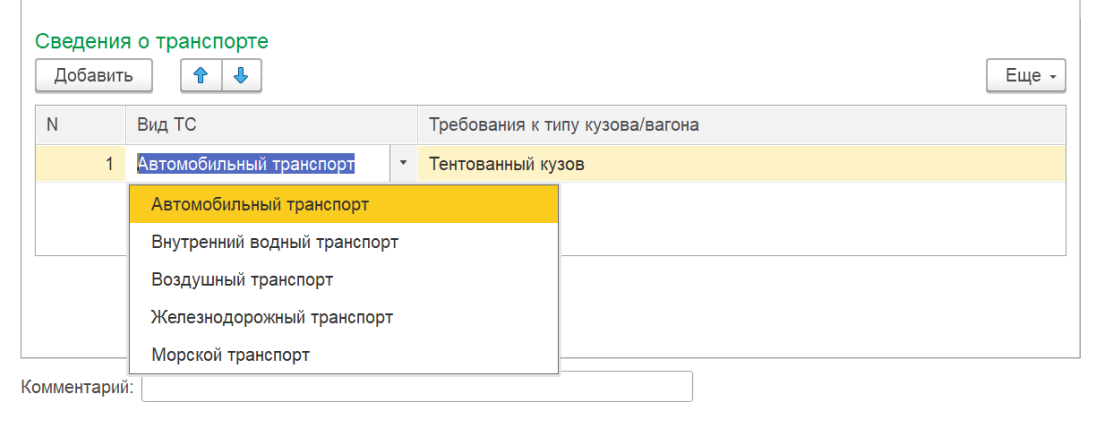
Также можно указать требования к типу кузова или вагона.
-
Вкладка «Грузы». На вкладке содержится вся информация о грузе, который заказчик передает экспедитору для транспортировки.
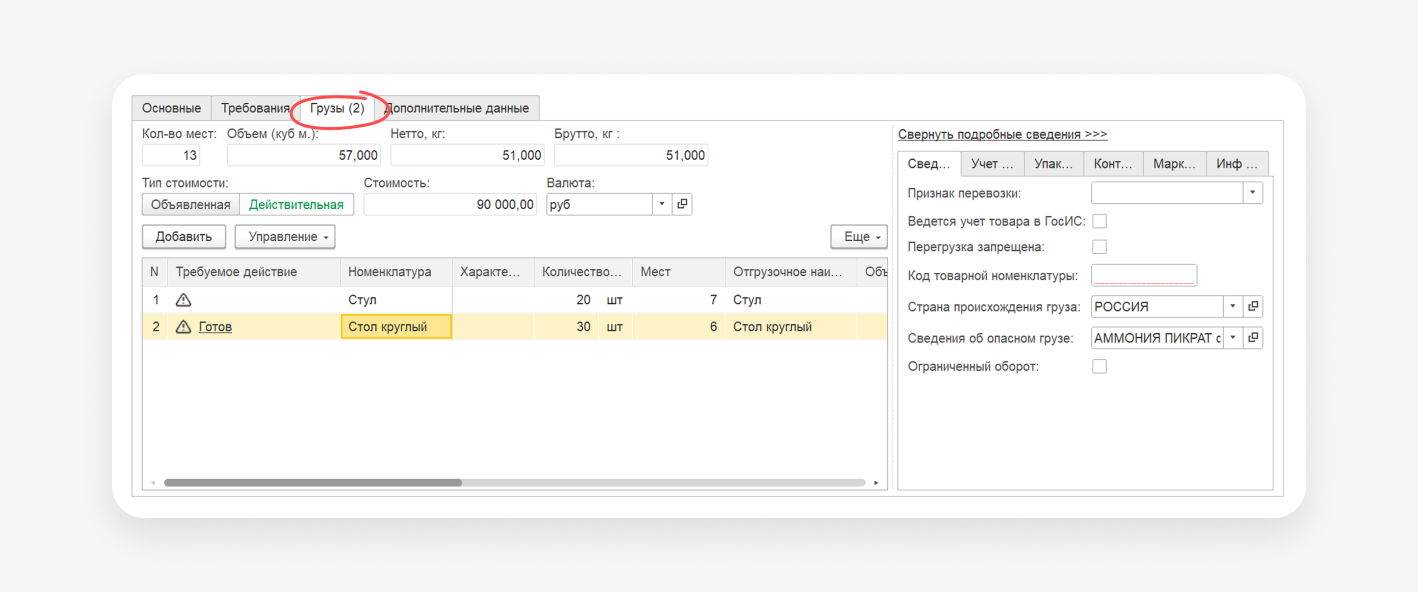
В шапке табличной части отображается сводная информация:
- количество мест;
- объем;
- масса;
- стоимость. Можно выбрать тип: объявленная или действительная.
В табличной части перечислены отдельные позиции груза. При необходимости груз можно добавить вручную. Для этого нажмите на ссылку «Добавить», а затем в появившейся строчке на «Указать номенклатуру». Выберите нужную номенклатуру и нажмите на кнопку «Выбрать».
В табличной части справа для груза можно заполнить дополнительные сведения. Например, сведения об опасном грузе или маркировку груза.
-
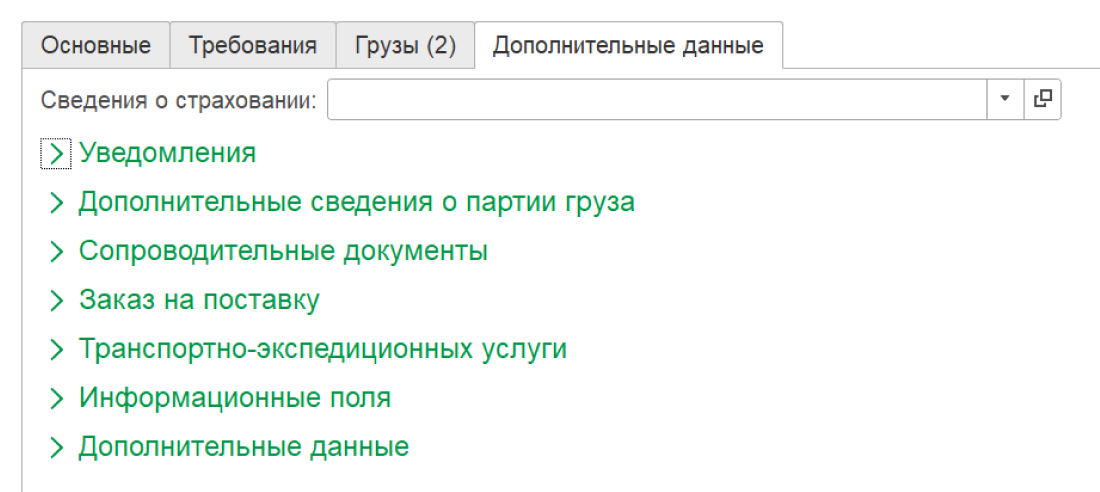
Вкладка «Дополнительные данные». Можно указать дополнительную информацию, которая поможет экспедитору правильно организовать перевозку. Например, сведения о страховании груза или о транспортно-экспедиционных услугах.
-
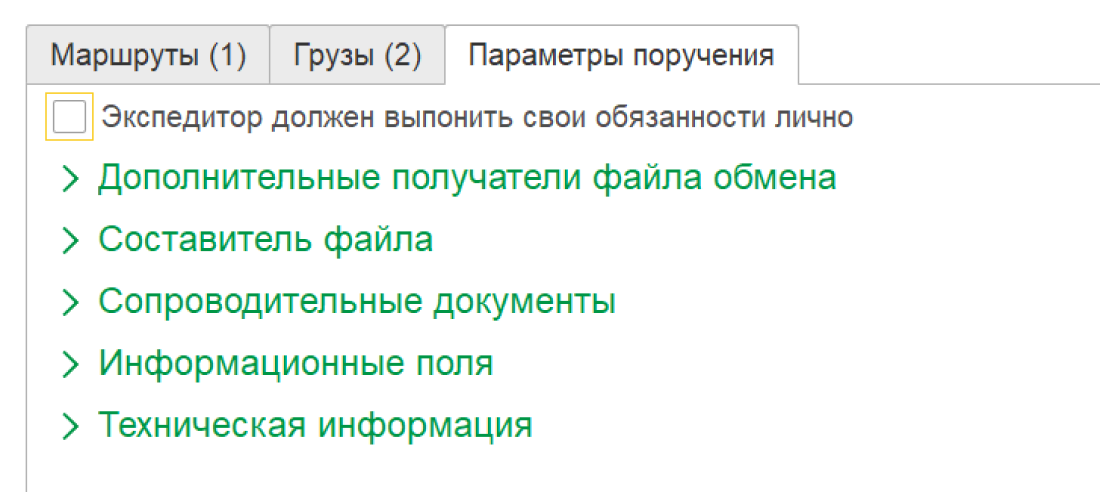
Вкладка «Параметры поручения». Здесь можно добавить необходимую информацию, например:
- Дополнительные получатели файла — укажите других получателей, которым нужно направить документ.
- Сопроводительные документы — файлы, которые прилагаются к поручению.
-
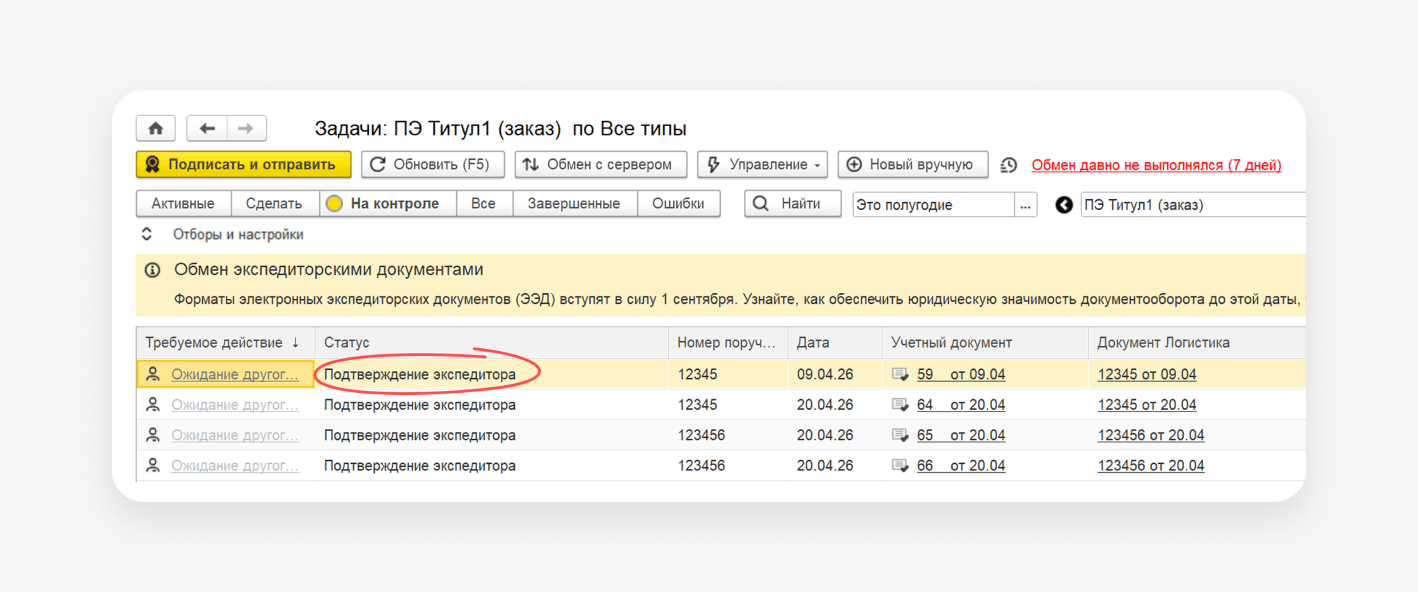
Нажмите «Подписать и отправить». После этого поручение будет отправлено экспедитору. На вкладке «На контроле» отобразится отправленный титул 1 со статусом «Подтверждение экспедитора».
Заполнение титула 2
После того как экспедитор получил от заказчика поручение (титул 1), ему нужно оформить ответный титул 2. В нем он подтверждает принятие заявки, а также указывает услуги. Например, он может добавить услугу «Перевозка груза», в которой ему нужно указать транспортное средство и водителя.
Чтобы заполнить титул 2 ЭПЭ:
-
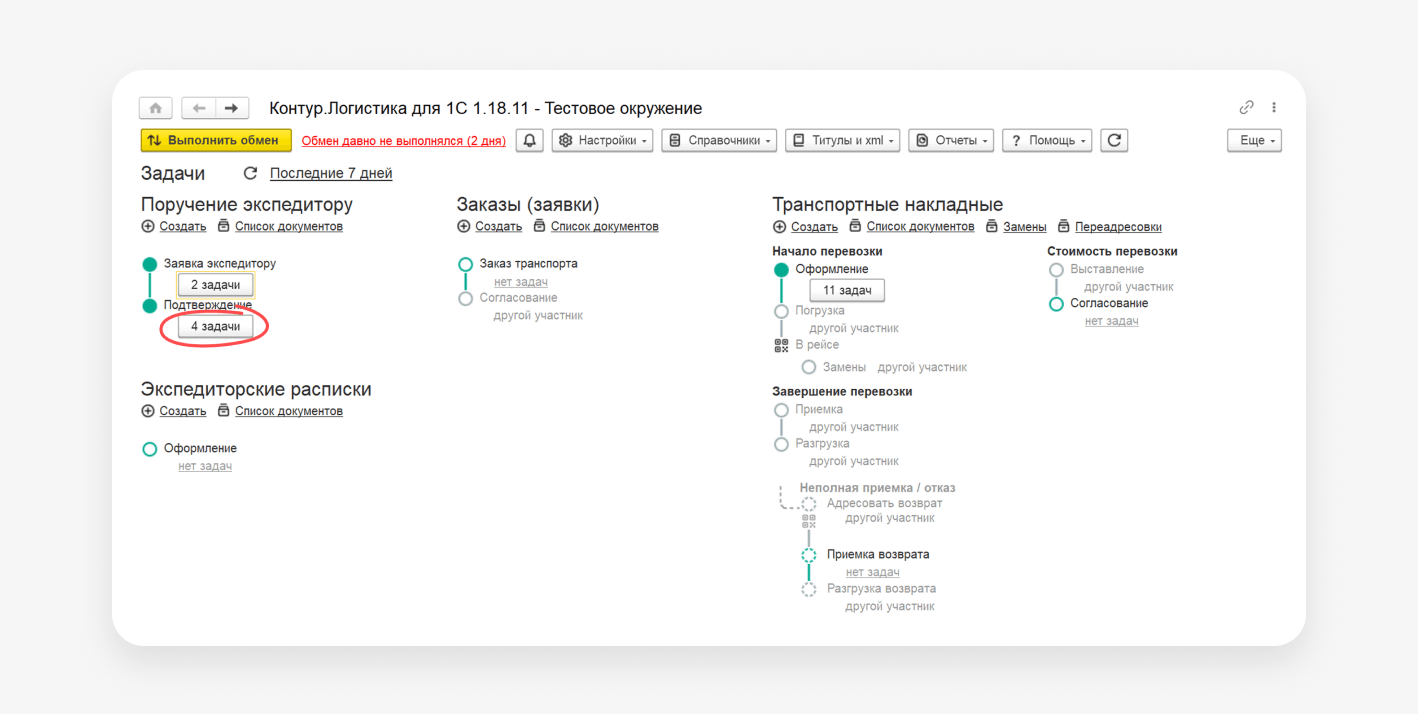
Перейдите на рабочий стол модуля и в цепочке документооборота «Поручение экспедитору» нажмите на кнопку задачи в разделе «Подтверждение».
-
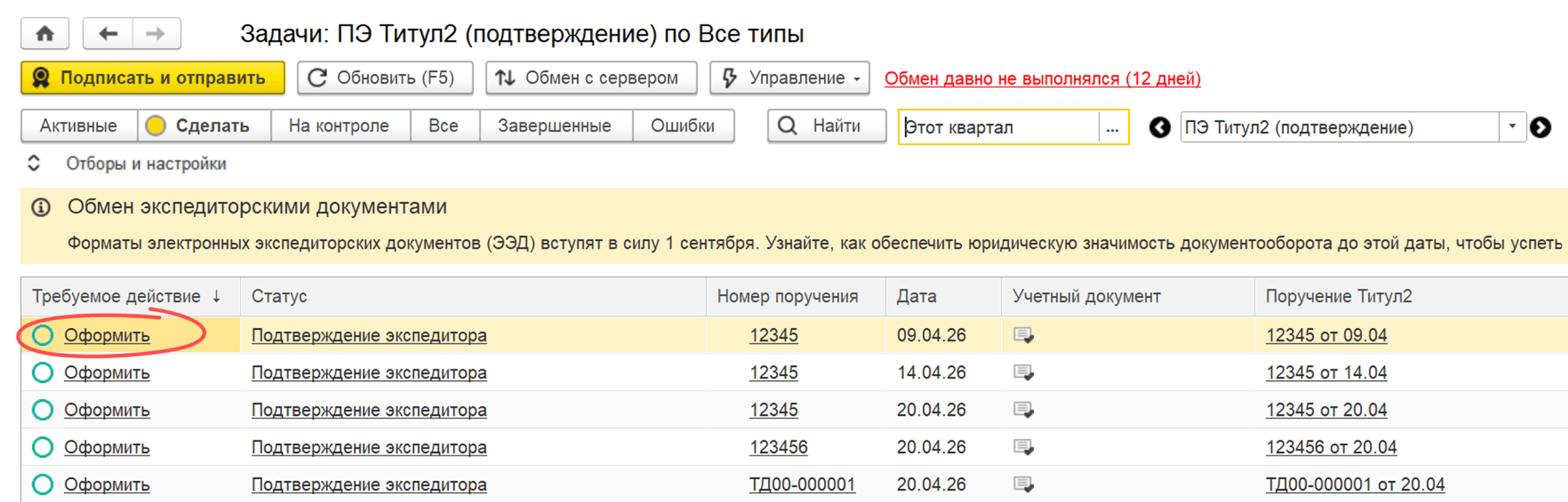
Откроется список задач со статусом «Подтверждение экспедитора».
-
Нажмите на требуемое действие «Оформить». В результате откроется карточка титула 2 поручения экспедитору. В карточке отображается вся информация, которую ранее заполнил заказчик в титуле 1.
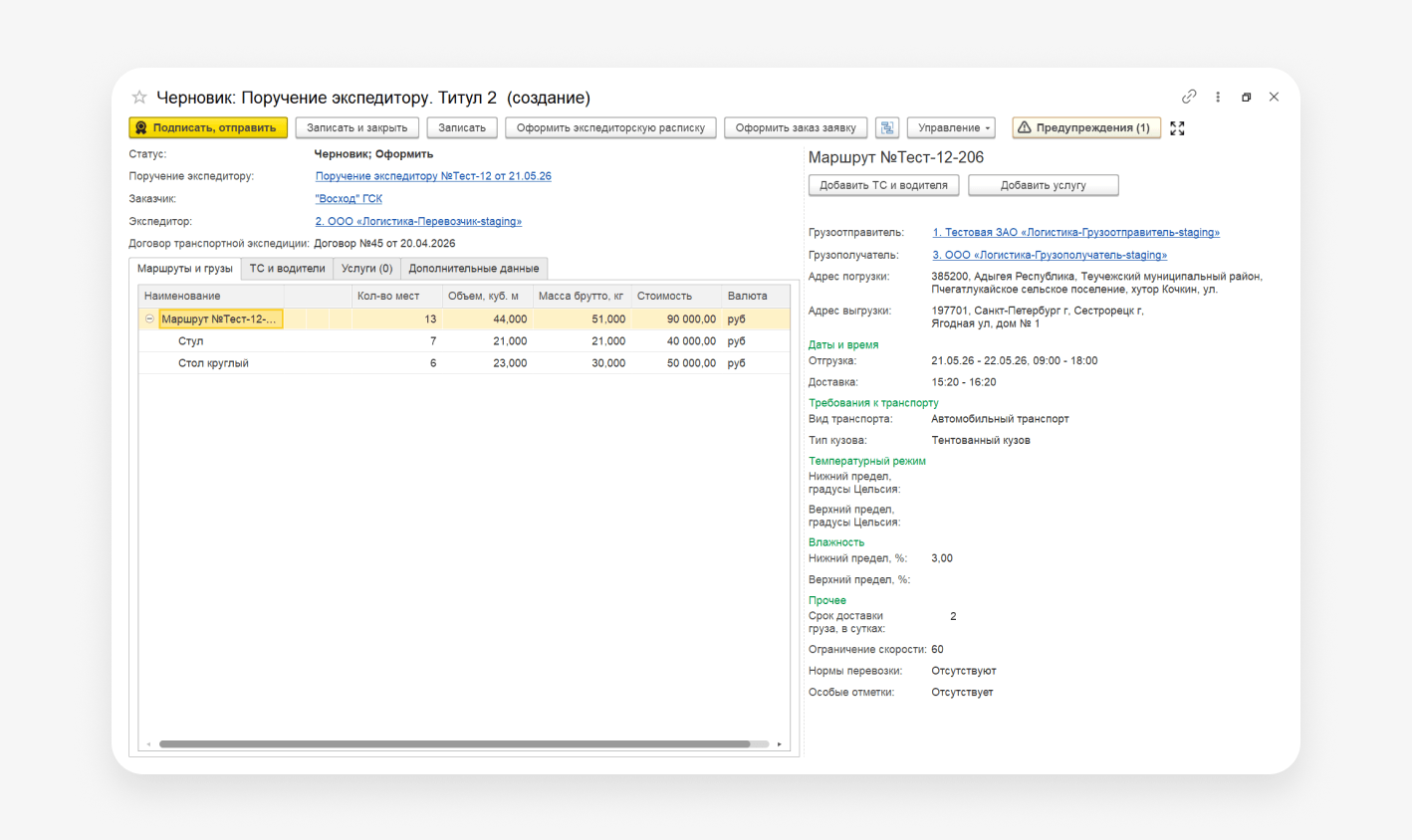
- Ознакомьтесь с информацией в титуле.
-
При открытии титула 2 модуль может сообщить, что не хватает данных о записи в реестре экспедиторов: в области предупреждений появится ошибка.
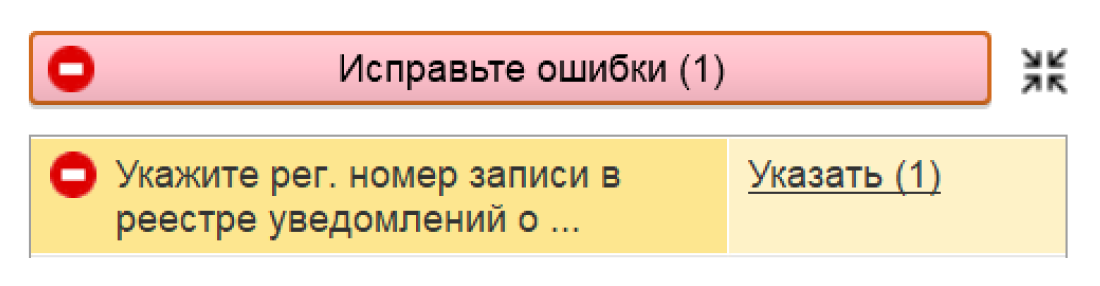
Это обязательные реквизиты по формату — номер в реестре и дата регистрации. Без них оформить экспедиторские документы в электронном виде невозможно. Чтобы это исправить, в области ошибки нажмите на ссылку «Указать». Откроется карточка организации экспедитора. Нажмите на ссылку «Изменить» и выберите роль «Экспедитор».
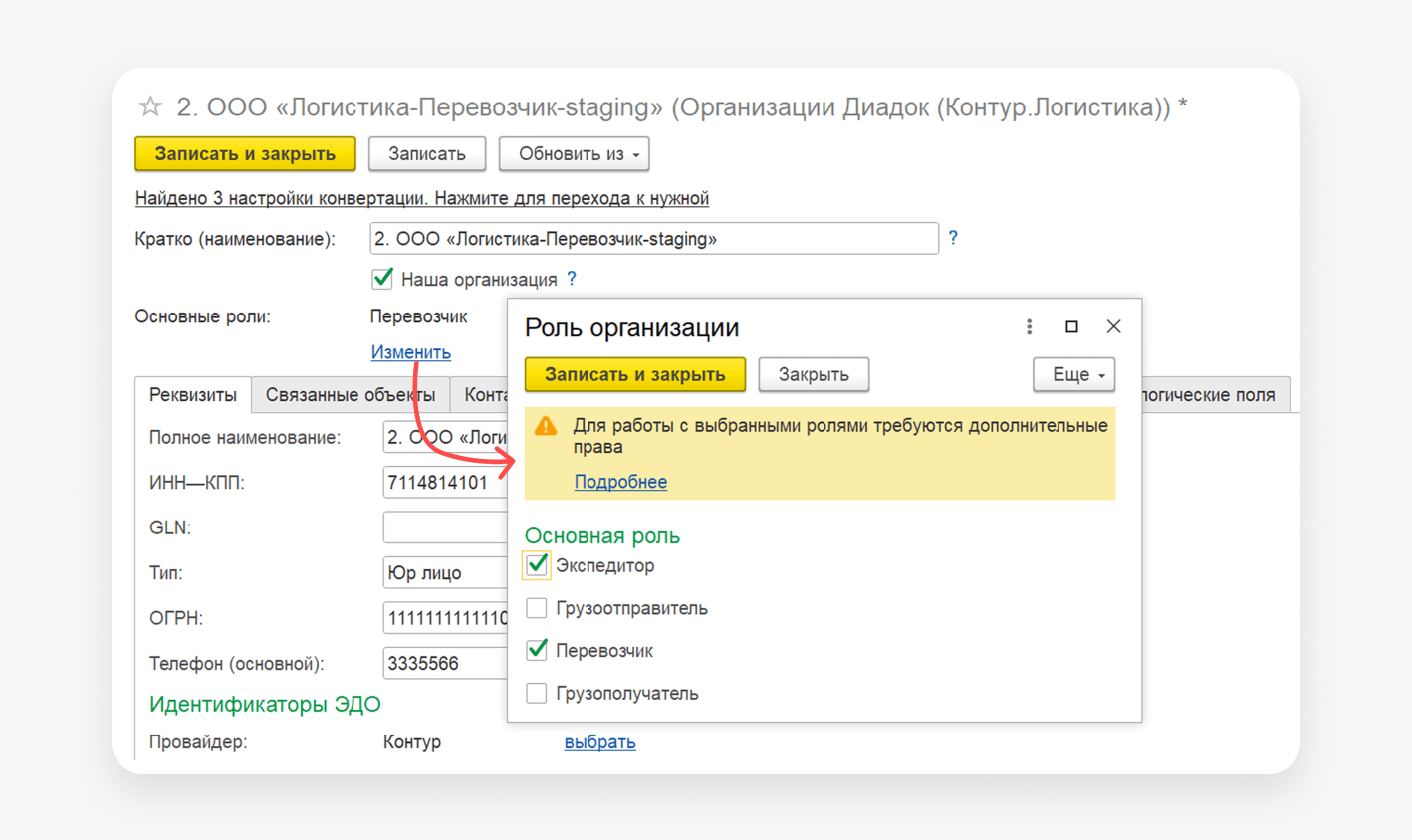
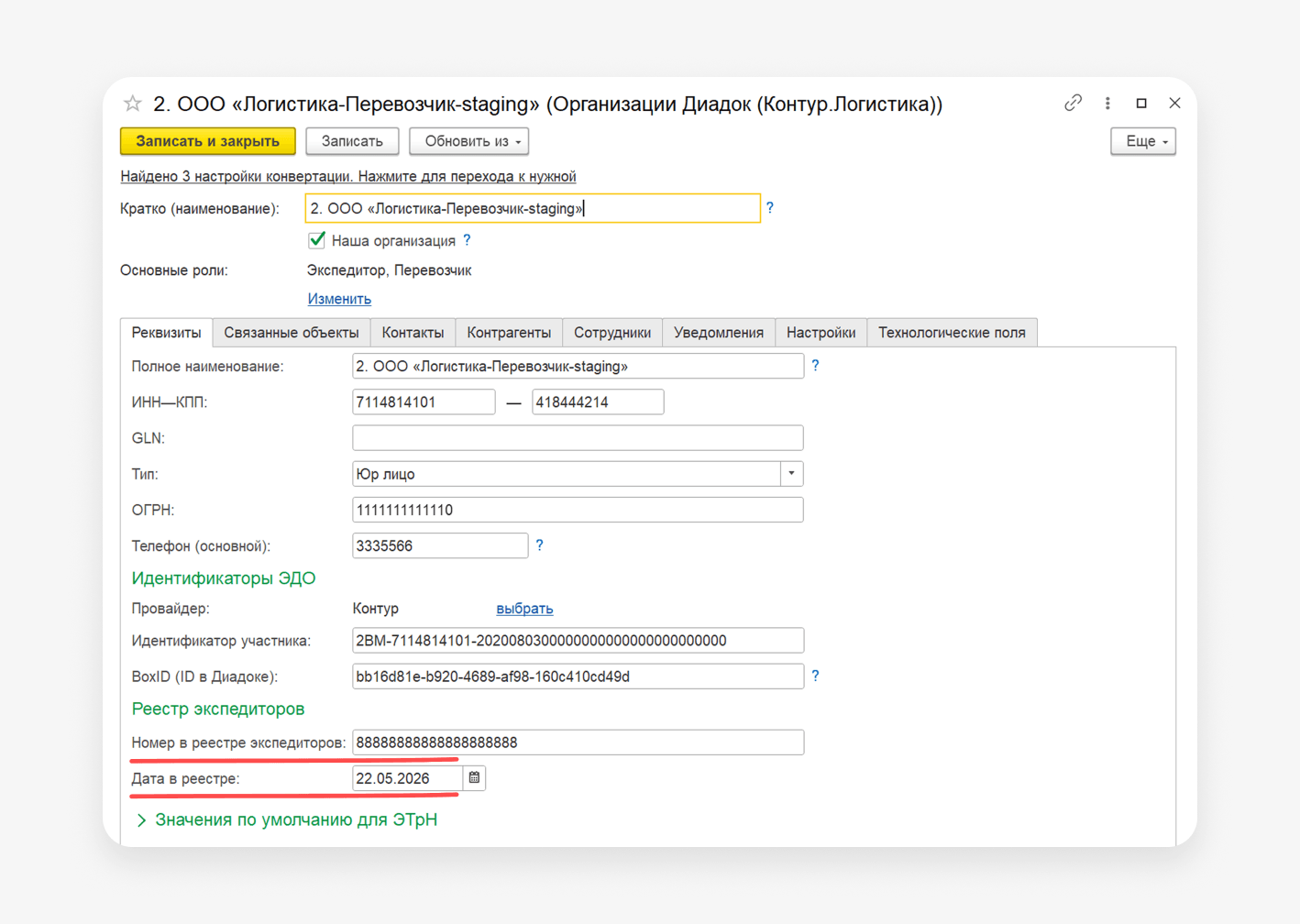
Далее в карточке организации заполните поля:
- номер в реестре экспедиторов;
- дата регистрации в реестре экспедиторов.
Нажмите «Записать и закрыть».
- Экспедитор может не вносить никаких изменений в титул 2 и просто его подписать. В таком случае убедитесь, что вся информация указана верно и нажмите «Подписать, отправить».
-
При необходимости укажите дополнительные данные. Это могут быть сведения, которые запросил клиент. Например:
- данные по транспортному средству — какая машина будет использоваться для перевозки;
- данные по водителю — кто будет управлять транспортным средством;
- дополнительные услуги — вы можете детализировать услуги, полученные от клиента, добавив к ним, например, стоимость.
Чтобы указать ТС или водителя, нажмите на кнопку «Добавить ТС и водителя». Откроется форма добавления услуги. По умолчанию будет указана услуга «Транспортировка груза».
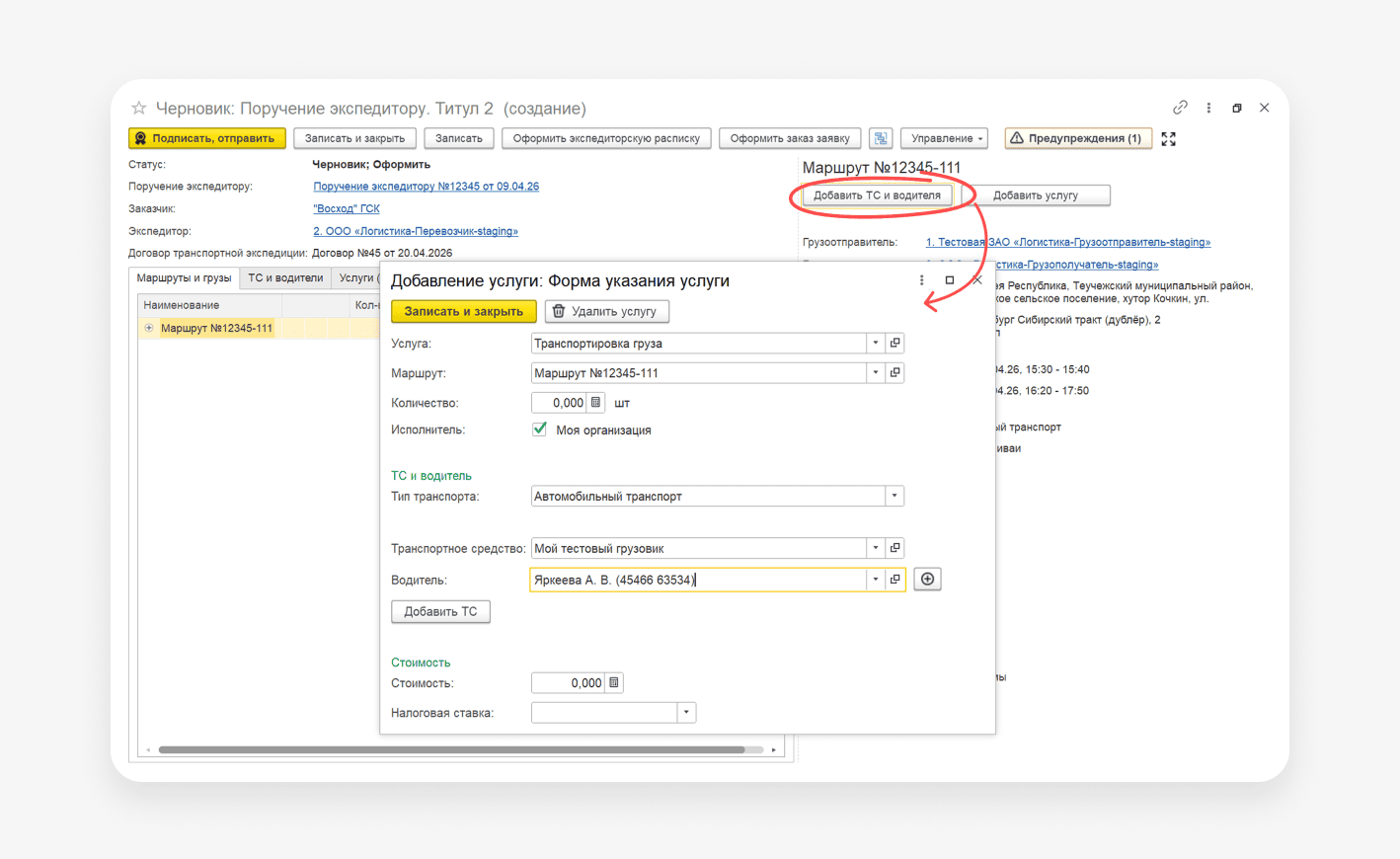
Заполните поля «Транспортное средство» и «Водитель» из выпадающего списка. Нажмите «Записать и закрыть».
Поля можно заполнить, если в поле «Тип транспорта» указано значение «Автомобильный транспорт».
После заполнения в карточке титула 1 на вкладках «ТС и водители» и «Услуги» отобразятся значения, которые вы указали.
-
При необходимости добавьте одну или несколько услуг, например «Хранение груза». Для этого нажмите на кнопку «Добавить услугу».
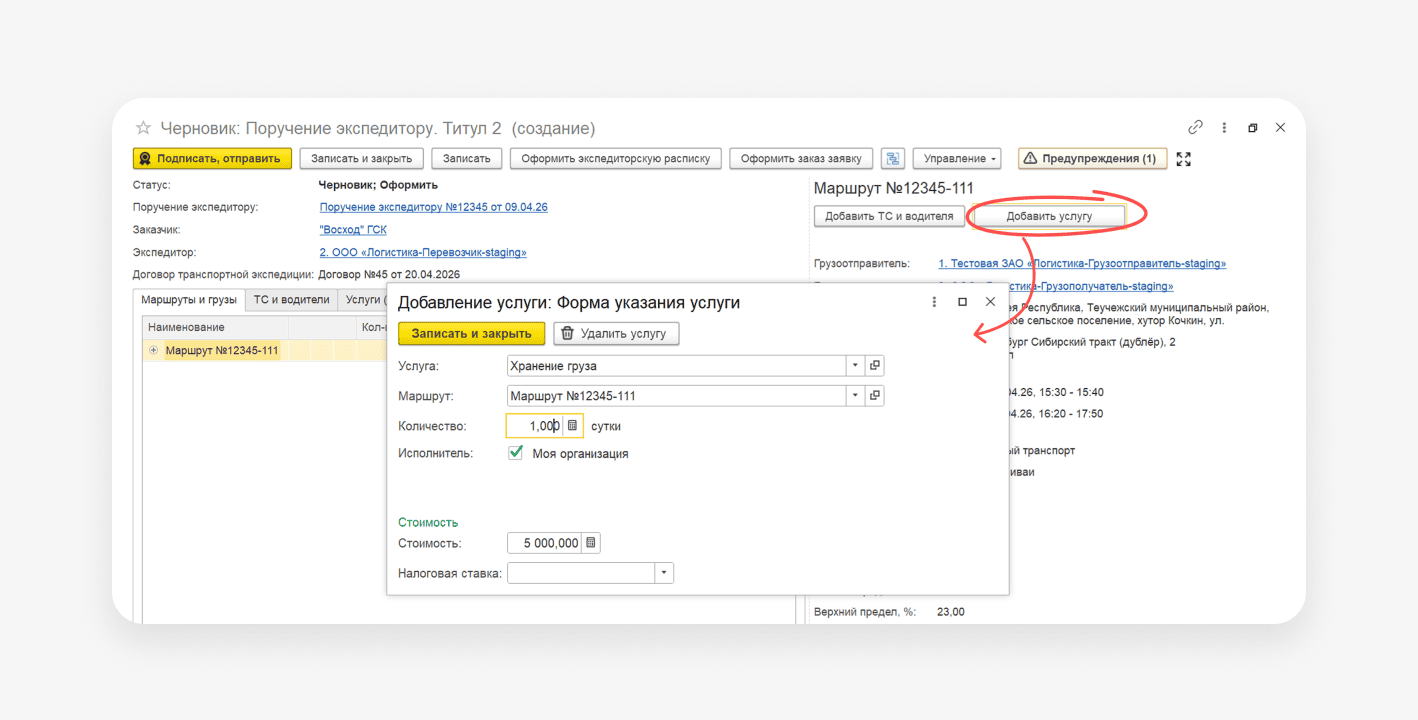
В открывшемся окне выберите нужную услугу из списка и укажите необходимые данные, например количество и стоимость.
В поле «Исполнитель» по умолчанию установлена галочка «Моя организация». Если услугу будет выполнять сторонняя организация, снимите галочку и в появившихся полях заполните данные.
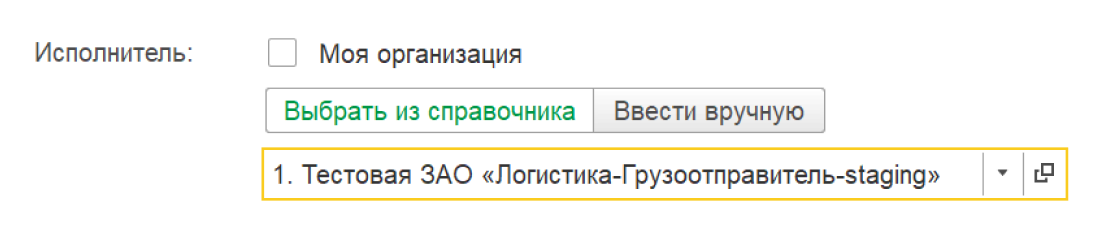
Нажмите «Записать и закрыть». Эти данные отобразятся на вкладке «Услуги».
-
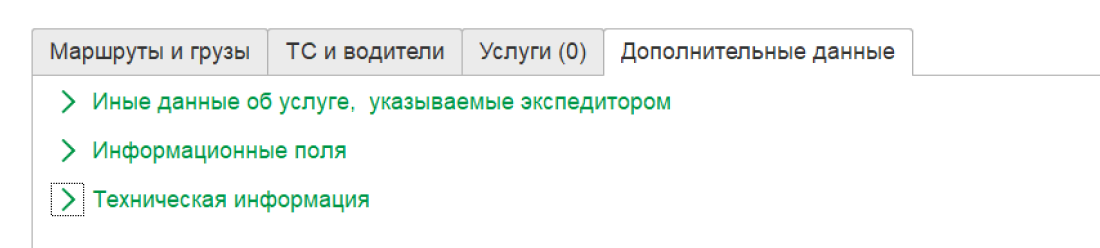
Укажите дополнительную информацию на вкладке «Дополнительные данные», если это нужно.
- После добавления необходимой информации и проверки нажмите на кнопку «Подписать, отправить». После этого документооборот будет завершен.
В версии модуля 1.19.0 для титула 2 доступно только подтверждение перевозки (подписание) — отказаться от выполнения перевозки с помощью модуля пока нельзя. Если необходимо отказаться, свяжитесь с заказчиком обычным способом, например по телефону.
Просмотр подтвержденного поручения клиентом
После того как экспедитор подписал титул 2, заказчик может ознакомиться с ответом. В системе заказчика появится задача с требуемым действием «Проверить».
Чтобы ознакомиться с условиями экспедитора на перевозку, в цепочке документооборота откройте задачу в разделе «Подтверждение». В списке нажмите на требуемое действие «Проверить».
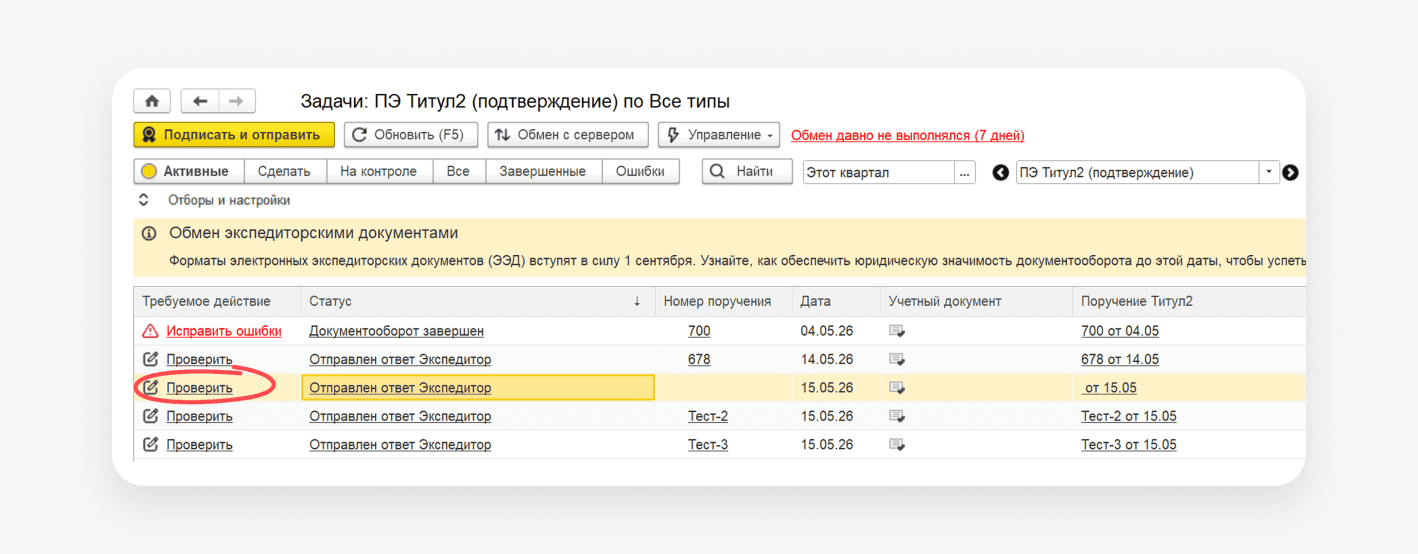
Откроется карточка поручения, где можно посмотреть, какие изменения внес экспедитор.
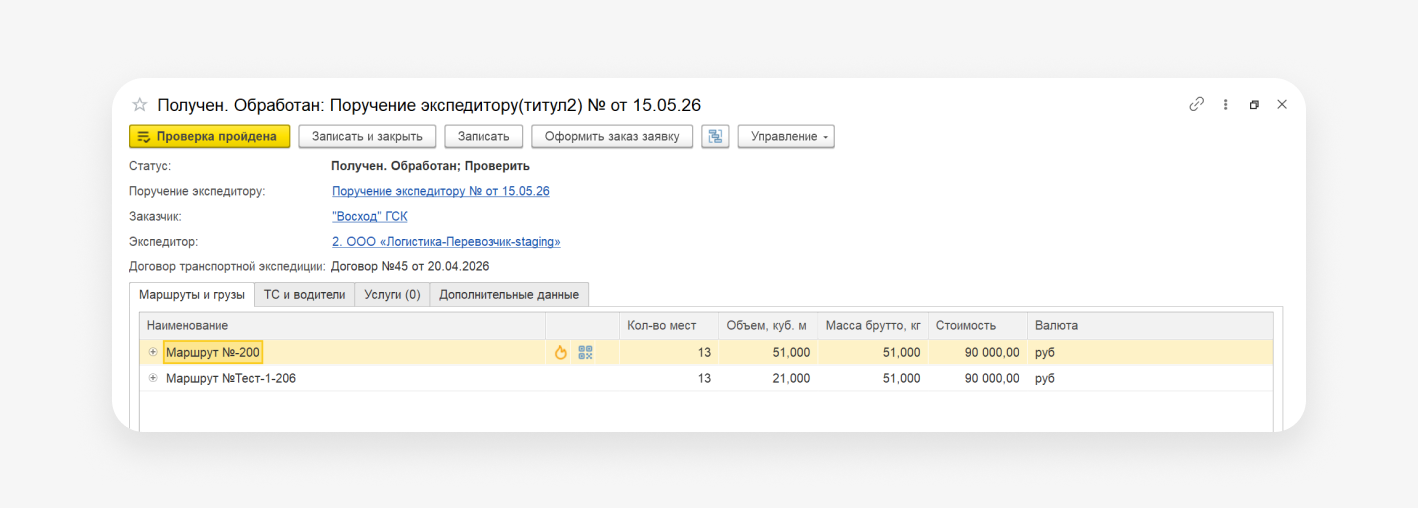
Нажмите «Проверка пройдена».
Формирование заказа-заявки из поручения экспедитору
Экспедитор часто привлекает к работе сторонних перевозчиков. Договориться с перевозчиком и официально оформить заказ можно через электронный заказ-заявку (ЭЗЗ).
Также из поручения экспедитору можно создать экспедиторскую расписку. Подробнее см. в инструкции.
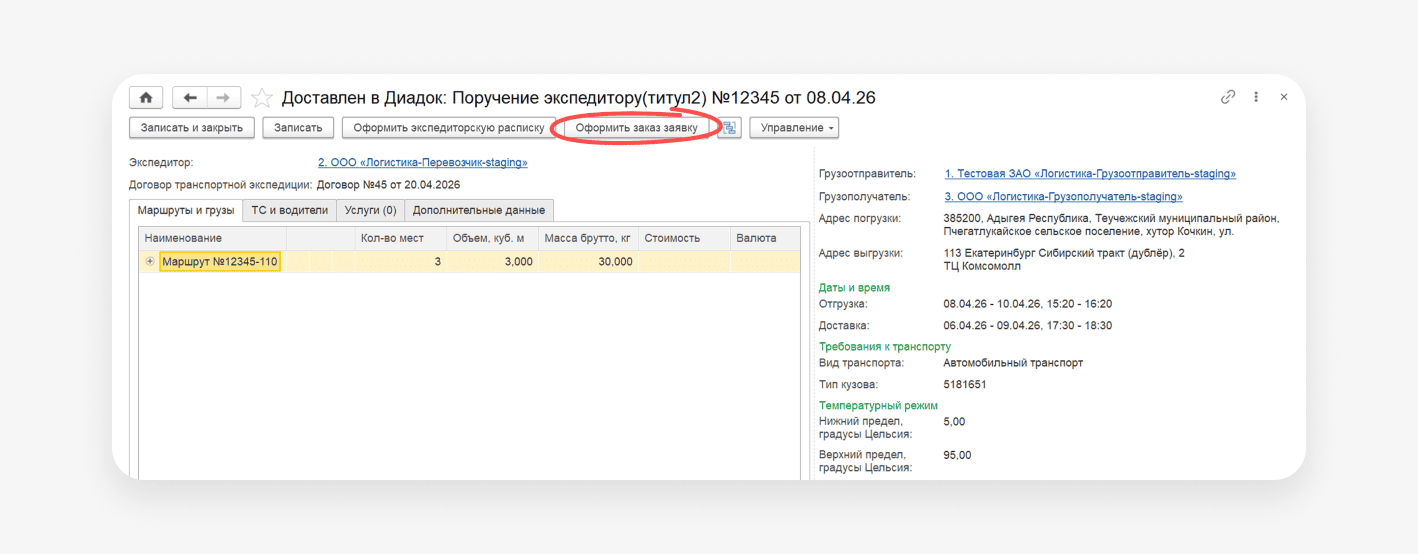
Создать ЭЗЗ можно прямо из титула 2 поручения экспедитору. Для этого:
-
В карточке титула 2 нажмите на кнопку «Оформить заказ (заявку)».
-
Если в поручении содержится 2 и более маршрута, то откроется окно. Укажите в нем, для каких маршрутов создаете ЭЗЗ. Если в поручении несколько маршрутов с одинаковым адресом погрузки, то можно создать для них одну ЭЗЗ.
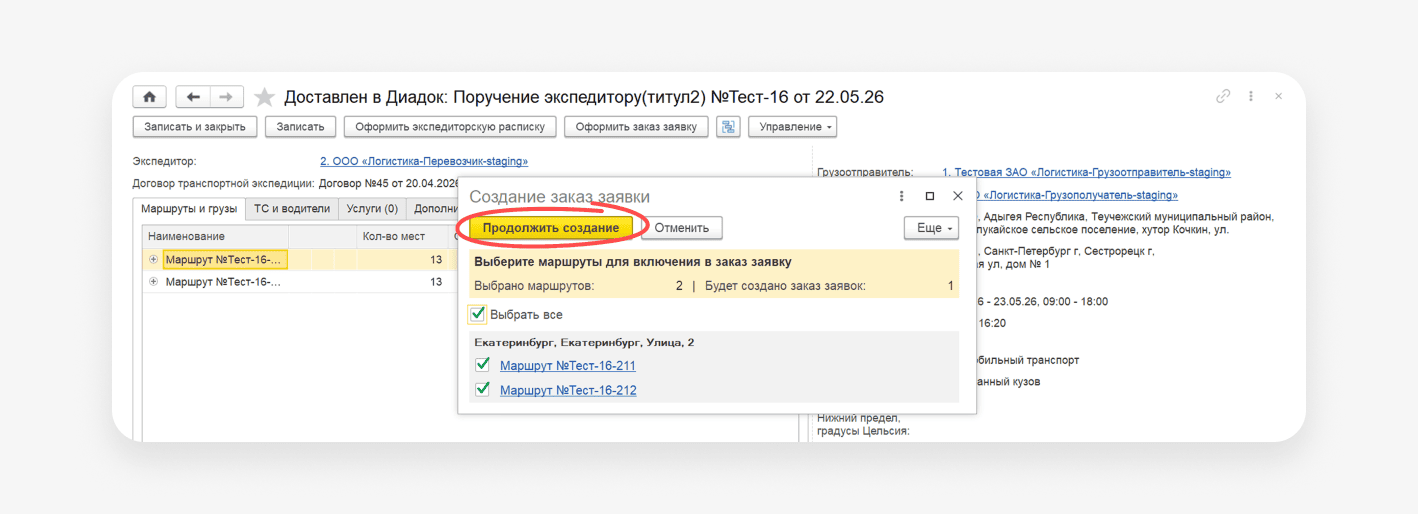
При необходимости можно выбрать только один маршрут из нескольких, например, если вы планируете для каждого из них нанимать разных перевозчиков.
-
Нажмите «Продолжить создание». Если в поручение вложен один маршрут, то сразу откроется карточка титула 1 ЭЗЗ.
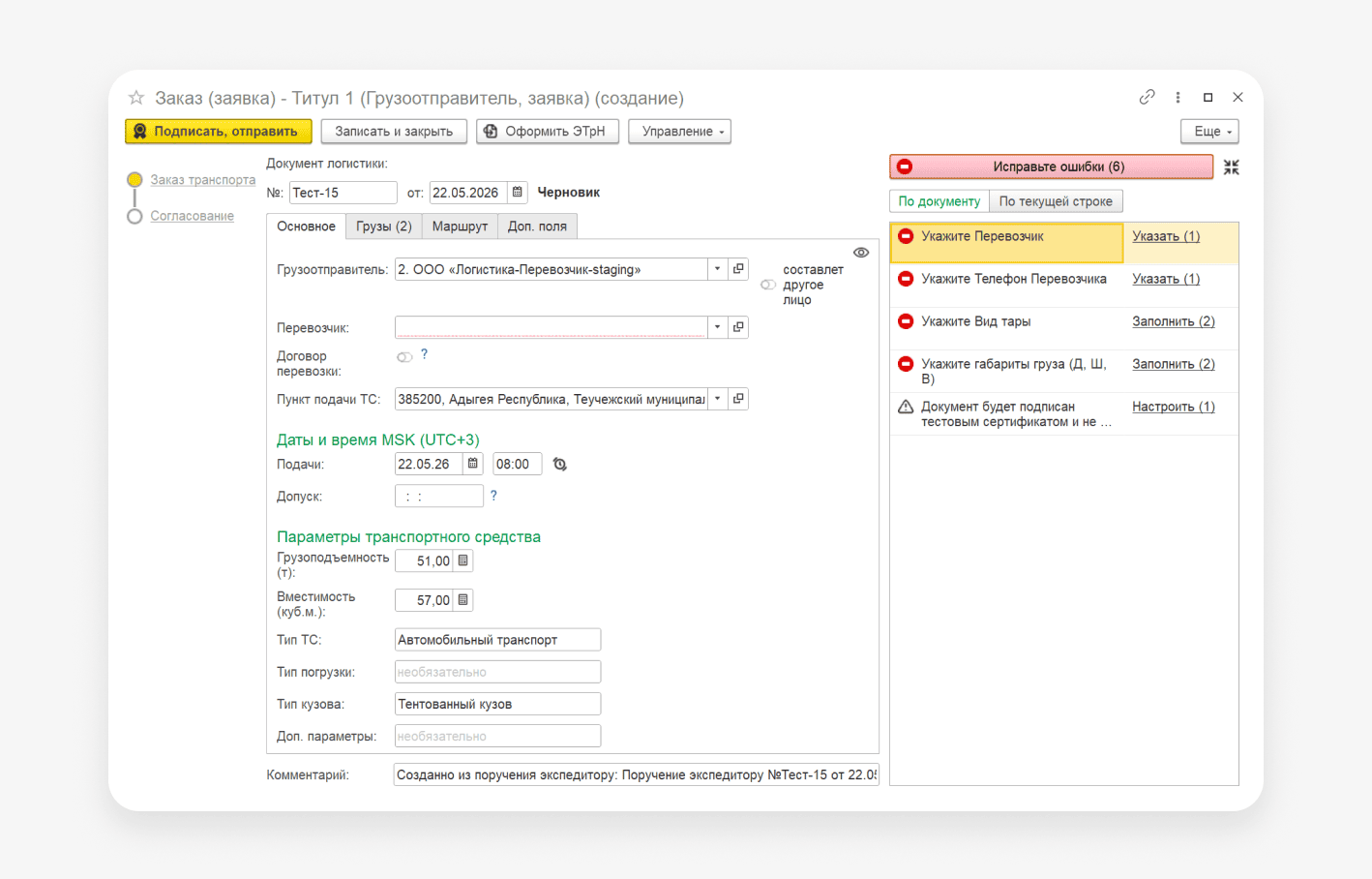
- Проверьте данные, которые заполнились автоматически из поручения экспедитору.
- Заполните поле «Перевозчик».
- При необходимости внесите изменения в другие поля карточки и нажмите «Подписать, отправить».
Подробнее о создании ЭЗЗ из поручения экспедитору см. в инструкции.
8.4. Экспедиторская расписка
Формирование и заполнение
Если экспедитор принимает груз во владение, он обязан оформить экспедиторскую расписку. Она подтверждает факт перехода ответственности за груз от отправителя к экспедитору.
Документ дает экспедитору следующие права:
- владеть грузом до его передачи клиенту или назначенному грузополучателю;
- заключать от своего имени договоры, необходимые для организации перевозки груза, такие как договор перевозки или договор хранения.
Наличие экспедиторской расписки — обязательное условие для указания экспедитора в ЭТрН.
Чтобы оформить экспедиторскую расписку из поручения экспедитору:
-
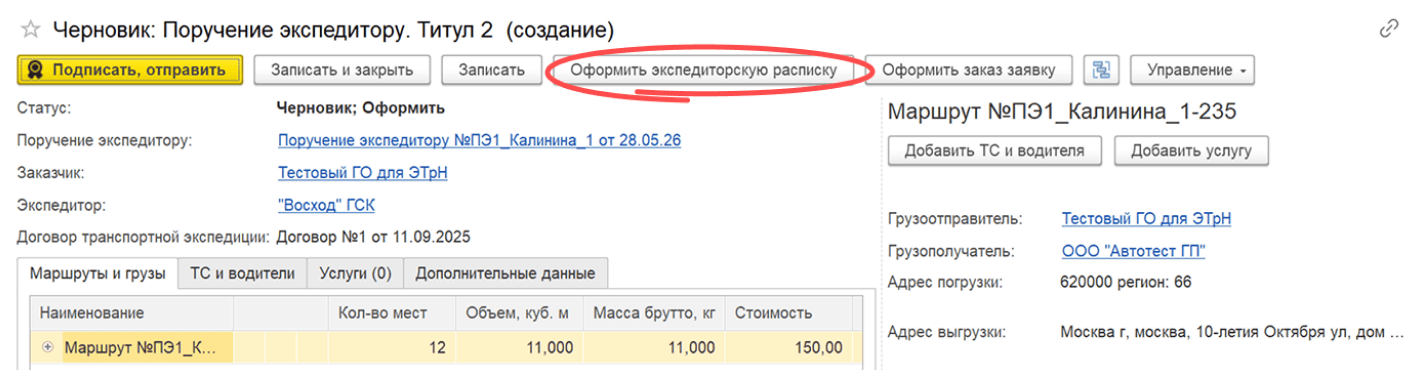
В титуле 2 поручения экспедитору нажмите на кнопку «Оформить экспедиторскую расписку». Кнопка становится активной после подписания и отправки титула.
-
Если в поручении содержится 2 и более маршрута, то откроется окно. Укажите в нем, для каких маршрутов создается экспедиторская расписка.
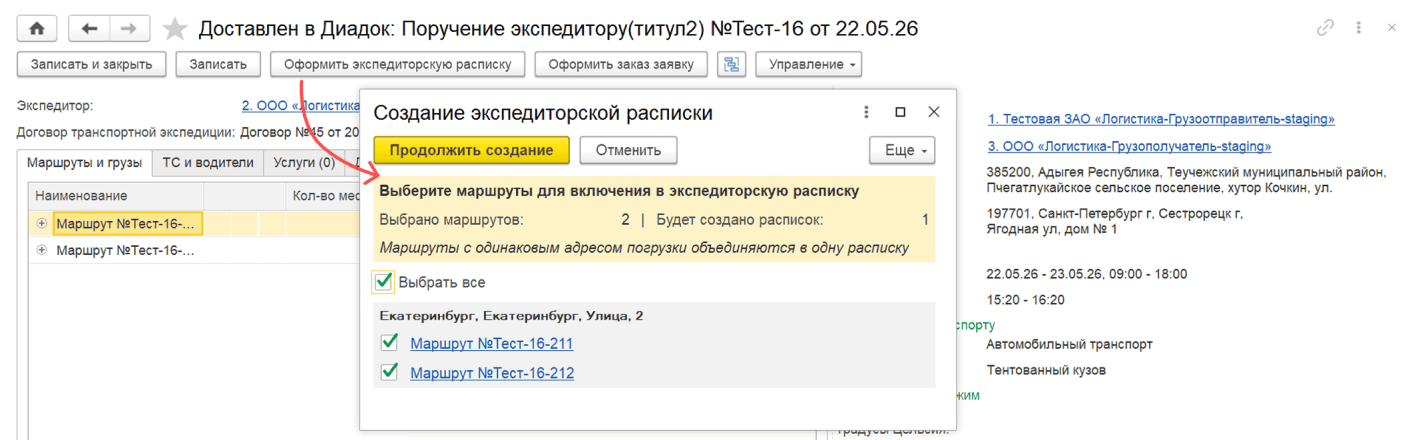
Если в поручении несколько маршрутов с одинаковым адресом погрузки, можно создать для них одну расписку. Если адреса погрузки разные — потребуется оформить отдельную расписку для каждого адреса.
Если в каких-то маршрутах вы не принимаете груз во владение, уберите галочку напротив этих маршрутов. На них ЭЭР оформлять не нужно.
-
Нажмите «Продолжить создание». Если в поручение вложен один маршрут, сразу откроется карточка экспедиторской расписки. Данные в ней уже будут предзаполнены на основе поручения экспедитору.
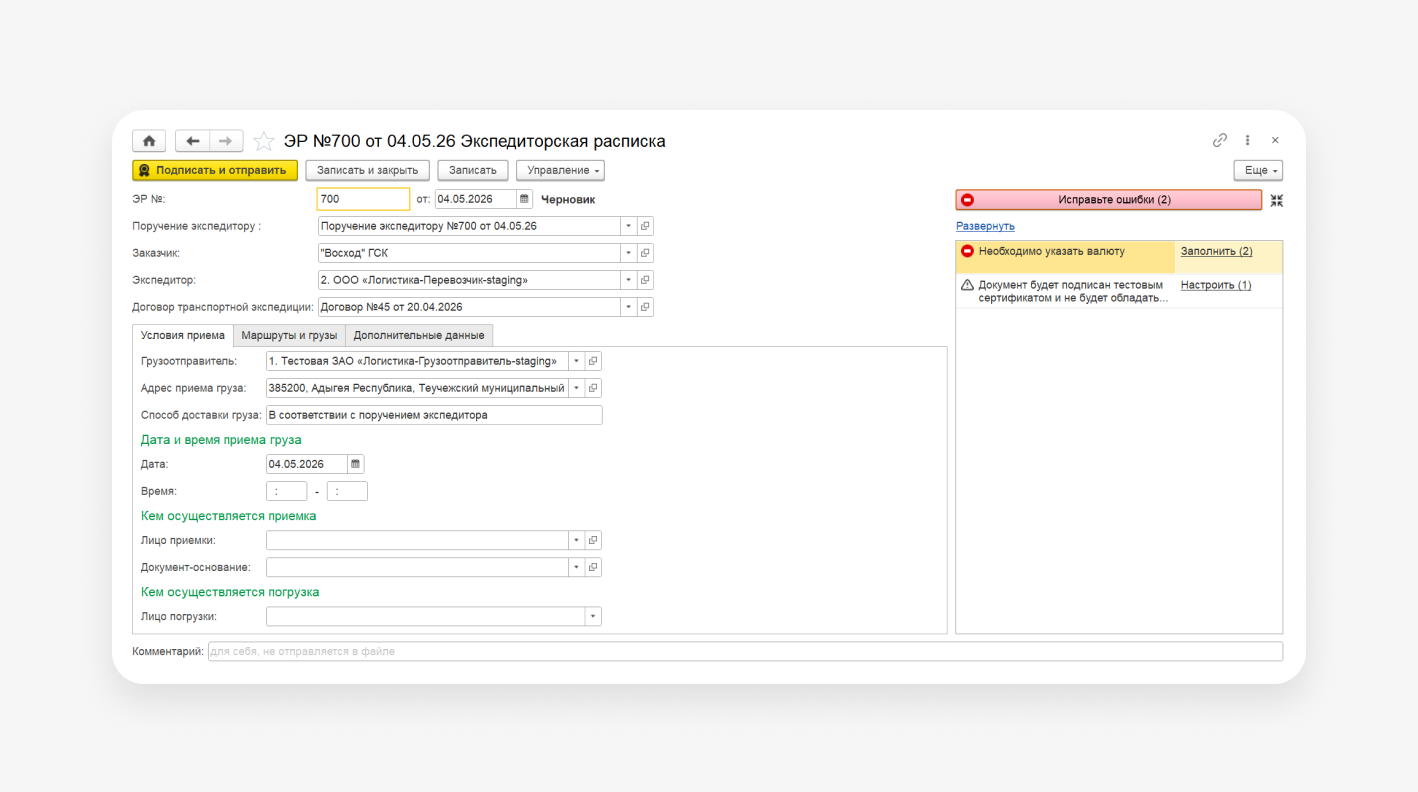
Автоматически заполнятся поля:
- Грузоотправитель.
- Адрес приема груза.
- Способ доставки груза. По умолчанию заполняется значением «В соответствии с поручением экспедитора». При необходимости данные можно отредактировать.
- Дата. Указывается дата приема груза.
- Кем осуществляется приемка. Лицо приемки и документ-основание
- Кем осуществляется погрузка. Лицо погрузки.
-
Заполните недостающие поля.
- Время приема груза.
- Лицо приемки. Укажите лицо, которое осуществляет приемку.
- Документ-основание. Укажите документ, на основании которого лицо приемки осуществляет ее.
- Лицо погрузки. Укажите лицо, которое осуществляет погрузку.
-
Вкладка «Маршруты и грузы». В этой части карточки отображается информация по грузам из поручения.
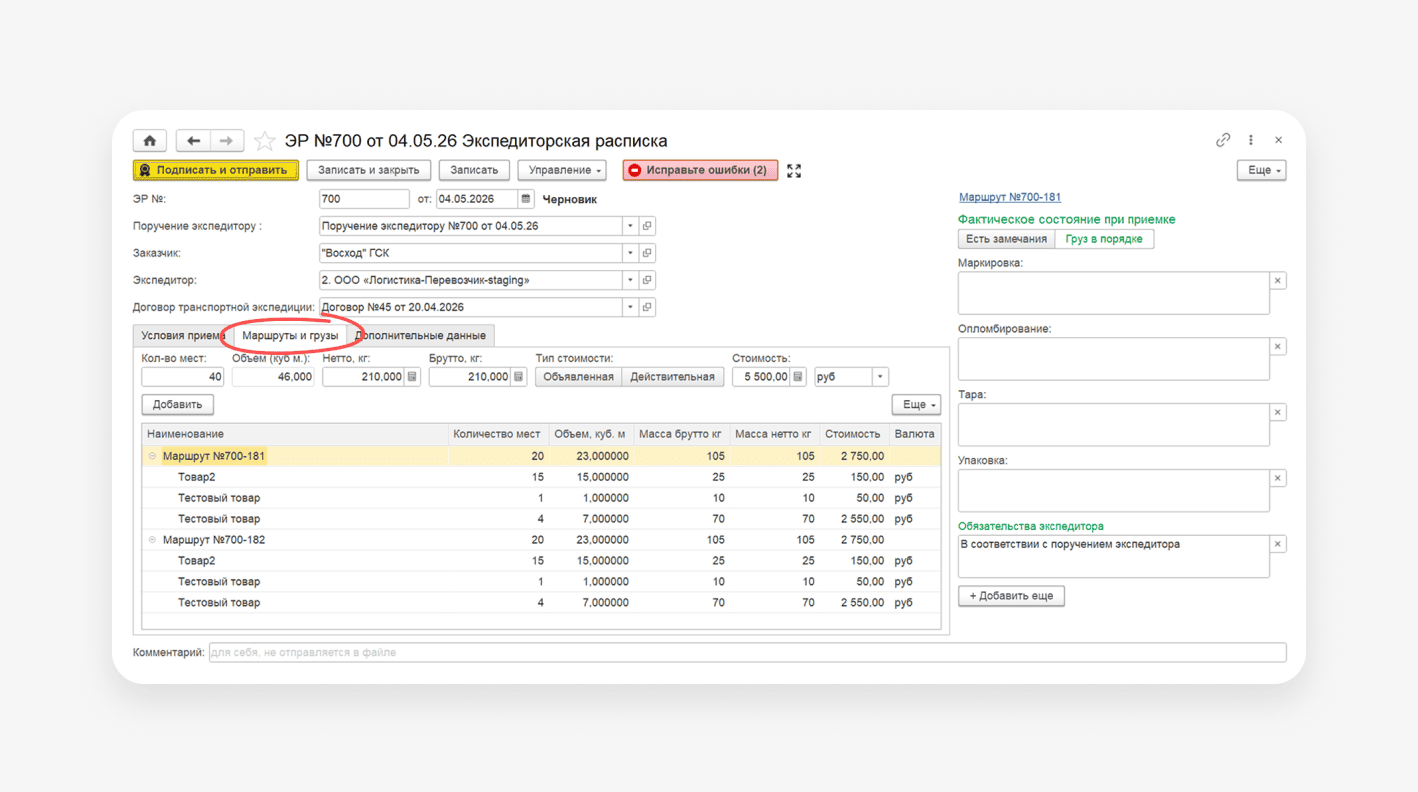
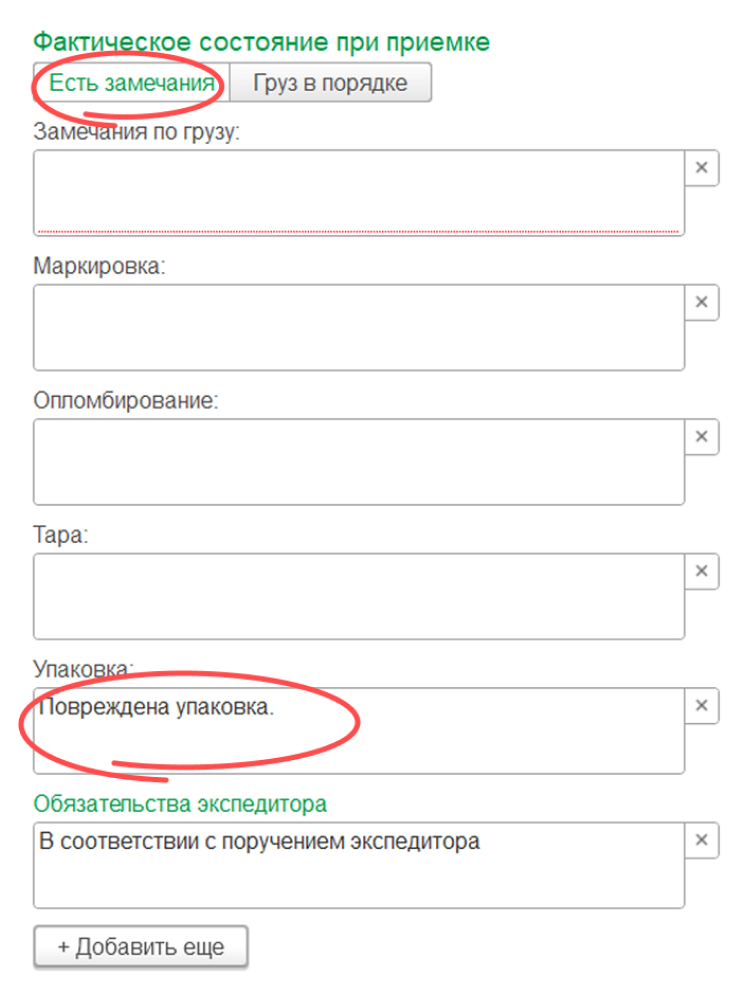
По умолчанию в расписке указано, что груз в порядке, но если есть замечания по грузу на этапе приемки, их можно указать в области справа «Фактическое состояние при приемке» — на вкладке «Есть замечания». Например, может быть повреждена упаковка или тара не соответствует.
-
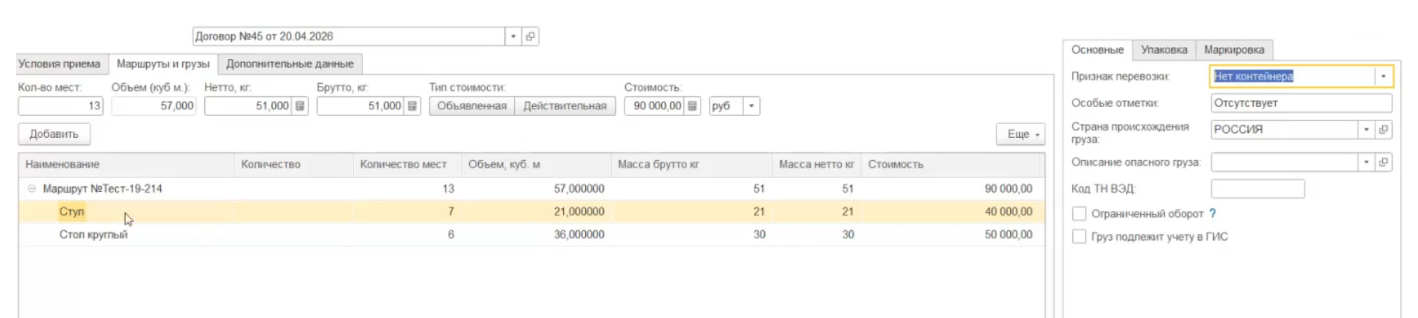
По каждому грузу отображается сводная информация, которая заполняется из поручения экспедитору. При необходимости ее можно отредактировать, так как именно в экспедиторской расписке фиксируются фактические данные. Например, в поручении было указано одно количество груза, но оказалось другое.
-
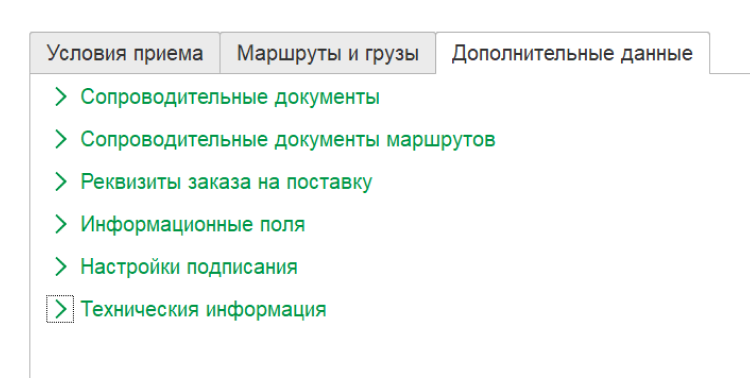
Вкладка «Дополнительные данные». Заполняется из информации в поручении.
-
После проверки и внесения изменений нажмите на кнопку «Подписать, отправить».
После этого статус задачи изменится на «Документооборот завершен», так как экспедиторская расписка — это однотитульный документ.
Ознакомление с экспедиторской распиской
После подписания экспедитором заказчик получит расписку, чтобы ознакомиться и проверить данные.
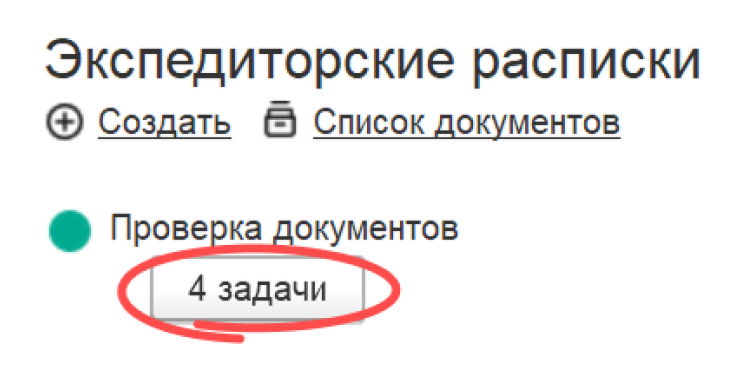
На рабочем столе модуля в цепочке документооборота «Экспедиторские расписки» в разделе «Проверка документов» нажмите на кнопку с количеством задач.
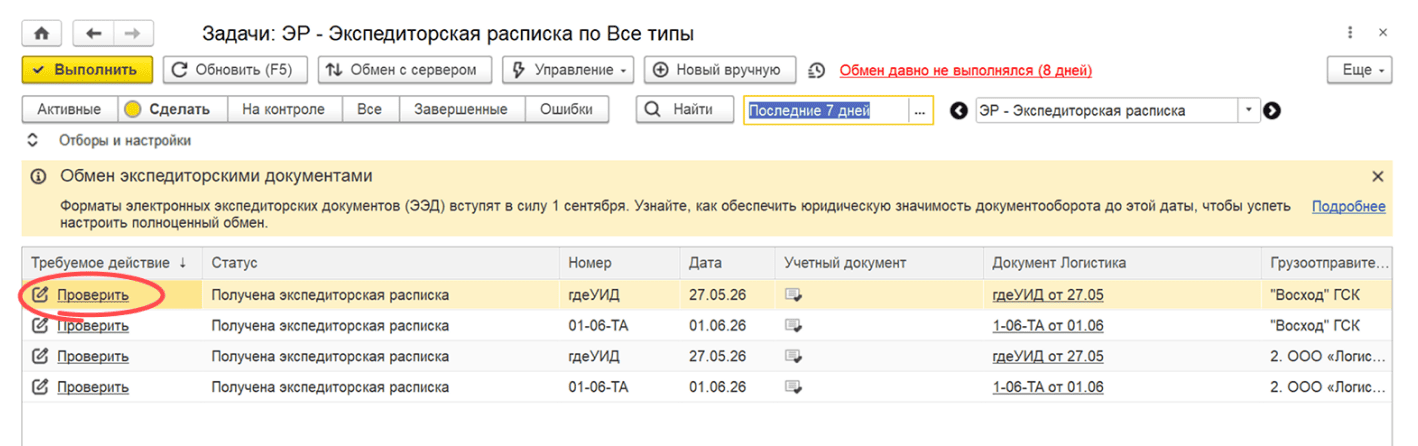
В открывшемся списке найдите задачу по нужной расписке и нажмите на требуемое действие «Проверить».
Изучите всю информацию в открывшейся карточке.
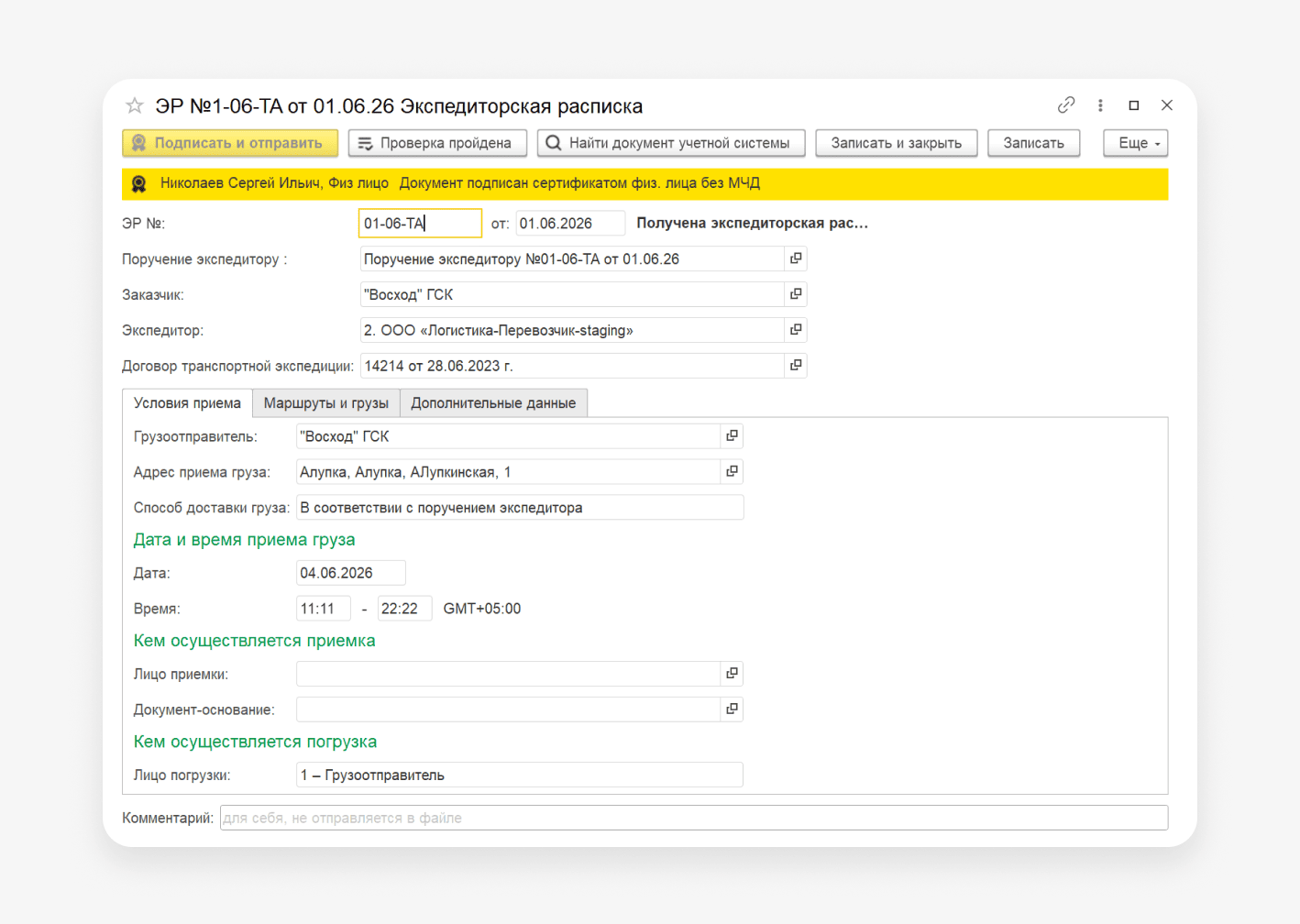
Если все в порядке, нажмите на кнопку «Проверка пройдена». Документооборот будет завершен.
Основная часть
Часть 1. Основы ЭПД — 30 минут чтения
Часть 2. Определение своих сценариев перевозки — 30 минут работы
Часть 3. Установка и первичная настройка модуля 1С — 1–2 часа работы
Часть 4. Как устроена конвертация данных в модуле — 40 минут чтения
Часть 5. Настройка модуля под ваши сценарии — 2–6 часов работы
Часть 6. Автоматизация и дополнительные настройки модуля — 1–3 часа работы
Часть 7. Тестирование и запуск на рабочей базе — 2–6 часов работы
Часть 8. Экспедиторские документы: ПЭ и ЭР
Часть 9. Электронный путевой лист (ЭПЛ) — 40–60 минут чтения
Дополнительные материалы
Типовой маппинг (соотношение) полей ЭПД по конфигурациям:
Вебинар по самостоятельной настройке модуля
Вебинар-практика: частые вопросы по самостоятельной настройке модуля