 Электронный документооборот
 Учет и отчетность
 Проверка контрагентов
 Торговля и ритейл
 Автоматизация бизнеса
 Управление HR‑процессами
 Участие в закупках
 Коммуникации
 Сделки с недвижимостью
 Банковские услуги
 Поиск клиентов
 Маркировка товаров
 Информационная безопасность


 Диадок
 Логистика
 КЭДО
КЭДО
 Сайн
Сайн
 Страхование
 Взаиморасчеты


Время на выполнение: 1–2 часа (зависит от того, какие возможности вы будете использовать).
Цель: настроить автоматизацию типовых действий — автоподписание документов, удобное отображение списка задач, обработку специальных случаев. Переходите к этой части только после того, как настроили базовые сценарии из Части 5 и прогнали тестовую цепочку.
Содержание:
- Что входит в Часть 6
- 6.1. Роботы — автоподписание и автоформирование документов
- 6.2. Настройки списка задач
- 6.3. Работа с черновиками (прототипами)
- 6.4. Объединение нескольких учетных документов в один ЭПД
- 6.5. Разделение одного учетного документа на несколько ЭПД
- 6.6. Подключаемый модуль
- 6.7 Указание дополнительных данных в ЭПД (редкие сценарии)
- Что дальше
Что входит в Часть 6
Здесь описаны настройки возможностей, которые не требуются для базовой работы модуля, но значительно упрощают повседневные операции при большом потоке документов.
| Раздел | Зачем нужно | Кому полезно |
|---|---|---|
|
6.1 Роботы — автоподписание и автоформирование |
Снять с пользователей рутину подписания типовых документов |
Всем при объеме 20+ документов в день |
|
6.2 Настройки списка задач |
Настроить отображение документов под ваши процессы |
Когда типовых колонок недостаточно |
|
6.3 Работа с прототипами (черновиками) |
Если используете сценарии с черновиками |
|
|
6.4 Объединение нескольких учетных документов в один ЭПД |
Когда одна перевозка состоит из нескольких накладных в 1С |
Типично для оптовой торговли |
|
6.5 Разделение одного учетного документа на несколько ЭПД |
Когда один документ 1С = несколько перевозок |
Кросс-докинг, мультимаршруты |
|
6.6 Подключаемый модуль |
Для случаев, когда стандартных механизмов НКД недостаточно |
Редкий случай, сложная логика |
| 6.7 Указание дополнительных данных в ЭПД или редкие сценарии | Необязательные реквизиты, которые можно указать в ЭПД | Всем |
Разделы не зависят друг от друга, их не обязательно проходить последовательно — можно перейти сразу к тому, который вас интересует.
6.1. Роботы — автоподписание и автоформирование документов
Зачем нужны роботы
В типичном потоке перевозочных документов одна перевозка требует 4–6 подписаний (титулы Т1–Т4 ЭТрН плюс титулы ЭЗЗ). При 20 перевозках в день это 80–120 ручных подписаний. Большая часть из них — рутина без реальной проверки: титулы Т2 и Т4 перевозчика при получении и сдаче груза без замечаний, ЭТрН Т3 при приемке в соответствии с накладной.
Роботы — это механизм модуля, который автоматически выполняет типовые действия без участия пользователя: подписывает титулы, формирует документы, обрабатывает входящие.
Наиболее частые применения:
— Для ПРВ в сценарии 16: автоподписание Т2 и Т4 без замечаний освобождает диспетчеров от ручной работы.
— Для ГО в сценариях 1, 3, 9: автоформирование ЭЗЗ и ЭТрН при проведении документа 1С ускоряет оформление.
— Для ГП в сценарии 10: автоподписание ЭТрН Т3 от проверенных поставщиков.
— Для ЭПЛ: автоподписание титулов без замечаний (техосмотр Т3, одометр Т4/Т5) и автоформирование ЭПЛ при проведении документа-основания (ЗаданиеНаПеревозку, ПутевойЛист, уатПутевойЛист — в зависимости от конфигурации).
Как добавить робота и настроить его расписание
Создайте и настройте робота по инструкции.
Если вы используете серверную базу 1С, для автоматического подписания сертификат электронной подписи должен быть установлен на сервере 1С, а не только на рабочих местах. Это обязательное условие — без установки сертификата на сервере роботы не смогут подписывать документы в фоновом режиме. Настройка использования сертификата на сервере описана в инструкции.
Подписание роботом от разных пользователей
Часто бывает, что документы формируют несколько сотрудников (например, несколько диспетчеров в электронном путевом листе). У каждого своя КЭП и МЧД. Нужно, чтобы робот подписывал каждый документ от имени того пользователя, который его создал.
Для этого настройте определение пользователя-подписанта через запрос в НКД. В поле реквизита пользователя-подписанта (например, в титулах ЭПЛ) укажите выражение:
|
1 |
Запрос = Новый Запрос(" |
|
2 |
|ВЫБРАТЬ |
|
3 |
| Пользователи.Ссылка КАК Ссылка |
|
4 |
|ИЗ |
|
5 |
| Справочник.Пользователи КАК Пользователи |
|
6 |
|ГДЕ |
|
7 |
| Пользователи.ПометкаУдаления = ЛОЖЬ |
|
8 |
| И Пользователи.ФизическоеЛицо = &ФизическоеЛицо |
|
9 |
| И Пользователи.Недействителен = ЛОЖЬ"); |
|
10 |
Запрос.УстановитьПараметр(«ФизическоеЛицо», Основание.ВыдалДиспетчер.ФизическоеЛицо); |
|
11 |
РезультатЗапроса = Запрос.Выполнить(); |
|
12 |
Выборка = РезультатЗапроса.Выбрать(); |
|
13 |
Если Выборка.Следующий() Тогда |
|
14 |
РезультатВычисления = Выборка.Ссылка; |
|
15 |
КонецЕсли; |
Как это работает: в документе-основании (например в путевом листе) в реквизите «ВыдалДиспетчер» хранится ссылка на Сотрудника. С Сотрудником связано Физическое лицо, а с Физическим лицом — элемент справочника Пользователи. По этой цепочке выражение находит нужного пользователя-подписанта, и для него применяется соответствующая Настройка подписания.

При этой схеме нужно контролировать целостность связей Сотрудник → ФизическоеЛицо → Пользователь. Если связь нарушена, пользователь в документе будет «<Не указан>», и робот не найдет настройку подписания — документ не будет подписан.
Как проверить работу роботов
- Робот создан, и флаг «Активен» установлен.
- Расписание фонового задания настроено.
- Для клиент-серверной 1С: сертификат установлен на сервере.
- Тестовый документ обработан роботом автоматически.
- При ошибках робот присылает уведомления (если настроены).
- В журнале регистрации видны срабатывания робота.
Частые проблемы
| Проблема | Причина | Решение |
|---|---|---|
|
Робот не срабатывает |
Расписание фонового задания не настроено или задание отключено |
Откройте «Фоновые и регламентные задания», проверьте расписание |
|
Робот срабатывает, но не подписывает |
На сервере нет сертификата (для клиент-серверной 1С) |
Установите сертификат на сервере |
|
Робот подписывает документы с замечаниями |
Не включена реакция «Пропускать при наличии замечаний» |
В настройках робота включите соответствующий флаг |
|
Не находится пользователь-подписант |
Нарушена цепочка Сотрудник → ФизЛицо → Пользователь |
Проверьте заполнение реквизитов в справочниках |
|
Роботы подписывают чужие документы |
Нет отбора по контрагентам |
Настройте отбор в параметрах робота |
6.2. Настройки списка задач
Зачем это нужно
Список задач — основное рабочее место пользователя в модуле. В него попадают документы 1С, из которых нужно оформить ЭПД, и входящие электронные документы. По умолчанию модуль показывает типовые колонки, но часто этого недостаточно.
Примеры практических задач:
- Показать в списке номер путевого листа или маршрут, чтобы диспетчер быстро находил нужный документ.
- Скрыть документы, которые не участвуют в ЭДО, например внутренние перемещения без отгрузки.
- Отфильтровать документы только по определенным контрагентам.
Все эти настройки выполняются в НКД — в Основной, Расширенной или Замещающей.
Колонки списка
На вкладке «Колонки списка» в НКД можно настроить содержимое типовых колонок. Наполнение нужно указать через выражения вычисления — так же, как и на других вкладках НКД.
Пример
В колонке «Дополнительно» отобразить номер путевого листа из реквизита Реализации:
Основание.НомерПутевогоЛиста
Условия списка
На вкладке «Условия списка» нужно настроить фильтры, которые определяют. какие документы попадают в список. Есть три уровня настройки.
Первый уровень: конструктор запроса
Позволяет полностью переопределить типовой запрос получения списка. Простой визуальный интерфейс, но возможностей часто не хватает.
Второй уровень: условие в запросе
Дополнительное условие к типовому запросу. Накладывается на таблицу втДокументы, которая содержит учетные документы. Примеры:
втДокументы.Ссылка.ДляЭДО = Истина
втДокументы.Ссылка.Контрагент В (&Параметр)
Третий уровень: расчет параметра запроса
Если в условии использован параметр (&Параметр), его значение рассчитывается на этом этапе. Например, список контрагентов, которые участвуют в ЭДО:
МассивКонтрагентов = Новый Массив;
Выборка = РегистрыСведений.НастройкиЭДО.Выбрать();
Пока Выборка.Следующий() Цикл
МассивКонтрагентов.Добавить(Выборка.Контрагент);
КонецЦикла;
РезультатВычисления = МассивКонтрагентов;
Если условие простое (например, ДляЭДО = Истина) — параметр рассчитывать не нужно, уровень 3 пропускается.
Дополнительные колонки
На вкладке «Дополнительные колонки» можно добавить к списку свои колонки, если типовых недостаточно. Для каждой колонки укажите заголовок — как будет называться в интерфейсе, а также путь к данным — из таблицы втДокументы или из соответствующего титула.
Пример
Добавить колонку «Номер ТрН» с данными из ЭТрН Т1:
Т1.НомерТрН
Или из реквизита документа-основания:
втДокументы.Ссылка.Номер
Как проверить
- В списке задач отображаются нужные колонки с корректными данными.
- Фильтры работают, и в списке отображаются только те документы, которые должны быть.
- Дополнительные колонки показывают актуальные значения.
- При смене документа-основания колонки продолжают заполняться.
Частые проблемы
| Проблема | Причина | Решение |
|---|---|---|
|
Колонка пустая |
Выражение возвращает пустое значение |
Проверьте путь к данным и наличие реквизита |
|
В списке слишком много документов |
Условие не настроено или слишком широкое |
Ужесточите условие на вкладке «Условия списка» |
|
Документы не попадают в список вообще |
Условие слишком строгое |
Проверьте условие, возможно нужно ослабить |
|
Ошибка при открытии списка |
Синтаксическая ошибка в выражении |
Проверьте код условия или расчета параметра |
6.3. Работа с черновиками (прототипами)
Одна сторона может сформировать черновик (прототип) ЭТрН, а другая — дополнить и подписать его. Это используется в сценариях 4 (продавец получает черновик от покупателя) и 11 (покупатель получает черновик от поставщика).
Прототип помечается флагом ЭтоПрототип = Истина в НКД. Документ не отправляется в ГИС ЭПД сразу — сначала его должен подписать получатель черновика. После подписания флаг автоматически снимается, и документ идет по обычной цепочке.
Подробное описание настройки прототипов — в инструкции.
6.4. Объединение нескольких учетных документов в один ЭПД
В оптовой торговле часто в рамках одной перевозки развозят несколько реализаций по разным накладным. С точки зрения документооборота 1С это несколько документов, но с точки зрения перевозки — одна ЭТрН с одним транспортом, одним маршрутом и одной подписью.
Модуль поддерживает механизм объединения — несколько документов 1С превращаются в один ЭПД. При оформлении пользователь выбирает группу документов, модуль создает единую ЭТрН с объединенной табличной частью товаров.
Подробное описание настройки — в инструкции.
6.5. Разделение одного учетного документа на несколько ЭПД
Обратная ситуация: один документ в 1С описывает доставку, которая фактически состоит из нескольких плеч или маршрутов. Это сценарий 5 (кросс-докинг), но встречается и в других случаях — например, когда есть одна Реализация с разными адресами доставки по разным строкам табличной части.
Модуль поддерживает разделение — один документ 1С превращается в несколько ЭПД по заданному признаку разделения.
Подробное описание настройки — в инструкции.
Базовый пример разделения (для кросс-докинга) уже рассмотрен в разделе 5.5 (сценарий 5). Эту инструкцию используйте в том случае, если у вас более сложная логика разделения.
6.6. Подключаемый модуль
Подключаемый модуль — это механизм расширения функциональности за пределами стандартных возможностей НКД. Используется в редких случаях, когда:
- Нужна логика, которую невозможно реализовать через выражения вычисления в НКД.
- Требуется переопределить обработку событий модуля (формирование, подписание, отправка).
- Нужно интегрироваться с внешними системами при формировании ЭПД.
В большинстве случаев стандартных механизмов НКД достаточно. К подключаемому модулю стоит обращаться, только когда вы четко понимаете, что стандартными средствами задачу решить нельзя.
Подробное описание и примеры использования подключаемого модуля — в инструкции.
6.7 Указание дополнительных данных в ЭПД (редкие сценарии)
В данном разделе рассмотрены редкие сценарии, когда требуется указать дополнительные сведения в ЭПД.
Работа с подразделениями
Начиная с версии модуля 1.18 при отправке документов внутри одной организации указывать подразделения не обязательно. Если поле оставить пустым, модуль автоматически использует головное подразделение. Это касается путевых листов, а также титулов 1 и 3 в транспортных накладных.
Настройка подразделений описана в инструкции.
При оформлении перемещения между подразделениями, например по документу Перемещение товаров, видеть сопоставленные объекты можно по нажатию команды просмотра (значок глаза в верхнем правом углу титула):
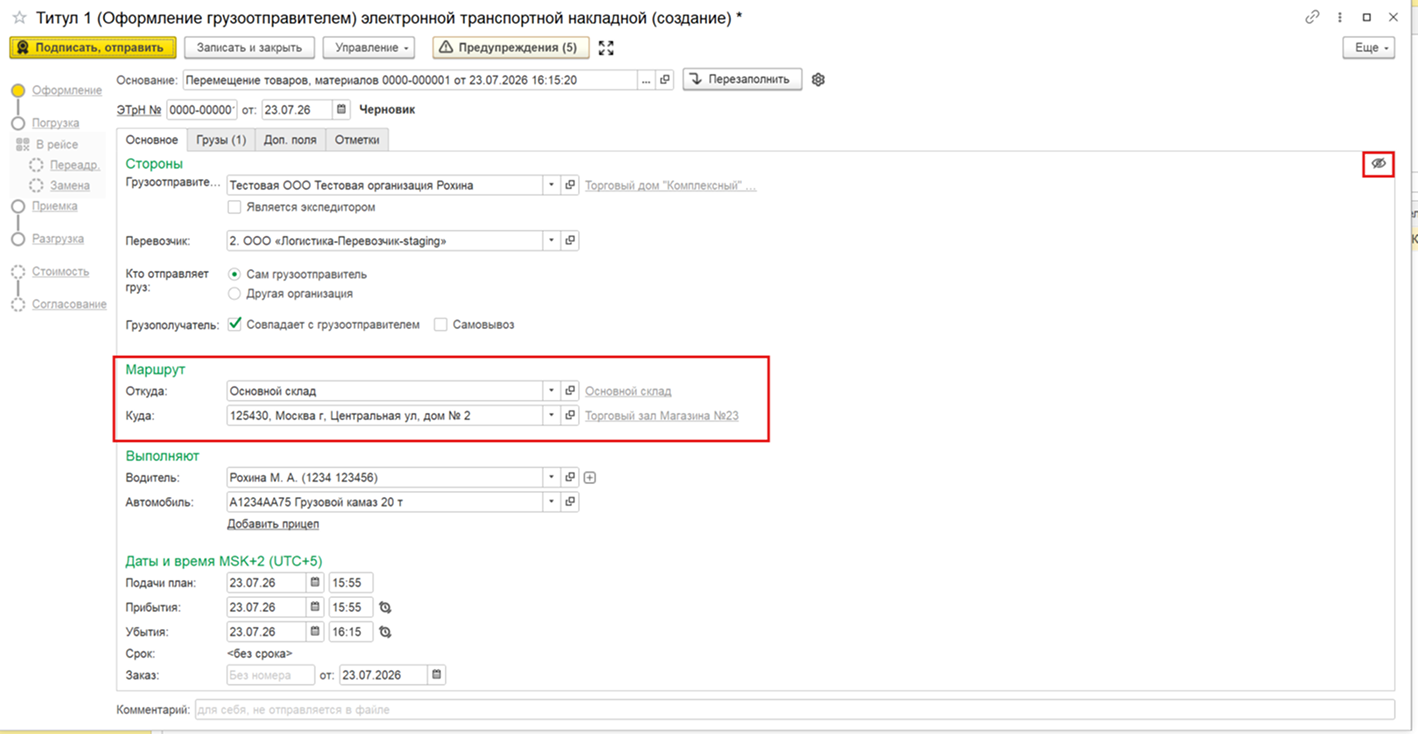
В группе «Маршрут» в поле «Откуда» должен быть адрес подразделения 1, в поле «Куда» — адрес подразделения 2.
Сведения государственных систем, маркировки и опасные грузы
При оформлении ЭПД можно указывать дополнительные данные по грузу, например маркировку товара, сведения государственных систем и информацию об опасных грузах.
В подробных сведениях у строки товаров на вкладке Маркировка указывается транспортная маркировка груза (количество мест и т.п.).
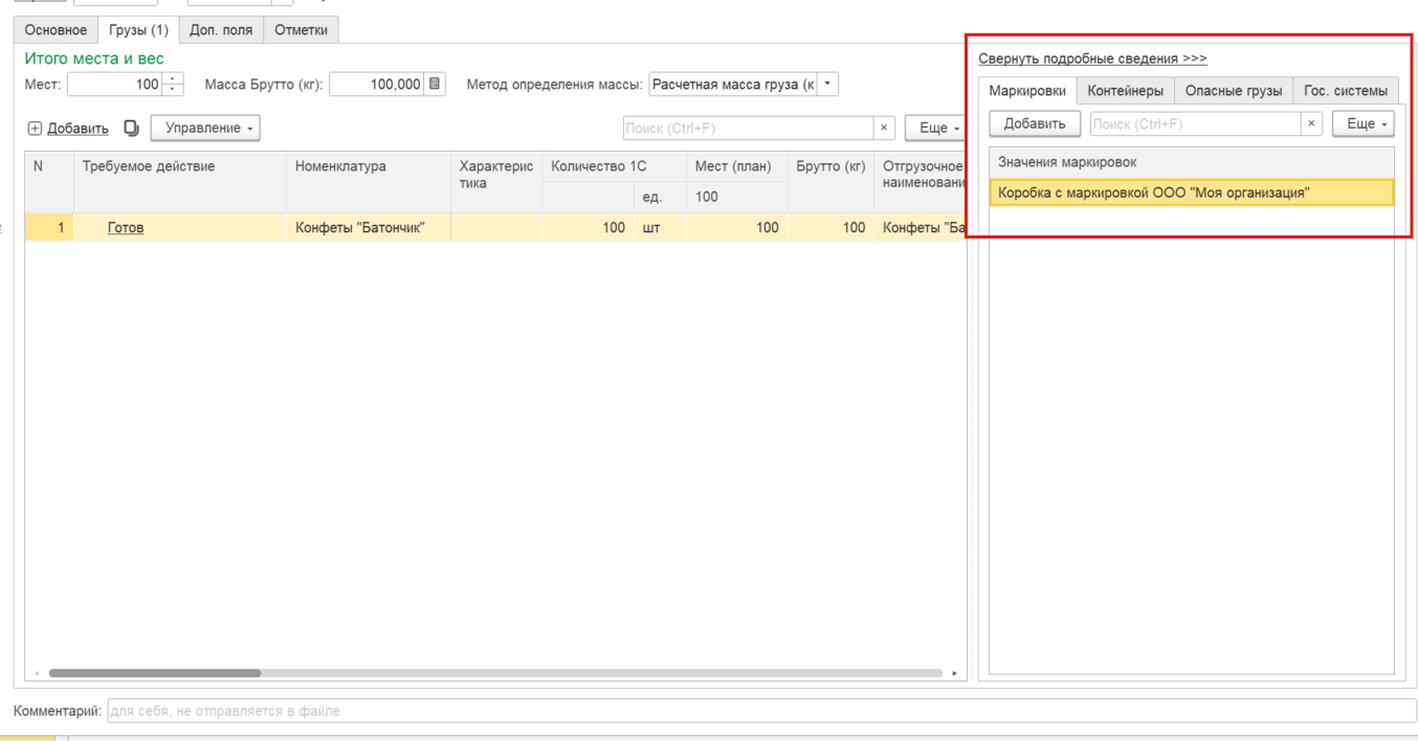
Их можно заполнять автоматически через НКД. Для этого на вкладке «Табличная часть товары» нужно заполнить переменную МаркировкиМассив
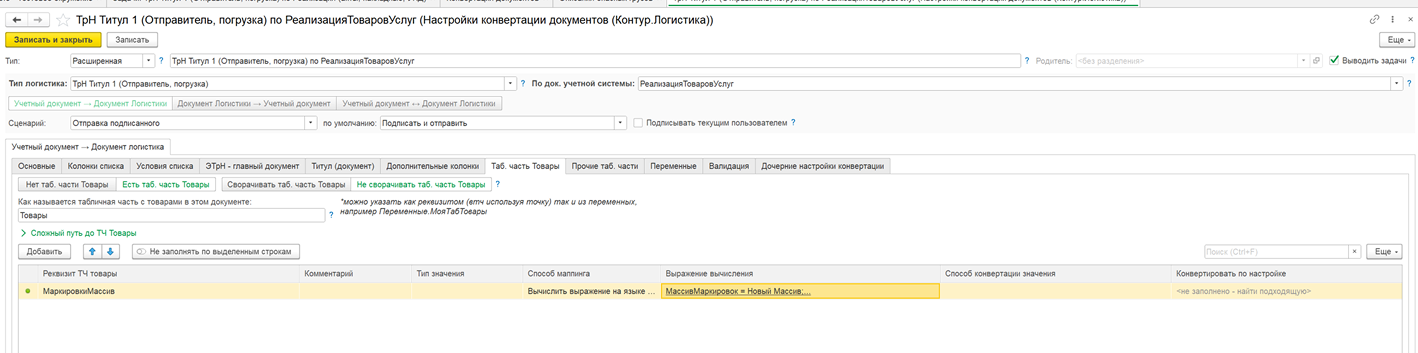
Код из примера заполнения:
МассивМаркировок = Новый Массив;
МассивМаркировок.Добавить(« Текст маркировки для строки товара»);
РезультатВычисления = МассивМаркировок;
Данные ГИС МТ или любых других государственных систем можно указывать на вкладке «Гос.системы» в подробных сведениях у строки товаров вручную.
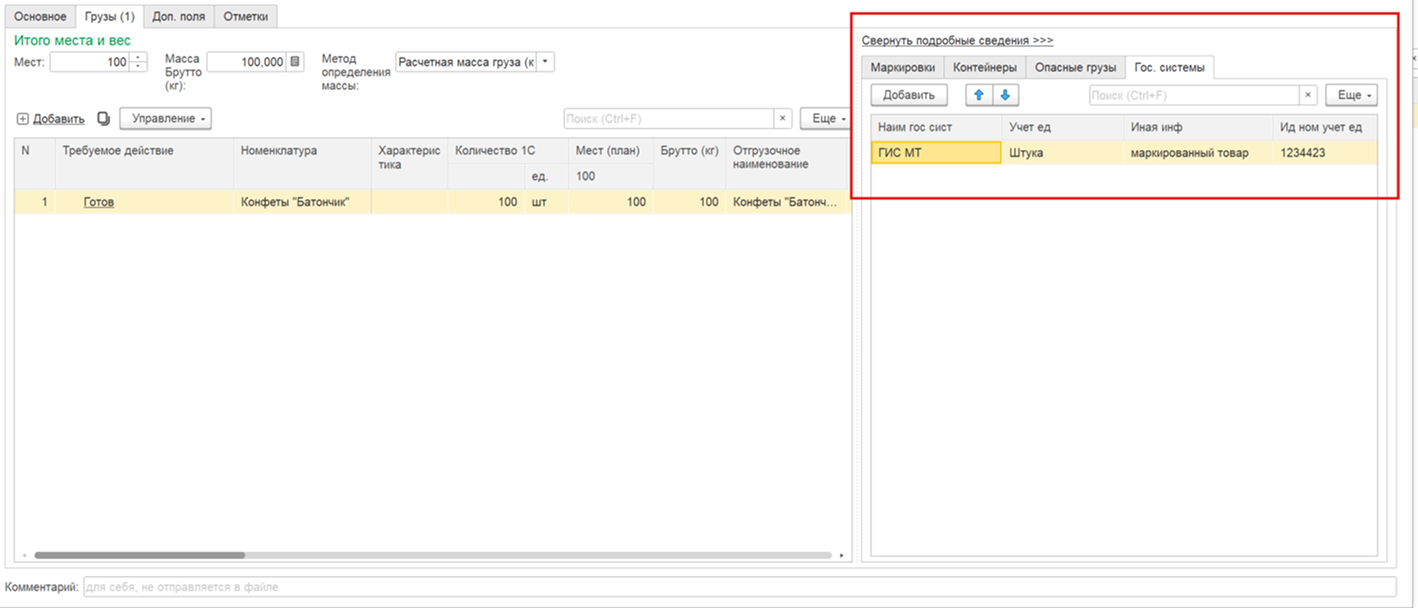
Также это можно сделать автоматически через НКД. Для этого на вкладке «Таб. часть товары» нужно заполнить переменную СведенияГосСистемыМассивСтруктур.
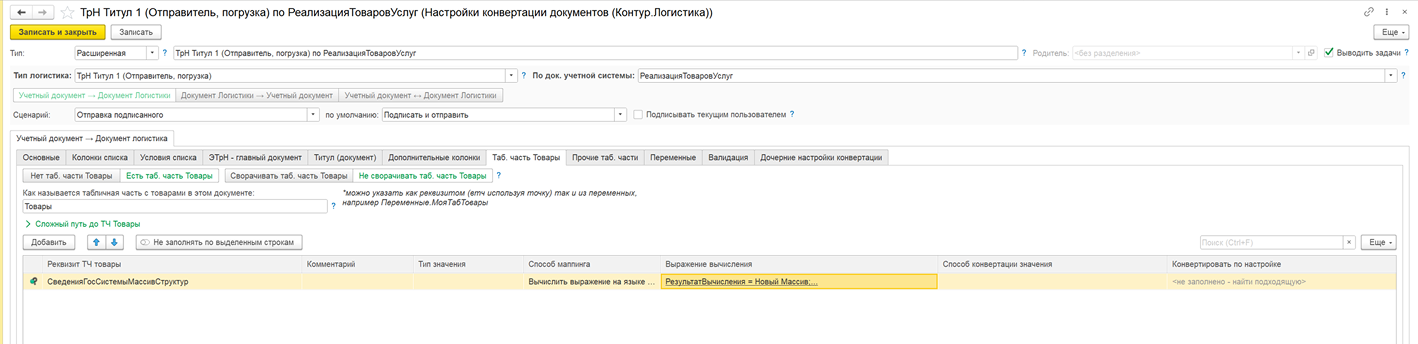
Пример кода заполнения:
``` РезультатВычисления = Новый Массив;
СтруктураГИС = Новый Структура;
СтруктураГИС.Вставить(«НаимГосСист», «ГИС МТ»);
СтруктураГИС.Вставить(«ИдНомУчетЕд», Основание.ЕдиницаИзмерения.Код);
РезультатВычисления.Добавить(СтруктураГИС);
```
Для автоматического заполнения данных по опасным грузам в НКД нужно указать переменную ОпасныеГрузыМассивСтруктур на вкладке «Таб. часть товары».
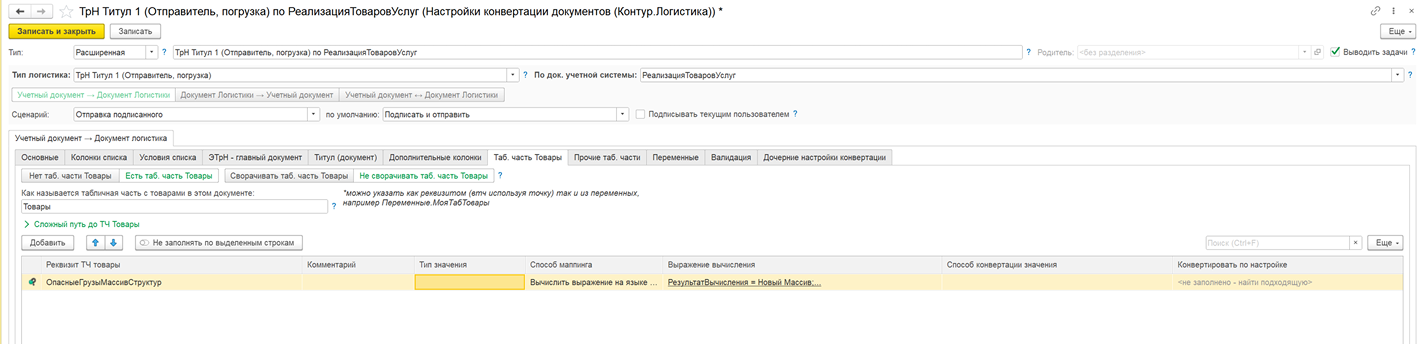
Код из примера заполнения:
``` РезультатВычисления = Новый Массив;
СтруктураОГ = Новый Структура;
СтруктураОГ.Вставить(""НомерООН"",Основание.Номенклатура.НомерООН);
СтруктураОГ.Вставить(""НадлежащееОтгрузочноеНаименование"",Основание.Наменклатура.
НадлежащееОтгрузочноеНаименование);
СтруктураОГ.Вставить(""Класс"", Основание.Наменклатура.КлассОпасности);
СтруктураОГ.Вставить(""КлассификационныйКод"",Основание.Наменклатура.
КлассификационныйКод);
СтруктураОГ.Вставить(""ГруппаУпаковки"", Основание.Наменклатура.ГруппаУпаковки);
СтруктураОГ.Вставить(""ЗнакОпасности"",Основание.Наменклатура.ЗнакОпасности);
СтруктураОГ.Вставить(""КодОграниченияТуннели"",Основание.Наменклатура.
КодОграниченияПроездаЧерезТуннели);
РезультатВычисления.Добавить(СтруктураОГ).
Сборный груз
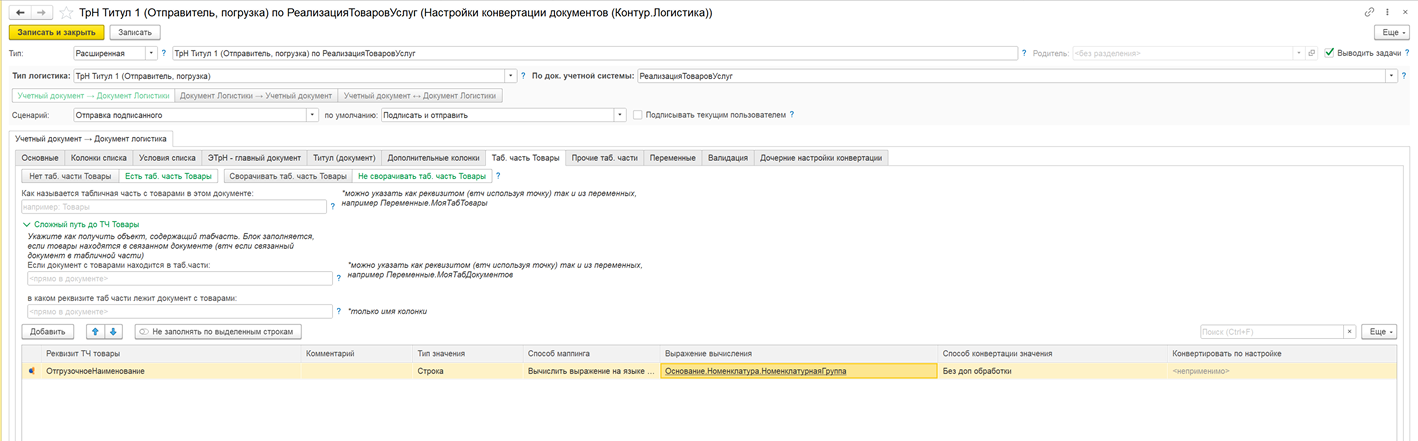
Есть возможность указать наименование товара «обобщенно» одной строкой.
Для этого в НКД можно:
Указать Фиксировано «Общее название номенклатуры».
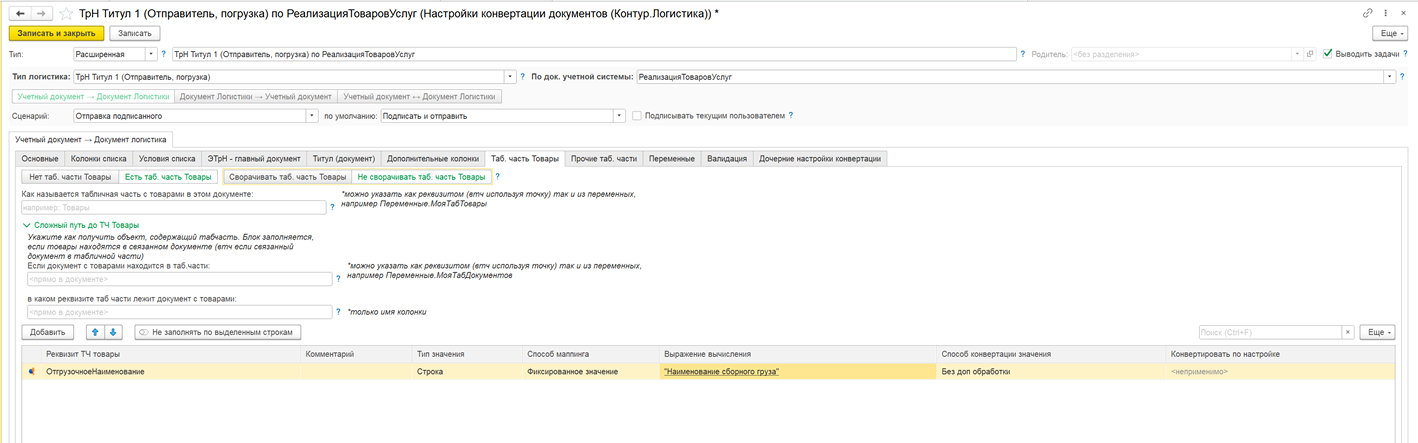
Или вычислять наименование по реквизиту из табличной части с товарами.
Что дальше
После настройки нужных автоматизаций, если доработки не нужны и всё готово, переходите к Части 7 «Тестирование и запуск в рабочей базе».
Оцените понятность инструкции. Если на каком-то этапе потребовалась помощь, напишите об этом в анкете.
Основная часть
Часть 1. Основы ЭПД — 30 минут чтения
Часть 2. Определение своих сценариев перевозки — 30 минут работы
Часть 3. Установка и первичная настройка модуля 1С — 1–2 часа работы
Часть 4. Как устроена конвертация данных в модуле — 40 минут чтения
Часть 5. Настройка модуля под ваши сценарии — 2–6 часов работы
Часть 6. Автоматизация и дополнительные настройки модуля — 1–3 часа работы
Часть 7. Тестирование и запуск на рабочей базе — 2–6 часов работы
Часть 8. Экспедиторские документы: ПЭ и ЭР
Часть 9. Электронный путевой лист (ЭПЛ) — 40–60 минут чтения
Дополнительные материалы
Типовой маппинг (соотношение) полей ЭПД по конфигурациям:
Вебинар по самостоятельной настройке модуля
Вебинар-практика: частые вопросы по самостоятельной настройке модуля