 Электронный документооборот
 Учет и отчетность
 Проверка контрагентов
 Торговля и ритейл
 Автоматизация бизнеса
 Управление HR‑процессами
 Участие в закупках
 Коммуникации
 Сделки с недвижимостью
 Банковские услуги
 Поиск клиентов
 Маркировка товаров
 Информационная безопасность


 Диадок
 Логистика
 КЭДО
КЭДО
 Сайн
Сайн
 Страхование
 Взаиморасчеты


Эта часть посвящена электронному путевому листу. ЭПЛ устроен иначе, чем перевозочные документы из Частей 1–7 (ЭЗЗ, ЭТрН) и Части 8 (ЭПЭ, ЭЭР), поэтому вынесен отдельно. Если вы внедряете только ЭТрН и ЭЗЗ, эту часть можно пропустить. Если в вашей компании оформляются путевые листы — изучайте ее, как самостоятельную инструкцию, опираясь на сквозные механизмы модуля (установка — Часть 3, конвертация и НКД — Часть 4, автоматизация — Часть 6, тестирование — Часть 7).
Содержание:
- 9.1. Что такое ЭПЛ и чем он отличается от ЭТрН и ЭЗЗ
- 9.2. Когда ЭПЛ нужен: обязательность и сроки
- 9.3. Состав ЭПЛ: титулы Т1–Т6 и порядок подписания
- 9.4. Роли и участники ЭПЛ
- 9.5. Подписание ЭПЛ
- 9.6. Форматы 5.01 и 5.02: возможности, ограничения и переход
- 9.7. Сценарии работы с ЭПЛ
- 9.8. Настройка модуля 1С под ЭПЛ
- 9.9. Настройка под ваши сценарии ЭПЛ
- 9.10. Автоматизация для ЭПЛ
- 9.11. Тестирование и запуск ЭПЛ
- 9.12. Полезные ссылки
9.1. Что такое ЭПЛ и чем он отличается от ЭТрН и ЭЗЗ
Путевой лист — это первичный документ для учета и контроля работы транспортного средства (ТС) и водителя. Он нужен организациям и ИП, чья деятельность связана с автомобильным и городским наземным электрическим транспортом. Электронный путевой лист (ЭПЛ) — цифровой аналог бумажного путевого листа, который оформляется и хранится в электронном виде.
Ключевое отличие от ЭТрН и ЭЗЗ: эти документы сопровождают коммерческую перевозку груза и фиксируют отношения сторон перевозки (грузоотправитель, грузополучатель, перевозчик, экспедитор). ЭПЛ же фиксирует работу конкретного ТС и водителя в течение рейса (смены) — кто выехал, на какой машине, прошел ли медосмотр и техосмотр, какие показания одометра на выезде и возврате. Поэтому у ЭПЛ другой состав участников, другая цепочка подписания и собственный набор сценариев — все это описано ниже.
Зачем компании оформляют путевой лист:
- внутренние цели — учет ТС и его состояния, расчет стоимости транспортных услуг, расчет зарплаты водителям, контроль передвижения, учет ГСМ и пробега, расчет затрат на запчасти, парковку, заправку, компенсации за использование личного транспорта;
- внешние цели — подтверждение цели поездки для ГИБДД, обоснование расходов в бухгалтерском и налоговом учете (путевой лист как первичный документ), соблюдение требований законодательства.

Передавать данные об ЭПД, в том числе ЭПЛ, в ГИС ЭПД можно только через аккредитованных операторов ИС ЭПД из реестра Минтранса. Самостоятельно отправить ЭПЛ в ГИС ЭПД нельзя.
9.2. Когда ЭПЛ нужен: обязательность и сроки
В 2026 году переход на ЭПЛ для большинства отраслей не обязателен. Путевой лист можно оформлять на бумаге или в добровольном порядке переходить на ЭПЛ.
Однако для компаний, которые участвуют в обороте этилового спирта, алкогольной и спиртосодержащей продукции, требования об использовании ЭПЛ уже появились.
С 1 марта 2026 года по 1 марта 2027 года для них установлен переходный период. В этот период всем перевозчикам алкогольной продукции можно:
Использовать бумажную ТТН как документ, удостоверяющий легальность оборота (ст. 3 № 102-ФЗ от 29.05.2024), — тогда при перевозке алкогольной и спиртосодержащей продукции собственным транспортом без наемного перевозчика допускается бумажный путевой лист или ЭПЛ.
Сразу перейти на электронные сопроводительные документы (ст. 10.2 № 171-ФЗ от 22.11.1995). В этом случае удостоверяющими оборот документами становятся:
- Для пива и пивных напитков, сидра, пуаре, медовухи, спиртосодержащей непищевой продукции — электронные УПД. С 1 сентября 2026 года при перевозке собственным автотранспортом без договора с наемным перевозчиком электронный УПД используется совместно с ЭПЛ.
- Для этилового спирта и остальной алкогольной и спиртосодержащей продукции — заявки о фиксации в ЕГАИС. Путевой лист при этом может быть электронным или бумажным.
С 1 марта 2027 года переходный период завершается, и при перевозке пива, пивных напитков, спиртосодержащей непищевой продукции собственным транспортом без наемного перевозчика — обязательно формирование ЭПЛ. При перевозке крепкого алкоголя допускается как бумажный путевой лист, так и ЭПЛ.
По другим отраслям государство планирует постепенный переход, но конкретные даты пока не закреплены.
9.3. Состав ЭПЛ: титулы Т1–Т6 и порядок подписания
Путевой лист состоит из шести титулов (файлов обмена): пяти обязательных и одного опционального — Т6. Он обязателен только для коммерческих пассажирских перевозок и перевозок опасных грузов.
Примечание. Состав и нумерация титулов ниже относятся к действующему формату 5.01. В формате 5.02 титулы переобозначаются (П1–П7) и часть из них объединяется — см. 9.6.
| Титул | Что содержит | Кто подписывает | Подпись |
|---|---|---|---|
|
Т1 — содержит почти все основные данные |
Особенности перевозки:
|
Владелец ТС (или арендодатель с экипажем) |
КЭП или НЭП Госключа |
|
Т2 |
Результат предрейсового медосмотра (допущен водитель или не допущен), данные медработника и медицинской организации |
Медицинский работник (штатный сотрудник или сторонняя организация) |
КЭП |
|
Т3 |
Результат предрейсового техосмотра и допуск ТС на линию |
Лицо, ответственное за выпуск ТС на линию (механик или контролер) |
КЭП или УНЭП Госключа |
|
Т4 |
Показания одометра при выезде |
Лицо, уполномоченное на снятие показаний одометра |
КЭП или УНЭП Госключа |
|
Т5 — завершает документооборот |
Показания одометра при возвращении |
Лицо, уполномоченное на снятие показаний одометра |
КЭП или УНЭП Госключа |
|
Т6 — обязателен только для пассажирских перевозок и перевозок опасных грузов |
Результат послерейсового медосмотра |
Медицинский работник (штатный сотрудник или сторонняя организация) |
КЭП |
Порядок подписи титулов ЭПЛ показали на схеме.
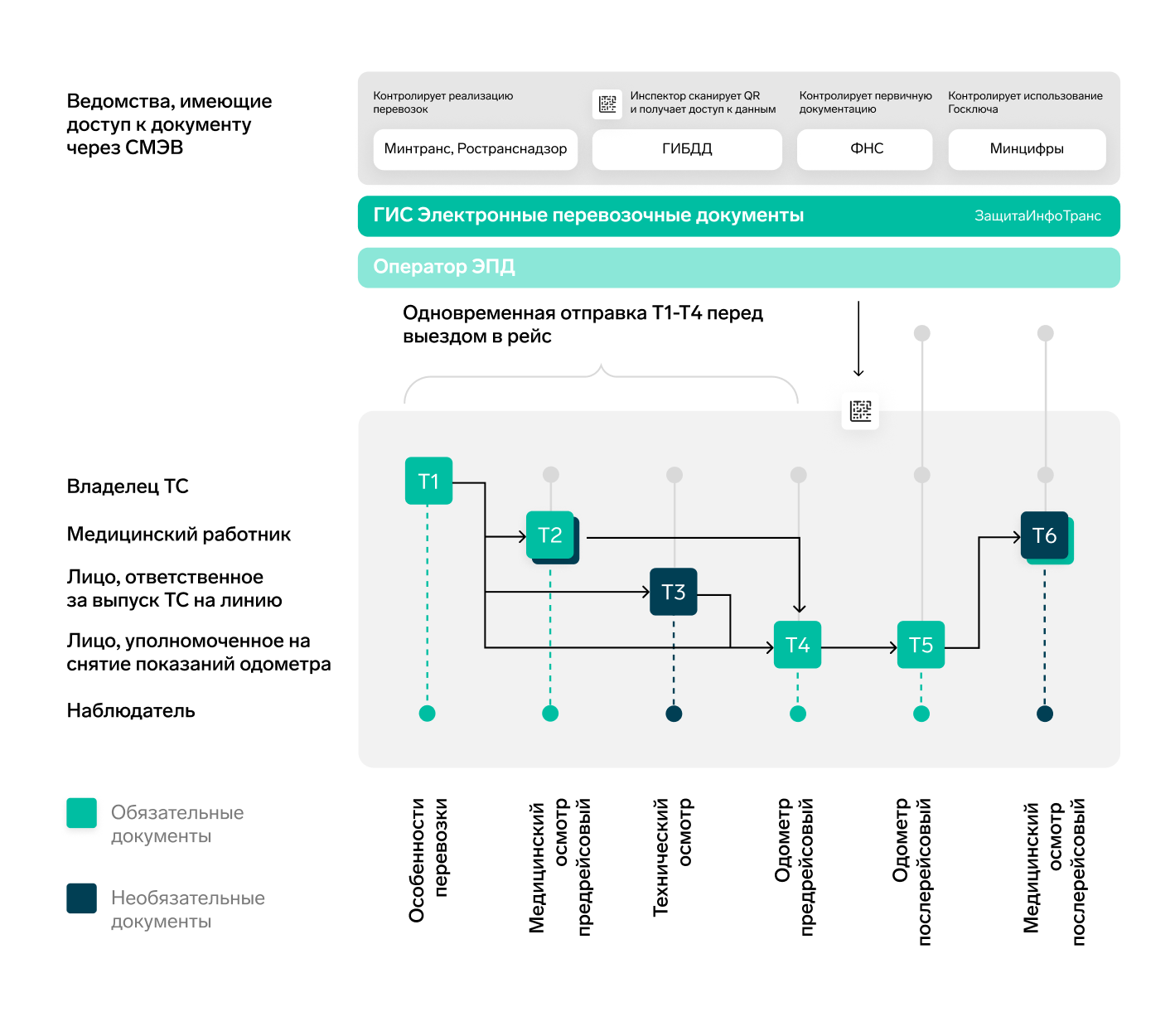
- Сначала владелец ТС оформляет и подписывает Т1.
- Затем медик и механик параллельно подписывают Т2 и Т3 — порядок между ними не важен. Если медик в Т2 проставил в отношении водителя статус «не допущен» или механик отметил в Т3, что ТС не допущено, электронный путевой лист автоматически закрывается.
- Далее подписывают Т4 (предрейсовый одометр). Часто это делает тот же сотрудник, что подписывал Т3.
- После подписания первых четырех титулов оператор ЭПД передает сведения в ГИС ЭПД. ГИС присваивает уникальный идентификатор (УИД) и формирует QR-код, который приходит водителю в мобильное приложение или веб-интерфейс. После этого документ списывается из тарифного пакета.
- По возвращении водителя ответственный сотрудник подписывает Т5 (послерейсовый одометр) — в большинстве случаев это завершает документооборот.
- При необходимости медик подписывает Т6 (послерейсовый медосмотр).
Водителю подписывать ЭПЛ не нужно.
Какие ведомства и когда видят ЭПЛ: ФНС, ГИБДД и ГИС ЭПД получают доступ к ЭПЛ после подписания первых четырех титулов. Водитель предъявляет ГИБДД и Ространснадзору QR-код в мобильном приложении, который проверяющие сканируют смартфоном или планшетом (интернет не нужен), дублировать ЭПЛ на бумаге не требуется.
9.4. Роли и участники ЭПЛ
В формате ЭПЛ, утвержденном приказом ФНС от 17.02.2023 № ЕД-7-26/116@, четыре основные роли, участники которых подписывают свой титул.
Владелец ТС (подписант Т1). Эту роль может выполнять:
- собственник ТС (машины на балансе организации);
- арендатор, взявший ТС в аренду или лизинг без экипажа (на время договора он — временный владелец и сам оформляет ЭПЛ);
- арендодатель, предоставляющий ТС с экипажем (по договору фрахтования он сам остается ответственным за оформление ЭПЛ).
Типичные владельцы: поставщики, доставляющие товар собственным транспортом без договора перевозки; перевозчики по договору; владельцы спецтехники; такси; государственные и муниципальные предприятия с городским транспортом. Экспедиторы к этой категории не относятся: они нанимают транспорт с экипажем по договору перевозки, ТС остается во владении фактического перевозчика, и путевой лист оформляет владелец ТС.
Медицинский работник (подписант Т2 и при необходимости Т6). Проводить медосмотр и подписывать титулы могут:
- штатный медработник организации-владельца ТС — при условии, что у организации есть лицензия на медосмотры;
- внешняя медицинская организация, куда водитель приезжает сам;
- выездная медбригада, приезжающая на территорию владельца ТС;
- организация телемедицины (дистанционный осмотр через терминал).
Ограничения: лицензию на медицинскую деятельность может иметь только ЮЛ или ИП — физлицо не вправе проводить медосмотр для ЭПЛ. Телемедицина не допускается при перевозке опасного груза и пассажиров.
Для ЭПЛ нет роуминга, то есть бесшовного обмена документами между сервисами разных операторов. Медработник должен быть зарегистрирован у того же оператора, что и владелец ТС. Подробнее про подключение медорганизации — в разделе 9.10.
Лицо, ответственное за выпуск ТС на линию (механик или контролер, подписант Т3). Это всегда сотрудник владельца ТС, уполномоченный руководителем организации. Сам техосмотр может физически проводить сторонняя организация, но подписать Т3 обязан штатный сотрудник владельца ТС — внешний механик в ЭПЛ невозможен (это подтверждено официальной позицией по формату). Требования к штатному механику или контролеру определены приказом Минтранса от 31.07.2020 № 282: образование не ниже среднего специального и квалификация по специальности «Техника и технологии наземного транспорта» (с требованием к стажу) либо «Техническое обслуживание и ремонт автомобильного транспорта» (без требования к стажу).
Лицо, уполномоченное на снятие показаний одометра (подписант Т4 и Т5). Сотрудник владельца ТС, уполномоченный руководителем. Особых требований к образованию нет; это может быть диспетчер, дежурный по гаражу или сам водитель. На практике часто совпадает с механиком, который подписывает Т3.
Наблюдатель. Любая организация, подключенная к оператору ИС ЭПД, может быть наблюдателем при условии, что она указана в Т1 как дополнительный получатель ЭПЛ. В текущей версии сервиса (формат 5.01) роль наблюдателя не реализована (в формате 5.02 наблюдатели появляются в некоторых титулах). Типичный кейс, когда может потребоваться роль наблюдателя, — передача экземпляра ЭПЛ заказчику работ (спецтехника) без печати второго бумажного экземпляра.
9.5. Подписание ЭПЛ
ЭПЛ подписывают квалифицированной электронной подписью (КЭП) либо усиленной неквалифицированной подписью приложения «Госключ» (УНЭП Госключа, сертификат создается на Госуслугах).
Способы подписания:
- вручную — в веб-версии сервиса или модуле Логистики для 1С;
- регламентным заданием в модуле Логистики для 1С — без участия пользователя (подробно описано в разделе 9.9).
После подписания вносить корректировки в ЭПЛ нельзя. Если допущена ошибка (например, в госномере ТС), документ нужно переоформить заново. При переоформлении ранее полученные подписи, например подпись медика, не переносятся. Их придется получать повторно, что усложняет процесс при работе с внешним медиком.
9.6. Форматы 5.01 и 5.02: возможности, ограничения и переход
Сейчас действует формат ЭПЛ 5.01. В планах Минтранса и ФНС на 2026-2027 годы — обновление формата до 5.02. Всем пользователям, которые обмениваются путевыми листами, нужно будет перейти на новый формат. Значительная часть изменений в соответствии с форматом 5.02 в модуле Логистики уже реализована, и многие ограничения 5.01 в новом формате сняты.
Что меняет формат 5.02
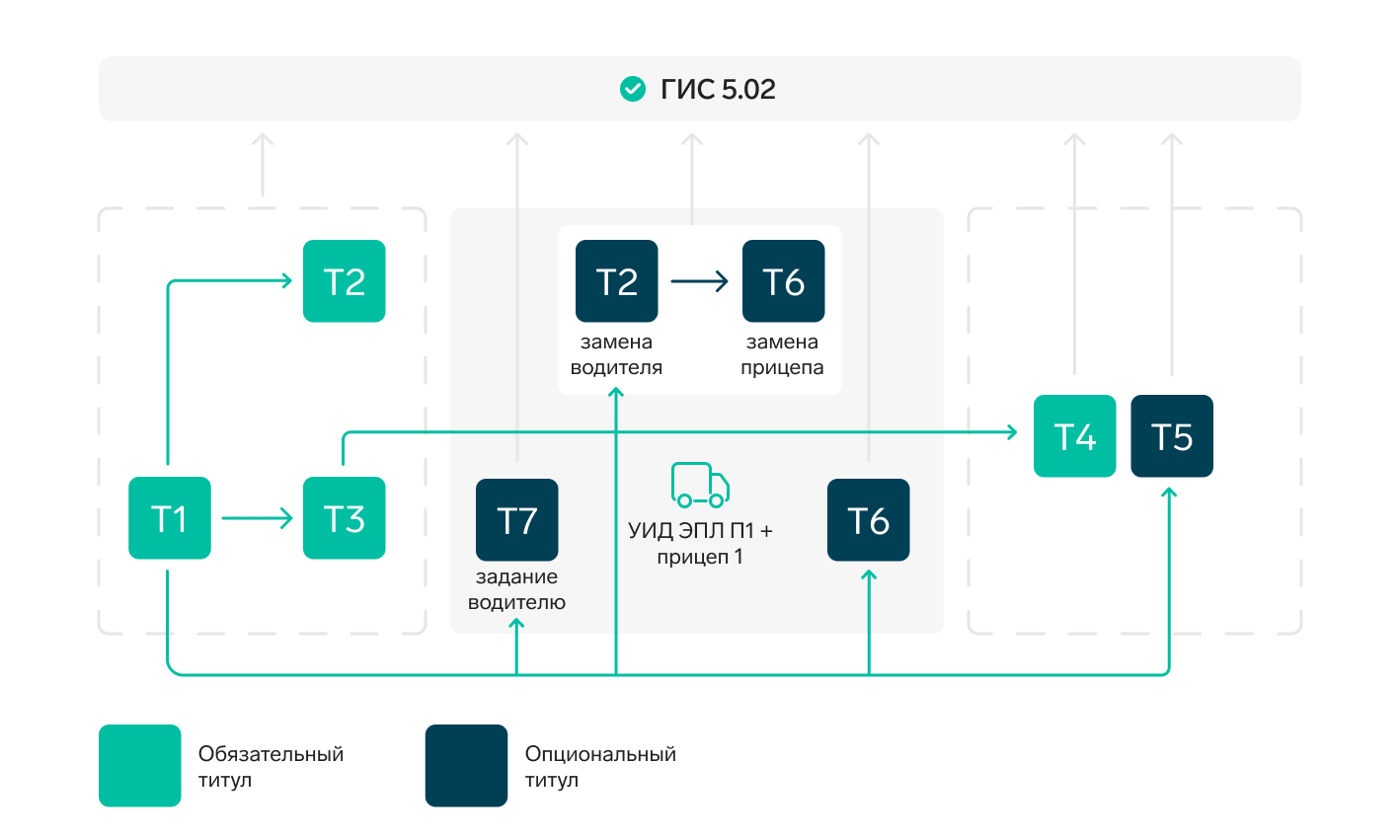
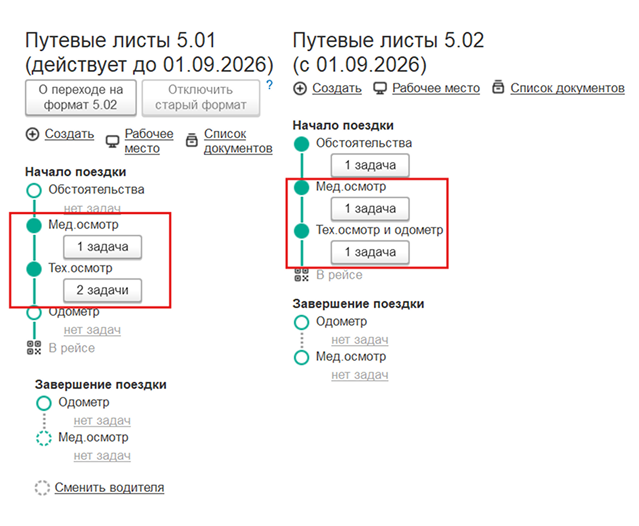
В формате 5.02 новый состав и нумерация титулов (в 5.02 они обозначаются буквой «П»). На выезде теперь три обязательных титула вместо четырех — предрейсовый техосмотр и предрейсовый одометр объединены.
| Формат 5.01 | Формат 5.02 | Содержание |
|---|---|---|
|
Т1 |
П1 |
Основные сведения (особенности перевозки) |
|
Т2 |
П2 |
Предрейсовый медосмотр |
|
Т3 + Т4 |
П3 |
Предрейсовый техосмотр и одометр (объединены) |
|
Т5 |
П4 |
Одометр при заезде ТС |
|
Т6 |
П5 |
Послерейсовый медосмотр |
|
— |
П6 (новый) |
Смена водителя или прицепа (ТС менять нельзя) |
|
— |
П7 (новый) |
Задание водителю (опциональный, множественный, можно исправлять) |
Ключевые изменения:
Новый порядок подписания. Сначала подписывается П2 (медосмотр), затем П1 и остальные. П1 формируется до П2 (П2 ссылается на П1 или П6), но подписывается только после прохождения предрейсового медосмотра.
Поддерживается внесение сведений о ГСМ. Данные о заправках и остатке топлива вносят в П3 и П4. Можно добавить несколько видов топлива.
Опасные грузы. В П1 появились специальные условия движения (опасный груз, крупногабаритное и тяжеловесное ТС или иное), маршрут и разрешения, сведения ДОПОГ о водителе.
Отказ медика: оформляется П2 с признаком «не допущен».
Добавление СНИЛСа водителя. Эти данные становятся обязательными для заполнения.
Тип ТС указывается по классификатору (легковой, автобус, трамвай или троллейбус, грузовой, иной). Добавлены тип владения ТС и признак гибридного ТС.
Должность подписанта становится обязательной во всех титулах.
П1 может оформлять физлицо. Такое возможно при перевозке пассажиров и багажа легковым такси.
Подробнее о новом формате: Новый формат ЭПЛ 5.02: что важно знать уже сейчас
Что уже реализовано в модуле из формата 5.02
Добавлены документы нового формата П1–П5.
Добавлена общая настройка «Используется Путевой лист (формат 5.02)». Если включены обе настройки (5.01 и 5.02), модуль показывает обе цепочки документов с указанием формата.
В справочники Сотрудники, Транспортные средства, Организации добавлены реквизиты нового формата.
На рабочий стол добавлена цепочка документов нового формата с расчётом количества задач; в форме задач реализована работа с новыми титулами.
По П1–П5: отправка в Диадок и API Логистики, загрузка входящего документа из xml, формирование тестового QR, сквозной сценарий (автоматическая отправка П1, П2, П3) с запретом отправки П3 без П2.
9.7. Сценарии работы с ЭПЛ
Анкета: определите свой сценарий
Ответьте на шесть вопросов. На каждый ответ, отличный от базового, настройте соответствующий сценарий поверх базового рейса, который описан в разделе 9.9.0. Сценарии можно комбинировать: у вас может быть, например, базовый рейс + внешний медик + автоподписание.
| № | Вопрос | Ответ → ваш сценарий |
|---|---|---|
|
1 |
Есть ли в учетной системе документ, которым фиксируется учет и контроль работы ТС и водителя? |
Нет → сценарий 9.9.1, создание ЭПЛ вручную. Да → формируете из документа-основания (базовый рейс 9.9.0, при нетиповом документе — НКД) |
|
2 |
Есть ли пассажирские перевозки или перевозки опасных грузов? |
Да → сценарий 9.9.2, оформление послерейсового медосмотра (Т6) |
|
3 |
Медработник — в штате или внешняя организация/ИП/телемедицина? |
Внешний/телемедицина → сценарий 9.9.3, внешний медработник |
|
4 |
Бывают ли ситуации, когда в одном документе учетной системы — данные по нескольким рейсам, или один рейс разнесен на несколько документов? |
Да → сценарий 9.9.4, разделение и объединение документов |
|
5 |
Нужно ли автоматически подписывать медосмотр, техосмотр или показания одометра? |
Да → сценарий 9.9.5, автоподписание титулов (роботы) |
|
6 |
Может ли в рейсе быть два водителя на одном ТС или внеплановая смена водителя? |
Да → сценарий 9.9.6, два водителя или внеплановая смена |
После прохождения анкеты изучите настройку базового рейса (раздел 9.9.0), затем — только те сценарии, на которые ответили «да».
9.8. Настройка модуля 1С под ЭПЛ
Порядок настройки
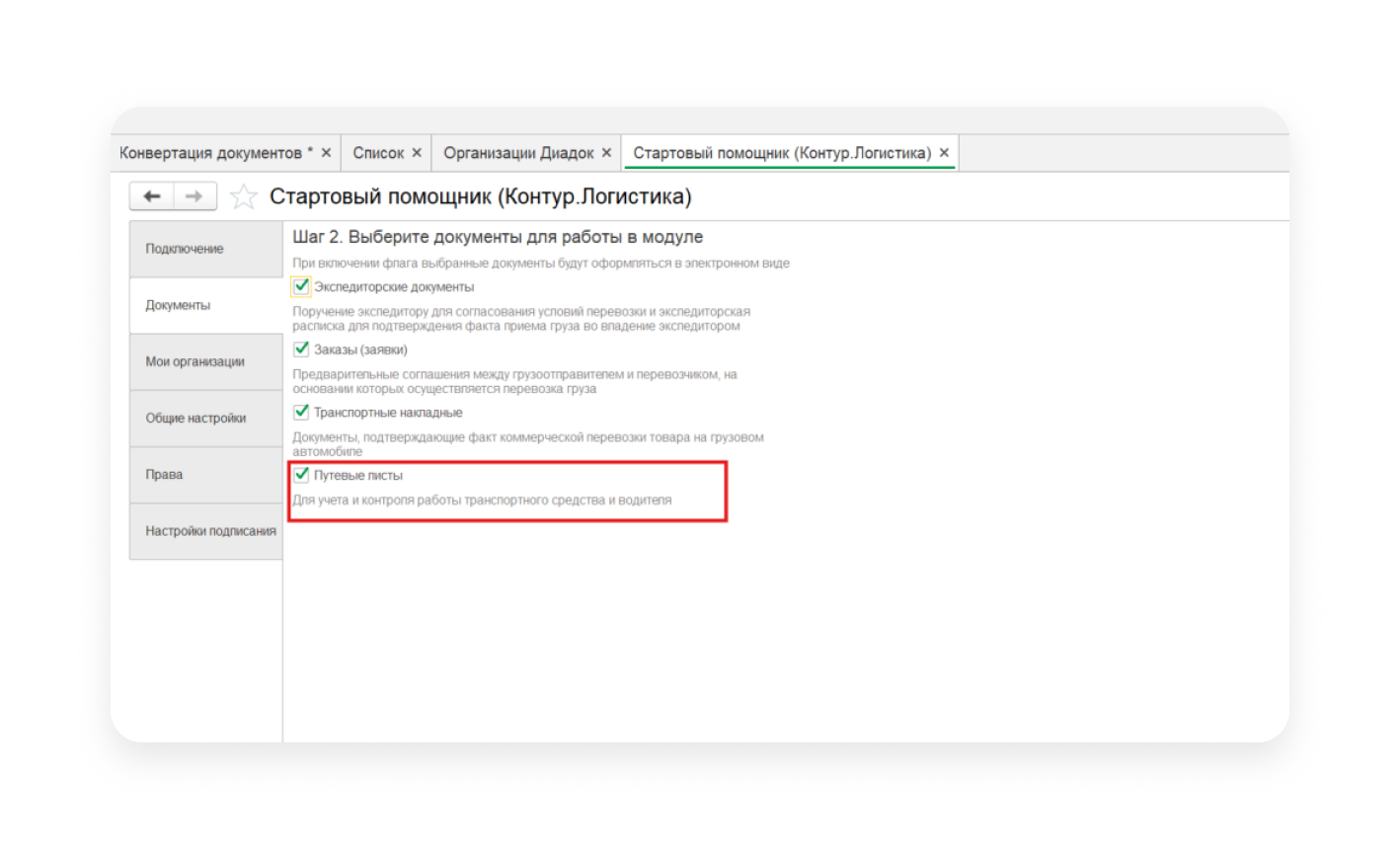
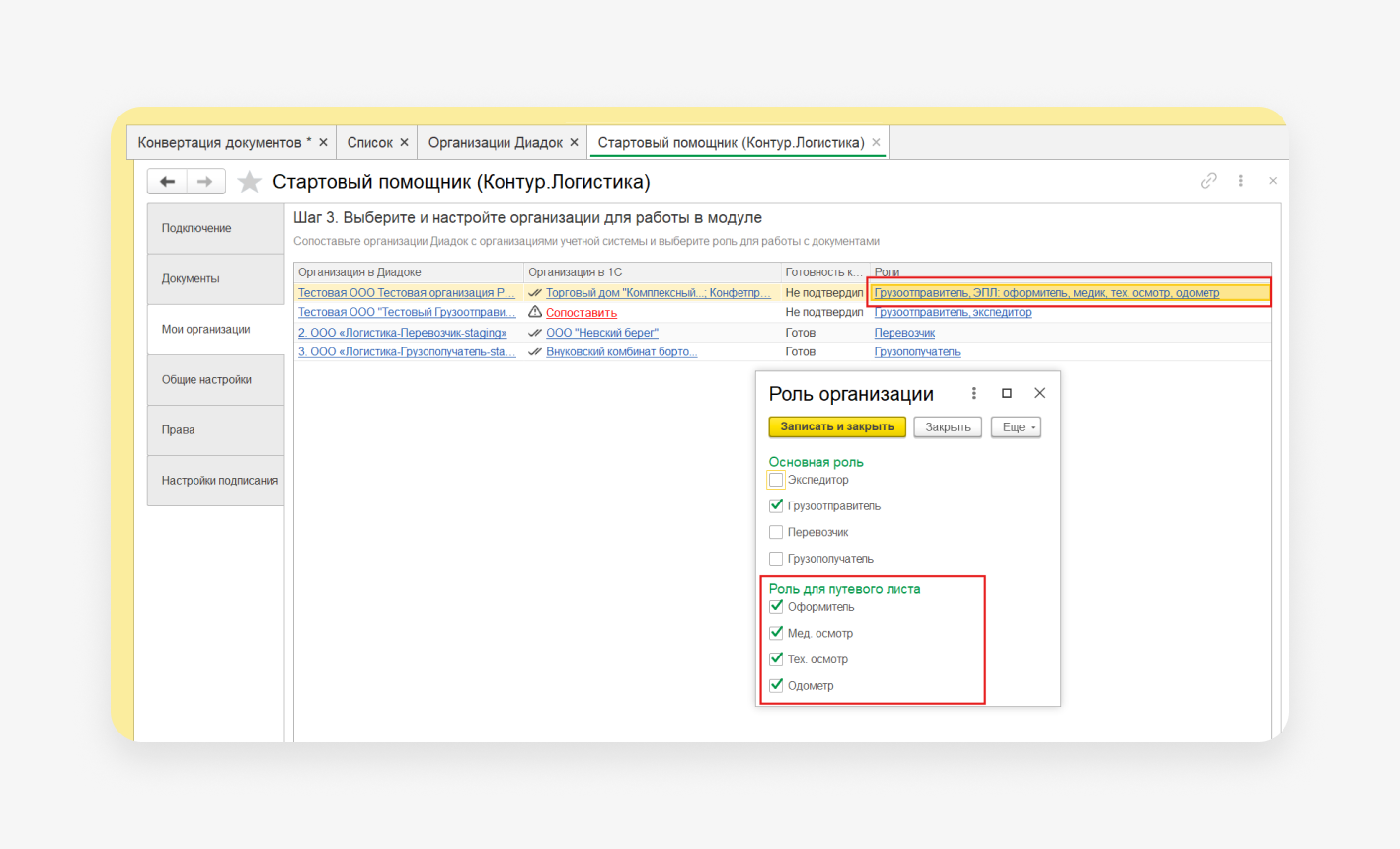
- В стартовом помощнике включите использование Путевых листов и укажите роли организации для ЭПЛ. Это подробно описано в разделе 9.9.0.
- Разберите свои сценарии по анкете из пункта 9.7.
- Определите документ-основание. Проверьте, есть ли в 1С подходящий документ и типовой ли он. Если документ нетиповой — потребуется настроить НКД, это описано в Части 4; либо ЭПЛ можно создавать вручную, без документа-основания 1С.
- Если создаете НКД — заполните все обязательные поля. Примеры заполнения зависят от сценария.
Какой документ 1С формирует титул 1 ЭПЛ в модуле Логистика
Документ-основание для Т1 ЭПЛ зависит от конфигурации:
| Конфигурация | Документ-основание |
|---|---|
|
ERP, УТ 11, КА 2.5 |
ЗаданиеНаПеревозку |
|
Бухгалтерия предприятия 3.0 |
ПутевойЛист |
|
ТЛЭ / УАТ |
уатПутевойЛист |
|
УНФ |
РасходнаяНакладная |
Подробные таблицы соответствия полей Т1 ЭПЛ по конфигурациям (ERP, БП, УАТ) и сводку частоты заполнения полей смотрите в инструкции.
Также ЭПЛ можно создавать вручную, без документа-основания 1С.
9.9. Настройка под ваши сценарии ЭПЛ
9.9.0. Базовый рейс: один водитель, одно ТС, один ЭПЛ (эталон)
Когда это ваш сценарий
Ваша организация — владелец ТС — выпускает в рейс одного водителя на одной машине, штатный медработник, без автоподписания, один рейс = один документ.
Это эталон, остальные сценарии настраиваются дополнительно к нему.
Роли участников
| Роль | Кто это | Что подписывает |
|---|---|---|
|
Владелец ТС |
Ваша организация (собственник или арендатор без экипажа) |
Т1 — особенности перевозки |
|
Медицинский работник |
Штатный медик |
Т2 (предрейсовый медосмотр) |
|
Лицо ответственное за выпуск ТС на линию (механик или контролер) |
Штатный сотрудник владельца ТС |
Т3 — техосмотр |
|
Лицо ответственное за снятие показаний одометра |
Сотрудник владельца ТС |
Т4 (выезд), Т5 (возврат) |
Порядок подписания: Т1 → Т2 и Т3 (в любом порядке) → Т4 → регистрация ЭПЛ в ГИС ЭПД и получение водителем QR-кода → Т5.
Что делать в настройке
1. Стартовый помощник: включите использование документов «Путевые листы», у организации выберите роли для путевого листа.
2. Документ-основание: определите по конфигурации:
- ERP, УТ11, КА2.5 — ЗаданиеНаПеревозку;
- БП 3.0 — ПутевойЛист;
- ТЛЭ/УАТ — уатПутевойЛист;
- УНФ — РасходнаяНакладная).
Если документ типовой, то НКД не нужна, если нетиповой, потребуется создать НКД. Как работает конвертация данных, описано в разделе 4.3, конкретно для ЭПЛ — в разделе 9.8.
Перед выполнением следующего шага обязательно изучите Часть 4 этой инструкции, иначе могут возникнуть ошибки при настройке.
3. Маппинг Т1 — пример по конфигурациям смотрите в инструкции.
Если вашей конфигурации документа нет в типовом заполнении, или у вас нетиповые реквизиты, необходимо создать настройки конвертации данных.
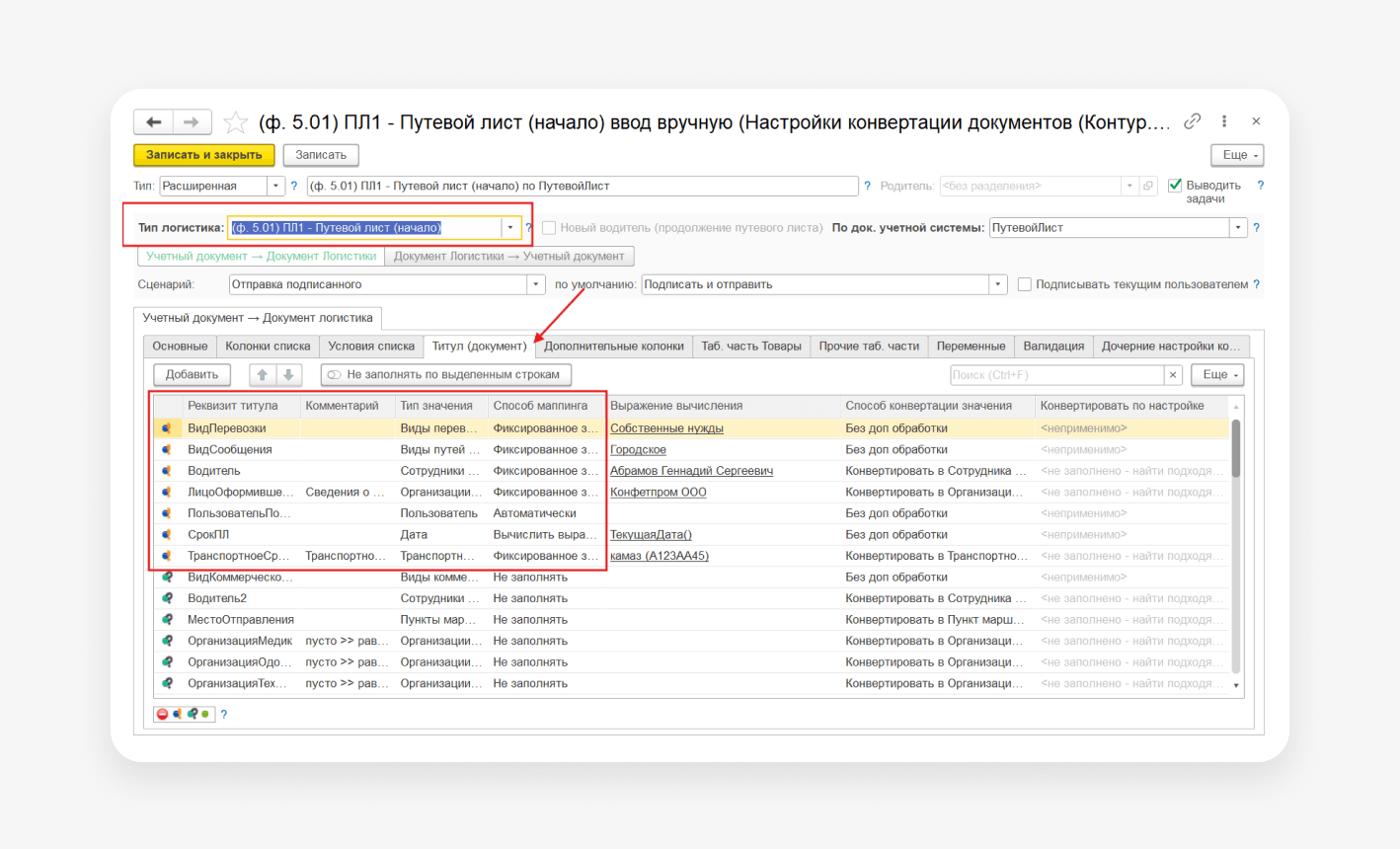
В инструкции с примером по конфигурациям приведен маппинг для ЭТрН. Для ЭПЛ будет ряд отличий:
- Тип логистика: (ф. 5.01) ПЛ1 — Путевой лист (начало).
- На вкладке Титул (документ) нужно будет заполнить обязательные реквизиты. Они отмечены картинкой с восклицательным знаком.
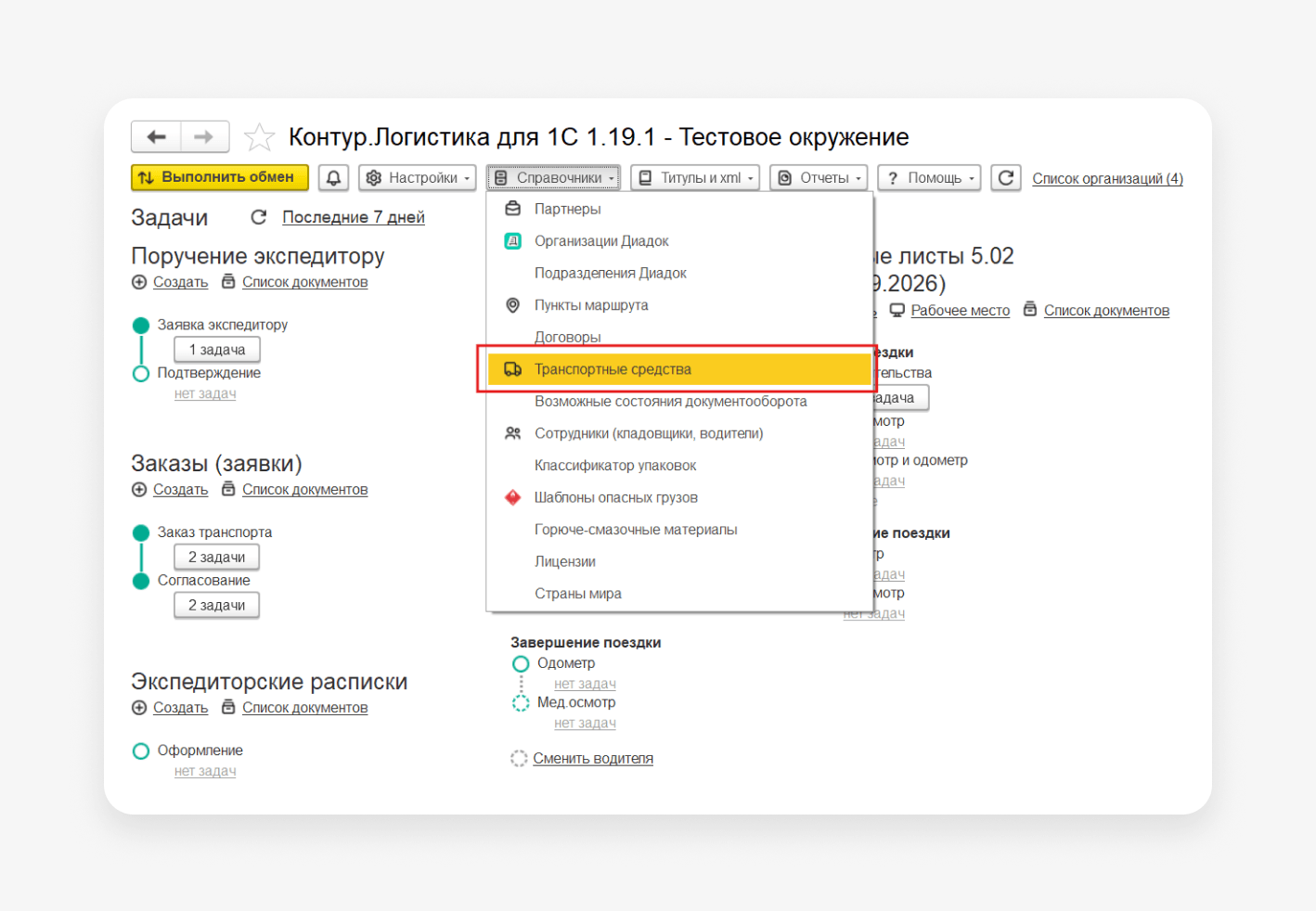
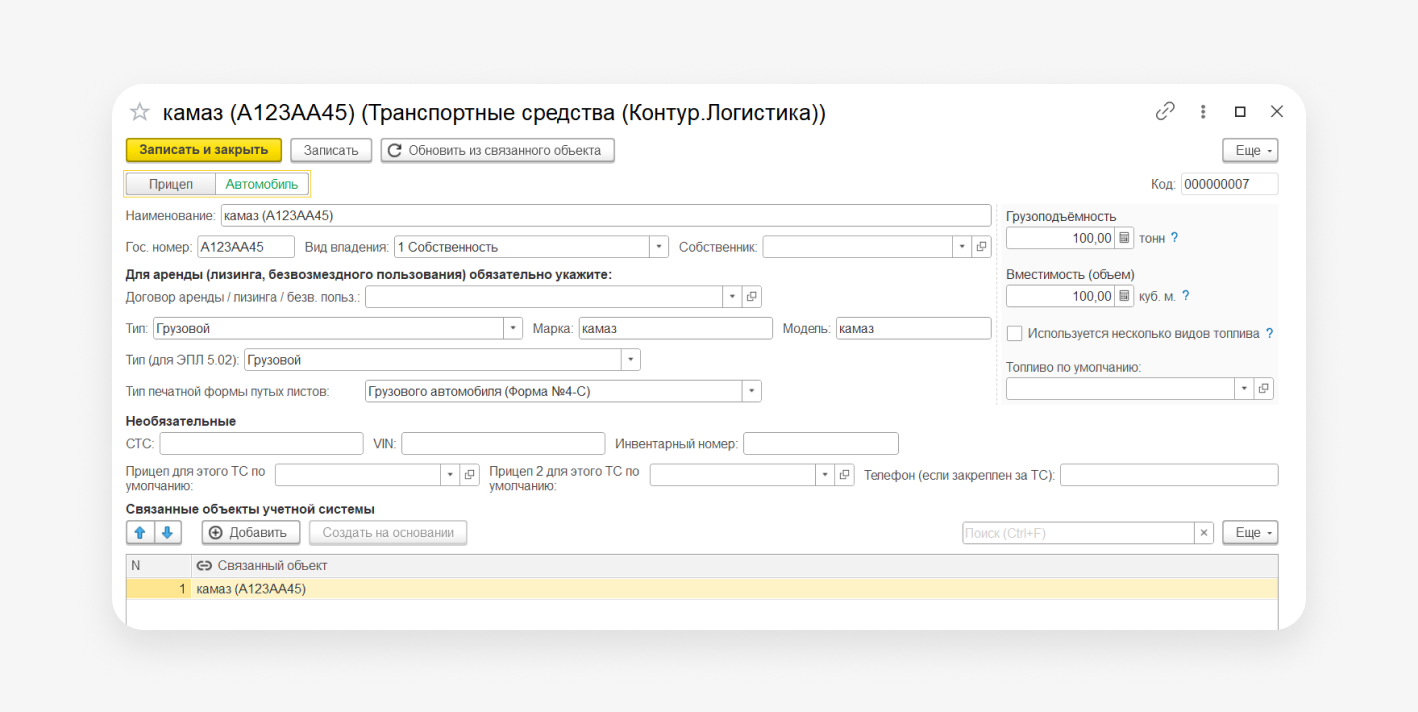
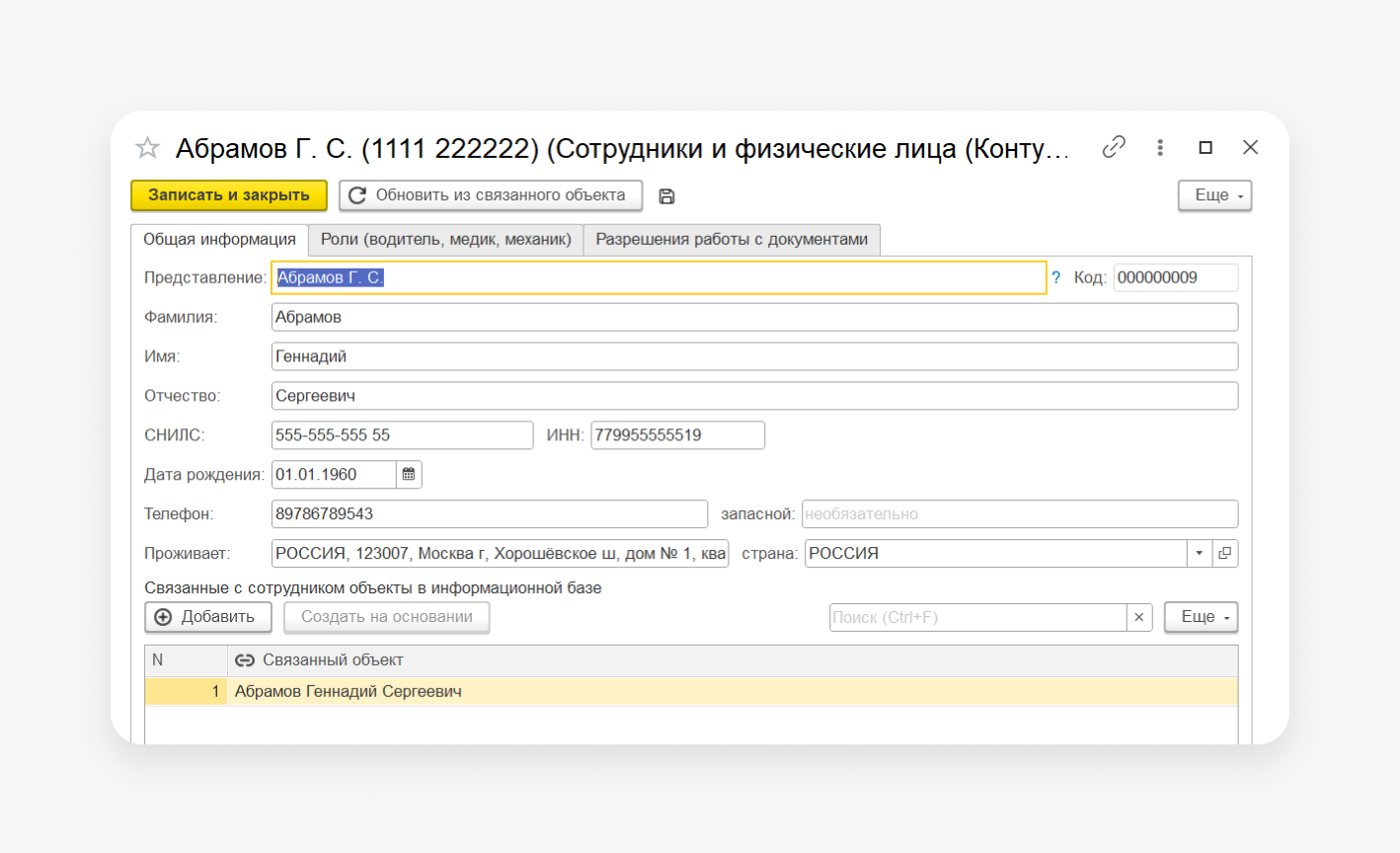
4. Справочники: заполните карточку ТС, водителя (ВУ), ответственных за Т3, Т4 и Т5(медик и механик).
Заполните все реквизиты в карточке:
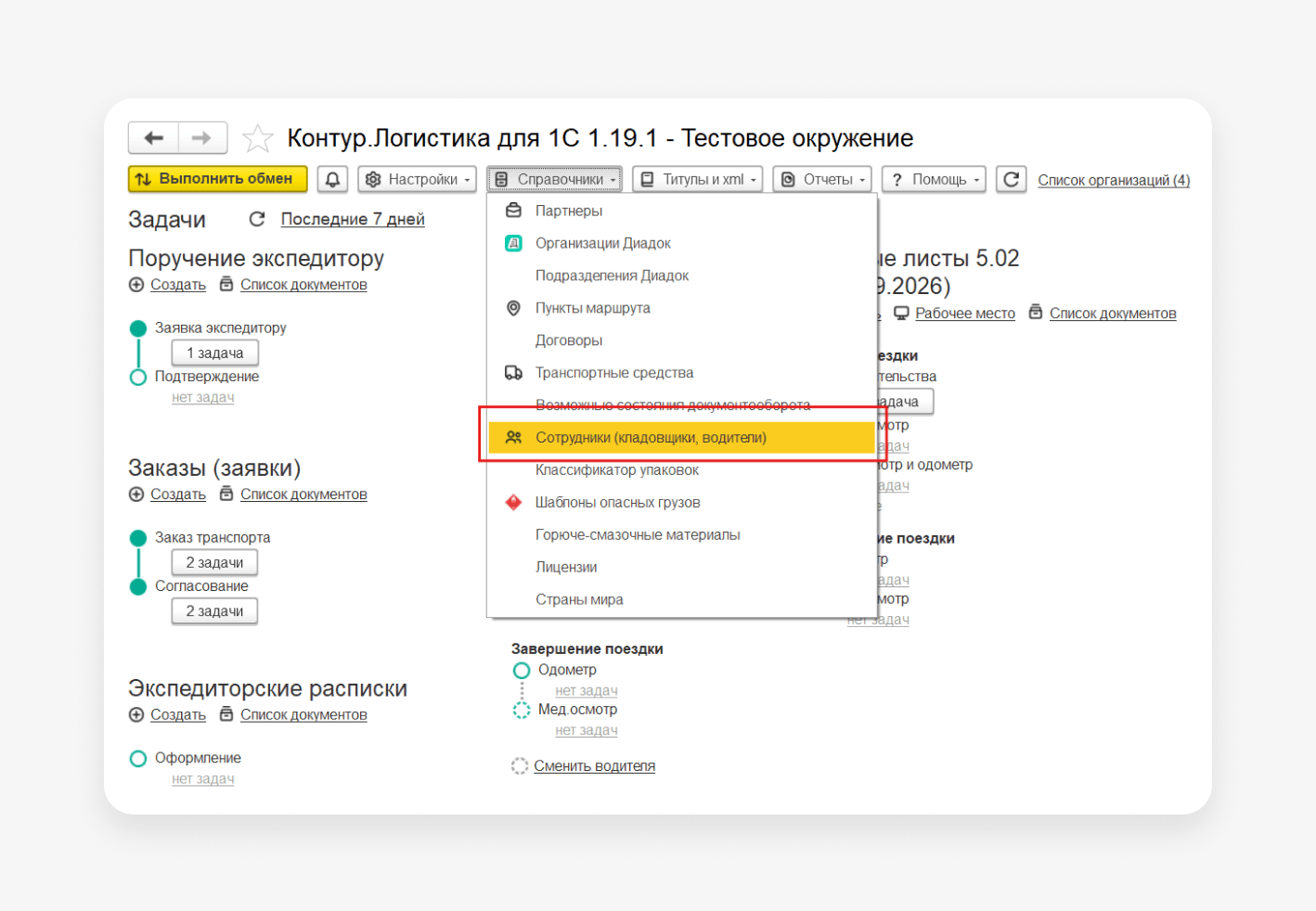
Заполните все реквизиты водителя:
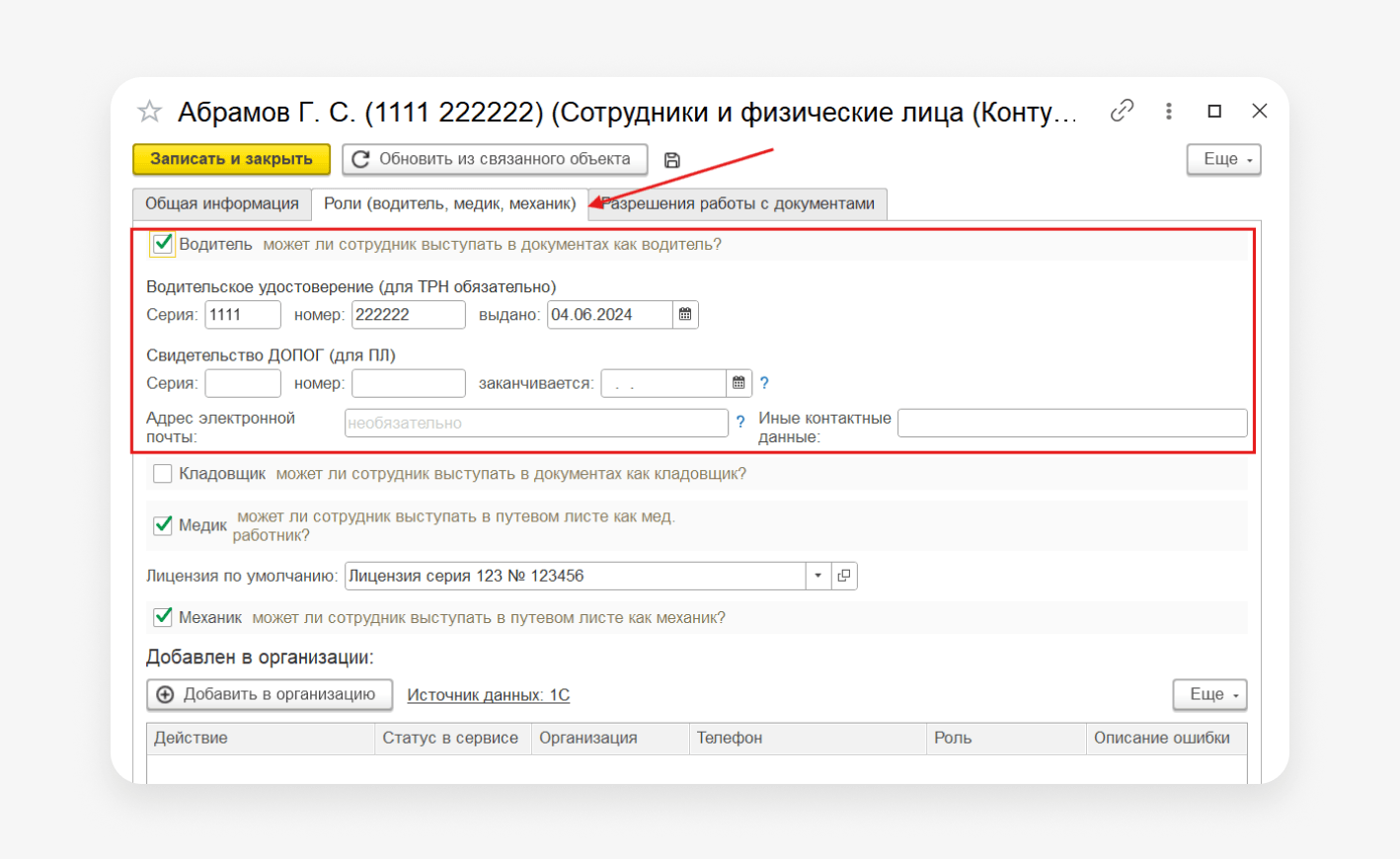
На вкладке Роли укажите «Водитель» и заполните данные водительского удостоверения.
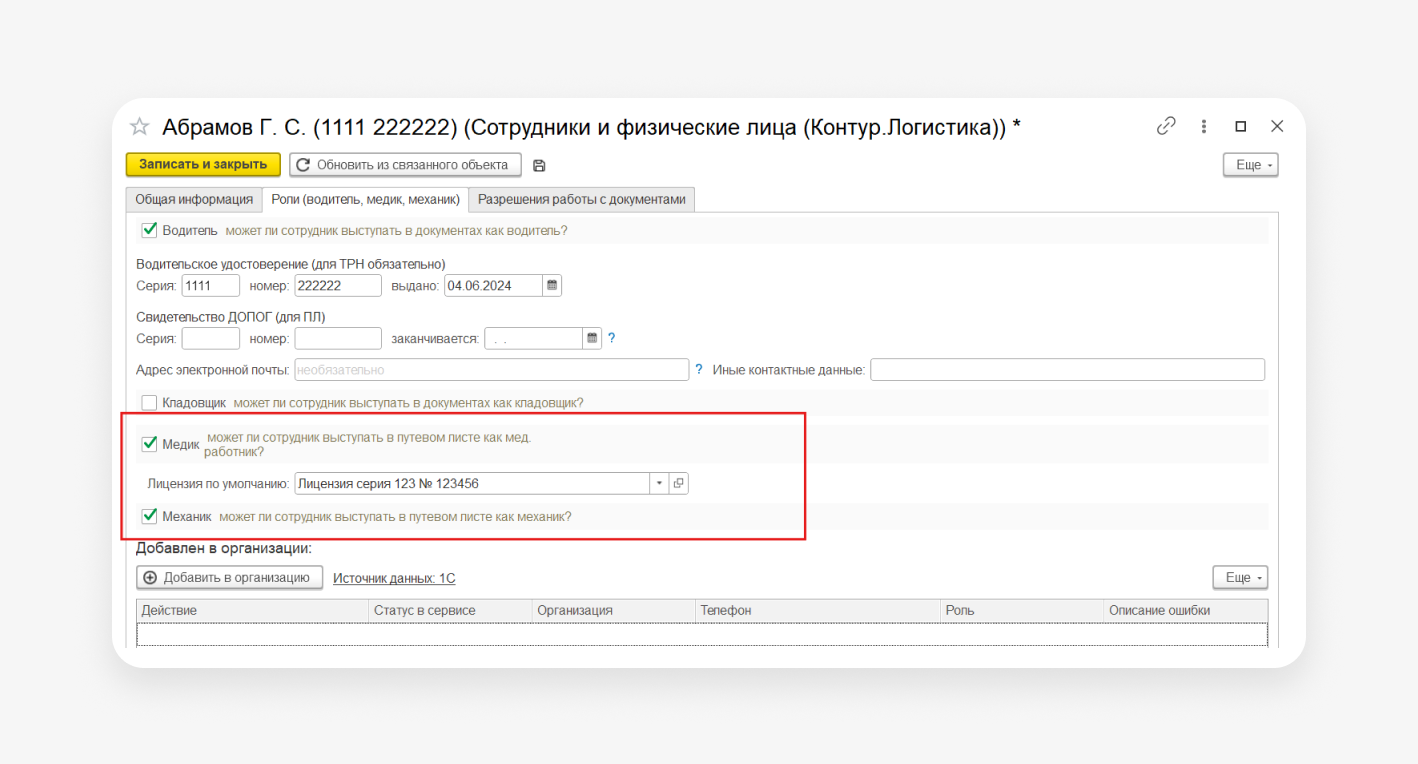
У медика проставьте лицензию:
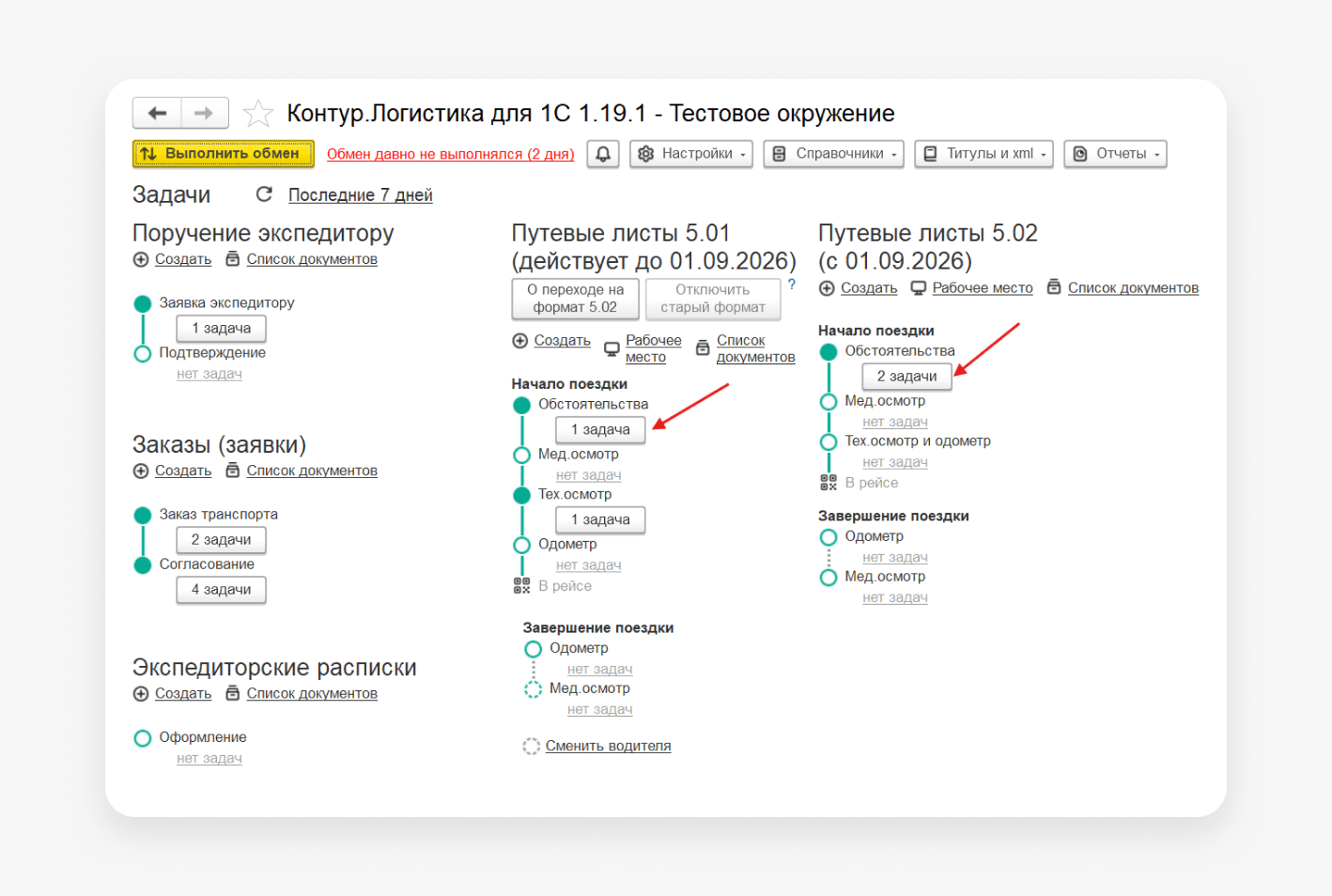
Порядок действий для оформления
Чтобы начать документооборот, на рабочем столе перейдите в раздел «Обстоятельства».
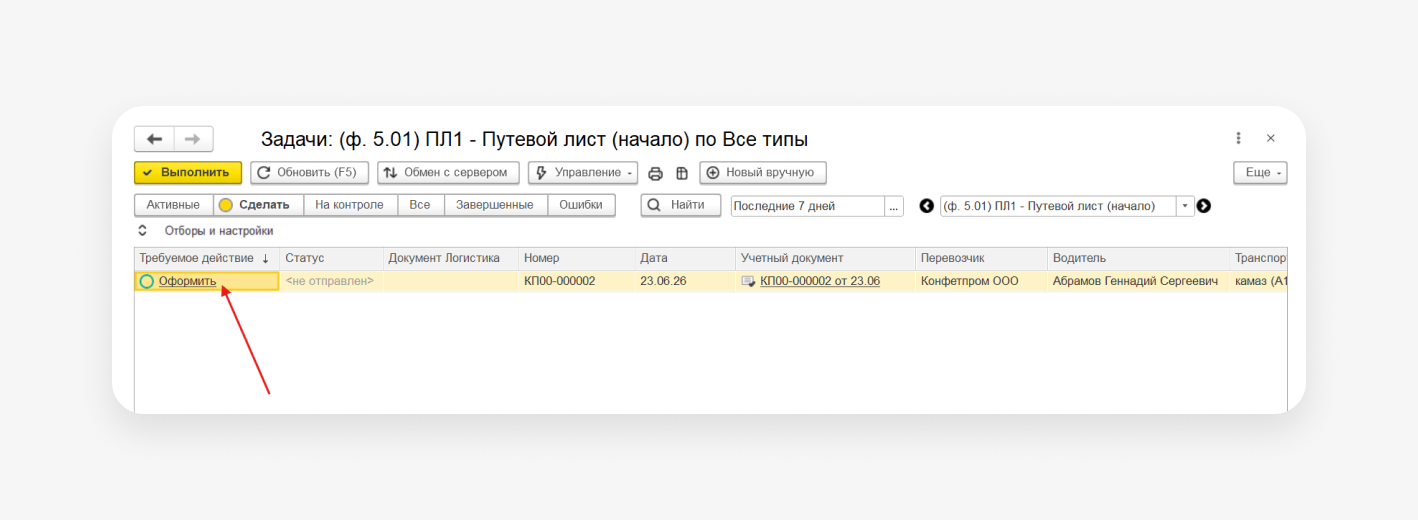
При переходе на задачи с рабочего стола вы будете попадать в список документов. Нажмите «Оформить»
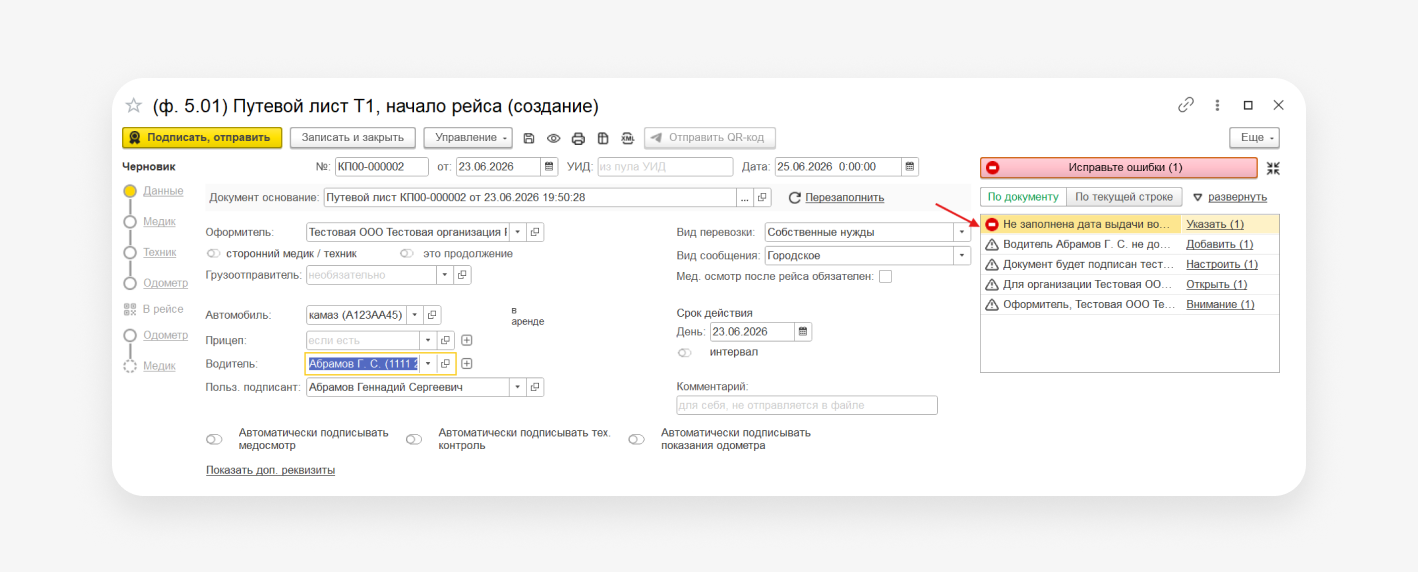
Откроется карточка первого титула ЭПЛ. Если какие-то из обязательных реквизитов не будут заполнены, отправить титул не получиться. Ошибки и предупреждения отображаются в панели:
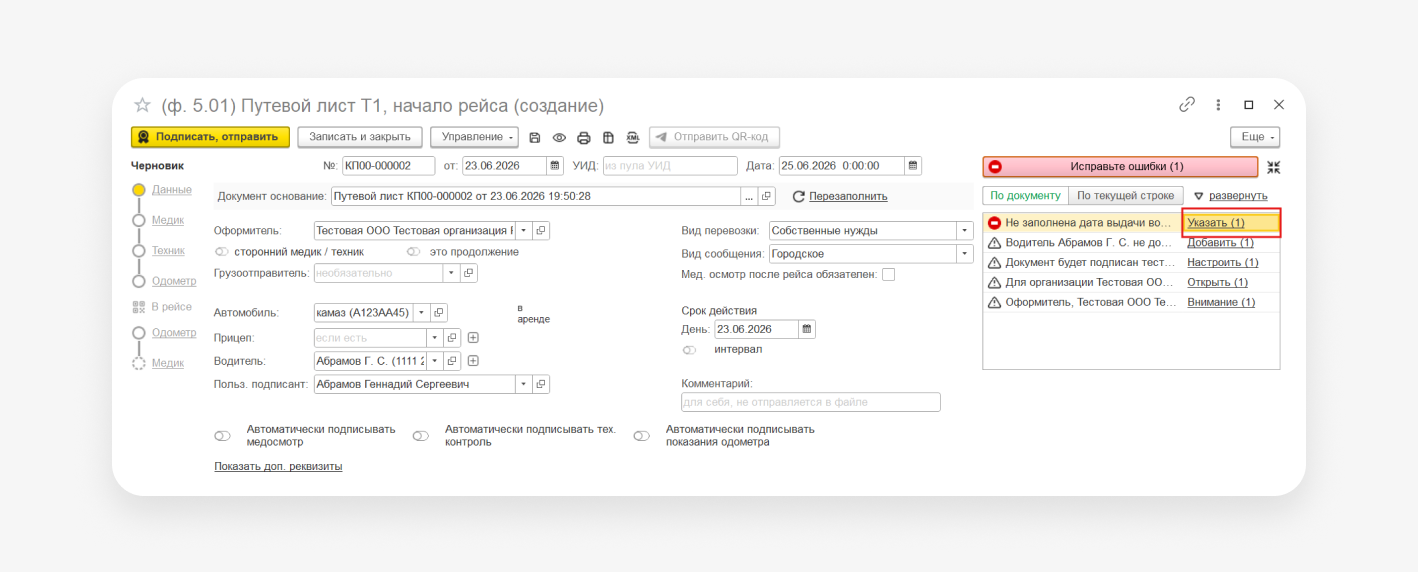
При клике на требуемое действие рядом с текстом ошибки, модуль переносит курсор в то поле, которое необходимо дозаполнить:
В нашем примере не было заполнено поле с датой выдачи ВУ у водителя:
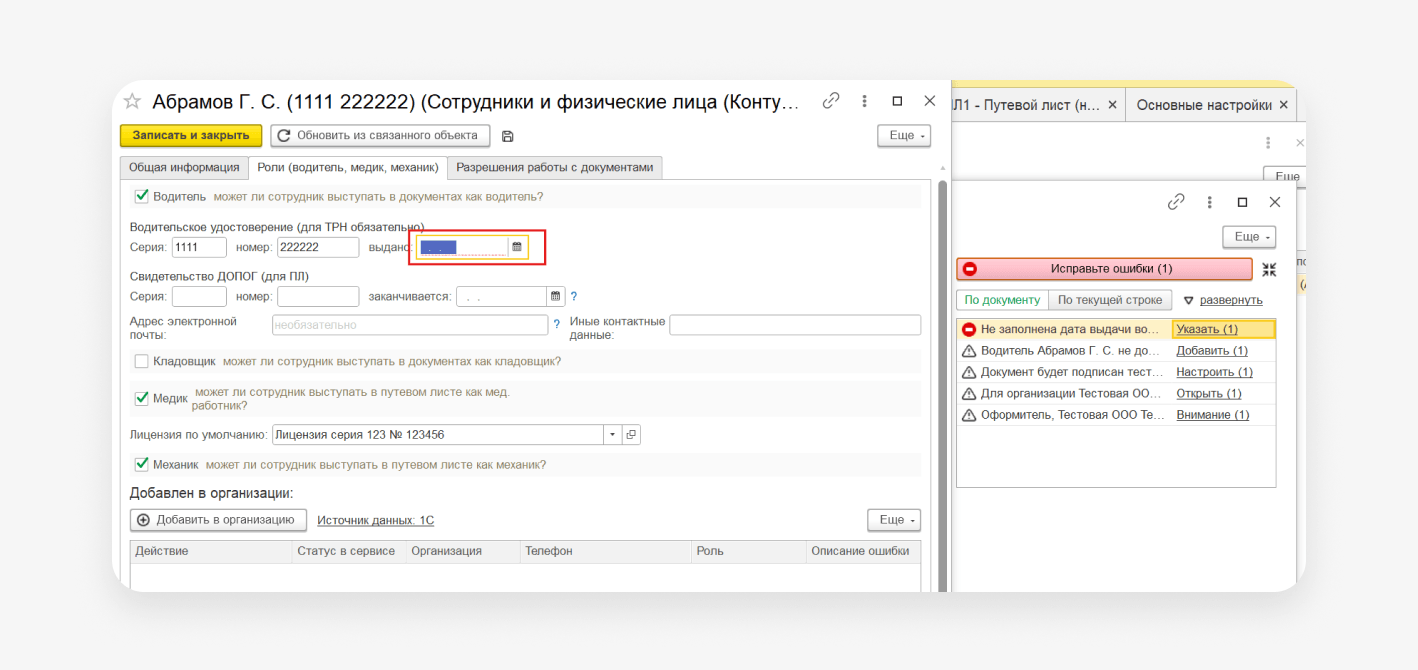
Если вы дозаполнили все обязательные поля, блокирующие ошибки исчезнут.
Если ошибок нет, можно отправлять титул. Для отправки нажмите «Подписать, отправить».
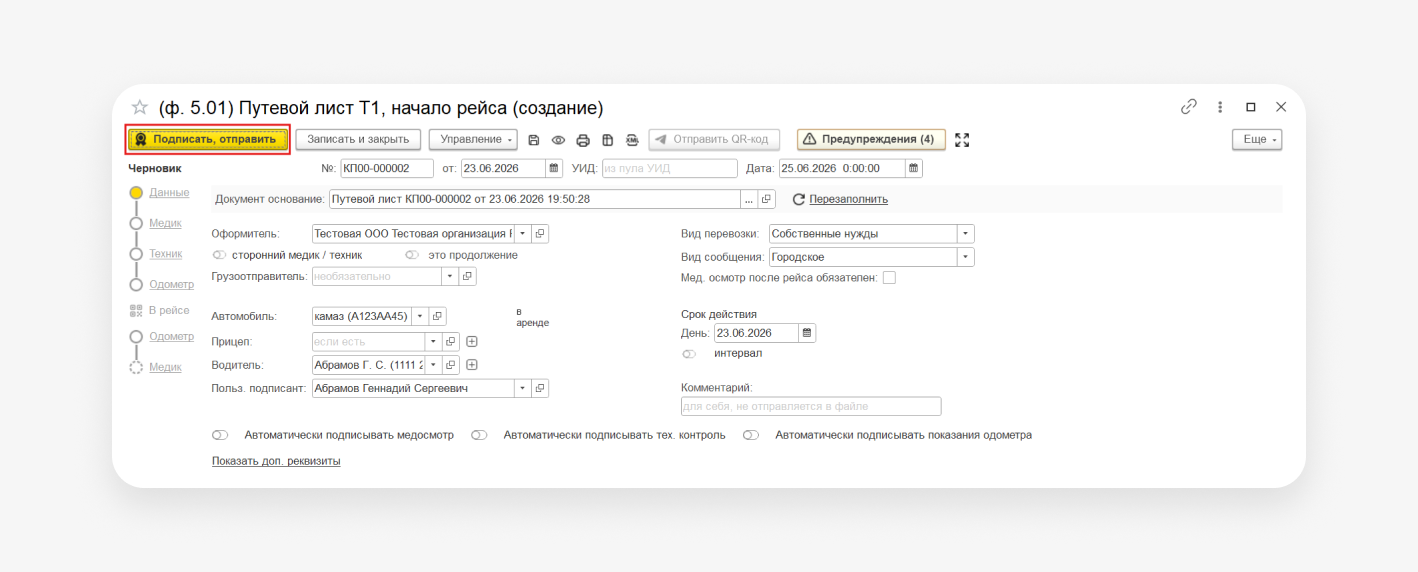
После того, как вы оформили Т1, стартует два параллельных трека по титулам 2 и 3: медосмотр и техосмотр.
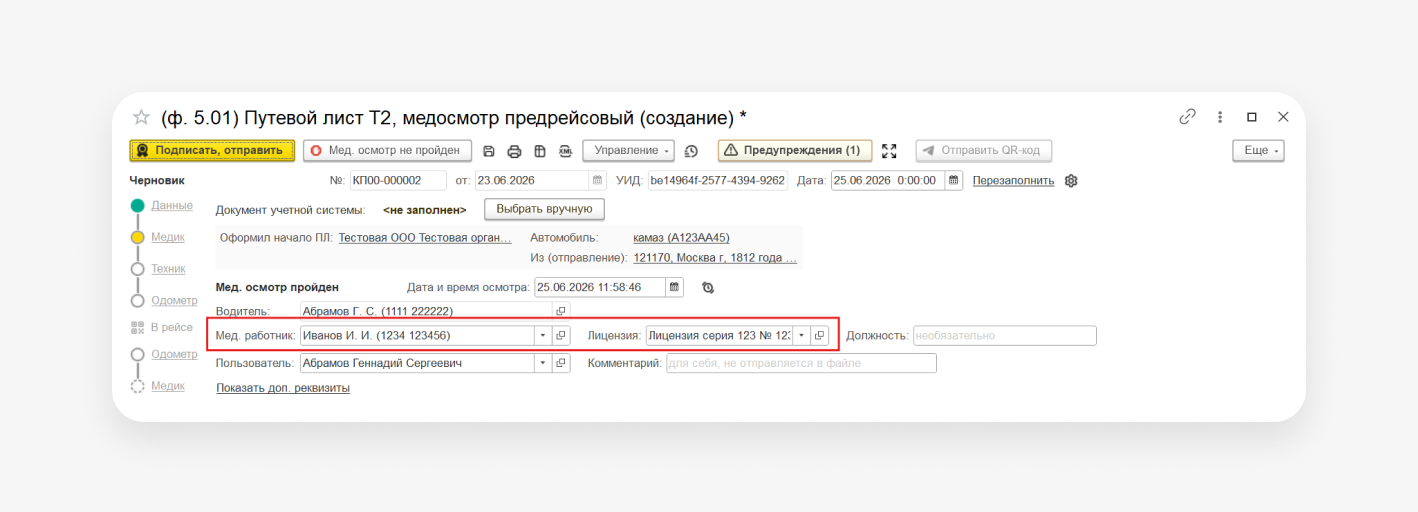
Оформление медосмотра
При оформлении медосмотра обязательно укажите медработника и лицензию.
Для отправки также нажмите «Подписать, отправить».
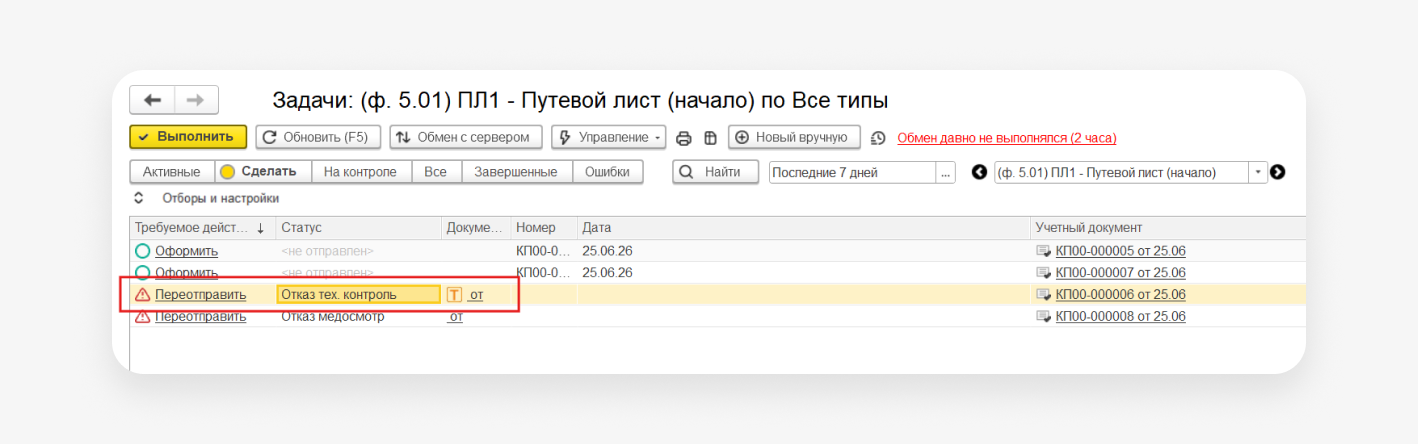
Если медосмотр не пройден, медик может отказать в подписании.
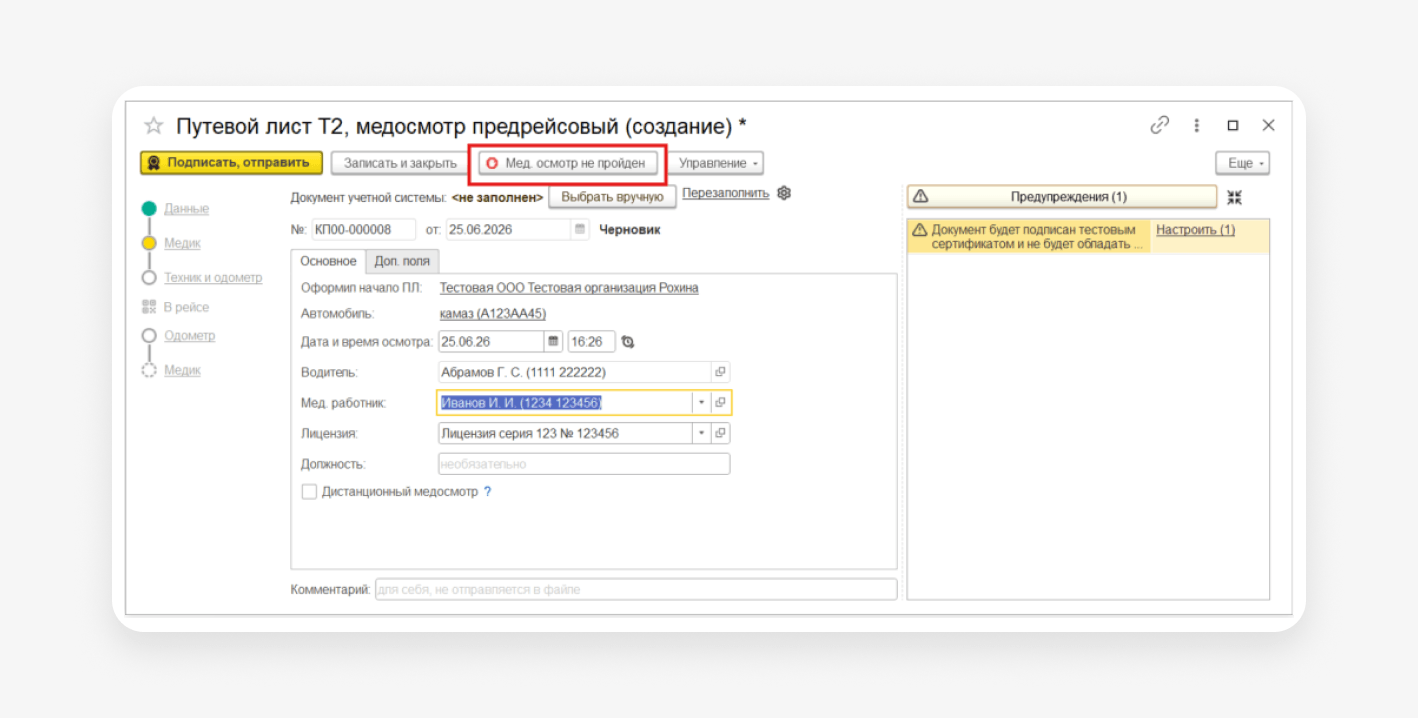
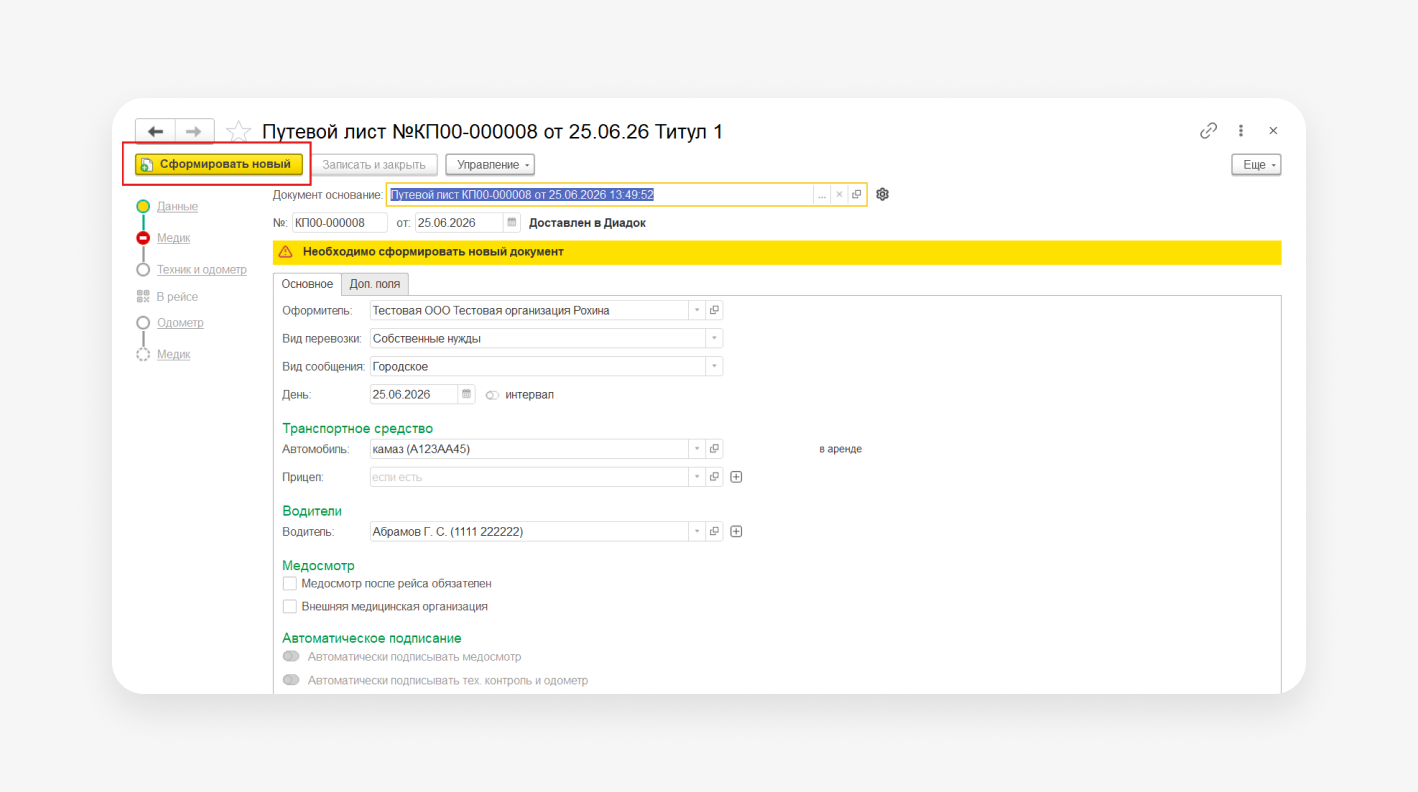
Такой документ вернется в список задач.
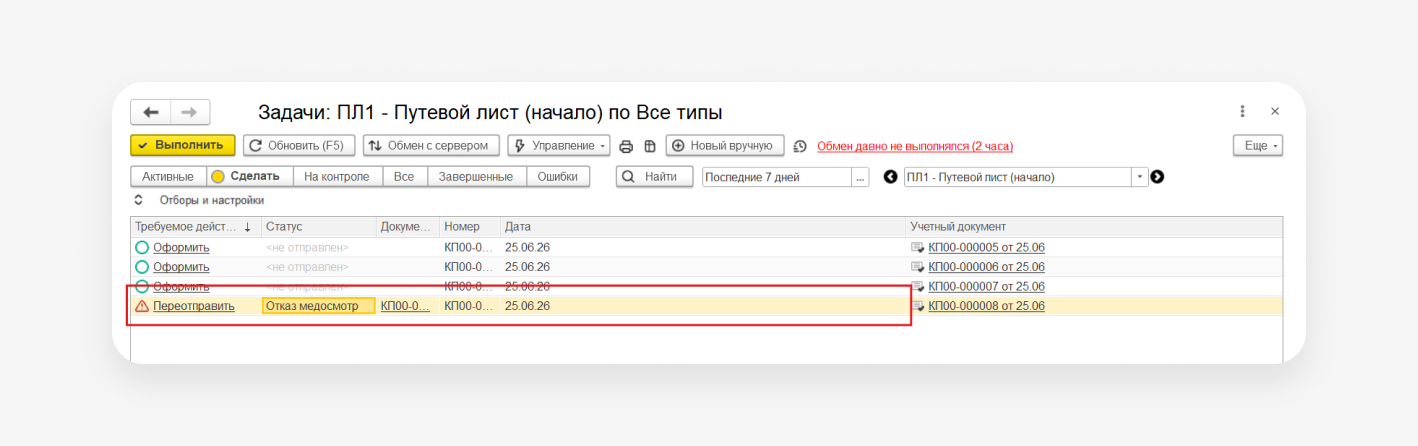
Необходимо будет сформировать новый ЭПЛ.
Оформление техосмотра
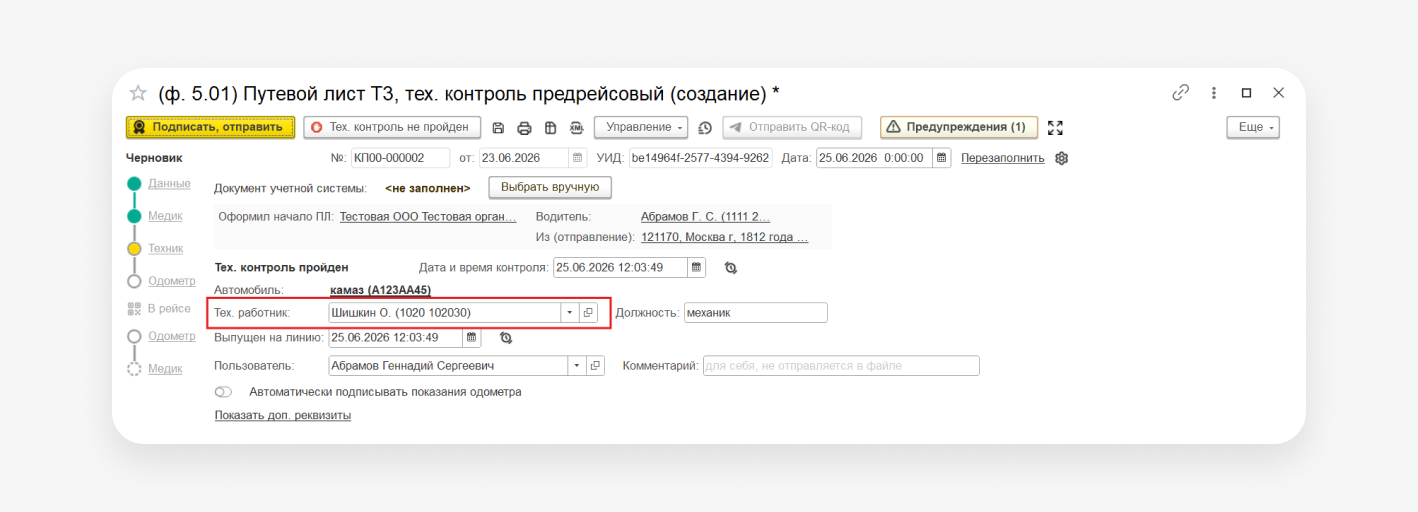
В титуле 3 обязательно указать ответственного сотрудника в поле Тех.работник, затем нажать «Подписать, отправить».
Также механик может отказать в выпуске ТС в рейс.
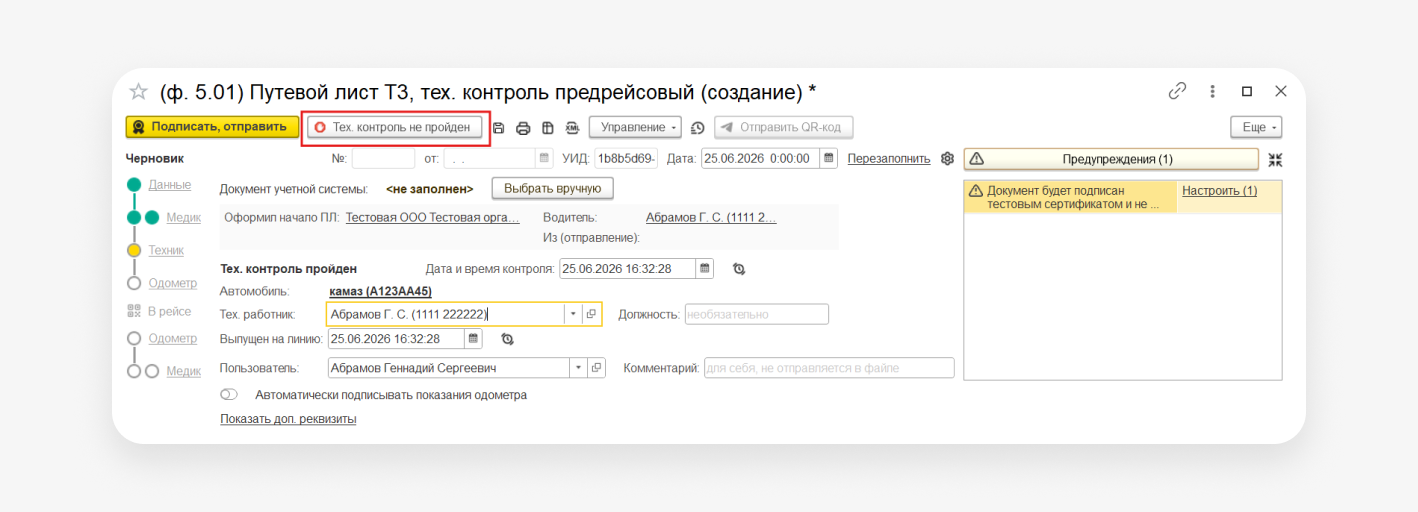
Документооборот нужно будет начать заново.
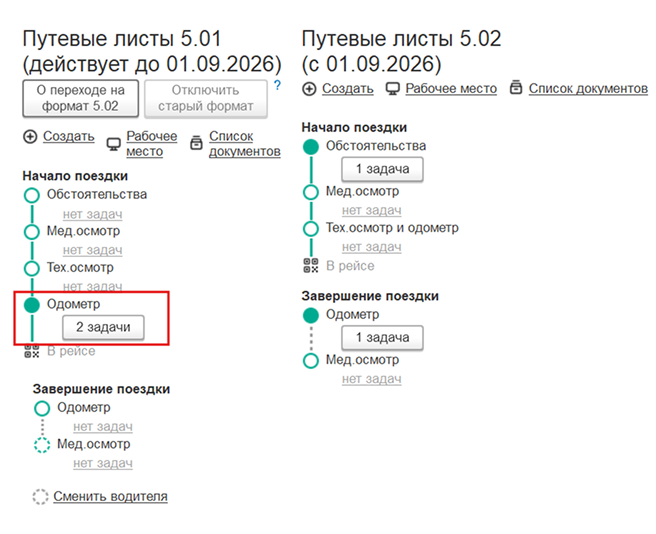
В формате ЭПЛ 5.01 одометр оформляется отдельным шагом:
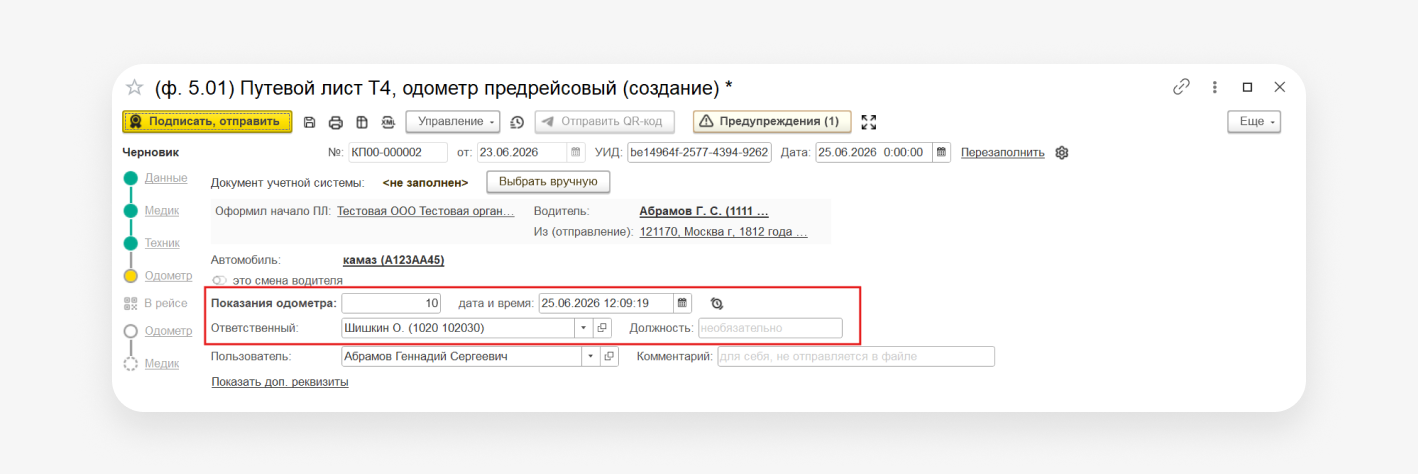
Внесите показания одометра и данные сотрудника, ответственного за снятие этих показаний, затем нажмите «Подписать, отправить».
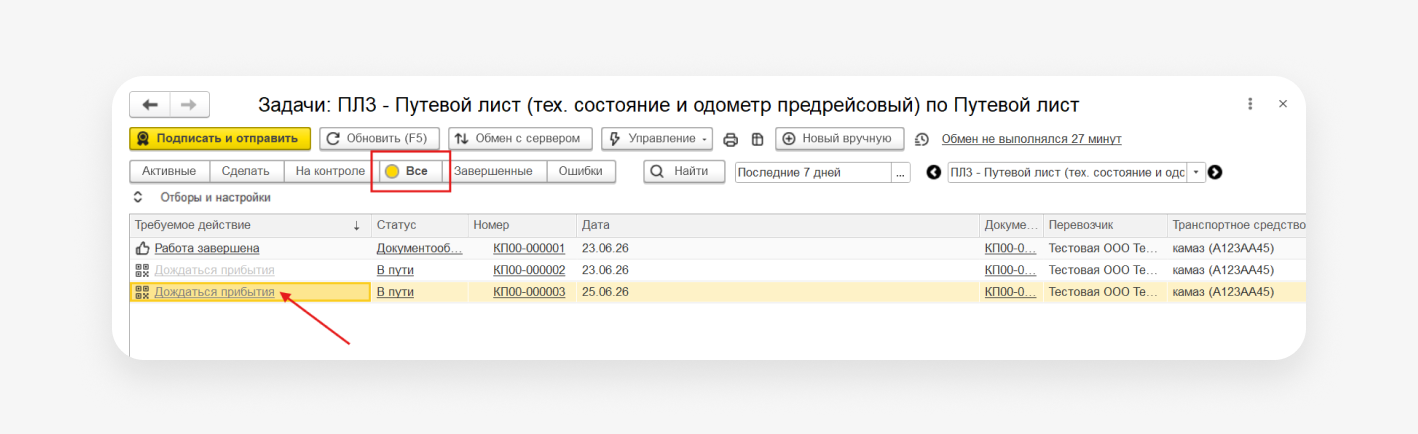
Когда титул с показаниями одометра подписан, водитель может выйти в рейс. Для отправки QR-кода можно зайти в отправленные документы. В списке задач переключите на вкладку «Все», перейдите к документу.
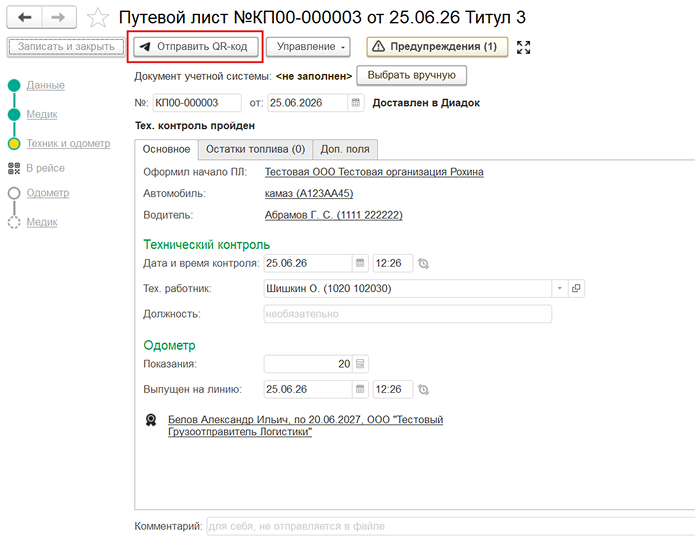
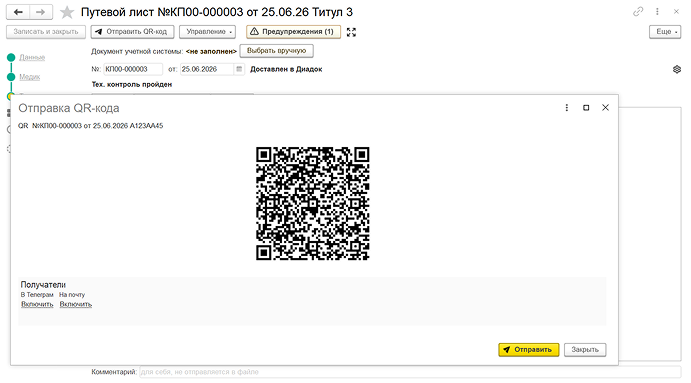
Отправку QR-кода можно автоматизировать. Подробнее в инструкции.
После завершения рейса необходимо зафиксировать показания одометра.
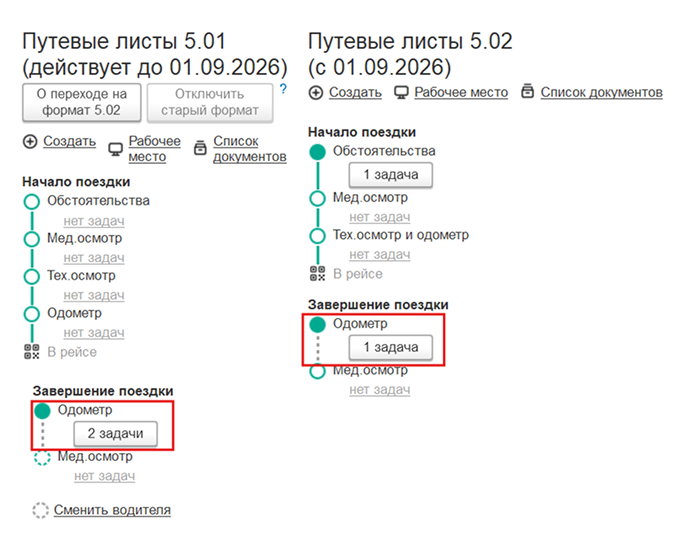
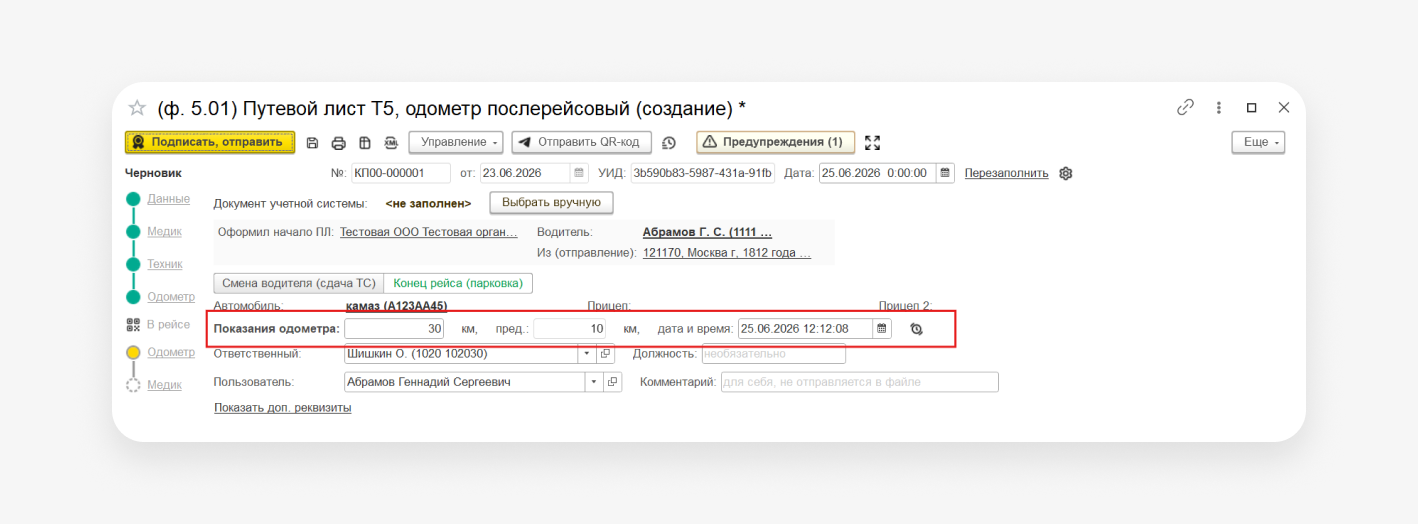
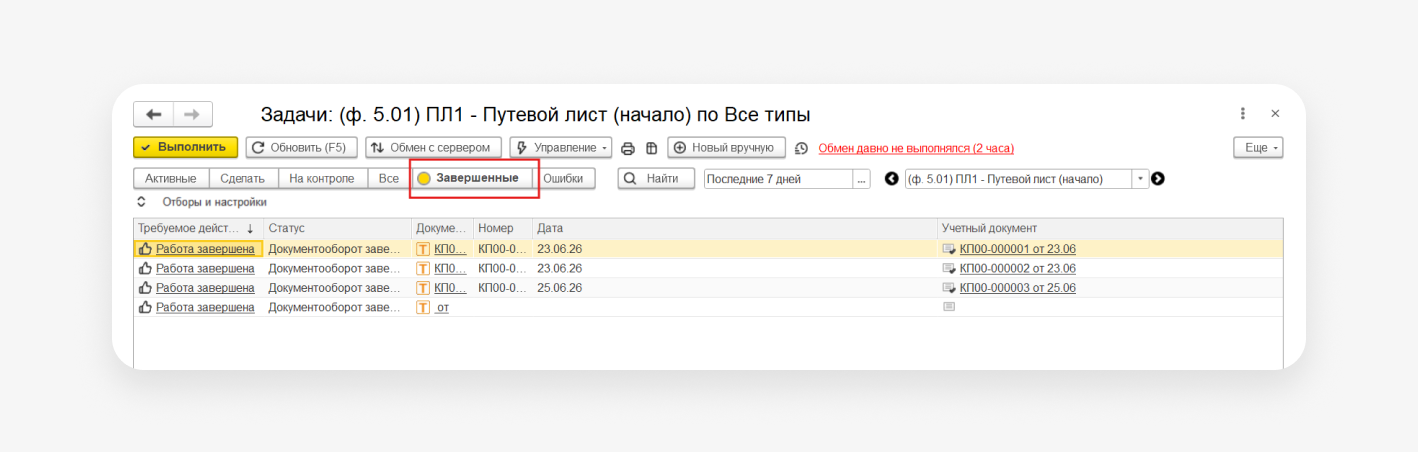
Успешно завершенные рейсы будут отображаться на вкладке Завершенные.
Как проверить, что сценарий работает
ЭПЛ формируется из документа-основания, Т1 корректен, Т2 и Т3 подписываются, после Т4 приходит QR-код, Т5 завершает документооборот по путевому листу.
Ответы на частые вопросы по ЭПЛ
9.9.1. Создание ЭПЛ вручную
Когда это ваш сценарий
Если в учетной системе нет документа, которым фиксируется учет работы ТС и водителя, или он нетиповой и заводить документ-основание нецелесообразно. Тогда ЭПЛ создается в модуле вручную без документа-основания 1С.
Что делать в настройке
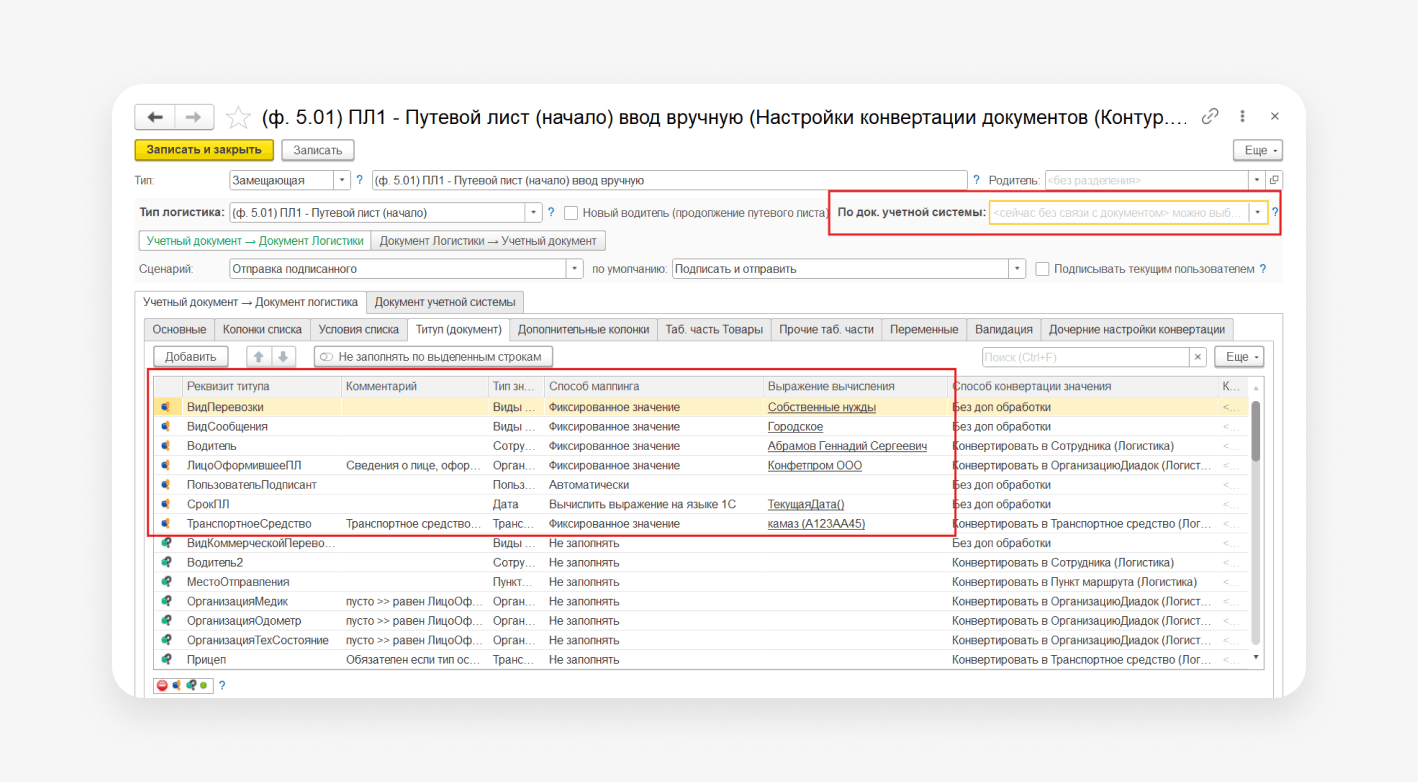
Если в НКД не заполнен документ основания, эта настройка будет действовать на создание документа вручную. Поля можно заполнить фиксированными значениями.
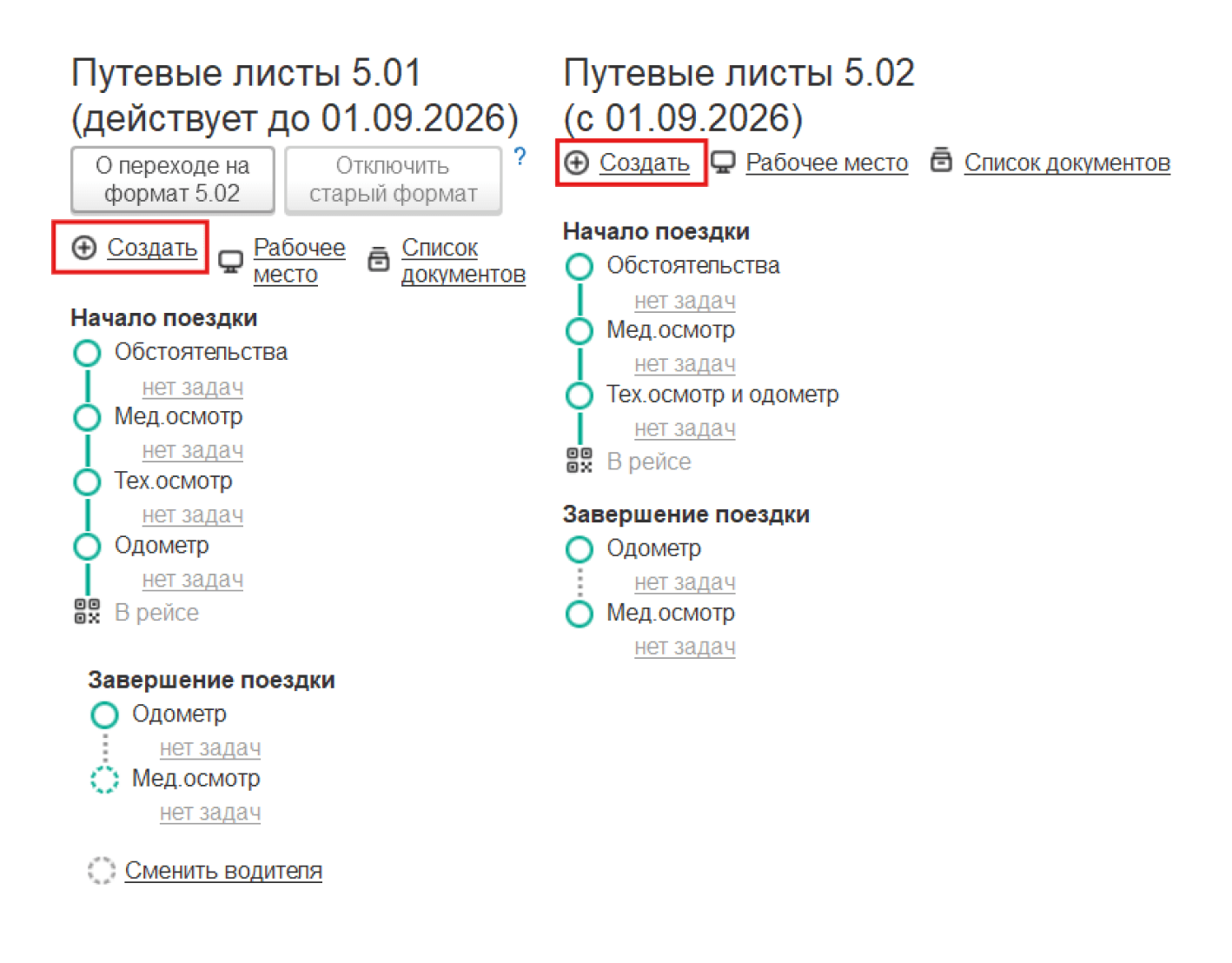
Для создания ЭПЛ вручную на рабочем столе воспользуйтесь командой «Создать».
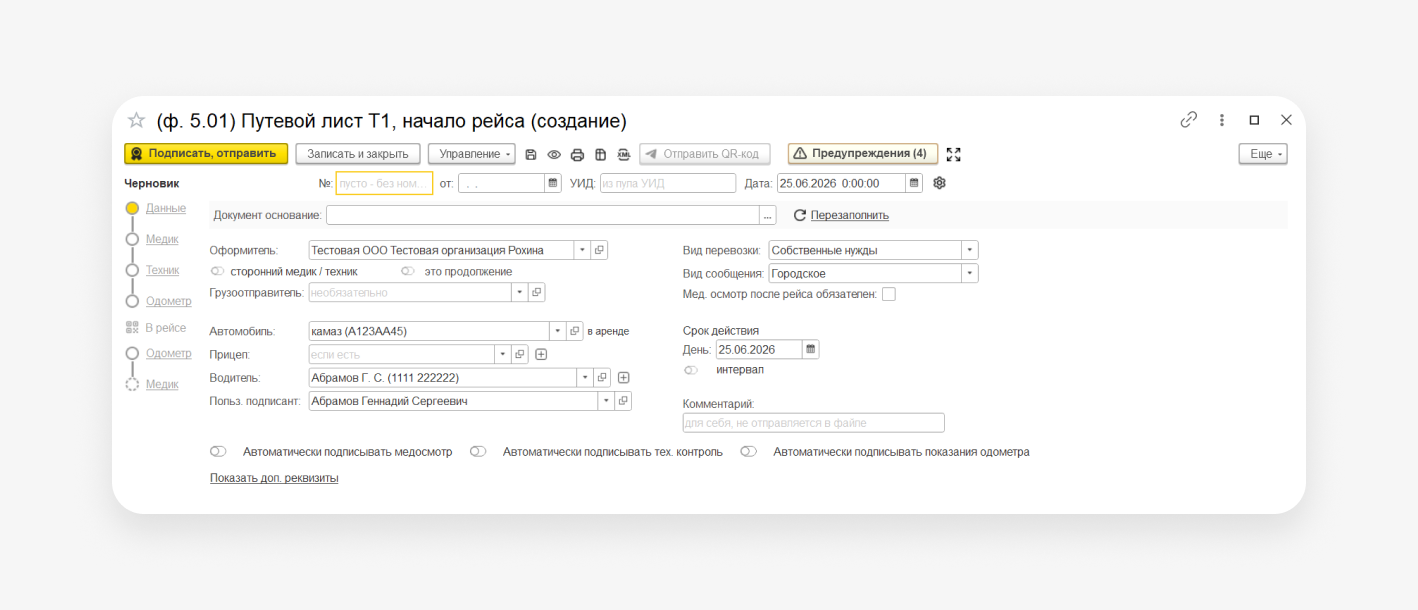
При создании ЭПЛ вручную документ заполняется данными по умолчанию, либо можно указать все обязательные поля самостоятельно.
Дальнейшие шаги как в базовом сценарии 9.9.0.
9.9.2. Оформление послерейсового медосмотра — Т6 при перевозке пассажиров и опасных грузов
Когда это ваш сценарий
Если у вас есть пассажирские перевозки или перевозки опасных грузов — для них послерейсовый медосмотр с заполнением и подписью титула 6 (Т6) обязателен.
Что делать в настройке
В Т1 укажите необходимость послерейсового медосмотра, чтобы после рейса формировался и подписывался Т6.
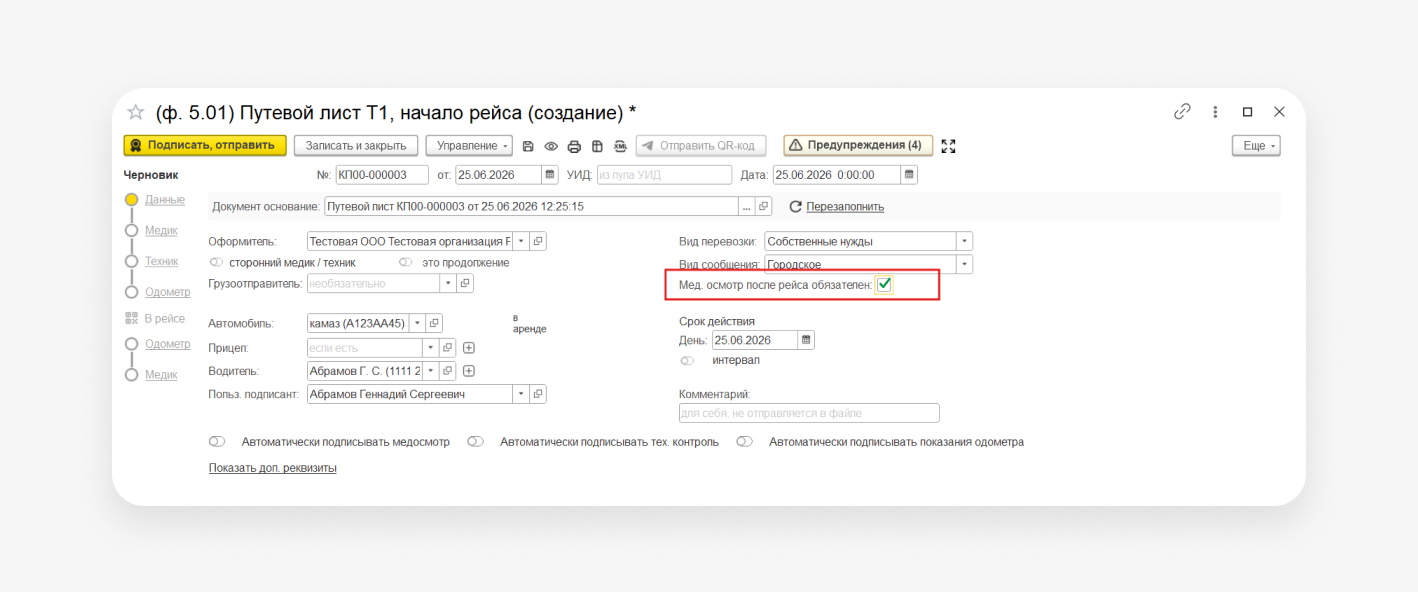
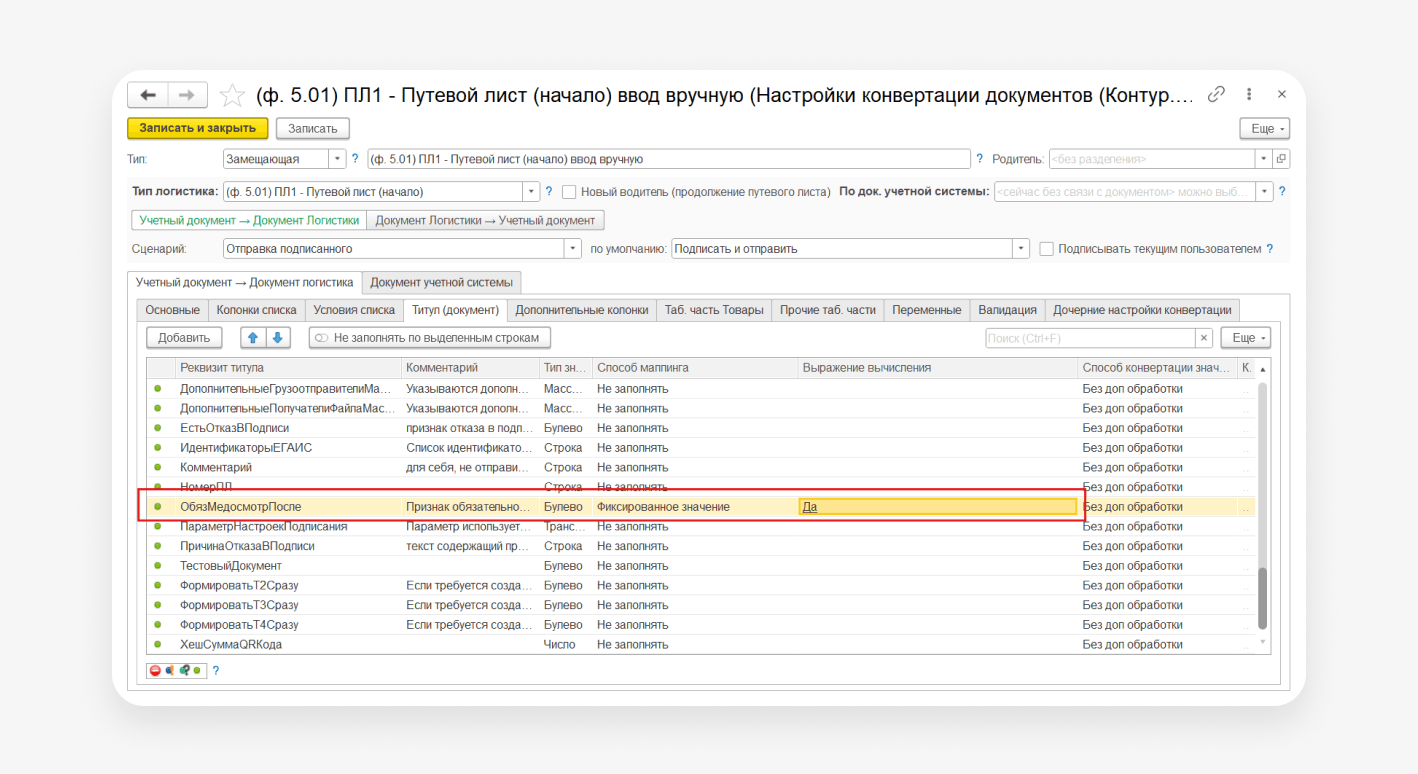
Также вы можете записать свой алгоритм заполнения этого поля в НКД.
Пример заполнения фиксированным значением.
Пример заполнения поля с условием.
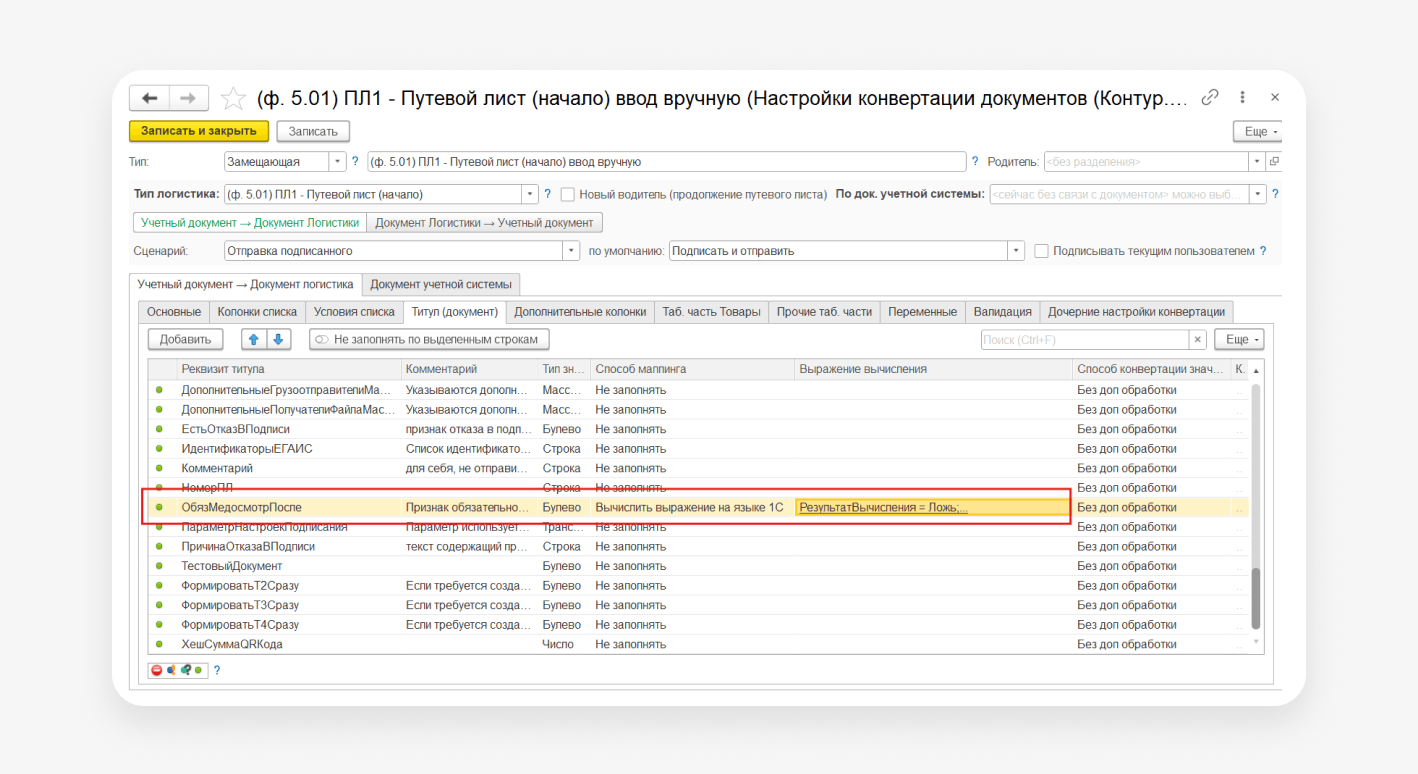
В поле вычисления выражения может быть написан такой код:
РезультатВычисления = Ложь;
Если Основание.ВидПутевогоЛиста =
Перечисления.ВидыПЛ.ПЛ_6спец Тогда
РезультатВычисления = Истина;
КонецЕсли;
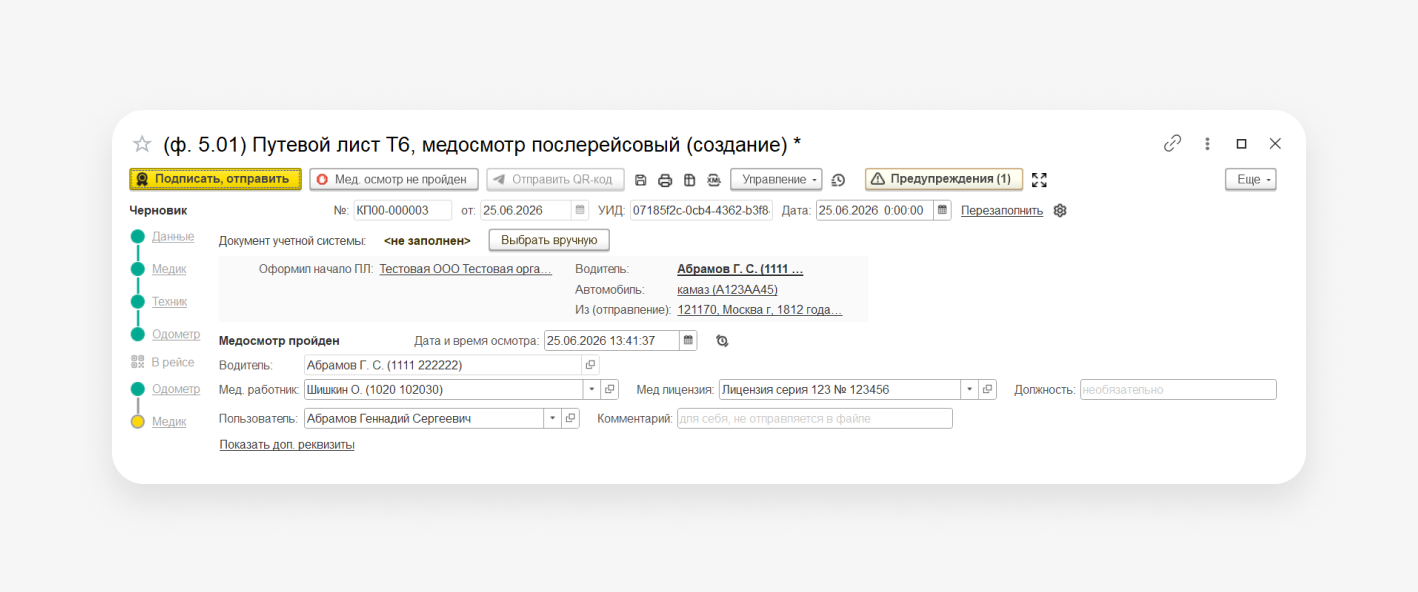
Т6, как и Т2, подписывает медработник. При нескольких водителях Т6 заполняют и подписывают на каждого, подробнее об этом — в сценарии 9.9.6.
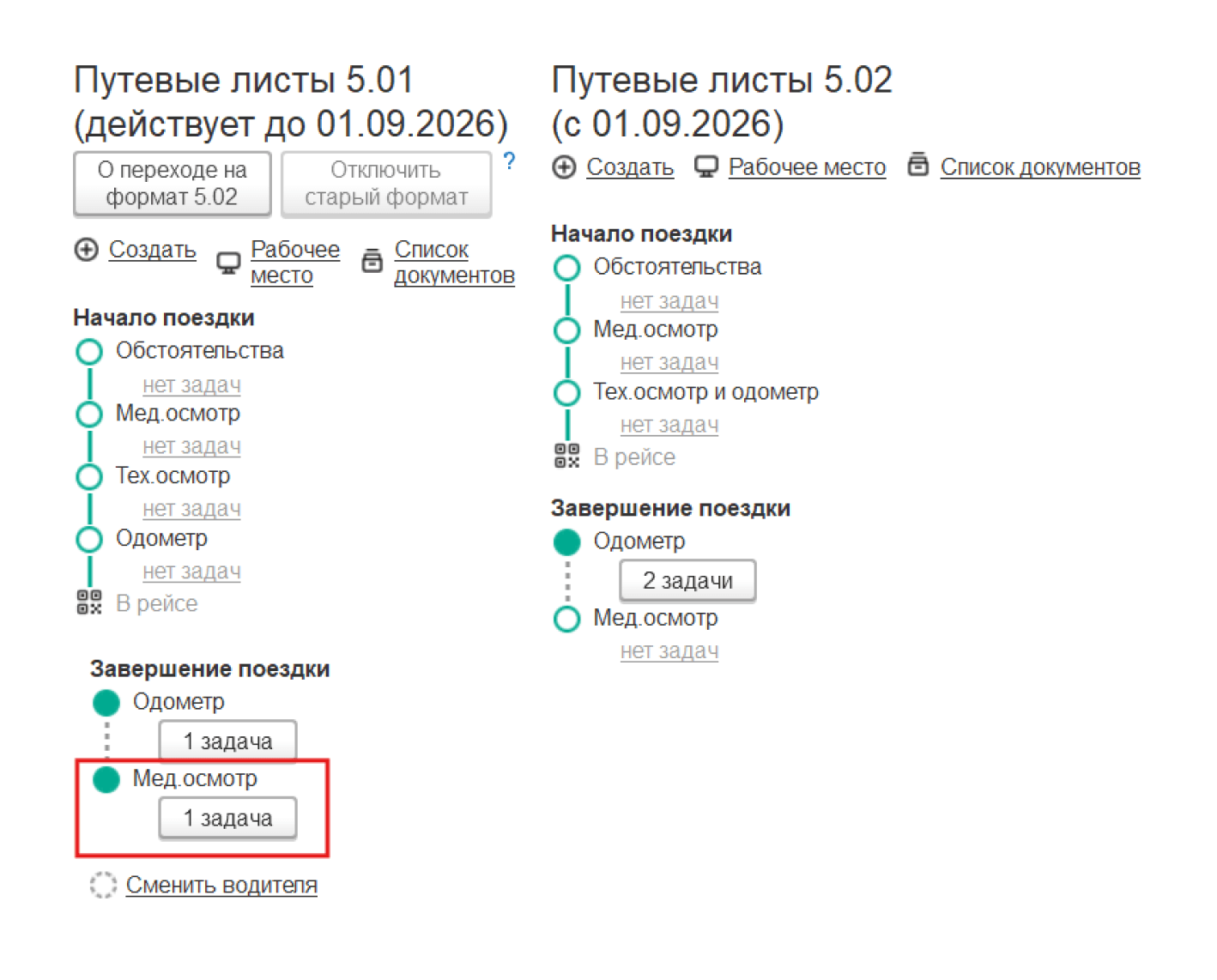
Вот так выглядит карточка послерейсового медосмотра:
Телемедицина при опасных грузах и пассажирских перевозках не допускается — медосмотр должен быть очным.
Как проверить, что сценарий работает
После подписания Т5 формируется задача на Т6. Документооборот завершается подписанием Т6.
Ответы на частые вопросы по ЭПЛ
9.9.3. Подписание титулов медосмотра внешним медработником
Когда это ваш сценарий
Когда медосмотр проводит не штатный медик, а внешняя медицинская организация, ИП или телемедицина. Тогда Т2 (и при необходимости Т6) подписывает внешний медработник.
Ограничения: лицензию медика могут иметь только юрлица и ИП, телемедицину нельзя использовать при перевозке опасных грузов и пассажиров.
Что делать в настройке
Подключите медицинскую организацию к сервису Логистика: порядок подключения и список данных подробно описаны в разделе 9.11 про тестирование и запуск документооборота.
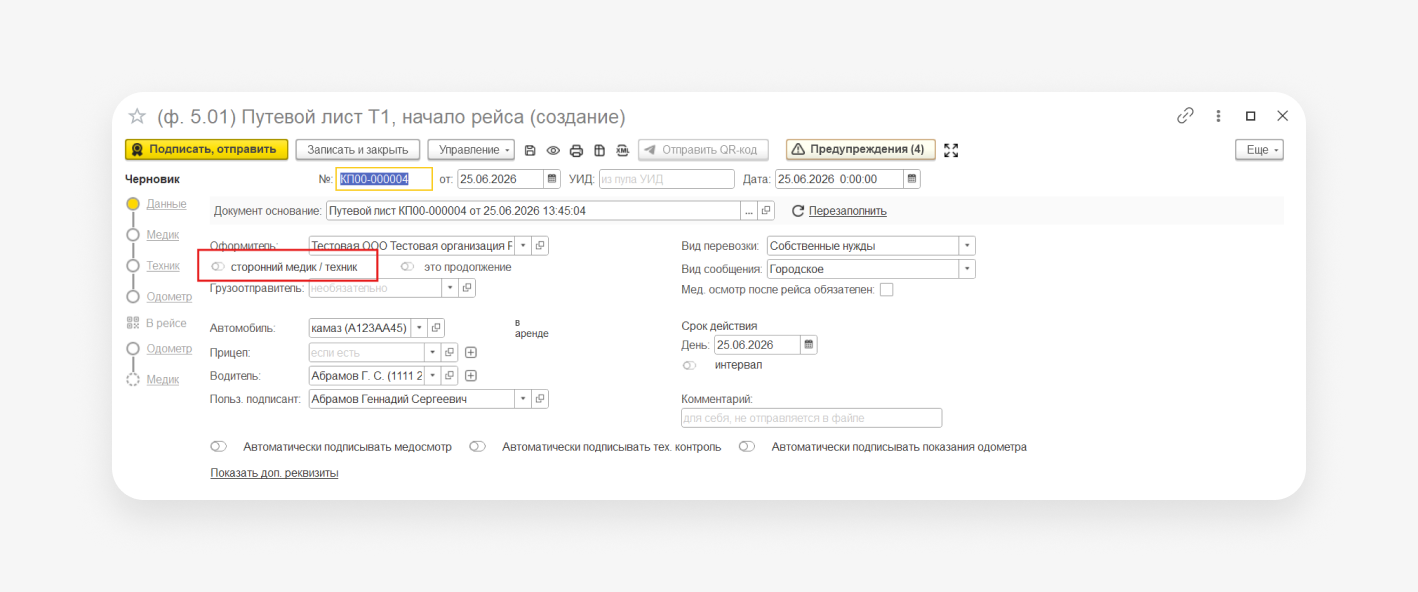
При оформлении Т1 поставьте отметку «сторонний медик».
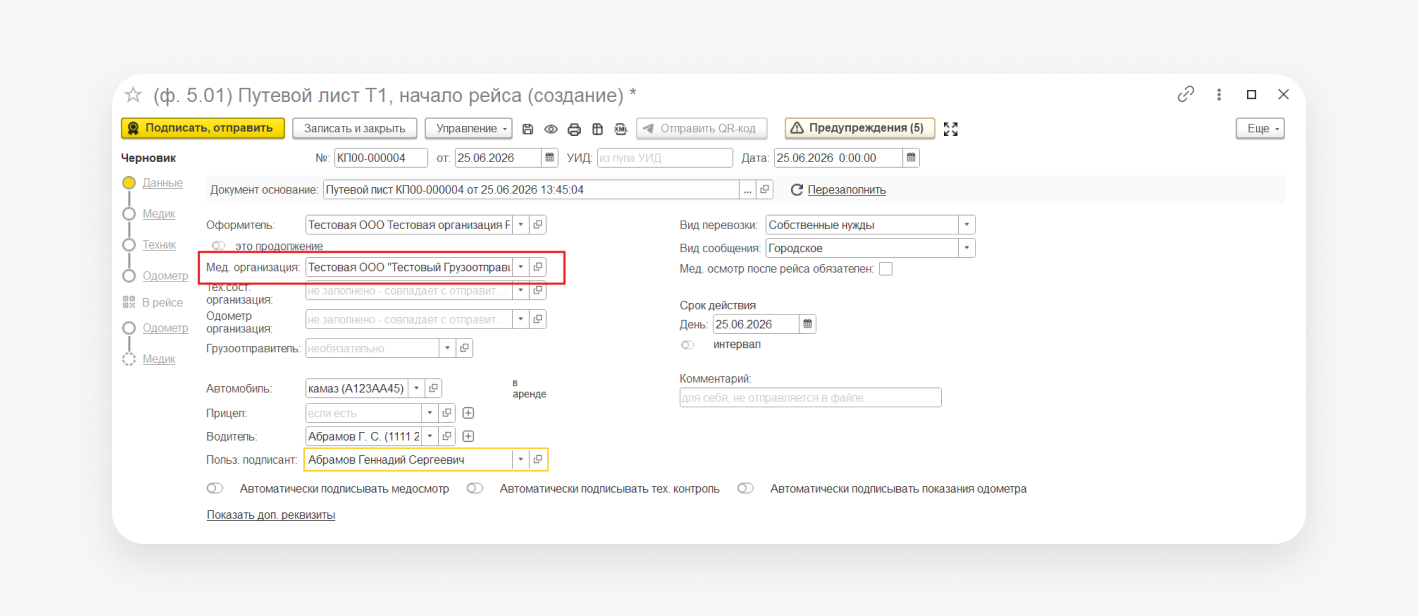
Укажите организацию.
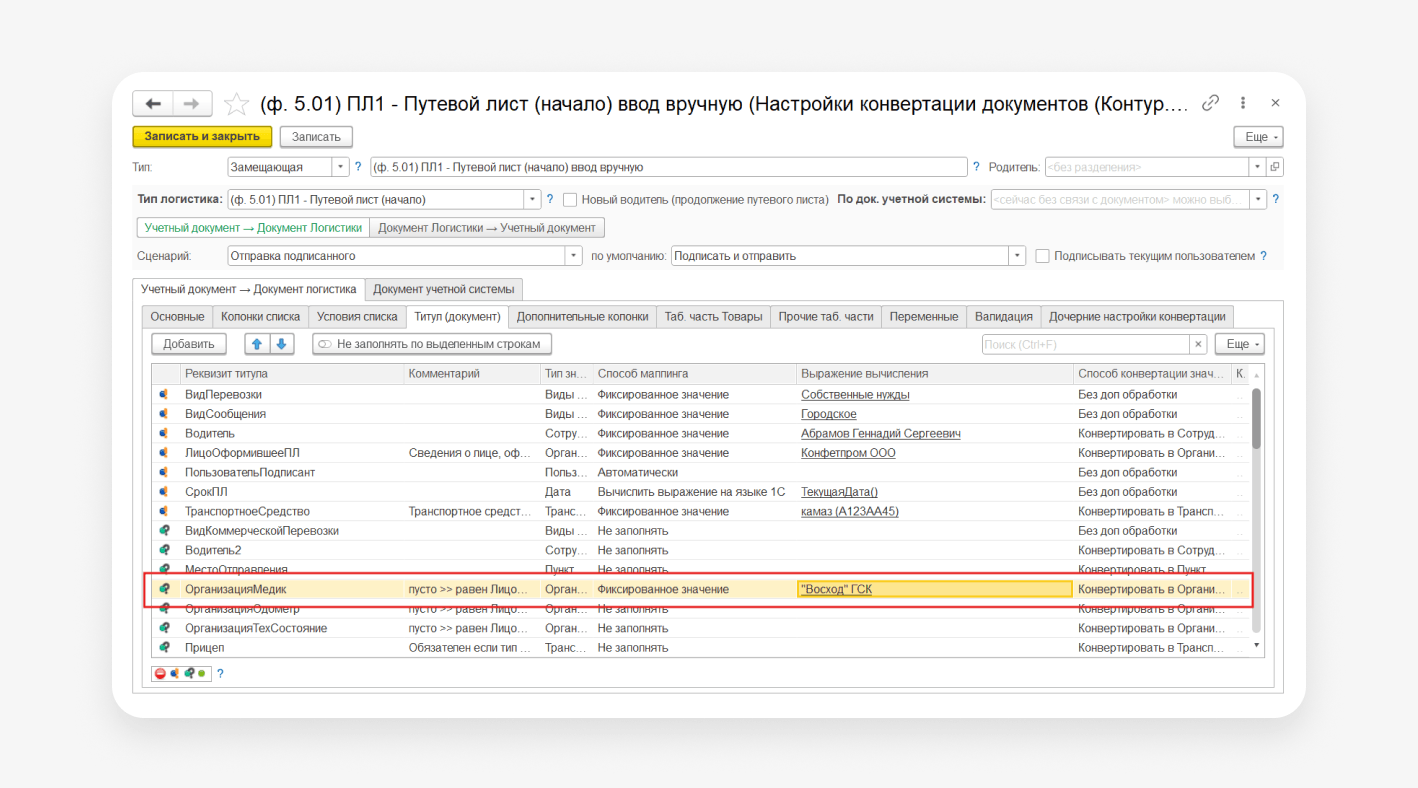
Также медорганизацию можно настроить в НКД фиксировано.
Или настроить по условию.
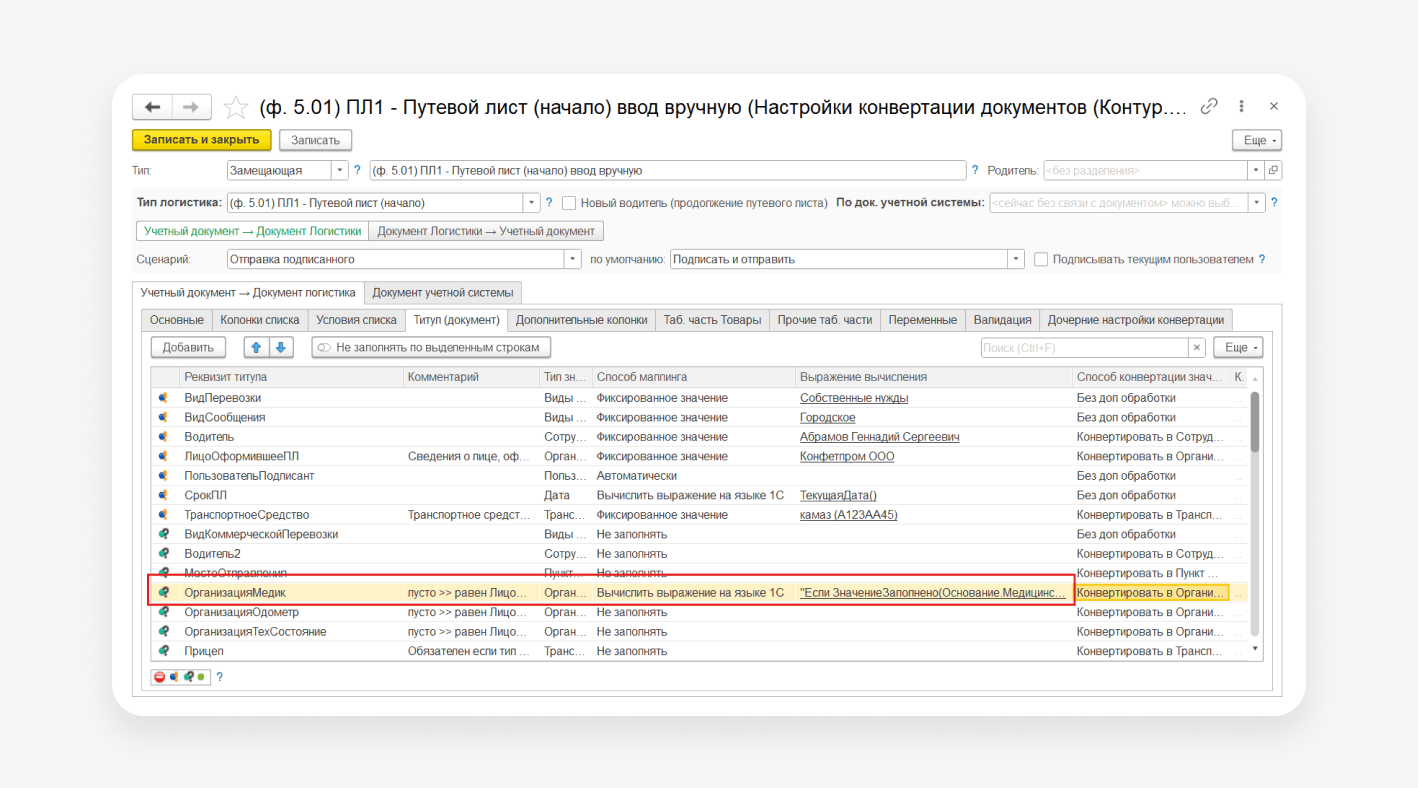
Пример кода заполнения.
Если ЗначениеЗаполнено(Основание.МедицинскаяОрганизация) Тогда
РезультатВычисления = Основание.МедицинскаяОрганизация;
Иначе
Сообщить(«В листе доставки не указана внешняя медицинская организация»);
КонецЕсли;
Остальные шаги как в базовом сценарии 9.9.0.
Как проверить, что сценарий работает
Внешний медработник подписывает Т2 в сервисе, и титул попадает в ЭПЛ владельца ТС.
Ответы на частые вопросы по ЭПЛ
9.9.4. Разделение и объединение документов
Когда это ваш сценарий
Если в одном документе учетной системы фиксируются данные по нескольким рейсам, и нужно разделить один документ на несколько ЭПЛ. Или, наоборот, один рейс разнесен на несколько документов, и нужно объединить несколько документов в один ЭПЛ.
Что делать в настройке
Использовать механизмы модуля «Разделение одного учётного документа на несколько ЭПД» и «Объединение нескольких учётных документов в один ЭПД» (см. Часть 6.4–6.5) применительно к ЭПЛ.
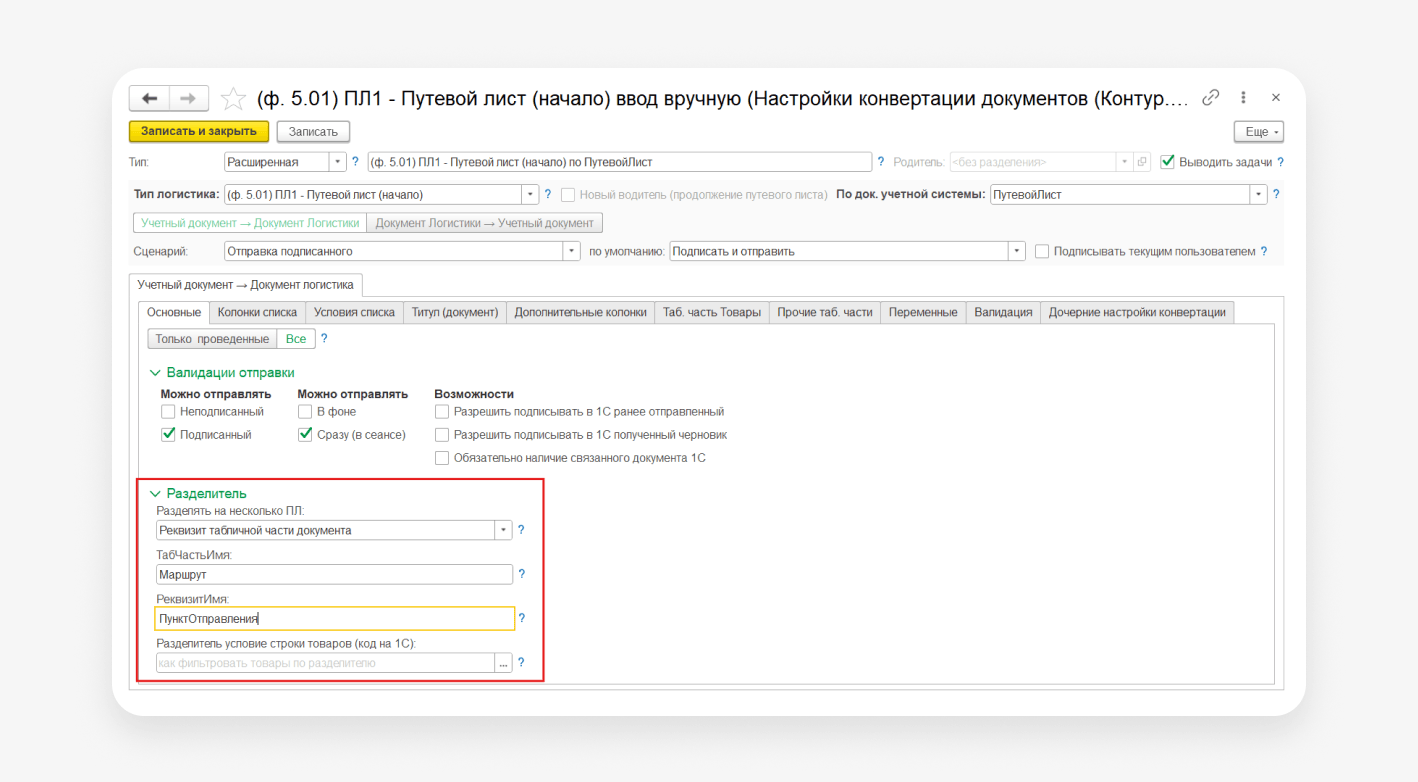
В НКД настраивается разделитель — по какому реквизиту документ дробится на ЭПЛ — или правило объединения.
Пример:
Как проверить, что сценарий работает
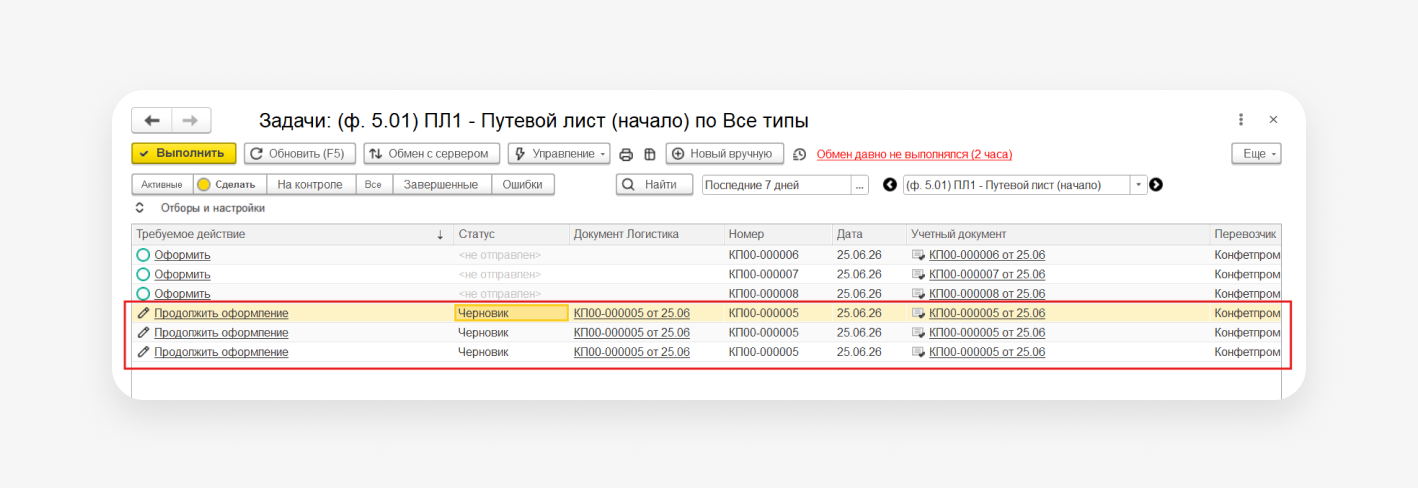
Из одного документа формируется нужное число ЭПЛ или из нескольких — один, данные распределяются корректно.
Пример разбиения:
9.9.5. Автоподписание титулов роботами
Когда это ваш сценарий
Когда нужно автоматически подписывать титулы медосмотра (Т2), техосмотра (Т3), показания одометра (Т4 и Т5).
Что делать в настройке
Настройте робота или регламентное задание (механизмы описаны в разделе 6.1, и в разделе 9.10 «Автоматизация»). Для клиент-серверной 1С сертификат подписи должен быть установлен на сервере.
Если документы создают несколько диспетчеров, определите пользователя-подписанта запросом в НКД (пример — «Подписание роботом от разных пользователей» в разделе 6.1).
Автоподписание Т2 можно настроить только при штатном медработнике, подписывающем титул из модуля. Внешний медик подписывает в своем интерфейсе.
Как проверить, что сценарий работает
Тестовый ЭПЛ обрабатывается роботом автоматически; срабатывания видны в журнале регистрации.
Ответы на частые вопросы по ЭПЛ
9.9.6. Два водителя или внеплановая смена
Когда это ваш сценарий
Если в рейс на одном ТС выходят два водителя одновременно, либо водитель меняется внепланово в процессе рейса.
Вариант 1: два водителя одновременно в одном ЭПЛ
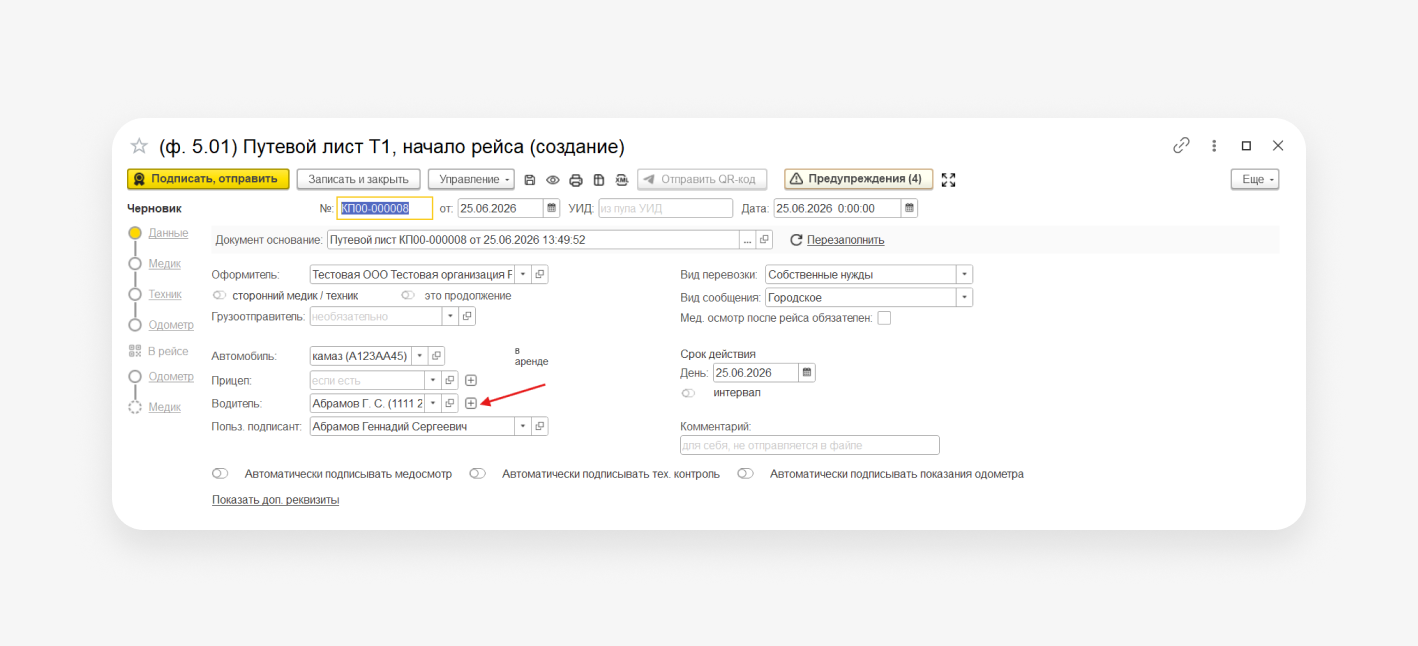
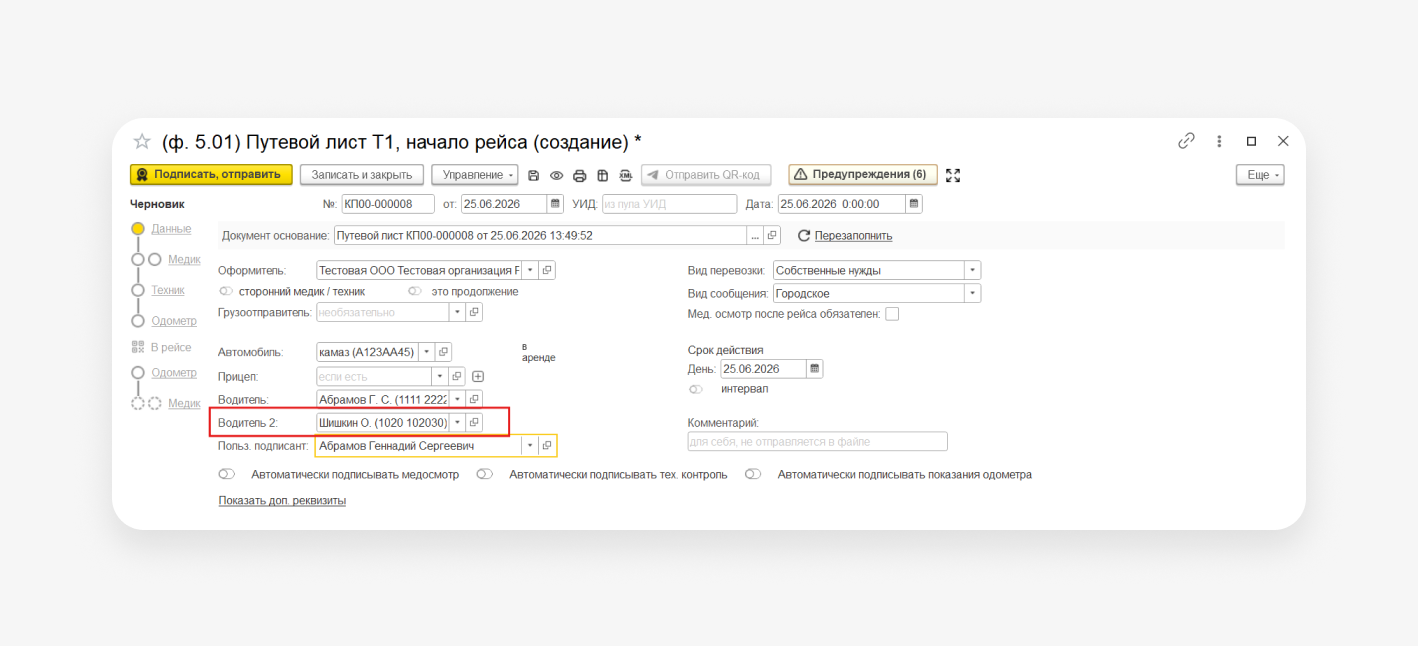
Данные обоих — в одном путевом листе. Титул медосмотра Т2 оформляется на каждого водителя. При пассажирских перевозках и перевозках опасных грузов титул послерейсового медосмотра Т6 — тоже на каждого. Т1, Т3, Т4, Т5 — общие.
Указать второго водителя можно вручную:
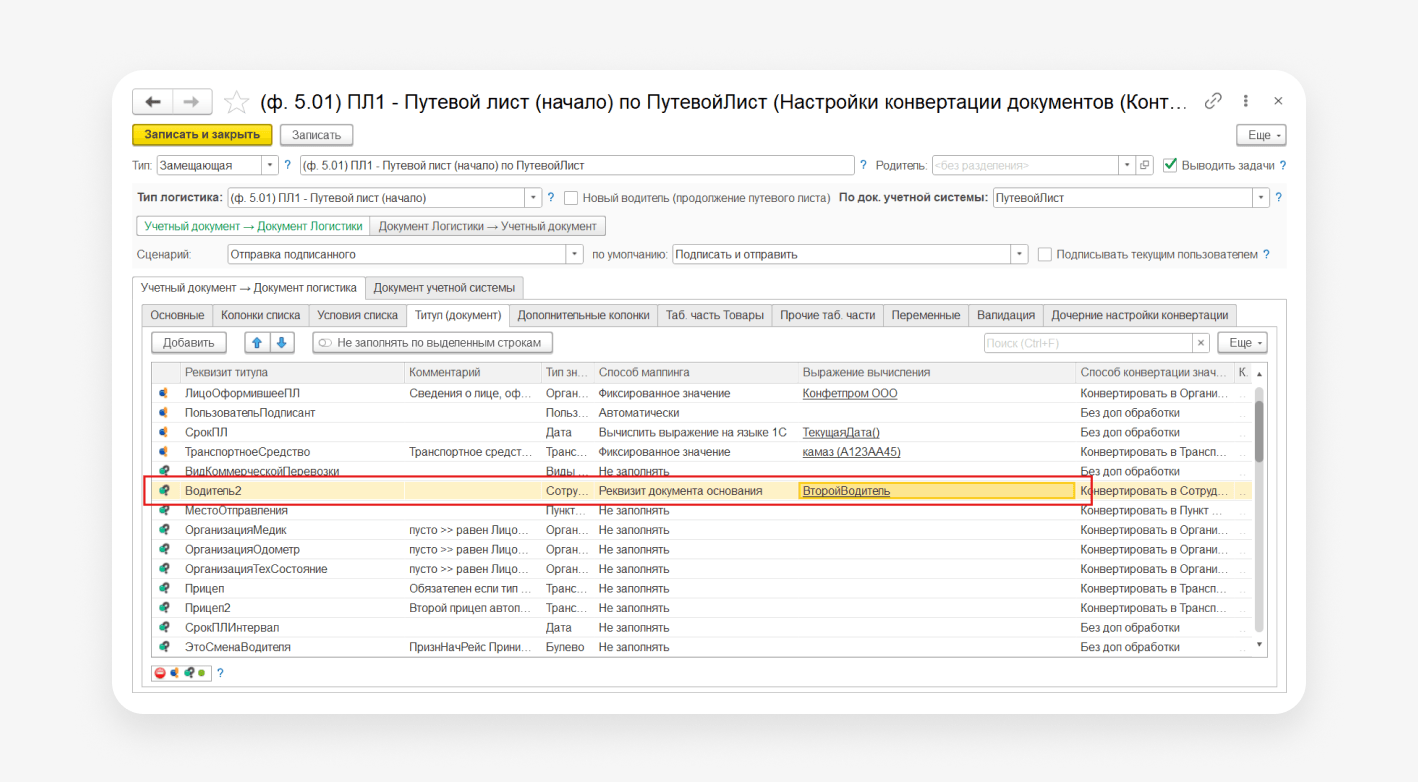
Или заполнить НКД:
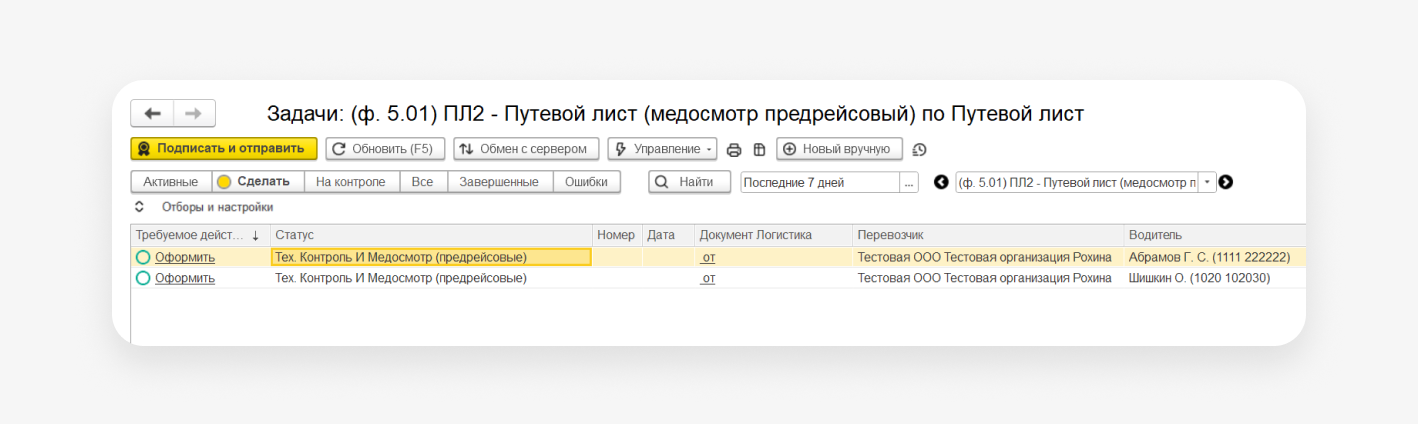
При выезде в рейс двух водителей в списке задач будет отображаться медосмотр для каждого водителя.
Вариант 2: внеплановая смена водителя (второй ЭПЛ со ссылкой на первый)
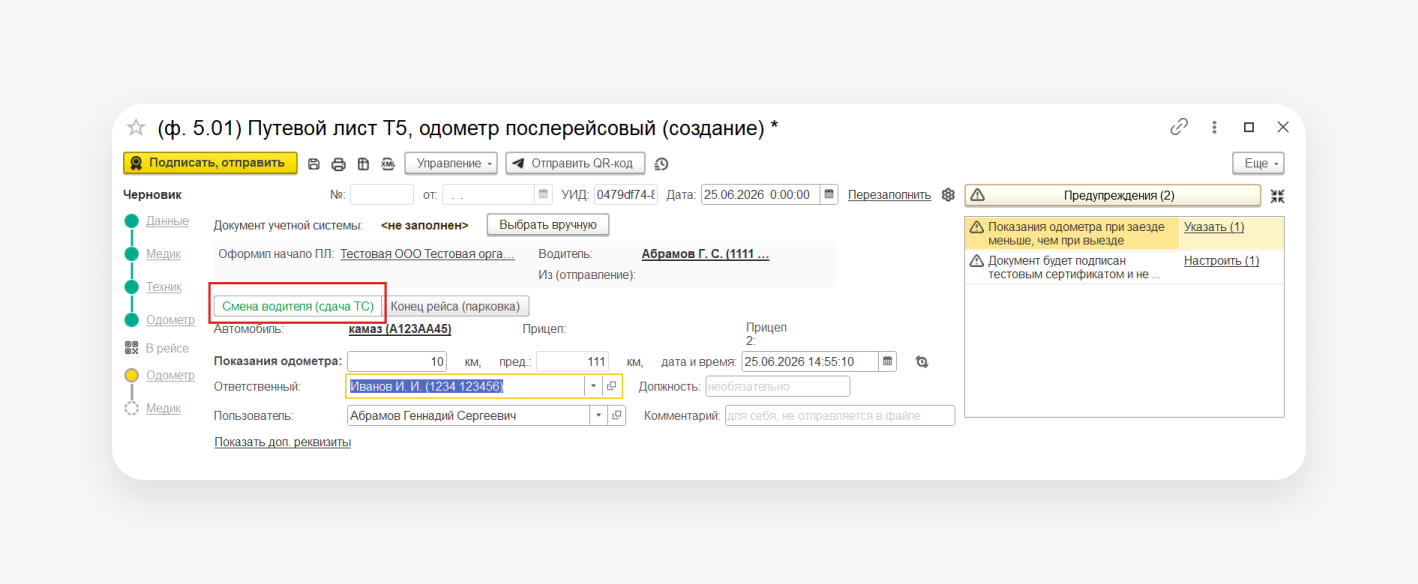
Первый ЭПЛ нужно закрыть, подписав Т5 с признаком окончания рейса «Смена водителя (сдача ТС)».
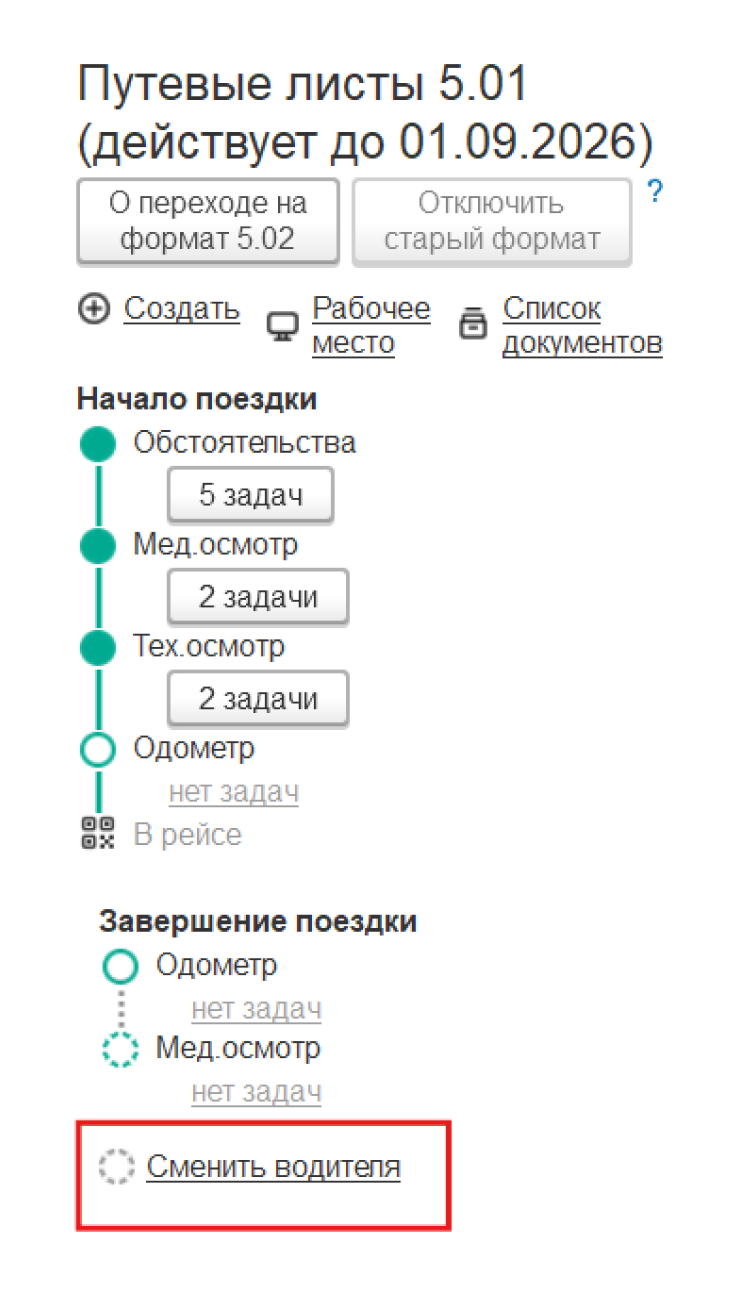
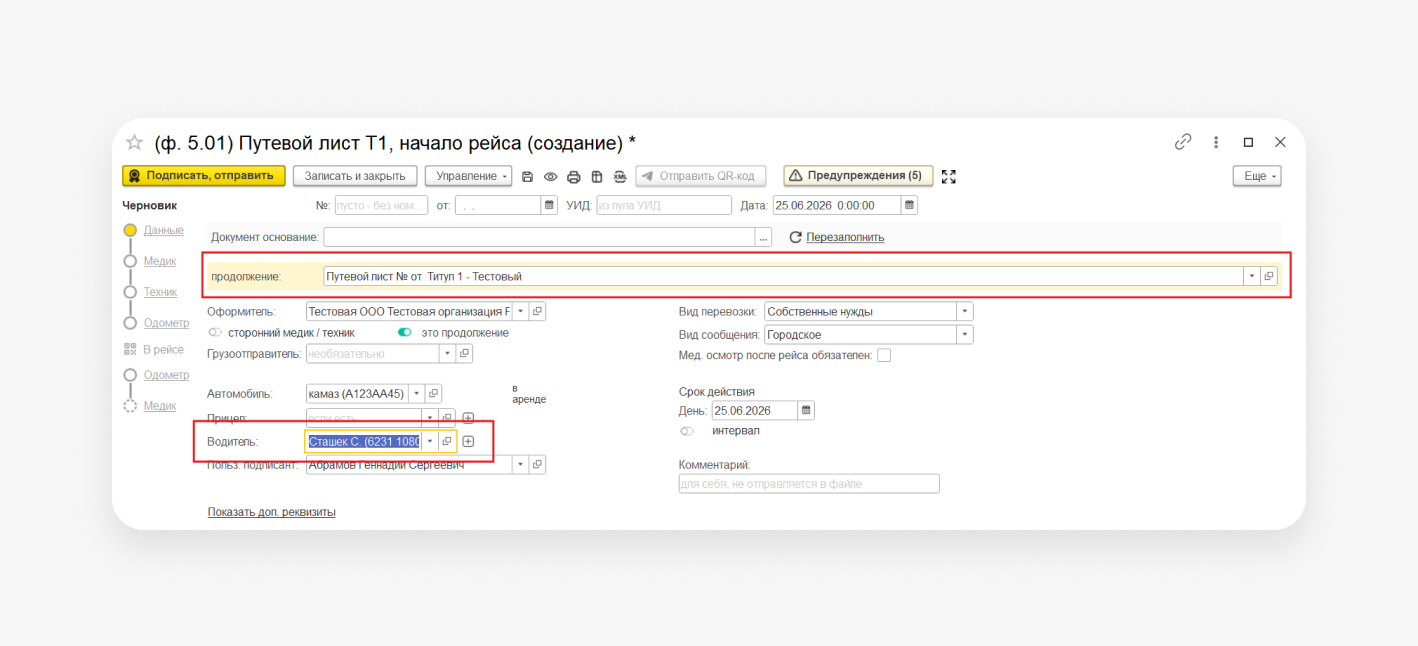
Второй ЭПЛ оформляется со ссылкой на первый: в Т1 второго ЭПЛ укажите признак начала рейса «прием-сдача ТС последующим водителем» и УИД первого ЭПЛ. Поскольку меняется только водитель, а не транспортное средство, Т3 во втором ЭПЛ можно не повторять.
Для оформления второго ЭПЛ на рабочем столе перейдите на поле «Сменить водителя».
При оформлении Т1 будет заполнено поле «продолжение». Укажите нового водителя.
Как проверить, что сценарий работает
При первом варианте с двумя водителя вы видите в одном ЭПЛ несколько Т2. При втором варианте второй ЭПЛ ссылается на первый по УИД, а Т3 не дублируется.
Ответы на частые вопросы по ЭПЛ
9.10. Автоматизация для ЭПЛ
Подписание титулов ЭПЛ можно автоматизировать так же, как подписание ЭТрН (Часть 6).
Дополнительно у ЭПЛ есть возможность указать что нужно автоподписание (для конкретного рейса) — вручную при оформлении первого титула.
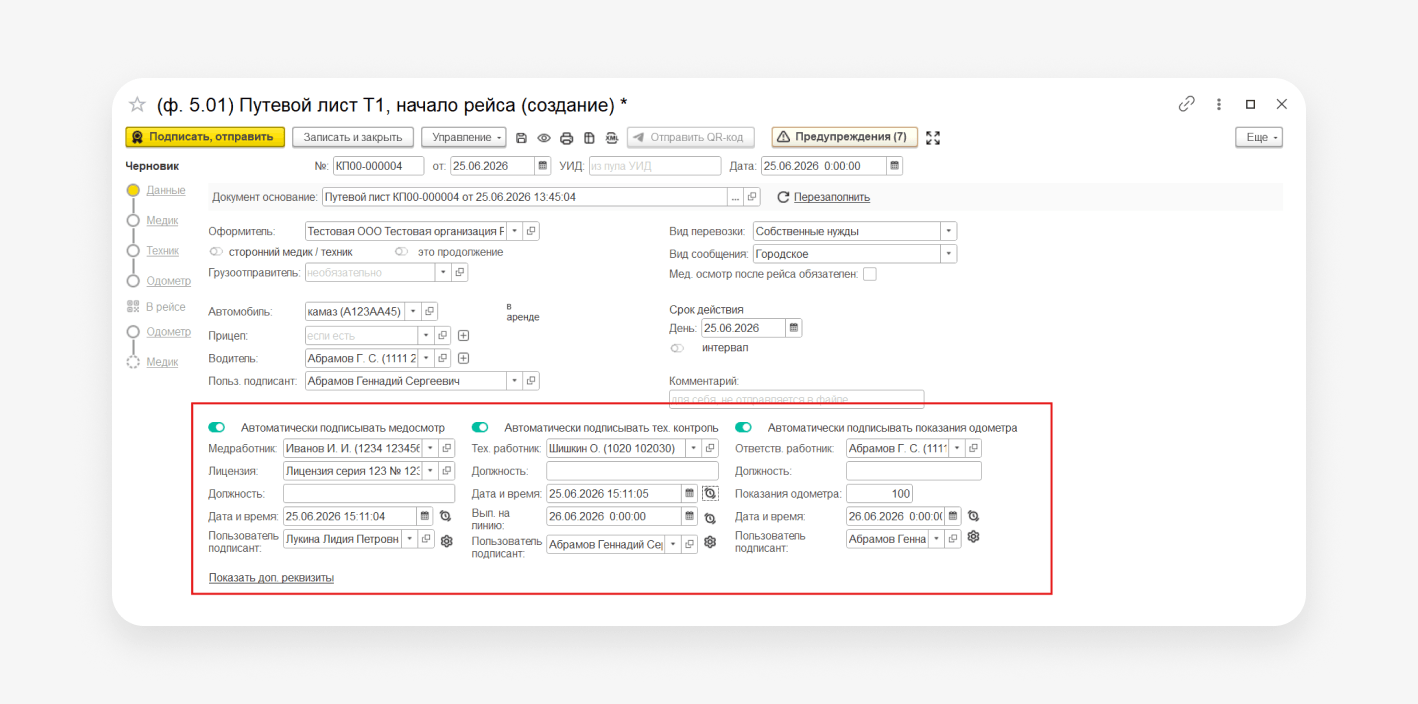
Также эти поля можно заполнить автоматически, указав данные в НКД.
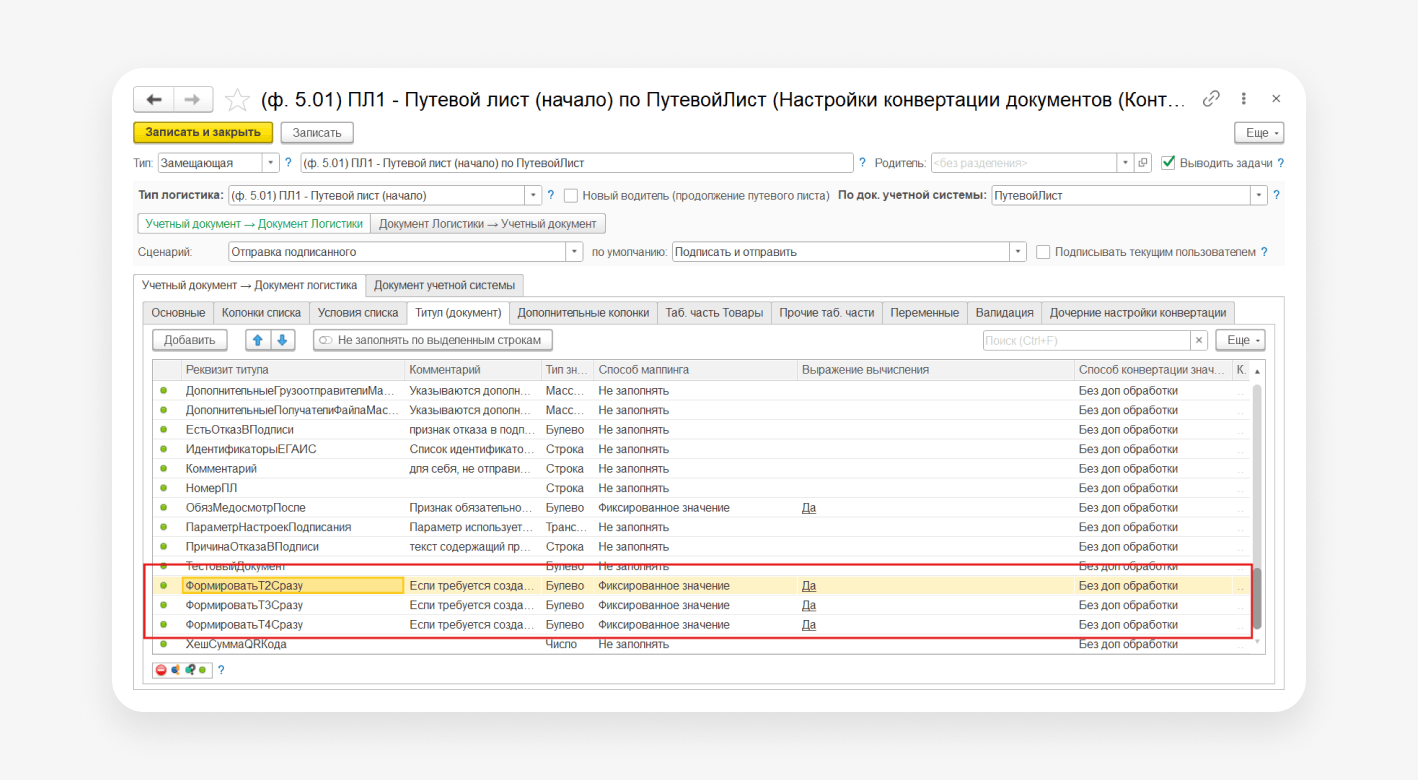
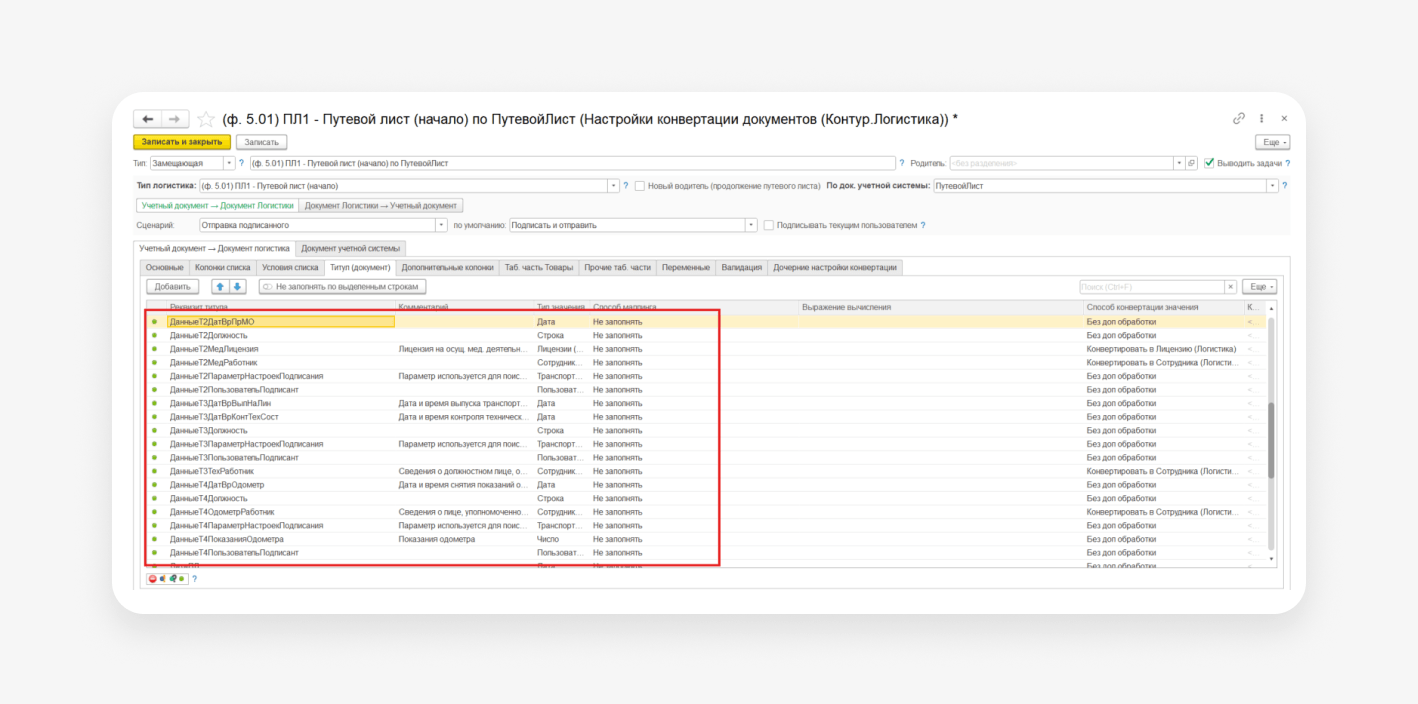
Автоподписание особенно помогает в ситуации, когда водитель возвращается поздно ночью или рано утром и некому закрыть путевой лист, подписав Т5. В разработке — возможность внесения данных одометра и ГСМ самим водителем с мобильного устройства. Когда эта возможность будет реализована, часть таких сценариев закроется без участия гаражного персонала.
Следить за новостями про ЭПД и обновлениями сервиса Логистика от Диадока можно в нашем дайджесте. Подпишитесь и получайте раз в месяц на почту актуальную информацию об изменениях в законодательстве и новых возможностях сервиса.
9.11. Тестирование и запуск ЭПЛ
Перед тем, как запустить реальный документооборот, прогоните по каждому сценарию полную цепочку: оформление Т1 → подписание Т2 и Т3 → подписание Т4 → регистрация в ГИС и получение QR-кода → подписание Т5 и при необходимости — Т6. Проверьте, что роли и подписи настроены, документ-основание корректно конвертируется в Т1, в ГИС ЭПД уходит верный набор данных, и водитель получает QR-код.
Подключение медицинской (телемедицинской) организации
Поскольку роуминга для ЭПЛ нет, медработник должен заполнять и подписывать Т2 в сервисе Логистика от Диадока. Есть два варианта подключения медицинской организации:
- Медицинская организация будет работать в веб-версии сервиса через обычный браузер и готова зарегистрироваться сама. В этом случае отправьте запрос через форму. Специалист отдела активации свяжется с медицинской организацией в течение рабочего дня.
- Если вам нужно сопровождение на этапе настройки и запуска документооборота с медиками, отправьте запрос через анкету. За вами в течение трех рабочих дней закрепят менеджера по активации.
9.12. Полезные ссылки
- Новый формат ЭПЛ 5.02: что важно знать уже сейчас
- Инструкция по внесению данных ГСМ в ЭПЛ
- Статья об ЭПД при перевозке алкогольной продукции
- Частые вопросы про ЭПЛ
- 10 вопросов про электронный путевой лист
Основная часть
Часть 1. Основы ЭПД — 30 минут чтения
Часть 2. Определение своих сценариев перевозки — 30 минут работы
Часть 3. Установка и первичная настройка модуля 1С — 1–2 часа работы
Часть 4. Как устроена конвертация данных в модуле — 40 минут чтения
Часть 5. Настройка модуля под ваши сценарии — 2–6 часов работы
Часть 6. Автоматизация и дополнительные настройки модуля — 1–3 часа работы
Часть 7. Тестирование и запуск на рабочей базе — 2–6 часов работы
Часть 8. Экспедиторские документы: ПЭ и ЭР
Часть 9. Электронный путевой лист (ЭПЛ) — 40–60 минут чтения
Дополнительные материалы
Типовой маппинг (соотношение) полей ЭПД по конфигурациям:
Вебинар по самостоятельной настройке модуля
Вебинар-практика: частые вопросы по самостоятельной настройке модуля