Электронный документооборот
 Учет и отчетность
 Проверка контрагентов
 Торговля и ритейл
 Автоматизация бизнеса
 Управление HR‑процессами
 Участие в закупках
 Коммуникации
 Сделки с недвижимостью
 Банковские услуги
 Поиск клиентов
 Маркировка товаров
 Информационная безопасность





В бизнесе важно постоянно повышать квалификацию сотрудников. В статье расскажем, как микрообучение помогает быстрее осваивать новые навыки и в чем преимущество этого формата. Подробно разберем, что такое видеоинструкция и как самостоятельно подготовить короткий образовательный ролик: от сценария до монтажа.
Что такое микрообучение
В 1963 году экономист Гектор Корреа одним из первых использовал термин «микрообучение» в книге «Экономика человеческих ресурсов» (The Economics of Human Resources). Он описывал, как человек постепенно осваивает отдельный навык через небольшие порции информации и практики. Позднее этот принцип получил развитие: учебный материал стали делить на короткие самостоятельные блоки, каждый из которых посвящен одной теме или конкретной задаче.
Для микрообучения используют разные материалы: инфографику, карточки с правилами и алгоритмами, короткие тесты, аудиоподсказки и мини-лекции, чек-листы. В статье подробно остановимся на одном из самых популярных форматов — видеоинструкциях.
Какие принципы учитывать при создании видеоинструкции
Микрообучение позволяет сотруднику не искать нужные сведения в длинном курсе, а сразу получить информацию по конкретной задаче. Это сокращает потери рабочего времени и помогает лучше усваивать материал, потому что внимание не рассеивается на лишние сведения.
Поэтому при записи видео важно следовать принципам:
Конкретизируйте тему. Разбирайте в каждом ролике только одну задачу. Например, покажите, как создать карточку клиента в CRM, построить сводную таблицу в Excel или согласовать договор в системе.
Стимулируйте закрепление навыка. После просмотра от сотрудника требуется активное действие: ответить на контрольный вопрос, выполнить короткий тест либо самостоятельно применить показанный прием в рабочей задаче.
Повторяйте материал. Перед переходом к следующему навыку кратко напомните, что понадобится для его освоения. Например, перед инструкцией по созданию диаграммы в Excel повторите, как подготовить и выделить данные, необходимые для инфографики.
Обучайте в нужный момент. Показывайте короткую инструкцию непосредственно перед новой задачей: например, перед первым оформлением заказа в системе или работой с инструментом, которым раньше не пользовались. Так сотрудник сразу применяет полученные навыки на практике.
Эти принципы хорошо работают в видеоинструкциях, направленных на освоение практических навыков и обновление знаний. Ролик продолжительностью 3–7 минут позволяет быстро познакомить сотрудников с новым продуктом или услугой, вспомнить регламент либо порядок действий в нетипичной ситуации, помочь новичкам освоить сложную операцию.
Как сделать видеоинструкцию для микрообучения
В отличие от полноценного обучающего курса, мини-ролик можно подготовить самостоятельно без сложной съемки и большой команды. Разберем пошагово, что для этого понадобится и как организовать работу.
Подберите программу для создания ролика
В первую очередь нужно выбрать удобную программу для монтажа, в которой можно объединить несколько записей, изображения и звук, добавить текст, субтитры. Чтобы объяснить работу в ПО, дополнительно потребуется запись экрана и сигнала с веб-камеры.
Определитесь, какую нужно снять видеоинструкцию, и выберите подходящий инструмент.
Экранная Студия — простое решение для создания обучающего контента любого формата. Программа позволяет записывать экран, сигнал с веб-камеры, системный звук и голос с микрофона. Есть подсветка курсора и кликов мыши. После съемки видеозапись загружается во встроенный редактор. Здесь можно вырезать паузы, объединить несколько роликов, перезаписать комментарии или наложить заранее подготовленную озвучку. Для оформления предусмотрены стили текста и коллекция графики: линии, стрелки, фигуры. Также получится использовать собственные изображения и надписи.
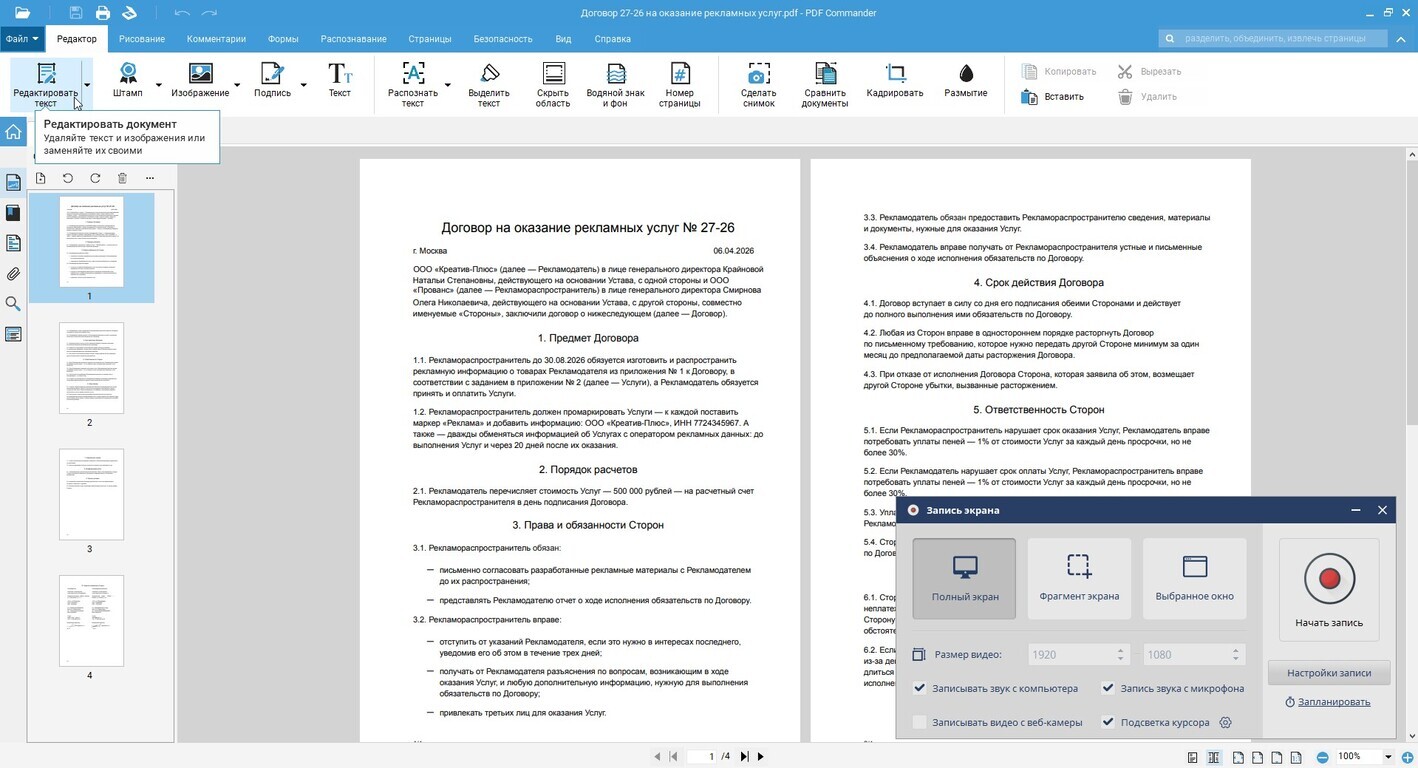
OBS Studio будет полезна компаниям с несколькими филиалами или практикующим удаленную работу для обучения в прямом эфире. Для показа эфира сотрудникам OBS подключают к подходящей платформе для трансляций. Например, с ее помощью удобно одновременно познакомить команды с новым процессом, функцией. Трансляцию можно вести из нескольких источников и переключаться между сценами: окном программы, камерой ведущего или презентацией. Запись сохраняется, но для последующей обработки понадобится отдельный видеоредактор.
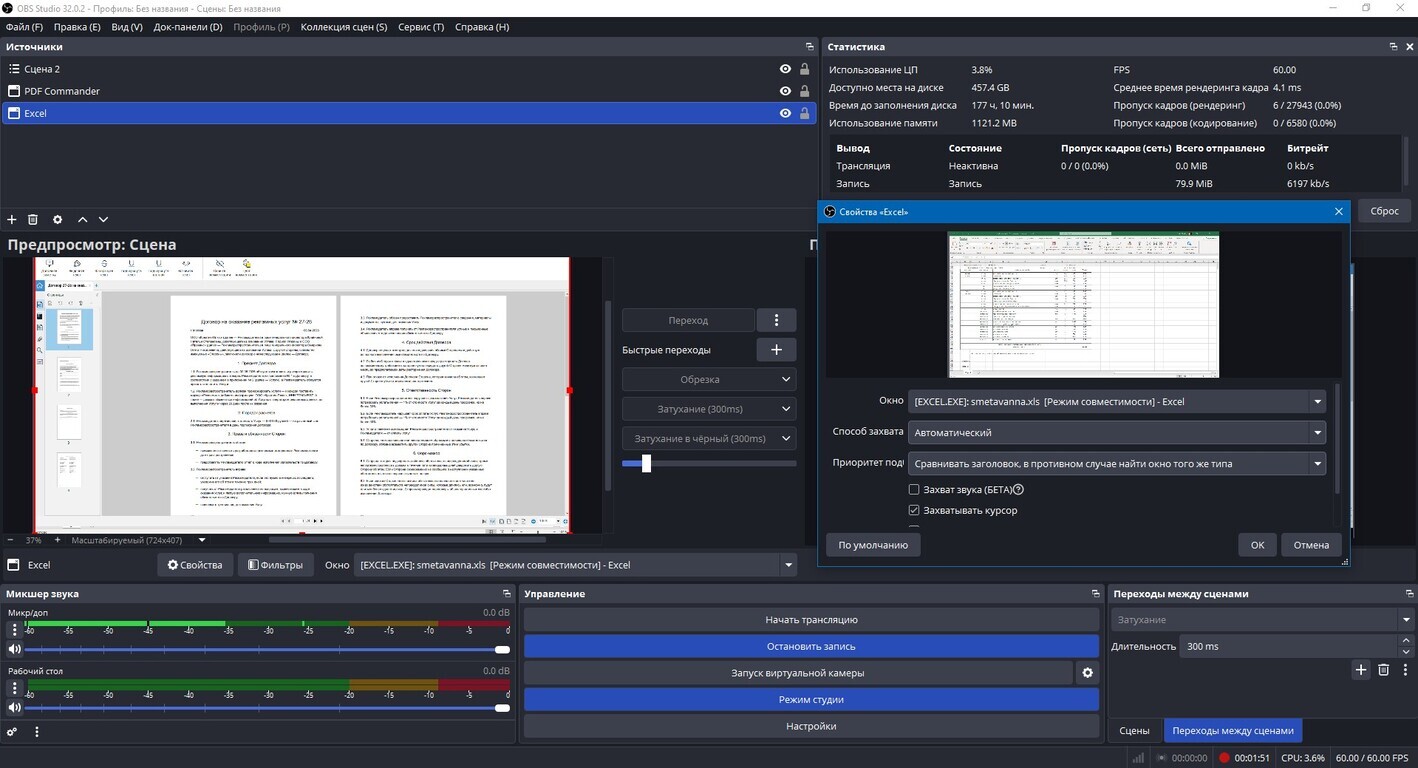
Loom — программа для записи видео с экрана и веб-камеры работает онлайн, на ПК с Windows и macOS. Также есть версии для iOS и Android — они удобны, если нужно создать шпаргалку по работе с корпоративными приложениями. После того как вы сделаете видеоинструкцию, ее можно доработать в редакторе с помощью нейросети: удалить паузы, создать заголовок в фирменных цветах, добавить субтитры. Готовое видео хранится в облаке и доступно по ссылке. Приложение англоязычное, но интерфейс довольно простой, а в онлайн-версии можно воспользоваться браузерным переводчиком.
Подготовитесь к созданию ролика
До записи задайте рамки урока, чтобы короткая инструкция не превратилась в сжатую версию большого курса.
Определите аудиторию и цель обучения. Учтите опыт сотрудников и ситуацию, в которой им понадобится ролик. Новичку потребуются подробные пояснения, а опытному специалисту достаточно напомнить порядок действий.
Сформулируйте четкую задачу. Определите, чему сотрудник должен научиться после просмотра: например, оформить возврат, создать отчет или настроить доступ новому пользователю.
Оставьте только нужную информацию. Уберите детали, без которых сотрудник сможет выполнить задачу: историю процесса, редкие исключения и дополнительные функции.
Подготовьте материалы. Заранее соберите все, что понадобится для демонстрации: документы, изображения, примеры файлов, тестовые данные, реквизит или оборудование. Так во время записи не придется прерываться на поиск исходника.
Составьте план действий. Расположите шаги в том порядке, в котором их нужно выполнять: обозначьте задачу, покажите основные действия и в конце продемонстрируйте результат.
Запишите видеоурок
Когда формат определен, инструмент выбран, а сценарий подготовлен, можно переходить к записи. Покажем пошагово, как сделать видео инструкцию в Экранной Студии. Для примера возьмем короткое руководство по созданию договора из шаблона в PDF-редакторе.
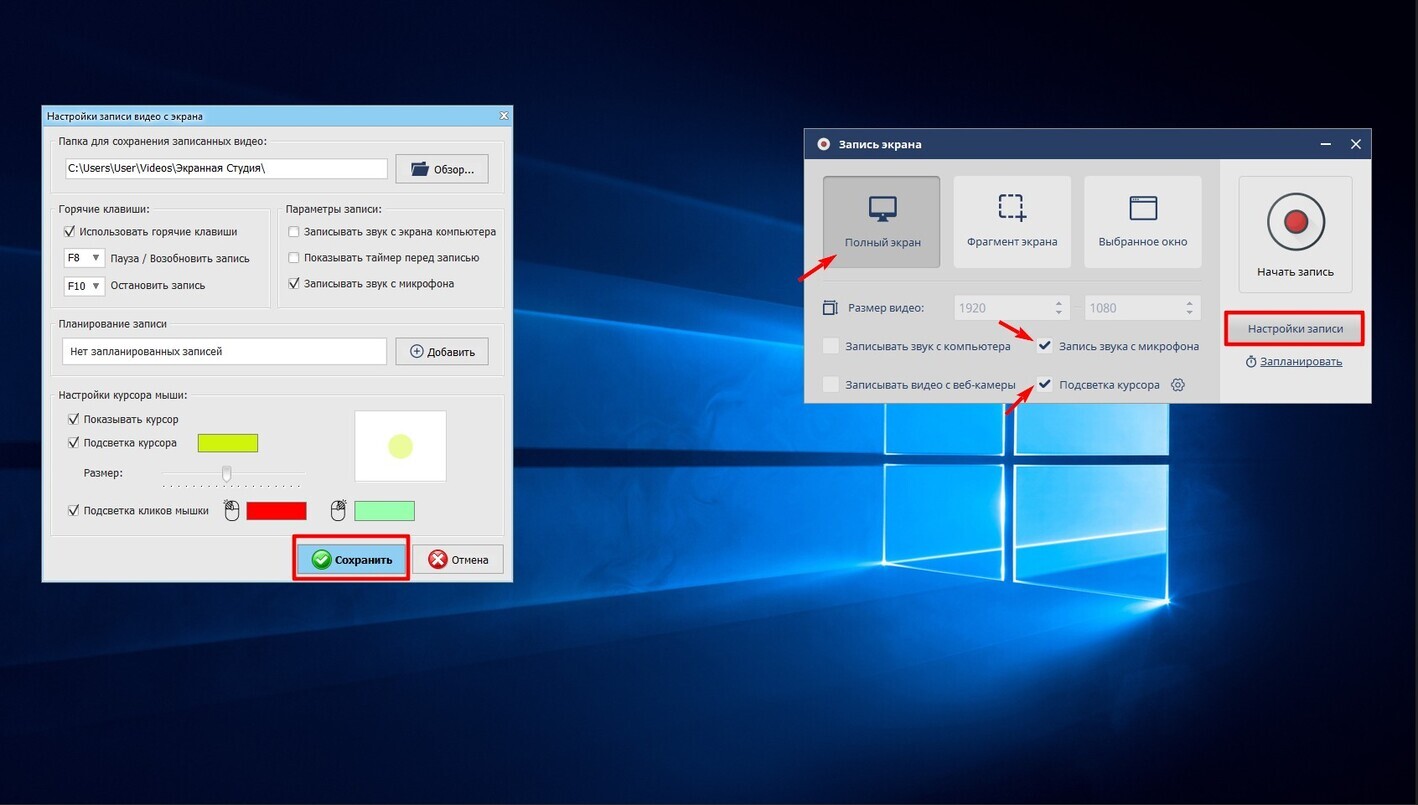
1. Запустите программу и выберите «Записать видео с экрана».
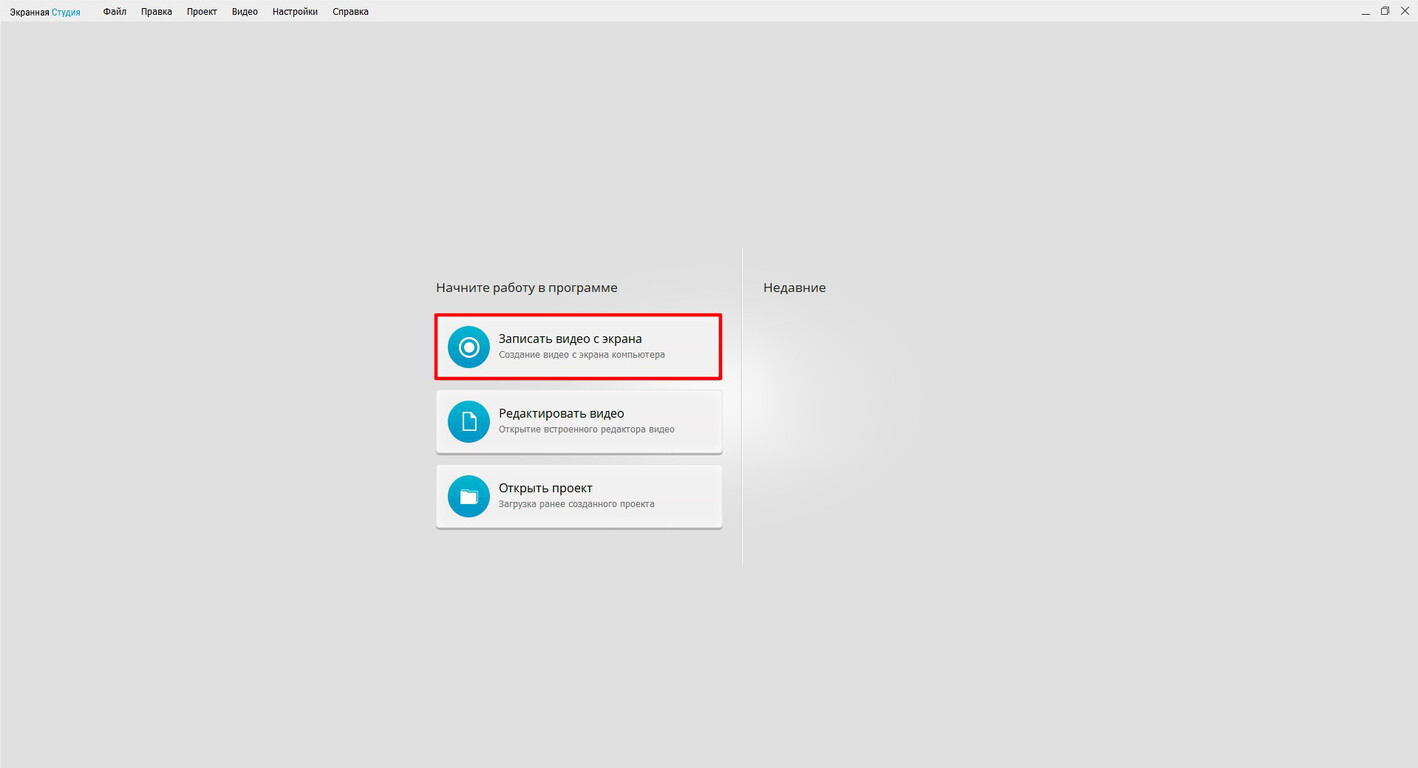
2. Укажите область захвата: весь рабочий стол, отдельное окно или фрагмент. Подключите веб-камеру и микрофон. В дополнительных настройках выберите, нужно ли подсвечивать курсор и клики мыши. Затем откройте PDF-редактор, запустите захват экрана и выполните необходимые действия. Если ошиблись, не начинайте заново — просто поставьте на паузу и повторите операцию.
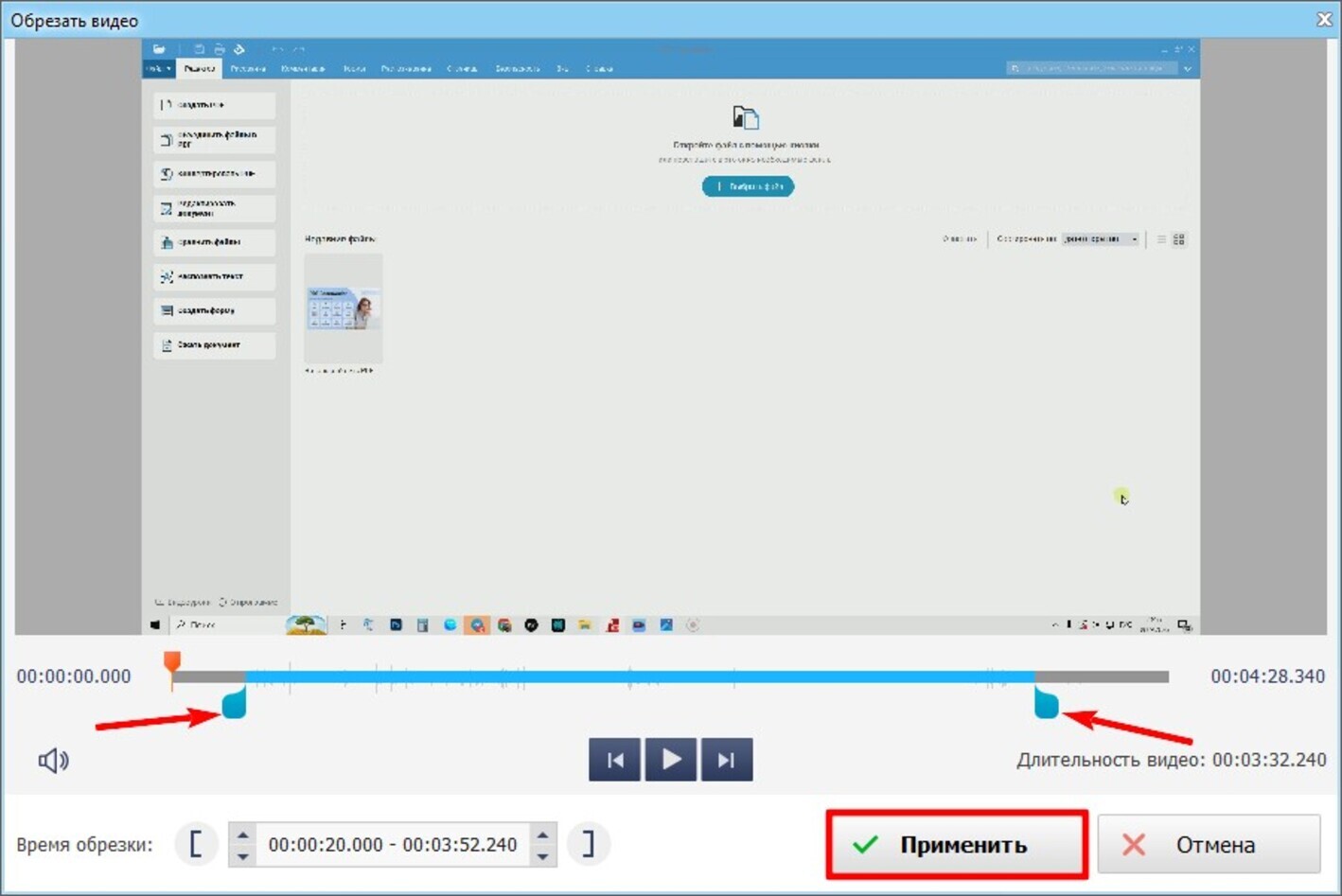
3. Завершите запись и перейдите в редактор. Удалите лишние моменты в начале и конце видеоролика. Нажмите на значок «Ножницы» над временной шкалой и в окне плеера установите маркеры, чтобы задать границы обрезки.
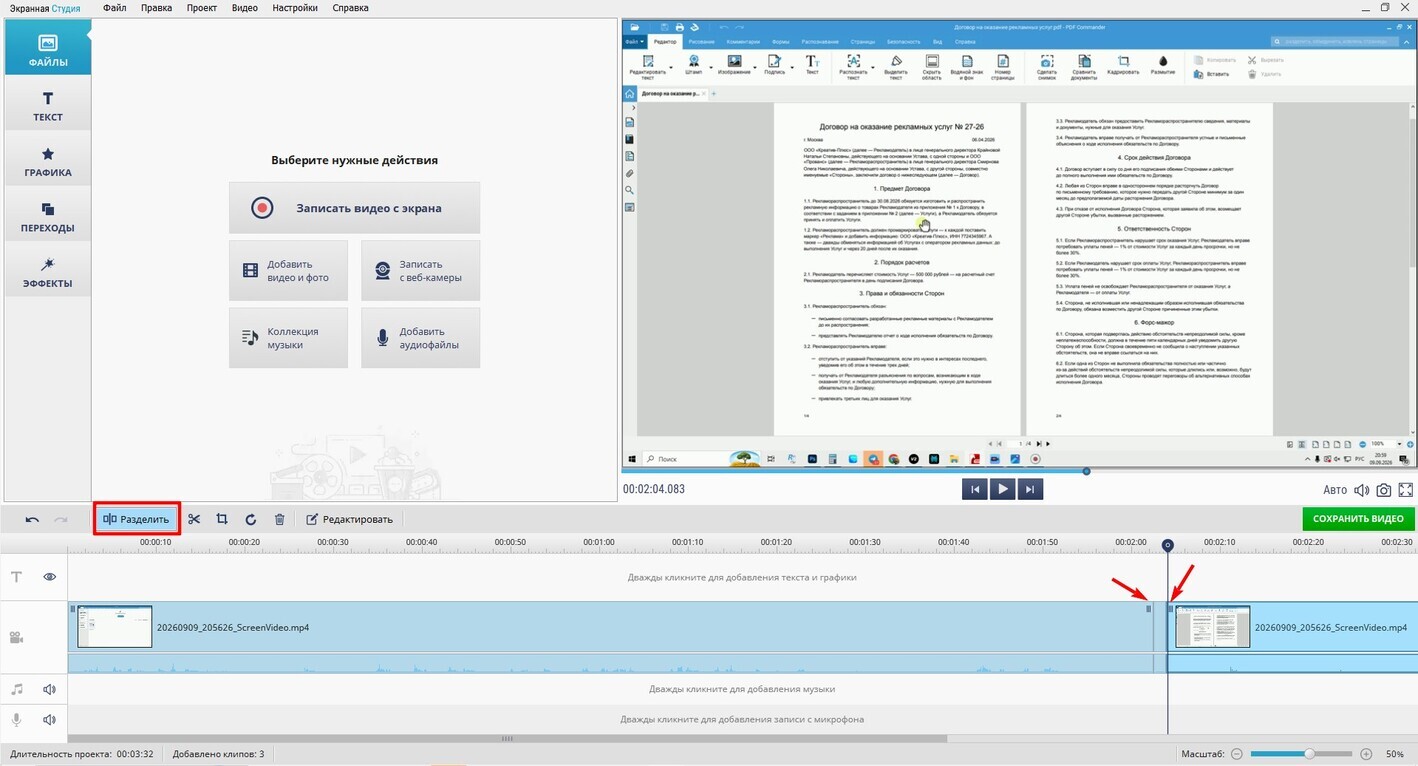
4. Удалите паузы. Установите ползунок на начало неудачного фрагмента и нажмите «Разделить». Таким же образом выделите его окончание. Потом отметьте лишний отрезок и уберите его, кликнув на иконку «Корзина».
5. Сделайте стоп-кадры — так сотрудники смогут лучше рассмотреть отдельные шаги. Чтобы сохранить скриншот, остановите воспроизведение на нужном моменте и нажмите на иконку фотоаппарата под окном плеера. Далее разделите запись, кликните «Добавить видео и фото» и вставьте сохраненный стоп-кадр в ролик.
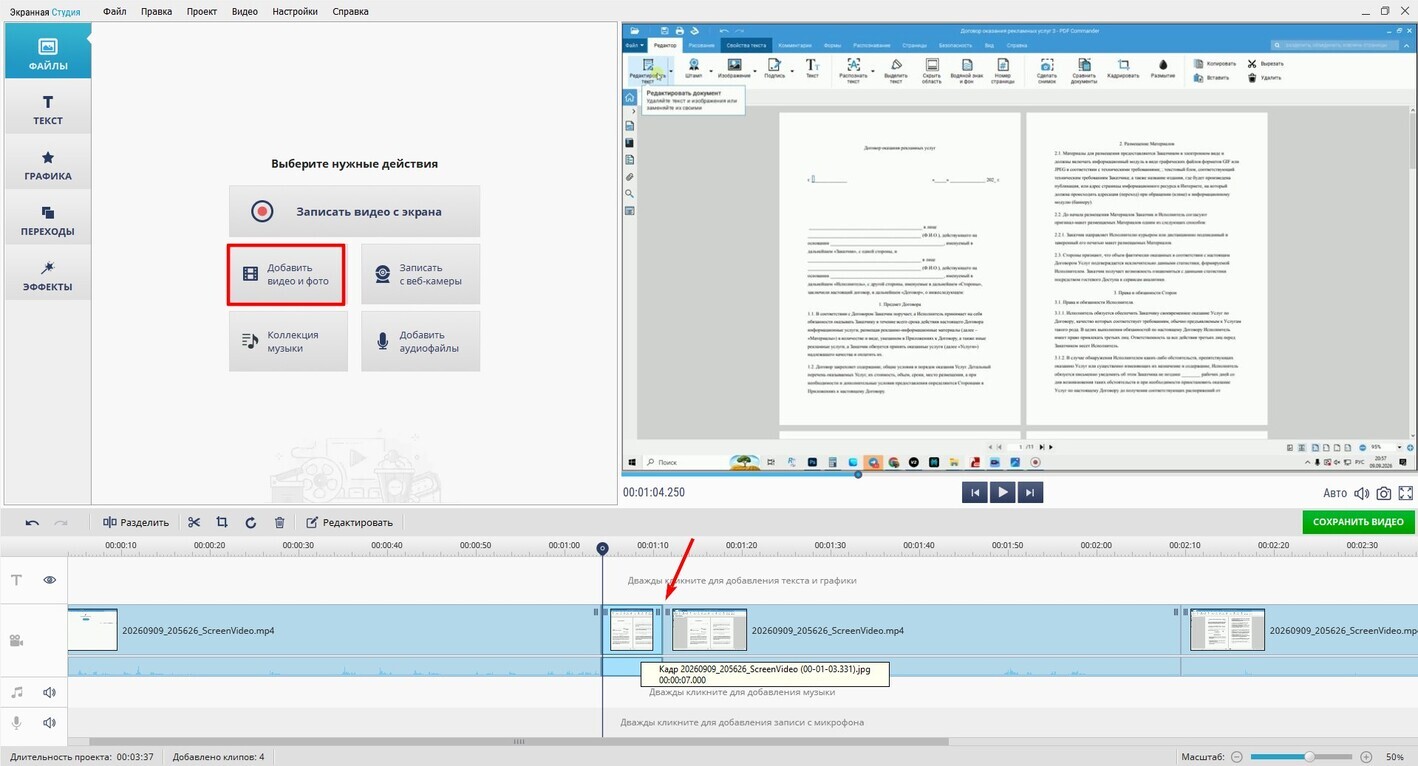

При добавлении стоп-кадра помните, что это — фото, в нем не будет озвучки, которая есть в изначальном видео. Если на скриншоте важно сделать акцент и что-то объяснить, обязательно запишите комментарий в процессе монтажа. Когда в изображении нужно показать конкретную часть интерфейса, приблизьте его область, чтобы более точно объяснить пользователю нюансы работы.
6. Подчеркните важные моменты. Зайдите в раздел «Графика» и выберите элементы для выделения. Также можете добавить текст из соответствующей вкладки.
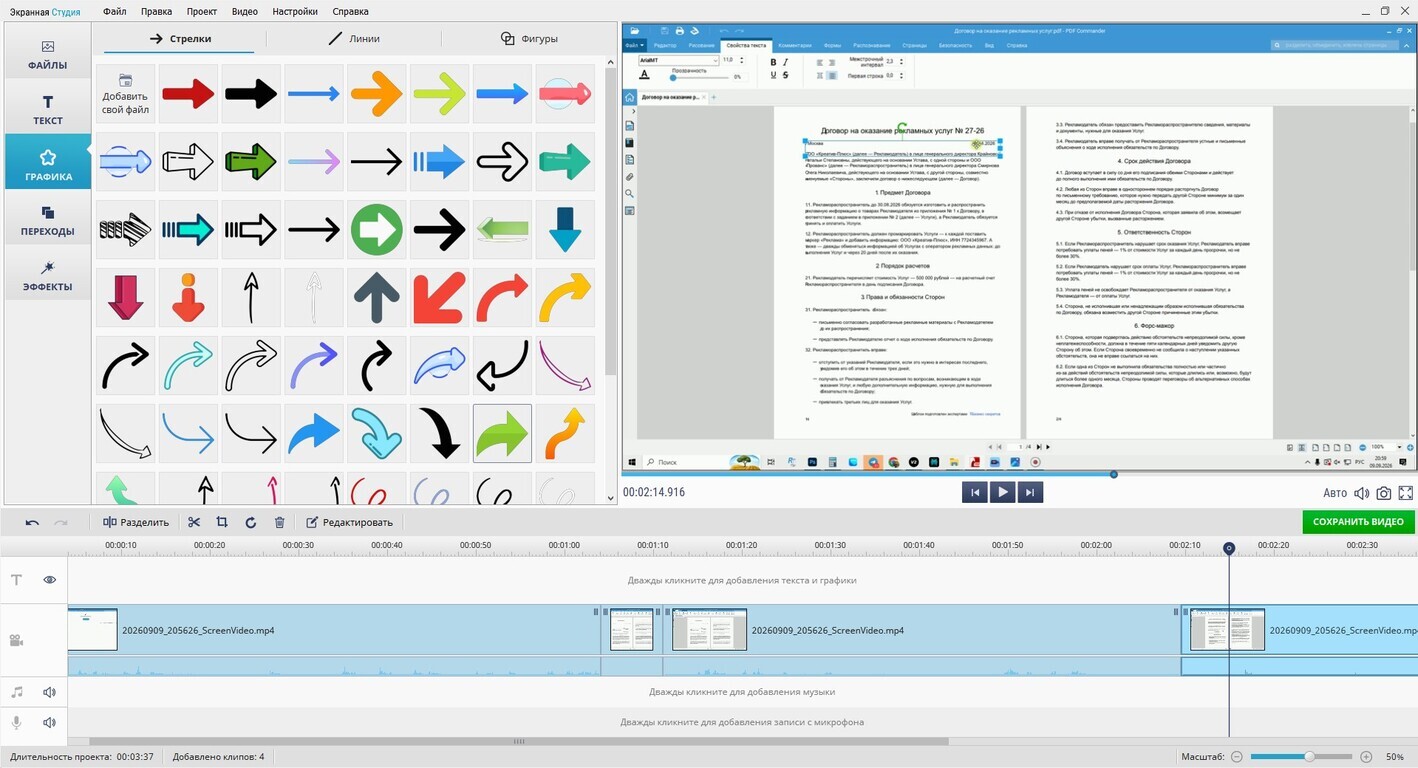
При добавлении надписей в видеоинструкцию важно помнить следующее: текст должен быть читаемым. Во-первых, достаточного размера, особенно если в дальнейшем ролик будут смотреть на смартфоне, а не на компьютере. Во-вторых, надписи не должны сливаться с фоном. Этот момент легко поправить, добавив тень или фоновую подложку. Еще рекомендую не повторять в текстовых фрагментах информацию из озвучки — важнее писать только акцентные ключевые мысли. Делайте вставки не слишком короткими по длительности, 3-7 секунд, чтобы пользователь успел ее прочитать.
7. Оформите инструкцию обложкой с названием темы.
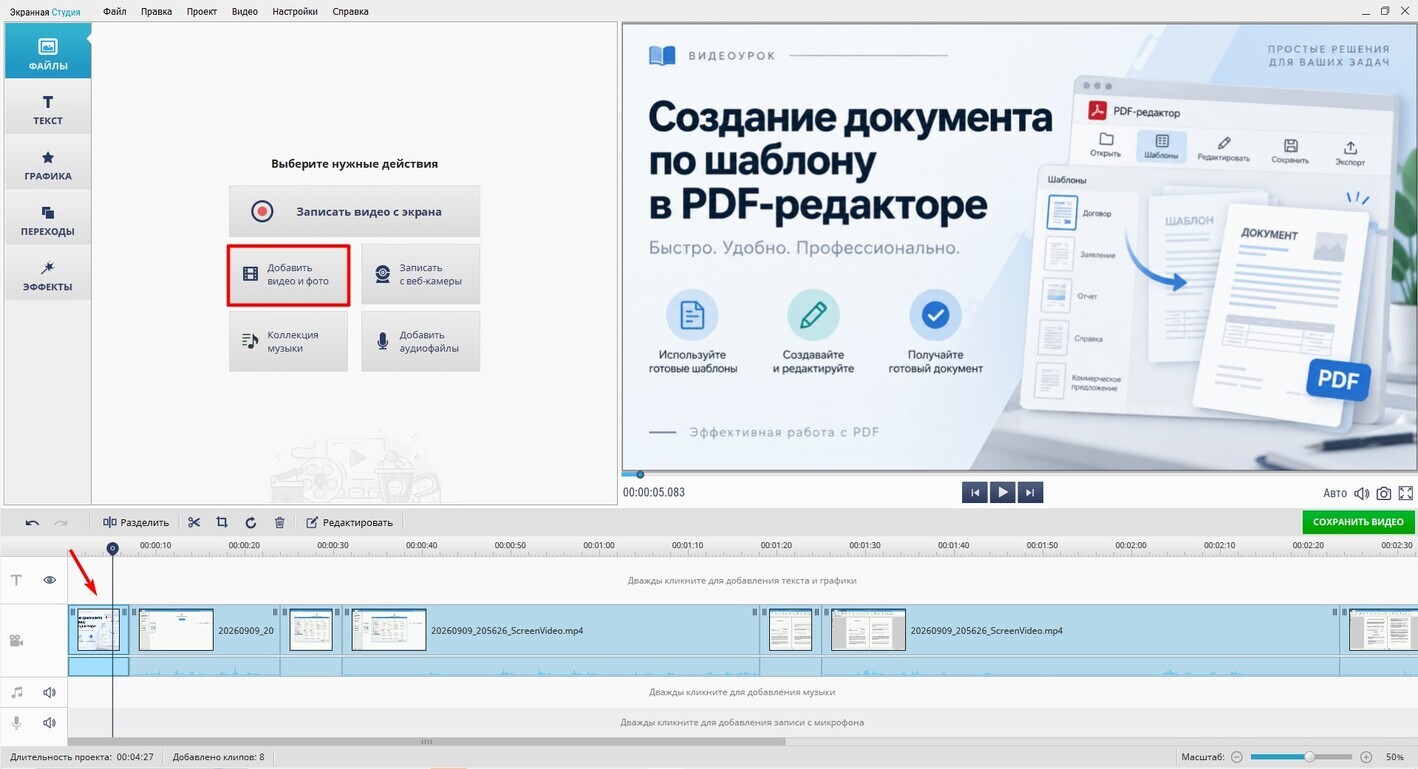
8. В конце видеоролика добавьте практическое задание: вставьте слайд с вопросами. Можно также записать короткое обращение на веб-камеру.
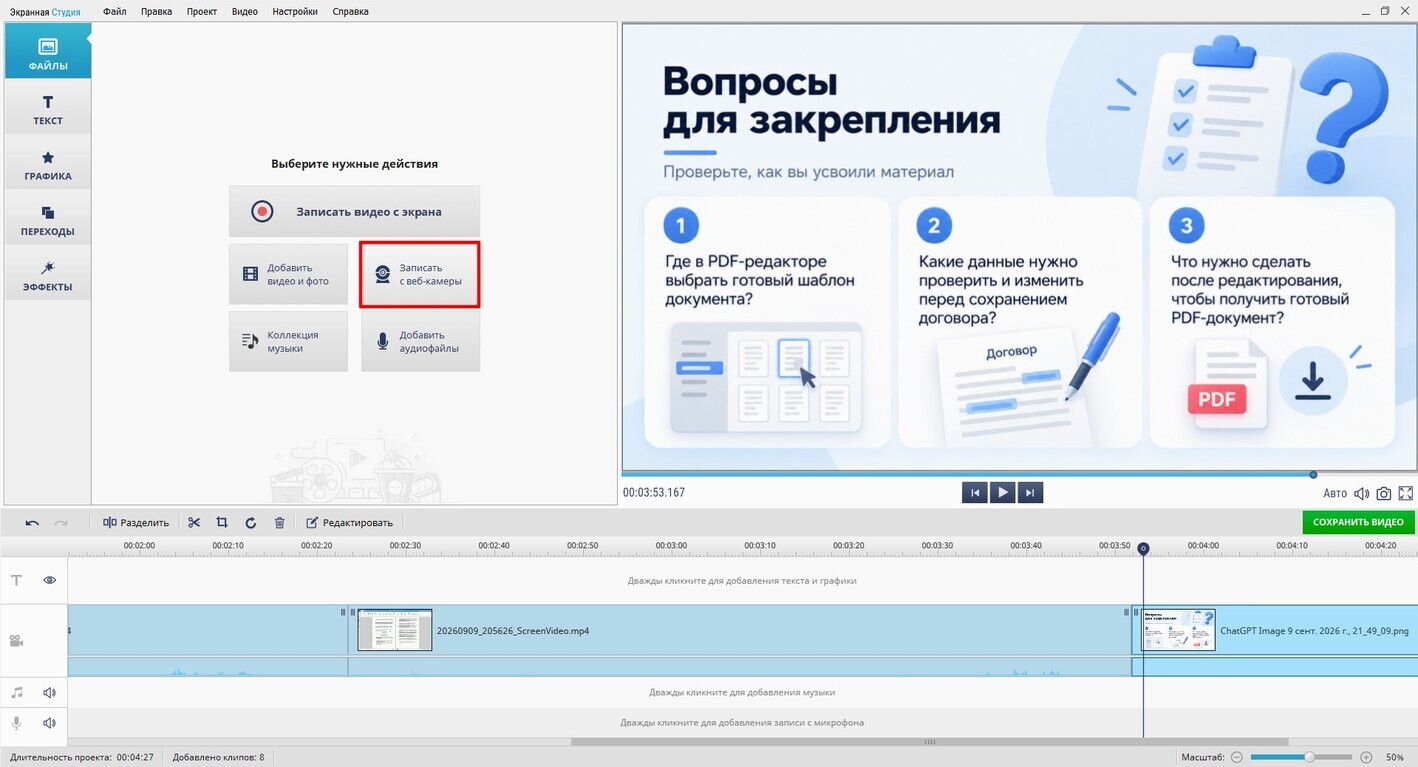
Если в ролике-инструкции по смыслу важно добавить спикера, запись можно сделать как через веб-камеру, так и зафиксировать отдельно, а потом видеофайл наложить в процессе монтажа. При съемке помните про достаточное количество света и следите за качеством звука. Для зрителя восприятие информации, даже технической и конкретной, в формате видеоинструкции всегда более комфортно, когда он видит живого человека. Оптимальный вариант, когда основную часть кадра занимает интерфейс, а в углу расположено окошко с лицом спикера, который объясняет тему.
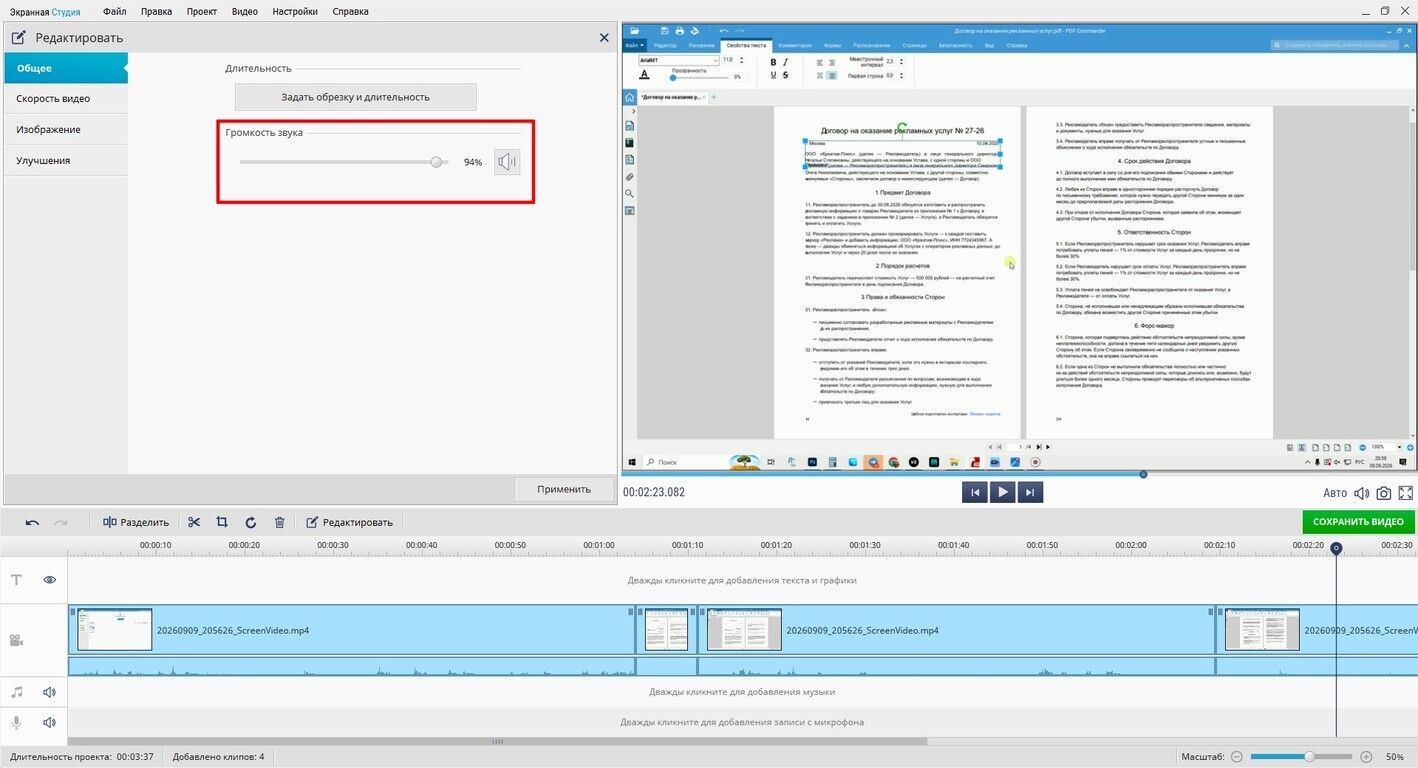
9. Проверьте громкость исходной записи. Чтобы ее изменить, щелкните правой кнопкой мыши по видеоряду, в меню перейдите в раздел «Редактировать» → пункт «Громкость звука».
10. Еще получится перезаписать комментарии. Сначала отключите звук, а потом загрузите новый аудиофайл или зафиксируйте голос с микрофона.
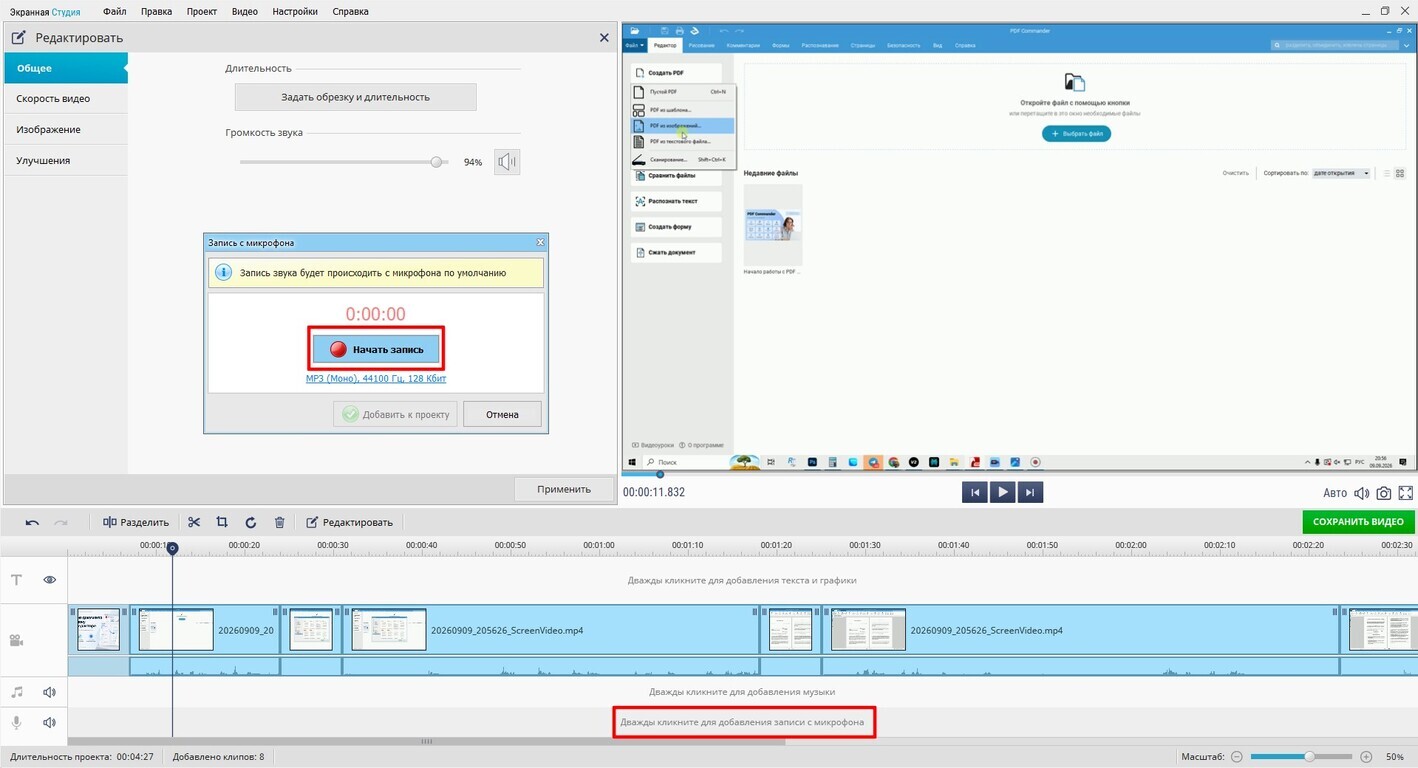
В финале важно помнить не столько об общей громкости всего ролика, сколько о том, чтобы у всех частей звучание было на одном уровне. На это сильно влияет устройство, на которое был записан тот или иной фрагмент. Например, исходник вы фиксировали на петличный микрофон, подключенный к компьютеру, а дополнительные вставки делали уже через встроенное устройство ПК. Разницу в звуке нужно скорректировать у каждого фрагмента при монтаже.
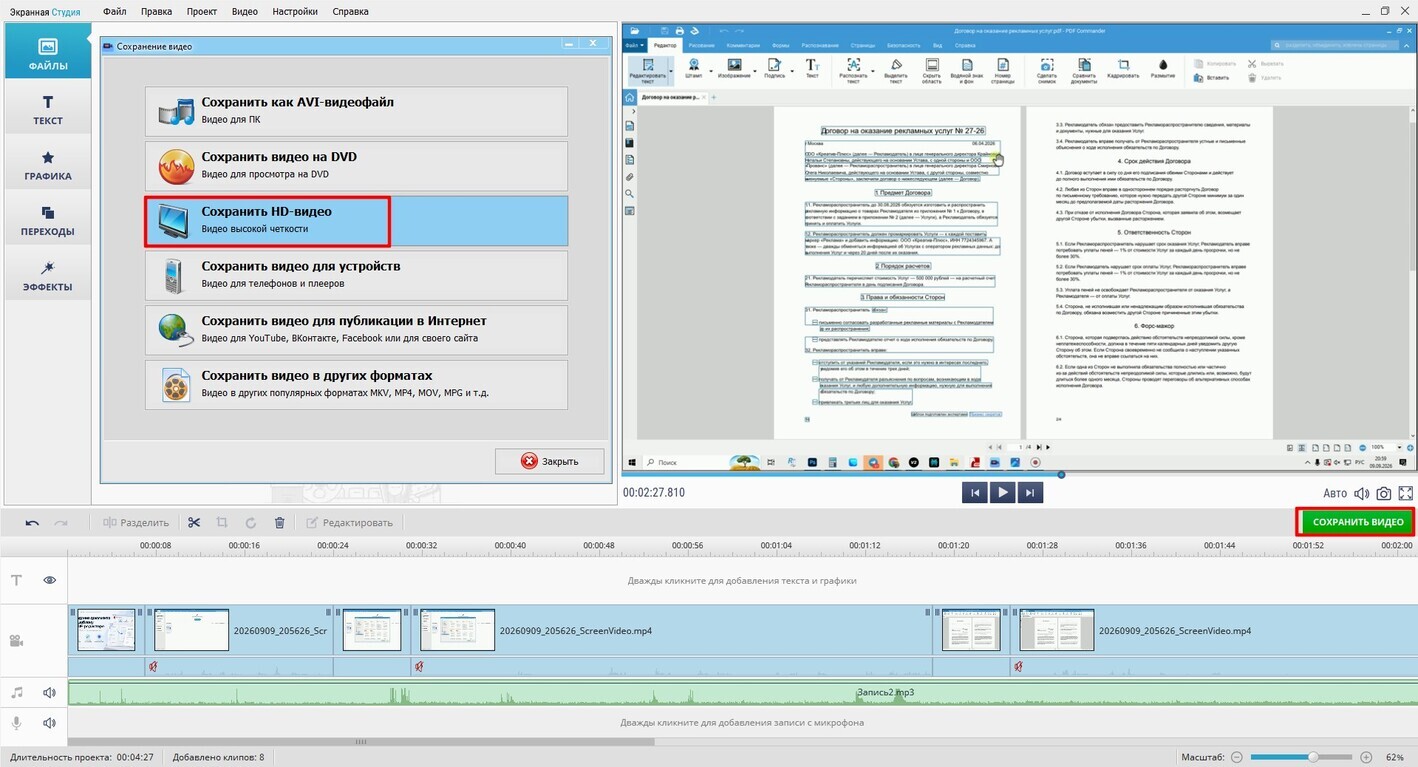
11. После того как создали видеоинструкцию, просмотрите ее с начала до конца. Убедитесь, что элементы интерфейса хорошо видны, комментарии совпадают с происходящим на экране, а лишних пауз нет. Затем нажмите «Сохранить видео» и выберите параметры экспорта.
Соберите обратную связь
Покажите готовый ролик нескольким сотрудникам из целевой аудитории и попросите пройти инструкцию без дополнительных пояснений. Уточните, хватило ли информации для выполнения задачи, понятна ли последовательность шагов, не пришлось ли пересматривать отдельные фрагменты и остались ли вопросы. Если несколько человек спотыкаются в одном месте, его стоит доработать.
Создайте для обучающих роликов отдельную базу знаний: например, раздел в корпоративном портале, LMS или общей облачной папке. Сгруппируйте записи по темам и дайте им названия по конкретным задачам. Когда потребуется новый видеоинструктаж, вы легко найдете нужный материал.
Ошибки при создании видеоинструкций
Готовый ролик стоит оценивать не только по качеству записи, но и по тому, насколько легко сотруднику повторить показанное на практике. Разберем самые частые ошибки, которые допускают новички, и подскажем, как их избежать.
-
Непродуманная структура. Например, автор завершает одну операцию, а потом возвращается к предыдущему этапу, чтобы добавить пояснение. Такая подача запутывает сотрудника и мешает запомнить порядок действий. Заранее составьте последовательный план и объясняйте каждый шаг в тот момент, когда он появляется в инструкции.
-
Слишком высокий темп. Когда автор быстро переключает окна и нажимает кнопки, только называя их, но не обозначая на экране, зритель не успевает отслеживать действия инструктора. После каждой операции делайте короткую паузу, а нужные элементы интерфейса подсвечивайте.
-
Перегруженное оформление. Стрелки, выделение рамками и цветом, поясняющие надписи на одном экране рассеивают внимание — обучающемуся трудно сосредоточиться на целевом действии. Оставляйте в кадре только те пояснения, которые нужны в конкретный момент.
-
Устаревшая информация. После обновления интерфейса или регламента инструкция может привести к ошибке. Пересматривайте ролики и заменяйте материалы, если прежние сведения больше не актуальны.
-
Низкое качество записи. Размытая или дрожащая картинка, нечеткая дикция, фоновый шум мешают воспринимать информацию. Переснимите инструкцию или используйте инструменты для повышения резкости, стабилизации, настройки уровня громкости.
Выводы
Микроинструкции помогают удерживать внимание на одном небольшом блоке информации, поэтому сотруднику проще понять и запомнить материал. Полученные знания можно сразу использовать в работе и точечно закрывать пробелы в навыках. При этом обучение не требует надолго отвлекаться от текущих задач. Чтобы такой формат действительно работал, важно следить за качеством содержания и подачи.
Перед публикацией видеоинструкции пройдитесь по чек-листу и проверьте, все ли условия при ее создании были соблюдены:
-
в ролике разбирается всего одна задача;
-
формат подачи материала соответствует уровню подготовки сотрудников;
-
шаги показаны последовательно и без лишних отступлений;
-
важные действия и элементы интерфейса легко читаются;
-
картинка четкая, голос хорошо слышен, есть поясняющие надписи и субтитры;
-
в конце предусмотрено практическое задание;
-
материал проверили на тестовой группе и подтвердили его эффективность.