Электронный документооборот
 Учет и отчетность
 Проверка контрагентов
 Торговля и ритейл
 Автоматизация бизнеса
 Управление HR‑процессами
 Участие в закупках
 Коммуникации
 Сделки с недвижимостью
 Банковские услуги
 Поиск клиентов
 Маркировка товаров
 Информационная безопасность


Если в презентации только текст и пара картинок, уже через пять минут половина аудитории будет скроллить ленту в телефоне. Внимание зрителей удержит слайд-шоу с тестами, играми и роликами. Как создать интерактивную презентацию, от которой не оторваться, расскажем в статье.

Определение интерактивной презентации
Классические компьютерные презентации линейны: зрители последовательно смотрят их от первого до последнего слайда. У людей нет возможности взаимодействовать с материалом — аудитория лишь пассивно наблюдает за сменой слайдов. Зрителям подают информацию только через текст и изображения.
Интерактивные презентации предполагают коммуникацию со зрителями. Они становятся активными участниками процесса: могут менять ход слайд-шоу и взаимодействовать с мультимедийными элементами. Кроме текста и картинок информацию до аудитории доносят с помощью множества различных инструментов.
Например, в компанию устроился новый сотрудник, ему нужно познакомиться со структурой: какие есть отделы, чем они занимаются. Для этого есть презентация со всей нужной информацией.
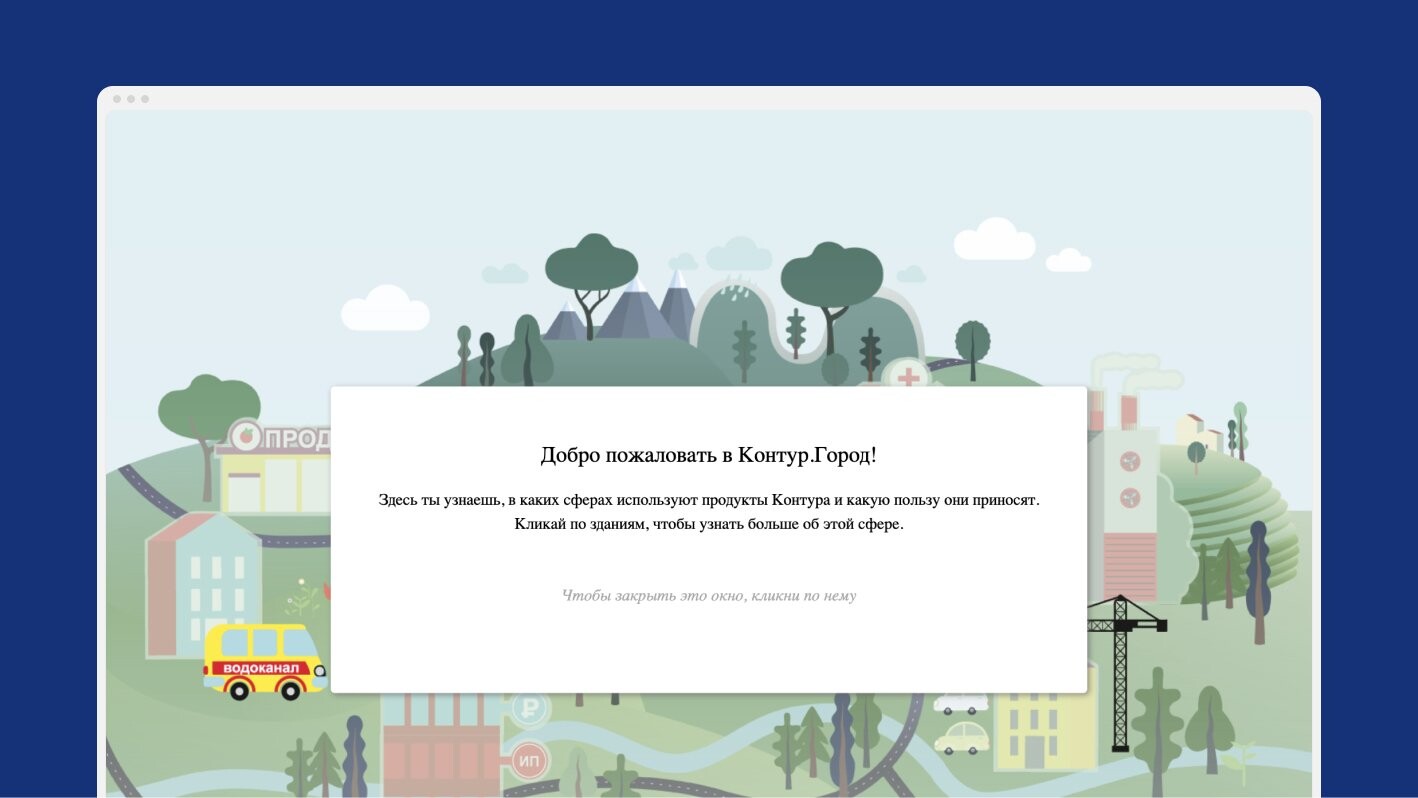
На первом слайде новичка встречает карта компании с отделами. У сотрудника есть выбор, в какой последовательности изучить карту: можно начать с дирекции, потом перейти к бухгалтерии и отделу снабжения или наоборот.
Как только новичок нажимает на элемент, запускается видеоролик, где ведущий рассказывает об отделе. После появляются контакты коллег — на них можно кликнуть, чтобы сразу перейти к общению или сохранить. А в конце сотрудника ждет несложный тест с вопросами, к кому и в каких ситуациях нужно обращаться.
Интерактивные презентации используют:
-
в образовательных организациях разных уровней для работы с учениками,
-
в компаниях для корпоративного обучения,
-
для удаленной демонстрации продуктов и сервисов,
-
для защиты образовательных и научных проектов,
-
для наглядного сопровождения докладов на конференциях и вебинарах.
Больше всего интерактивные презентации подходят для онлайн-среды. Особенно для взаимодействия с пользователями в асинхронном формате. В слайд-шоу на офлайн-мероприятиях тоже могут быть интерактивные элементы, но в этом случае за взаимодействие с аудиторией отвечает сам спикер.
Преимущества интерактивных презентаций
Интерактивные презентации помогают:
Привлекать внимание. В среднем аудитория может удерживать внимание около трех минут. Привычка смотреть короткие видео постепенно снижает время концентрации. Если презентация однообразная, а кроме полотен текста на ней ничего нет, зрители быстро отключаются. Интерактивные объекты привлекают внимание и возвращают людей в процесс. Если менять подачу контента каждые несколько минут, вероятность того, что зрители останутся с вами до конца, возрастает.
Вовлекать аудиторию. Как обычно аудитория взаимодействует с презентацией? Смотрит в экран и читает слайд за слайдом. Человек участвует в процессе пассивно, скорее всего, информация пройдет мимо него. Интерактивные элементы вовлекают зрителя, делают его активным участником. Взаимодействие с презентацией глубже погружает аудиторию в процесс.
Усваивать информацию. Интерактивная презентация запускает активные процессы в мозге. Вместо сухой теории человек получает опыт и эмоции, которые запоминаются лучше. Зрительные образы и действия формируют мысленные ассоциации — они дольше сохраняются в памяти и остаются с человеком даже после того, как он закроет презентацию.
Адаптировать контент к интересам аудитории. Одну и ту же информацию можно подать по-разному. Например, о правилах пожарной безопасности нужно рассказать первоклассникам и выпускникам. Информация будет одинаковой, но интерактивные элементы помогут адаптировать ее к особенностям разных возрастов: для первоклассников можно сделать простые игры, а для подростков — квиз с элементами соревнования.

Как подготовить презентацию для вебинара, чтобы зрители досмотрели выступление, читайте в статье.
Ключевые элементы интерактивной презентации
Меню. Кликабельное меню позволяет участнику самостоятельно перемещаться по разделам презентации. Навигацию размещают на одном из первых интерактивных слайдов. Каждый пункт меню связывают с конкретным слайдом гиперссылкой. На все слайды добавляют кнопку с возвратом в меню, чтобы не листать вручную до начала по десять слайдов.
Гиперссылки. Гиперссылки ведут из презентации на внешние ресурсы: сайты, видеоролики, документы, email-адреса. Гиперссылки нужны, чтобы пользователи могли изучить информацию более глубоко — сейчас или позже. Презентация содержит только краткие сведения — перегружать ее текстом не стоит. Ссылку легко сохранить на будущее, чтобы вернуться к материалу после.
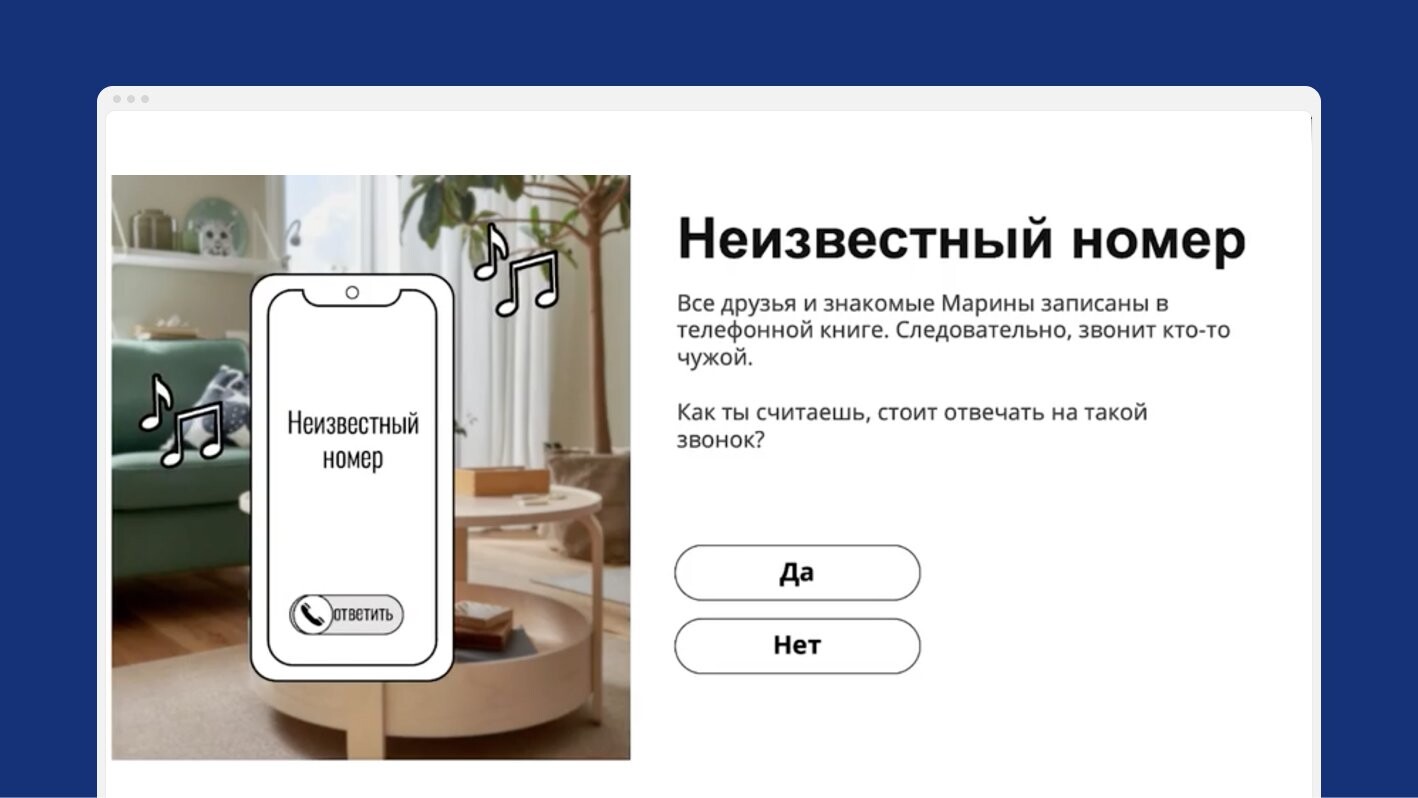
Тесты. Тесты с вариантами ответов можно использовать для проверки и закрепления знаний. Пользователь выбирает ответ и сразу же получает обратную связь: верно или нет. В конце теста из нескольких вопросов можно добавить оценку за количество набранных баллов.
Задания. Тесты — не единственный вариант проверить знания аудитории. Есть и другие форматы заданий:
-
ответить на открытый вопрос текстом или цифрой,
-
заполнить пропущенные слова,
-
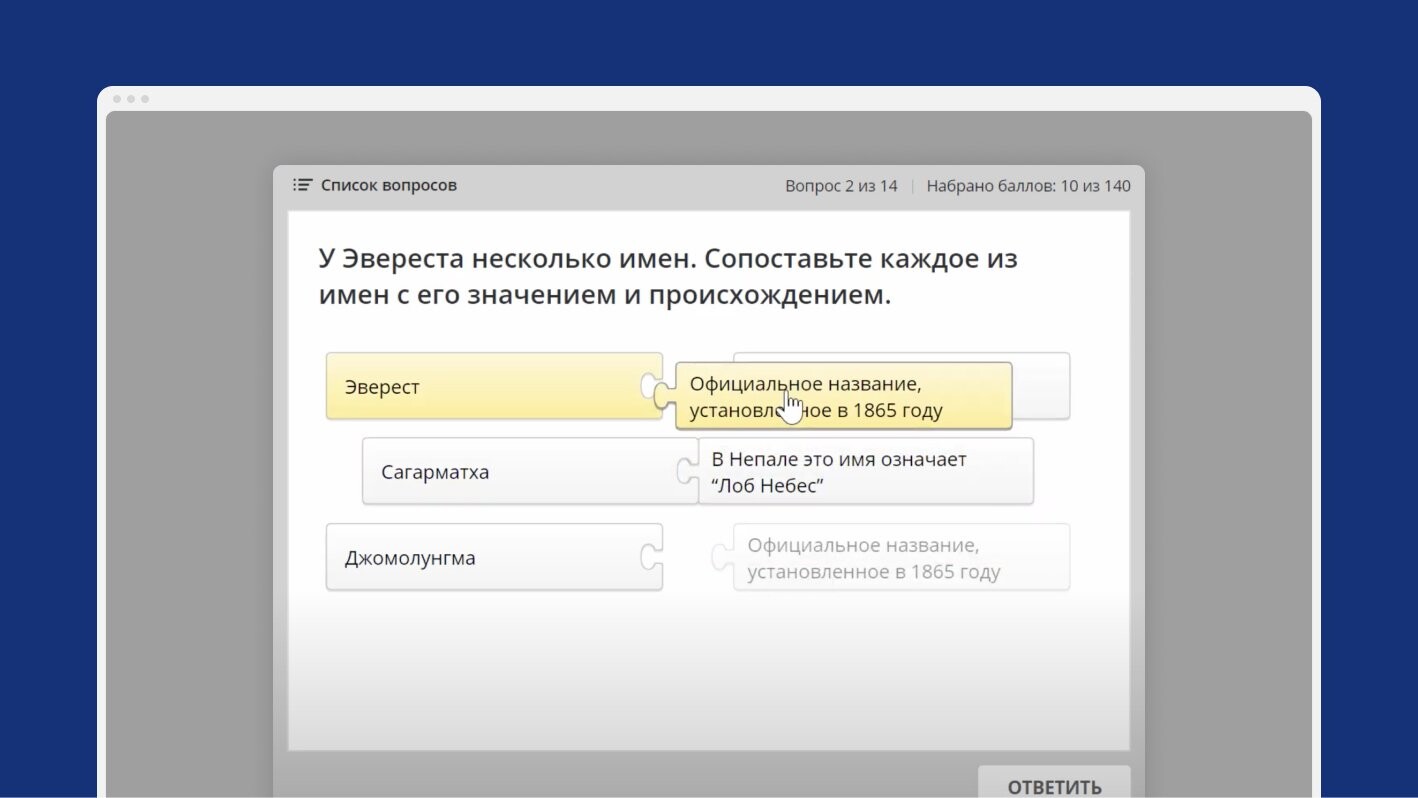
сопоставить варианты друг с другом,
-
расставить варианты в хронологической последовательности,
-
выбрать область на карте или картинке.
Добавить элемент развлечения можно с помощью рандомайзера: участник крутит «колесо фортуны» и выполняет задание, которое ему попалось.
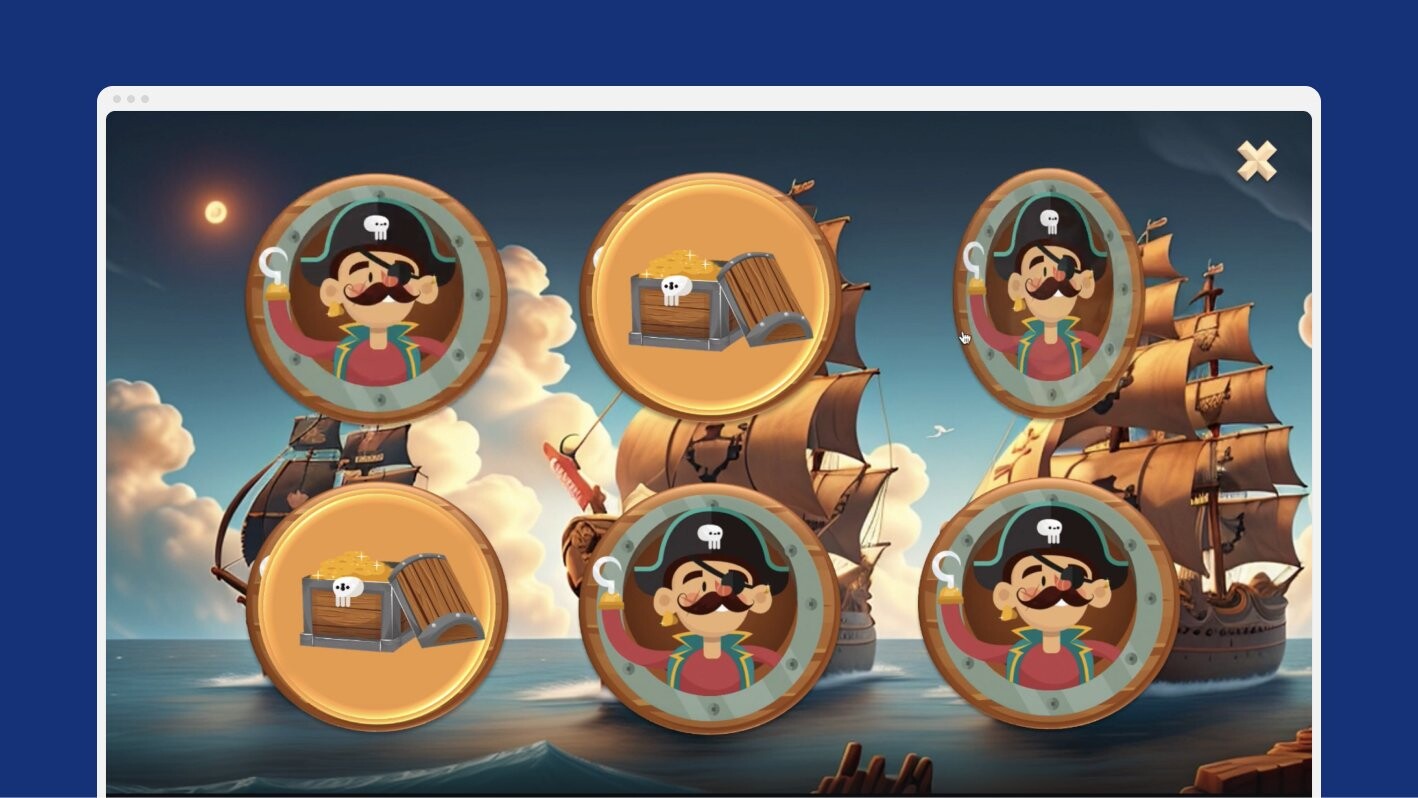
Игры. Даже в серьезных презентациях найдется место играм. Они помогают отвлечься и отдохнуть. Предложите пользователям сыграть в «Свою игру», «Сто к одному», «Угадай мелодию», искать нужные предметы или пары среди закрытых карточек.
Медиаконтент. Разнообразить контент можно аудиодорожками, видеороликами, гифками, скринкастами. Иногда проще добавить минутный ролик с демонстрацией работы сервиса, чем десять минут объяснять то же самое словами. Постоянная смена форматов материала удержит внимание вашей аудитории.
Диаграммы и графики. Они работают на то, чтобы цифровые данные воспринимались проще. Интерактивные элементы делают визуализацию данных еще более эффективной. Добавьте всплывающие подсказки с подробной информацией или кликабельную легенду, чтобы пользователи управляли отображением данных на экране. Так взаимодействие с сухими цифрами станет интереснее.
Диалоговый тренажер. Погружает человека в определенную ситуацию и помогает разобраться, какие действия к каким результатам приводят. Подходит для отработки навыков менеджеров по продажам или других сотрудников, работающих с клиентами. Чтобы создать даже простой диалоговой тренажер, нужно все тщательно продумать: персонажей, сценарий, вопросы, реплики, итоговый результат.
Инструменты для создания интерактивных презентаций
Чтобы сделать интерактивную презентацию, достаточно базовых программ. В Microsoft PowerPoint на Windows и Keynote на macOS получится создать простые тесты и игры, настроить анимацию, добавить в слайд-шоу медиаконтент.
Из онлайн-сервисов отметим Google Slides — еще одна простая, но функциональная программа для слайд-шоу. Еще несколько программ и AI-сервисов для создания интерактивных презентаций:
-
iSpring Suite. Конструктор онлайн-курсов помогает быстро разрабатывать обучающий контент. iSpring Suite интегрируется с PowerPoint, и в привычном редакторе появляются новые инструменты. Есть шаблоны для тестов, заданий, диалоговых тренажеров, а также средства для монтажа видео.
-
Prezi. В Prezi вместо привычных слайдов — открытое полотно, на котором можно создавать многоуровневые проекты. Сервис подходит для нелинейных презентаций с необычной структурой. Начать можно с готовых шаблонов.
-
Presentsimple. Российский сервис, который работает на основе искусственного интеллекта. Достаточно задать тему, и нейросеть сгенерирует слайды с текстом и картинками. Готовую презентацию можно отредактировать вручную: изменить текст, шрифт, фон, добавить своих изображений. Поскольку сервис разработан в России, проблем с оплатой или доступом не возникнет.
-
SendSteps. Еще один сервис на основе нейросети. Чтобы создать презентацию, напишите промт с описанием темы или загрузите документ. Сервис сгенерирует текст и картинки, а также напишет речь для спикера в заметках. Вручную можно добавить опросы, викторины, таблицы, диаграммы. Интерфейс сервиса на английском языке, но ИИ умеет создавать презентации и на русском.
Как создать интерактивную презентацию
Шаг 1: соберите фактуру. Соберите всю информацию, которую хотите донести аудитории в рамках своей темы. Затем структурируйте материал: разделите его на логические блоки по смысловому содержанию.
Если вы выступаете перед аудиторией, распределите, что будете говорить, а какие сведения попадут на слайд. Продумайте, в каких форматах подавать материал: где достаточно текста и картинки, когда нужно перенаправить пользователя на внешние ресурсы, а в каких местах подойдет видео.
Как привлечь и удержать внимание аудитории во время выступления, рассказываем в статье.
Шаг 2: оформите презентацию. Здесь работают обычные правила составления слайд-шоу:
-
единый шрифт без засечек;
-
20 кегль шрифта, чтобы читалось легко;
-
до 5 цветов в дизайне, которые гармонируют друг с другом;
-
фон без узоров и паттернов, лучше светлых оттенков;
-
правило 7х7: максимум 7 строк текста на слайд, в каждой до 7 слов.
Шаг 3: добавьте интерактивные элементы. Когда готов структурированный материал, можно подумать над интерактивными элементами. Интерактивность — это эффективно, но не стоит перегружать слайд-шоу. Добавляйте элементы осмысленно, у каждого должна быть своя задача: развлечь, проверить знания, применить теорию на практике, дать больше информации.
Шаг 4: протестируйте результат. Проверьте, чтобы все интерактивные элементы работали корректно, аудио и видео запускались правильно. Изучите текст на предмет ошибок.
Если выступаете с презентацией офлайн, заранее запустите слайд-шоу на большом экране, чтобы убедиться, что все работает хорошо. Перед онлайн-выступлением тоже стоит провести тест: запустите видеоконференцию и пробегитесь по всем слайдам.
Если презентация — часть асинхронного онлайн-урока, попробуйте включить ее на разных устройствах с разными операционными системами. Так вы убедитесь, что слайд-шоу работает правильно не только на вашем компьютере.
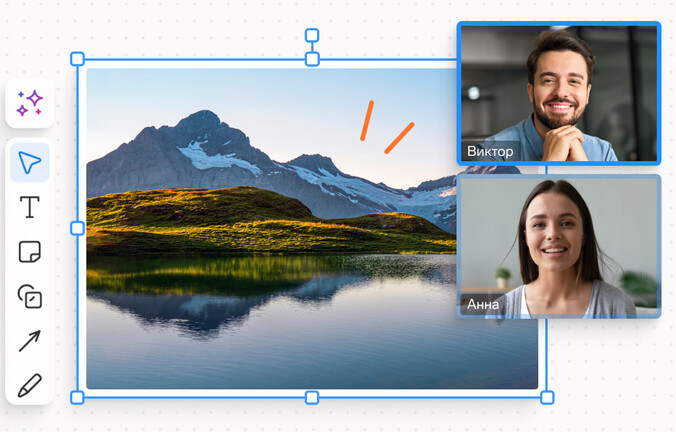
В Контур.Толке показать презентацию просто: достаточно открыть ее на компьютере и запустить функцию «Демонстрация экрана». Участники увидят только слайд-шоу, остальное содержимое рабочего стола для них недоступно.
Кроме презентаций в сервисе есть все для эффективных рабочих совещаний и онлайн-уроков: чат для текстового общения, интерактивные доски, рисование на экране, голосования. После встречи Толк поможет подвести итоги: сохранит все данные по встрече в разделе «Артефакты» и автоматически подготовит краткое резюме.
Распространенные ошибки при создании интерактивных презентаций
Три ошибки, которых стоит избегать при подготовке интерактивных слайд-шоу:
Незаметные интерактивные элементы. Пользователь, оставшись один на один с презентацией, должен понимать, как с ней работать. Сделайте кликабельные элементы немного больше других, выделите их цветом, добавьте тень или подсветку. Иначе есть риск, что пользователь пропустит интерактив. Если визуального выделения недостаточно, добавьте письменные инструкции и подсказки.
Неправильная работа триггеров. Триггер — это инструмент, который создает в презентации «кнопку» для запуска анимации, текста или видео. Например, пользователь нажимает на картинку и вызывает текстовое пояснение к ней. Проследите, чтобы триггер запускался не автоматически, а по щелчку, причем по определенной точке, а не в любом месте слайда. В противном случае возникнет путаница.
Сложная навигация. Слишком сложная структура, глубоко вложенные ветки, несколько ссылок с одной кнопки — все это только запутает пользователя при просмотре слайд-шоу. Выбирайте максимально простую навигацию: меню с несколькими разделами и кнопки возвращения к началу на слайдах.
Интерактивные слайд-шоу требуют больше времени на подготовку, чем классические. Интерактивы нужно тщательно продумать и оформить, а готовые шаблоны под идею не всегда найдутся в интернете. Но усилия того стоят: интерактивные презентации эффективнее вовлекают участников в процесс и запоминаются надолго.